TeknoDestek Müşteri Hizmetleri
  • Haberler
    HaberlerDaha Fazla Göster
    Sessiz İçerik Nedir Nasıl Yapılır
    Sessiz İçerik Nedir
    6 dk. okuma
    Spotify SongDNA Nedir
    4 dk. okuma
    Apple Creator Studio Nasıl Kullanılır
    6 dk. okuma
    Mikro İçerik Nedir Nasıl Yapılır
    Mikro İçerik Nedir
    6 dk. okuma
    Türkiye’de Araçlarda Multimedya Ekranı Kullanımı Yasakları
    6 dk. okuma
  • Bilgisayar
    BilgisayarDaha Fazla Göster
    WordPress bakım modunda takılı kalması için FTP istemcisinde .maintenance dosyasının kök dizindeki görüntüsü
    WordPress Bakım Modunda Takılı Kalması Sorunu ve Çözümü
    7 dk. okuma
    WordPress Site Teknik Sorunlar Yaşıyor
    WordPress Site Teknik Sorunlar Yaşıyor Hatası Çözümü
    5 dk. okuma
    SSH Bağlantı Reddedildi Hatası Çözümü
    6 dk. okuma
    WordPress Planlı Bakım
    WordPress Planlı Bakım Nedeniyle Kısa Süreliğine Kullanılamayacak Hatası ve Çözümü
    7 dk. okuma
    Windows 11 Başlat Menüsünden Web Aramaları Kapatma
    5 dk. okuma
  • Mobil
    MobilDaha Fazla Göster
    Navigasyon Yönlendirici Değiştirme
    Google Haritalarda Navigasyon Yönlendirici Değiştirme
    3 dk. okuma
    Apple CarPlay'da uygulamaların yerini değiştirme
    Apple CarPlay’da Uygulamaların Yerini Değiştirme
    4 dk. okuma
    Android Auto Nedir, Nasıl Kullanılır
    4 dk. okuma
    Android 5G Ayarı Nasıl Yapılır
    4 dk. okuma
    iPhone 5G Ayarı Nasıl Yapılır
    4 dk. okuma
  • Sosyal Medya
    Sosyal MedyaDaha Fazla Göster
    YouTube Video Başlığı Nasıl Yazılmalı Yolları Neler
    YouTube Video Başlığı Nasıl Yazılmalı
    6 dk. okuma
    Tiktok Sorun Bildirme Ekranı Nerede
    5 dk. okuma
    X uygulamasında gündeme girme için hashtag ve etkileşim ekranı
    X Uygulamasında Gündeme Nasıl Girilir
    5 dk. okuma
    TikTok İçerik Yorgunluğu Nedir
    6 dk. okuma
    Sosyal Medyada Marka Dili Nasıl Oluşturulur Yolları Neler
    Sosyal Medyada Marka Dili Nasıl Oluşturulur
    6 dk. okuma
  • İnceleme
    İncelemeDaha Fazla Göster
    MacBook Neo Piyasayı Sarsmaya Geliyor
    5 dk. okuma
    Instax Mini Evo Cinema
    4 dk. okuma
    Samsung Galaxy Book 6 Ultra
    Samsung Galaxy Book 6 Ultra İnceleme
    8 dk. okuma
    Bütçe Dostu Mac Seçenekleri
    Bütçe Dostu Mac MacBook Neo vs Mac Mini
    7 dk. okuma
    Xiaomi Mi Taşınabilir Şarjlı Kompresör İnceleme
    10 dk. okuma
  • İletişim
YouTube
  • Facebook
26 Nis 2026, Pazar
TeknoDestek Müşteri HizmetleriTeknoDestek Müşteri Hizmetleri
Yazı BoyutuAa
  • Haberler
  • Mobil
  • Sosyal Medya
  • Bilgisayar
  • İnceleme
  • İnternet ve Ağ
  • Ev Elektroniği
  • İletişim
Search
  • Haberler
    • Cihaz Duyuruları
    • Teknoloji
    • Uygulama Gelişmeleri
  • Bilgisayar
    • Linux
    • macOS
    • Windows
  • İnceleme
    • Bilgisayar
    • Ev Elektroniği
    • Tablet
    • Tavsiyeler & Karşılaştırmalar
    • Telefon
  • Mobil
    • Android
    • Giyilebilir Cihazlar
    • HarmonyOS
    • iPhone / iOS
  • Sosyal Medya
    • Facebook
    • Instagram
    • TikTok
    • Snapchat
    • Teams
    • Telegram
    • WhatsApp
    • X
  • İletişim
Bizi Takip Edin
Akıllı TV

Roku ‘da AirPlay nasıl kullanılır?

Serdar TATLISU
Son güncelleme: 28 Mart 2022 10:15
Serdar TATLISU
Paylaş
Paylaş

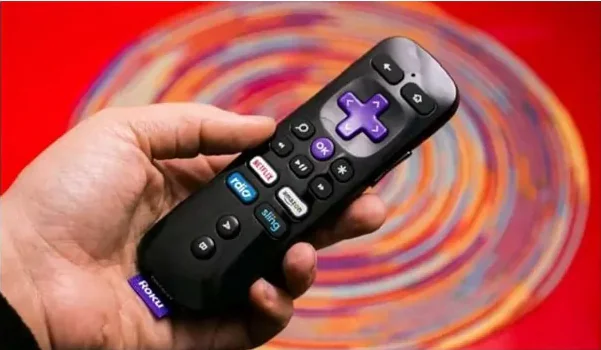
Apple iPhone, iPad veya Mac‘inizden birçok farklı modeline Roku ‘da AirPlay ile medya akışı yapmanıza olanak tanır. Bu, videoları, fotoğrafları ve diğer medyayı TV’nizde görüntüleyebileceğiniz anlamına gelir.

AirPlay içeriğini iPhone, iPad veya Mac‘inizdeki Hulu veya HBO Max gibi uygulamalardan ve web sitelerinden doğrudan Roku‘nuza aktarabilirsiniz. Veya iPhone veya iPad’inizdeki Kontrol Merkezi’nden veya Mac‘inizdeki menü çubuğundan tüm ekranınızı  yansıtabilirsiniz.

İçindekiler
    • AirPlay’i destekleyen Roku modelleri:
  • Roku ‘da AirPlay’i kurulumu
  • Bir iPhone veya iPad’den Roku’ya yansıtma nasıl yapılır?
  • Mac’ten Roku’ya AirPlay veya ekran yansıtma nasıl yapılır?
- 11858 Teknoloji Destek Hattı -

AirPlay’i destekleyen Roku modelleri:

Her Roku cihazı AirPlay’i desteklemez. Kullanmak istiyorsanız, desteklenen bir modele ihtiyacınız olacak. Hangi Roku modeline sahip olduğunuzu kontrol etmek için Roku ana ekranından “Ayarlar“a gidin, ardından “Sistem” ve “Hakkında“yı seçin.

Aşağıdaki aygıtlar Roku OS 9.4 veya sonraki bir sürümünü çalıştırır

–Roku TV modelleri Axxxx, Cxxxx, CxxGB ve 7xxxx (burada x, herhangi bir model numarasına eşittir)
– Akış Çubuğu modeli 9102
–Streambar Pro modeli 9101R2
–Smart Soundbar modelleri 9100 ve 9101
–Streaming Stick+ modelleri 3810 ve 3811
–Ekspres 4K modeli 3940
–Express 4K+ modeli 3941
–Premiere modelleri 3920 ve 4620
–Premiere+ modelleri 3921 ve 4630
–Ultra modelleri 4600, 4640, 4660, 4661, 4670 ve 4800
– Ultra LTmodellerinin yılı 4662

Aşağıdaki cihazlar Roku OS 10.0 veya sonraki bir sürümünü çalıştırır

–RokuTV modeli Dxxxx ve 8xxxx (burada x, herhangi bir model numarasına eşittir)
–RokuStreaming Stick modelleri 3600, 3800 ve 3801
–RokuExpress modelleri 3900, 3930 ve 3801
–RokuExpress+ modelleri 3910 ve 3931
–RokuHD modeli 3932
–Roku2 modelleri 4205 ve 4210
–Roku3 modelleri 4200, 4201 ve 4230

Elbette, iOS 12.3 veya sonraki bir sürümünü çalıştıran herhangi bir iPhone, iPad veya iTouch olan AirPlay‘i destekleyen bir Apple cihazına veya MacOS Mojave 10.14.5 veya sonraki bir sürümünü çalıştıran herhangi bir Mac bilgisayara da ihtiyacınız olacak.

Roku ‘da AirPlay’i kurulumu

1. Apple cihazınızın Roku cihazınızla aynı Wi-Fi ağına bağlı olduğundan emin olun.

- 11858 Teknoloji Destek Hattı -

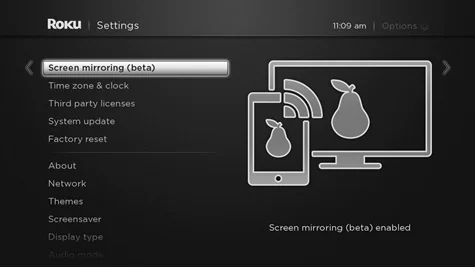
2. Roku cihazınızda AirPlay‘in açık olup olmadığını kontrol edin:

-Roku ana menüsünde “Ayarlar” a gidin.
Ayarlar menüsünde aşağı kaydırın ve “Apple AirPlay ve HomeKit“i seçin.

-AirPlay‘in “Açık“konuma getirin.
Bir iPhone veya iPad’den Roku’ya AirPlay Nasıl Yapılır?
iPhone veya iPad‘inizde TV’nize aktarmak istediğiniz parçayı, videoyu, fotoğrafı, podcast’i veya diğer medyayı bulun.

Sonraki adım, hangi uygulamadan akış yapmaya çalıştığınıza bağlı olarak değişir. İşte en yaygın örneklerden bazıları:

- 11858 Teknoloji Destek Hattı -

Spotify uygulamasından:
1. Ekranın sol alt köşesindeki “Cihazlar” düğmesine dokunun.

2. “Dinleme Açık” menüsünde, “AirPlay veya Bluetooth”

3. RokuTV‘nizin adına dokunun.

Fotoğraflar uygulamasından:
1. Sol alt köşedeki “Paylaş” düğmesine dokunun.

2. “AirPlay“i görene kadar Paylaş menüsünde aşağı kaydırın ve ona dokunun.

3. Açılır pencerede TV’nizin adına dokunun.

Apple Music uygulamasından:
1. Ekranın alt ortasındaki AirPlay düğmesine dokunun

2. Cihazınızın adını seçip bağlayabilirsiniz.

Hulu, HBO Max, Amazon Prime Video ve diğer mobil akış uygulamalarından:
1. Mobil uygulamada izlemek istediğiniz videoyu oynatmaya başlayın.

2. Video ekranının üst kısmındaki AirPlay simgesine dokunun (simge, altında üçgen bulunan bir kare gibi görünür).

3. Açılır pencerede, uyumlu AirPlay cihazları listesinden cihazınızı seçin.

Not: Ne yazık ki, Netflix’ten içerik akışı yapmak için artık AirPlay kullanılmıyor

Bir iPhone veya iPad’den Roku’ya yansıtma nasıl yapılır?

Tüm iPhone veya iPad ekranınızı yerine Roku‘nuza yansıtmak istiyorsanız yayın Akışı doğrudan bir uygulamadan içerik alıyorsanız, Kontrol Merkezindeki “Ekran Yansıtma” seçeneğini kullanabilirsiniz.
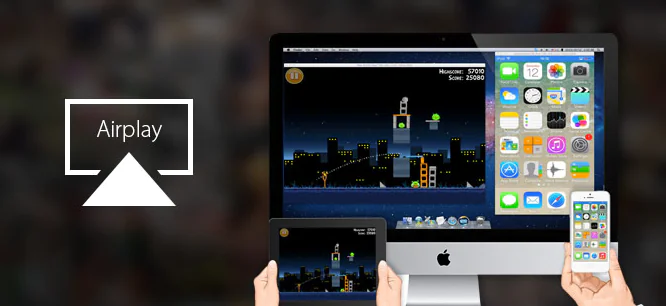
1. Cihazınızda Kontrol Merkezi’ni açın. Yeni cihazlarda, Kontrol Merkezi‘ne ana ekranınızın veya kilit ekranınızın sağ üst köşesinden aşağı kaydırarak erişilebilir. Daha eski cihazlarda (ana sayfa düğmesi olmayanlarda), ana ekranın veya kilit ekranının altından yukarı kaydırarak Kontrol Merkezi’ne erişin.

2. Kontrol Merkezinde “Ekran Yansıtma“ya dokunun.

3. Açılır pencerede Roku‘nun adını seçin.

4. Roku ekranınızda bir AirPlay parolası görünebilir; bu durumda, kodu iPhone veya iPad’inizdeki açılır pencereye girin.

5. Tüm iPhone veya iPad ekranınız daha sonra Roku‘nuza yansıtmaya başlamalıdır.

Mac’ten Roku’ya AirPlay veya ekran yansıtma nasıl yapılır?

Tıpkı iPhone ve iPad’de olduğu gibi, Mac’inizden Roku’ya AirPlay veya ekran aynası yapabilirsiniz.

Mac’inizi Roku’ya yansıtmak için:
1. Mac bilgisayarınızda AirPlay seçeneğinin açık olduğundan emin olun. Ekranınızın üst kısmındaki menü çubuğunda AirPlay simgesini (içinden bir üçgen çıkan bir kare) görmüyorsanız, Sistem Tercihleri‘ni açın ve “Ekranlar“ı seçin. Ekranlar sayfasının alt kısmında, “Mevcut olduğunda menü çubuğunda yansıtma seçeneklerini göster“in yanındaki kutuyu işaretleyin.

2. AirPlay seçeneği açıldığında ve RokuTV‘nizin kapsama alanında olduğunuzda, ekranınızın üst kısmındaki menü çubuğundaki AirPlay düğmesini tıklayıp listeden cihazınızı seçebilirsiniz.

3. Roku’nun ekranında bir AirPlay parolası görünürse, kodu Mac’inizdeki açılır pencereye girin.

4. Tüm Mac ekranınız daha sonra Roku‘nuza yansıtmaya başlamalıdır.

Mac’ten Roku’ya AirPlay için:
1. Web sitesine veya uygulamaya gidin ( örneğin hulu veya Amazon Prime Video vb.) AirPlay’i kullanıp videoyu oynatmaya başlayabilirsiniz.

2. Video oynatma kontrollerinde AirPlay simgesine tıklayın ( siteye bağlı olarak genellikle sol üst veya sağ üst köşede bulunur.)

3. Açılır pencerede cihazınızı seçin, içeriğiniz TV ekranınızda oynatılmaya başlayacaktır.

Sorun giderme ipuçları
Sorun yaşıyorsanız ve Roku cihazınız AirPlay menüsünde görüntülenmiyorsa, aşağıdaki adımları deneyebilirsiniz.

–Roku cihazınızın bu makalenin başında listelenen modellerden biri olduğundan emin olun.
–Apple cihazınızın TV’nizle aynı Wi-Fi ağına bağlı olup olmadığını kontrol edin
–Roku cihazınızda AirPlay‘in açık olup olmadığını kontrol edin.

ETİKETLER:airplayekran yansıtmamedya akışınasıl yapılırroku
Bu Makaleyi Paylaş
Facebook WhatsApp WhatsApp Threads Bağlantıyı Kopyala Yazdır
Paylaş
Yorum yapılmamış

Bir yanıt yazın Yanıtı iptal et

E-posta adresiniz yayınlanmayacak. Gerekli alanlar * ile işaretlenmişlerdir

Bağlantı Kuralım

21KBeğen
19.6KTakip Et
7.3KAbone Ol
192Takip Et

Popüler Gönderiler

AirTies Air 4960 Modem Kurulum

Uğurcan ÜN
Uğurcan ÜN
3 dk. okuma
11 Görüntüleme
Sessiz İçerik Nedir Nasıl Yapılır

Sessiz İçerik Nedir

İsmail YILDIZ
İsmail YILDIZ
6 dk. okuma
13 Görüntüleme
YouTube Video Başlığı Nasıl Yazılmalı Yolları Neler

YouTube Video Başlığı Nasıl Yazılmalı

İsmail YILDIZ
İsmail YILDIZ
6 dk. okuma
10 Görüntüleme

Lyra 3 Pro ile Şarkı Nasıl Oluşturulur

Uğurcan ÜN
Uğurcan ÜN
4 dk. okuma
24 Görüntüleme

You Might Also Like

Windows

Windows 10 Kilit Ekranından Uygulamalara Erişme ve Uygulamaları Çalıştırma!

4 dk. okuma
WhatsApp Kilitlenmiş Sohbetleri Gizleme
WhatsApp

WhatsApp Kilitlenmiş Sohbetleri Gizleme

3 dk. okuma
Windows 11'de Görev Çubuğu Nasıl Dikey Yapılır?
Windows

Windows 11 Dikey Görev Çubuğu Nasıl Yapılır

5 dk. okuma
Excel Yeşil Üçgen Nasıl Kaldırılır
Yardımcı Araçlar

Excel Yeşil Üçgen Nasıl Kaldırılır

7 dk. okuma

Size her gün en son haberleri ve sorun çözümlerini getiriyoruz!

TeknoDestek Müşteri Hizmetleri
Facebook-f Instagram Tiktok Twitter Youtube Linkedin Whatsapp Phone-alt Rss

İş Ortaklarımız

TeknoDestek Müşteri Hizmetleri
© 2013 - 2026 TeknoDestek Müşteri Hizmetleri • Tüm hakları saklıdır • Bu sitedeki tüm içerikler (metin, görsel, video, logo, tasarım vb.) 5846 sayılı Fikir ve Sanat Eserleri Kanunu (FSEK) kapsamında korunmaktadır • İzinsiz kopyalanması, çoğaltılması, yayınlanması veya herhangi bir şekilde kullanılması yasaktır • İhlal tespitinde; FSEK Madde 71-73 uyarınca yasal süreç başlatma, maddi/manevi tazminat talep etme ve cezai işlem için başvurma hakkımız saklıdır • TeknoDestek, TeknoS@R'un bir kuruluşudur • Tema Düzenleyen: Fatih ATEŞ
Sorun Hala Çözülmedi mi?
Aradığın çözümü bulamadıysan, 11858 Teknoloji Destek Hattımız sana yardımcı olabilir. 2011’den beri Türkiye’nin en tecrübeli teknoloji destek ekiplerinden biri olarak, bilgisayar, telefon, tablet, modem, akıllı TV ve sosyal medya sorunlarında 7/24 profesyonel destek veriyoruz. Uzman ekibimizle hemen görüşmek ister misin?

    📞 11858’i Şimdi Ara

    Görüşme öncesi dakika ücreti sesli olarak bilgilendirilir
    Welcome Back!

    Sign in to your account

    Kullanıcı Adı veya E-posta Adresi
    Şifre

    Şifrenizi mi unuttunuz?