TeknoDestek Müşteri Hizmetleri
  • Haberler
    HaberlerDaha Fazla Göster
    Sessiz İçerik Nedir Nasıl Yapılır
    Sessiz İçerik Nedir
    6 dk. okuma
    Spotify SongDNA Nedir
    4 dk. okuma
    Apple Creator Studio Nasıl Kullanılır
    6 dk. okuma
    Mikro İçerik Nedir Nasıl Yapılır
    Mikro İçerik Nedir
    6 dk. okuma
    Türkiye’de Araçlarda Multimedya Ekranı Kullanımı Yasakları
    6 dk. okuma
  • Bilgisayar
    BilgisayarDaha Fazla Göster
    WordPress bakım modunda takılı kalması için FTP istemcisinde .maintenance dosyasının kök dizindeki görüntüsü
    WordPress Bakım Modunda Takılı Kalması Sorunu ve Çözümü
    7 dk. okuma
    WordPress Site Teknik Sorunlar Yaşıyor
    WordPress Site Teknik Sorunlar Yaşıyor Hatası Çözümü
    5 dk. okuma
    SSH Bağlantı Reddedildi Hatası Çözümü
    6 dk. okuma
    WordPress Planlı Bakım
    WordPress Planlı Bakım Nedeniyle Kısa Süreliğine Kullanılamayacak Hatası ve Çözümü
    7 dk. okuma
    Windows 11 Başlat Menüsünden Web Aramaları Kapatma
    5 dk. okuma
  • Mobil
    MobilDaha Fazla Göster
    Navigasyon Yönlendirici Değiştirme
    Google Haritalarda Navigasyon Yönlendirici Değiştirme
    3 dk. okuma
    Apple CarPlay'da uygulamaların yerini değiştirme
    Apple CarPlay’da Uygulamaların Yerini Değiştirme
    4 dk. okuma
    Android Auto Nedir, Nasıl Kullanılır
    4 dk. okuma
    Android 5G Ayarı Nasıl Yapılır
    4 dk. okuma
    iPhone 5G Ayarı Nasıl Yapılır
    4 dk. okuma
  • Sosyal Medya
    Sosyal MedyaDaha Fazla Göster
    YouTube Video Başlığı Nasıl Yazılmalı Yolları Neler
    YouTube Video Başlığı Nasıl Yazılmalı
    6 dk. okuma
    Tiktok Sorun Bildirme Ekranı Nerede
    5 dk. okuma
    X uygulamasında gündeme girme için hashtag ve etkileşim ekranı
    X Uygulamasında Gündeme Nasıl Girilir
    5 dk. okuma
    TikTok İçerik Yorgunluğu Nedir
    6 dk. okuma
    Sosyal Medyada Marka Dili Nasıl Oluşturulur Yolları Neler
    Sosyal Medyada Marka Dili Nasıl Oluşturulur
    6 dk. okuma
  • İnceleme
    İncelemeDaha Fazla Göster
    MacBook Neo Piyasayı Sarsmaya Geliyor
    5 dk. okuma
    Instax Mini Evo Cinema
    4 dk. okuma
    Samsung Galaxy Book 6 Ultra
    Samsung Galaxy Book 6 Ultra İnceleme
    8 dk. okuma
    Bütçe Dostu Mac Seçenekleri
    Bütçe Dostu Mac MacBook Neo vs Mac Mini
    7 dk. okuma
    Xiaomi Mi Taşınabilir Şarjlı Kompresör İnceleme
    10 dk. okuma
  • İletişim
YouTube
  • Facebook
26 Nis 2026, Pazar
TeknoDestek Müşteri HizmetleriTeknoDestek Müşteri Hizmetleri
Yazı BoyutuAa
  • Haberler
  • Mobil
  • Sosyal Medya
  • Bilgisayar
  • İnceleme
  • İnternet ve Ağ
  • Ev Elektroniği
  • İletişim
Search
  • Haberler
    • Cihaz Duyuruları
    • Teknoloji
    • Uygulama Gelişmeleri
  • Bilgisayar
    • Linux
    • macOS
    • Windows
  • İnceleme
    • Bilgisayar
    • Ev Elektroniği
    • Tablet
    • Tavsiyeler & Karşılaştırmalar
    • Telefon
  • Mobil
    • Android
    • Giyilebilir Cihazlar
    • HarmonyOS
    • iPhone / iOS
  • Sosyal Medya
    • Facebook
    • Instagram
    • TikTok
    • Snapchat
    • Teams
    • Telegram
    • WhatsApp
    • X
  • İletişim
Bizi Takip Edin
Samsung Cüzdan (Pay) nasıl kullanılır
Android

Samsung Cüzdan (Pay) ile Nasıl Ödeme Yapılır

Alperen Burak GÜLDÖKMEZ
Son güncelleme: 6 Mayıs 2024 03:35
Alperen Burak GÜLDÖKMEZ
Paylaş
Paylaş

Android cihazlarda, Samsung cüzdan ödeme yapmayı kolaylaştırmak için Google Pay hizmeti bulunur. Yazımızda, Samsung Pay nedir ve telefondan ödeme yapmak için nasıl kullanılır detaylı anlatıyoruz.

Samsung Pay Nedir?

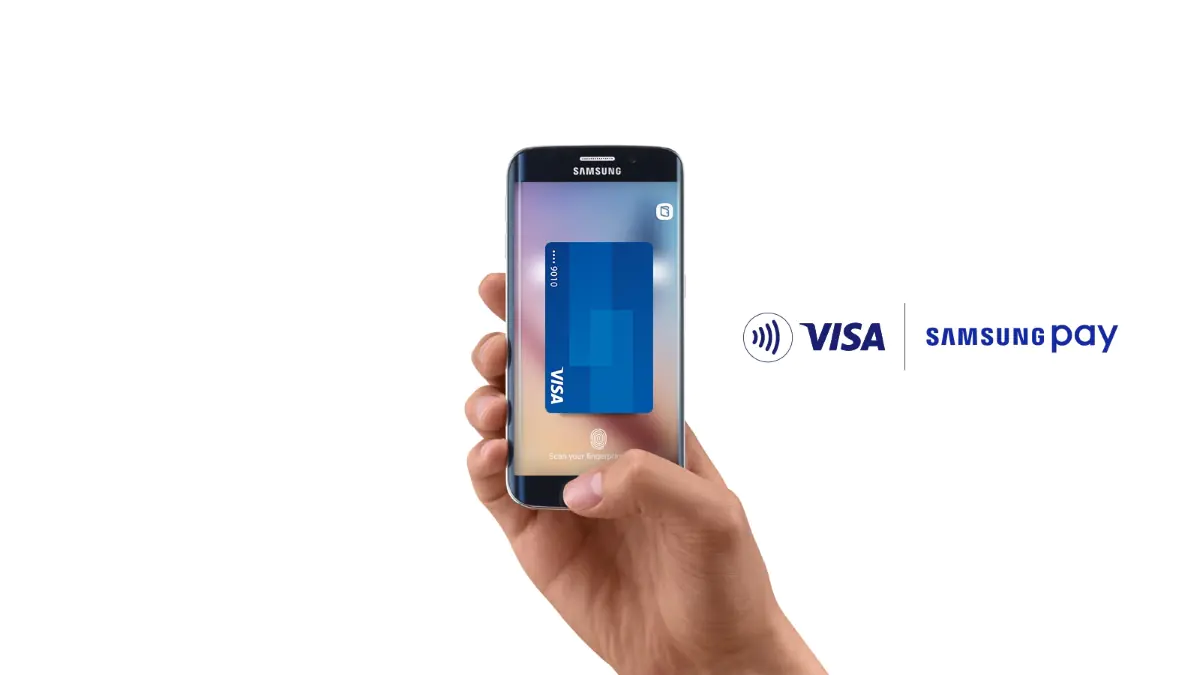
Samsung Pay, doğrudan Samsung Galaxy telefonunuzda veya akıllı saatinizde yerleşik, temassız bir mobil ödeme sistemidir. Samsung Pay ile, telefonda kayıtlı kredi kartı veya banka kartı ayrıntılarını kullanarak dünya çapındaki perakende mağazalarında ödeme yapabilirsiniz.

İçindekiler
  • Samsung Pay Nedir?
  • Samsung Pay Nasıl Çalışır?
  • Samsung Pay’i Kullanmak İçin Gerekenler
  • Samsung Pay’e Kartlar Nasıl Eklenir?
  • Ödeme Yapmak İçin Samsung Pay Nasıl Kullanılır?
  • Önceki Samsung Cüzdan İşlemleri Nasıl Kontrol Edilir?
  • Samsung Pay’den Kart Nasıl Silinir?
- 11858 Teknoloji Destek Hattı -

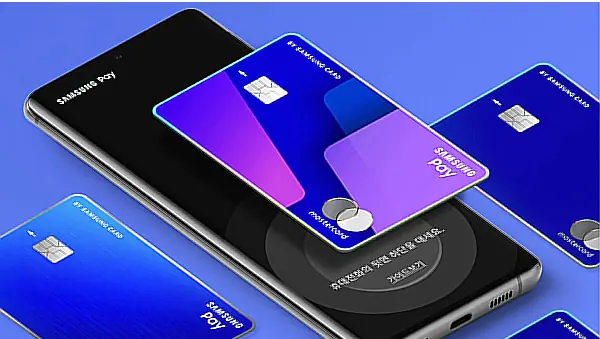
Samsung Pay, herhangi bir mağazada ödeme yapmak için telefonun kart makinesine tutmanız gereken kartınız gibi davrandığı dijital bir cüzdan gibidir. Bu hizmet, kredi ve banka kartlarının yanı sıra hediye ve üyelik kartlarını da telefona kaydetmenize olanak tanır. Daha önce bu ayrı bir uygulamaydı ancak artık Samsung Pay ve Pass hizmetleri Samsung Cüzdan uygulamasıyla birleştirildi.

Samsung Pay’i kullanmak için kart ayrıntılarını telefonunuzdaki Samsung Cüzdan uygulamasına kaydetmeniz gerekir. Daha sonra gerçek kartı yanınızda taşıma endişesi duymadan ödeme yapabilirsiniz.

Tipik olarak, fiziksel kartlarda, kartı cüzdandan çıkarmanız, makinede yukarı kaydırmanız ve kart PIN’ini girmeniz gerekir. Samsung Pay tüm süreci basitleştirir. Uygulamayı telefona kurulduktan sonra tek yapmanız gereken, telefonu Satış Noktası terminalinin veya kart makinesinin üzerinde tutmak ve telefonun parmak izi sensörünü veya İris tarayıcısını kullanarak kartın kimliğini doğrulamaktır.
Samsung Pay Nasıl Çalışır?

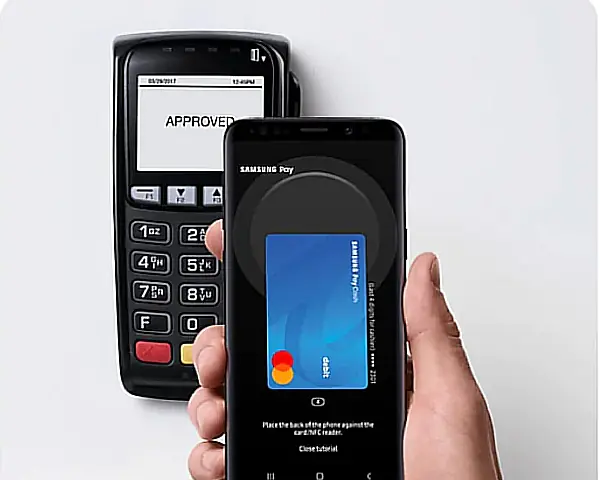
Samsung Pay, kablosuz teknolojiyi destekleyen makinelerde ödeme yapmak için telefonda NFC teknolojisini kullanır. Telefon makinenin yakınına yerleştirildiğinde kart bilgileriniz NFC özellikli ödeme terminaline aktarılır.

Bununla birlikte, Hindistan gibi bazı bölgelerde, birçok satıcı hala kartınızı makineye geçirmeniz gereken geleneksel ödeme makinelerini kullanmakta.

Genel olarak Samsung Pay, fiziksel bir kartı kaydırabileceğiniz veya dokunabileceğiniz her yerde çalışır.

- 11858 Teknoloji Destek Hattı -

Samsung Pay’i Kullanmak İçin Gerekenler

Öncelikle Samsung Pay’i destekleyen bir Samsung Galaxy telefona ihtiyacınız var. Temel olarak, tüm Samsung amiral gemileri ve bazı orta sınıf modeller Samsung Pay’i desteklemektedir. Ayrıca kredi, banka kartı, hediye veya üyelik kartınızın ayrıntılarını da bilmeniz gerekecektir. Son olarak uyumlu bir bankadan kartınızın olması gerekmektedir. Bu seçeneği sunup sunmadıklarını öğrenmek için finans kurumunuza danışın.

Sonuç olarak Samsung Pay’i kullanmak için herhangi bir şey satın almanıza gerek yok. Bankaya gitmenize bile gerek yok. Tüm teknoloji telefonunuzda yerel olarak mevcuttur. Kartları telefonunuza bir kez kaydetmeniz yeterlidir ve hazırsınız.

Özetle, Samsung Pay’i kullanmak için şunları yapmanız gerekir:

  • Samsung Pay’i kurun.
  • Ödeme kartlarınızı Samsung Pay’e ekleyin.
  • Ödeme yapmaya hazır olduğunuzda Samsung Cüzdan’ı açın ve kullanmak istediğiniz kartı seçin.
  • Ödeme onay mesajını görene kadar telefonu temassız okuyucunun yakınında tutun.
Samsung Pay’e Kartlar Nasıl Eklenir?

Samsung Cüzdan’da Samsung Pay’e bir kart kaydetmek için şu adımları izleyin:

  1. Samsung Galaxy telefonunuzda Samsung Cüzdan uygulamasını açın. Göremiyorsanız Samsung Pay uygulamasını arayın. Her iki uygulama da telefonunuzda mevcut değilse telefonunuzun yazılımını en son sürüme güncelleyin.
  2. Henüz işlem yapmadıysanız Samsung hesabınızın oturumunu açmanız istenecektir. Giriş bilgilerinizi girin.

Not: Samsung, Samsung Cüzdan uygulamasında ekran görüntüsü alınmasına izin vermez.

- 11858 Teknoloji Destek Hattı -
  1. Samsung Cüzdan uygulamasına gerekli izni verin ve “Devam Et” düğmesine dokunun.
  2. Samsung Pay hizmetini kullanmak için bir doğrulama yöntemi ayarlamanız istenecektir. “Parmak İzi” veya “Cüzdan PIN” seçeneklerinden birini seçin. Parmak izini seçerseniz yine de bir PIN ayarlamanız gerekecektir.
  3. Doğrulama yöntemi ayarlandıktan sonra uygulamanın ana ekranına yönlendirileceksiniz. Altta “Menü” sekmesi ve “Kredi/banka kartları” ile devam edin.
  4. Üstteki “Ekle” yani Artı işaretine dokunun.
  5. Uygulama kamerayı açacak ve kartınıza doğrultmanızı isteyecektir. Telefonunuz kart ayrıntılarını taramaya devam edecektir. Alternatif olarak, tüm kart ayrıntılarını manuel olarak girmek için “Kart ekle” düğmesine manuel olarak dokunun veya NFC tabanlı kartı telefonunuzun arkasına dokundurarak kart ayrıntılarını otomatik olarak almak için “NFC kullanarak ekle” düğmesine basın.
  6. Uygulama kart ayrıntılarını tespit ettiğinde CVV kodunu (3 veya 4 haneli) ve kart sahibinin adını girmeniz istenecektir. “İleri” düğmesine basın.
  7. Uygulama kartınızı doğrulamaya başlayacak ve sizden Şartlar ve Koşulları kabul etmeniz istenecektir. “Kabul ediyorum” yazısına dokunun.
  8. Son olarak kartınızı doğrulamanız istenecektir. Bunun için SMS almayı veya banka hesabınıza kayıtlı cep telefonu numaranızı aramayı seçebilirsiniz. Kartı doğrulamak için kodu girin.
  9. Bu kadar. Kart, Samsung Galaxy telefonunuza başarıyla kaydedilecektir. Benzer şekilde Samsung Pay hizmetine daha fazla kart ekleyebilirsiniz.

Ödeme Yapmak İçin Samsung Pay Nasıl Kullanılır?

Samsung Cüzdan uygulamasına en az bir kart kaydettikten sonra, aşağıdaki adımları izleyerek telefonunuzu kullanarak herhangi bir perakende mağazada ödeme yapmak için Samsung Pay hizmetini kullanabilirsiniz:

  1. Telefonunuzda Samsung Cüzdan uygulamasını açın. Ekranın altından yukarı kaydırarak hızlı bir şekilde erişebilirsiniz.
  2. Varsayılan kartınız görünecektir. Birden fazla kartınız varsa tercih ettiğiniz karta ulaşmak için sağa veya sola kaydırın.
  3. Kasiyerden ödeme ayrıntılarını makineye girmesini isteyin.
  4. Parmak izi sensörünü kullanarak parmak izinizi tarayın veya telefonunuza Cüzdan PIN’ini girin.
  5. Telefonunuz terminal veya kart makinelerini aramaya başlayacaktır. Ödemeyi onaylamak için telefonunuzun arkasını makineye dokundurun. Bunu yapmak için 50 saniyeniz var.
  6. Hesabınızda gerekli bakiye mevcutsa işleminiz başarılı olacak ve işlemin tamamlandığı konusunda tarafınıza bilgi verilecektir.
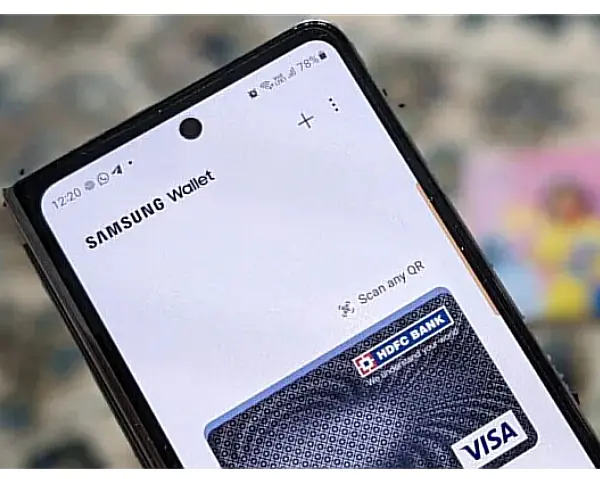
  7. Ayrıca her işlem ayrıntısı, aşağıda gösterildiği gibi kontrol edebileceğiniz Samsung Cüzdan uygulamasına kaydedilecektir.
Önceki Samsung Cüzdan İşlemleri Nasıl Kontrol Edilir?

Samsung Pay işlem geçmişinizi Samsung Cüzdan uygulamasında görmek için şu adımları izleyin:

  1. Uygulamayı açın.
  2. Alt kısımdaki Menü sekmesine dokunun ve “Kredi/banka kartı” seçeneklerinden biri ile devam edin.
  3. İşlem geçmişini kontrol etmek istediğiniz karta dokunun.
  4. Geçmiş işlemlerin ayrıntılarını “Son işlemler” bölümünde göreceksiniz.

Samsung Pay’den Kart Nasıl Silinir?

Kaydedilmiş bir kartı Samsung Cüzdan’dan kaldırmak için şu adımları izleyin:

  1. “Menü” ve ardından “Kredi/banka kartları” adlı seçenekle devam edin.
  2. Silmek istediğiniz karta dokunun.
  3. Üstteki üç nokta simgesine basın ve menüden “Kartı sil” seçeneğini seçin.

Benzer makalemize göz atabilirsiniz;

  • Facebook Pay Güvenli mi?
ETİKETLER:android cüzdanmobil ödemenasıl yapılırsamsung pay
Bu Makaleyi Paylaş
Facebook WhatsApp WhatsApp Threads Bağlantıyı Kopyala Yazdır
Paylaş
Yorum yapılmamış

Bir yanıt yazın Yanıtı iptal et

E-posta adresiniz yayınlanmayacak. Gerekli alanlar * ile işaretlenmişlerdir

Bağlantı Kuralım

21KBeğen
19.6KTakip Et
7.3KAbone Ol
192Takip Et

Popüler Gönderiler

AirTies Air 4960 Modem Kurulum

Uğurcan ÜN
Uğurcan ÜN
3 dk. okuma
14 Görüntüleme
Sessiz İçerik Nedir Nasıl Yapılır

Sessiz İçerik Nedir

İsmail YILDIZ
İsmail YILDIZ
6 dk. okuma
15 Görüntüleme
YouTube Video Başlığı Nasıl Yazılmalı Yolları Neler

YouTube Video Başlığı Nasıl Yazılmalı

İsmail YILDIZ
İsmail YILDIZ
6 dk. okuma
14 Görüntüleme

Lyra 3 Pro ile Şarkı Nasıl Oluşturulur

Uğurcan ÜN
Uğurcan ÜN
4 dk. okuma
26 Görüntüleme

You Might Also Like

Access Point İle Repeater Arasında Ne Fark Var
Router Kurulumu

Access Point İle Repeater Arasında Ne Fark Var

4 dk. okuma
WhatsApp bilinmeyen hesaplar
WhatsApp

WhatsApp Bilinmeyen Hesapların Mesajlarını Engelleme

3 dk. okuma
Android

Android’de FaceTime Nasıl Kullanılır?

3 dk. okuma
Android

Google Play Ebeveyn Denetimi Ayarları

3 dk. okuma

Size her gün en son haberleri ve sorun çözümlerini getiriyoruz!

TeknoDestek Müşteri Hizmetleri
Facebook-f Instagram Tiktok Twitter Youtube Linkedin Whatsapp Phone-alt Rss

İş Ortaklarımız

TeknoDestek Müşteri Hizmetleri
© 2013 - 2026 TeknoDestek Müşteri Hizmetleri • Tüm hakları saklıdır • Bu sitedeki tüm içerikler (metin, görsel, video, logo, tasarım vb.) 5846 sayılı Fikir ve Sanat Eserleri Kanunu (FSEK) kapsamında korunmaktadır • İzinsiz kopyalanması, çoğaltılması, yayınlanması veya herhangi bir şekilde kullanılması yasaktır • İhlal tespitinde; FSEK Madde 71-73 uyarınca yasal süreç başlatma, maddi/manevi tazminat talep etme ve cezai işlem için başvurma hakkımız saklıdır • TeknoDestek, TeknoS@R'un bir kuruluşudur • Tema Düzenleyen: Fatih ATEŞ
Sorun Hala Çözülmedi mi?
Aradığın çözümü bulamadıysan, 11858 Teknoloji Destek Hattımız sana yardımcı olabilir. 2011’den beri Türkiye’nin en tecrübeli teknoloji destek ekiplerinden biri olarak, bilgisayar, telefon, tablet, modem, akıllı TV ve sosyal medya sorunlarında 7/24 profesyonel destek veriyoruz. Uzman ekibimizle hemen görüşmek ister misin?

    📞 11858’i Şimdi Ara

    Görüşme öncesi dakika ücreti sesli olarak bilgilendirilir
    Welcome Back!

    Sign in to your account

    Kullanıcı Adı veya E-posta Adresi
    Şifre

    Şifrenizi mi unuttunuz?