


Kablosuz Ekran Bağlantıları Sorunu mu yaşıyorsunuz? Miracast, Bluetooth veya WiGig ile cihazınızı bulamıyorsanız doğru yerdesiniz. 4 farklı senaryoya özel çözüm adımlarıyla bağlantıyı hemen kurun!
Kablosuz ekran bağlantıları (Miracast, WiGig veya Bluetooth), modern teknoloji dünyasında sunum yapmak, video izlemek veya sadece masaüstünü genişletmek için büyük bir kolaylık sağlar. Ancak bazen, bilgisayarınız kablosuz bir ekrana bağlanmaya çalıştığınızda o ekranı veya cihazı listede görmez. Bu tür Kablosuz Ekran Bağlantıları Sorunu yaşamak, zaman kaybettirici ve can sıkıcı olabilir. Genellikle bu sorunlar, basit ayar hatalarından, uyumsuzluktan veya güncel olmayan sürücülerden kaynaklanır.


Bu kapsamlı makalede, Windows İşlem Merkezi’ndeki Bağlan butonuna bastığınızda ortaya çıkan ve cihazların bulunamamasıyla sonuçlanan sorunlara odaklanıyoruz. Miracast cihazları, Bluetooth ses aygıtları ve WiGig teknolojisi için ayrı ayrı hazırlanan bu çözüm adımları sayesinde, cihazınızın bağlantı sorununu hızla teşhis edebilecek ve güvenilir bir şekilde kablosuz bağlantıyı yeniden kurabileceksiniz.
Ses Cihazları, Bluetooth Ve Kablosuz Ekran Bağlantıları Sorunu Nasıl Düzeltilir?
Miracast Cihazları İçin
İşlem merkezinde Bağlan butonuna bastığınızda cihazınızı bulamazsa aşağıdakileri deneyebilirsiniz:
- Windows aygıtınızın, birlikte gelen bilgileri kontrol ederek veya üreticinin web sitesine giderek Miracast’ı desteklediğinden emin olun.
- Kablosuz özelliğinin açık olduğundan emin olun.
- Yansıtmak istediğiniz ekranın Miracast’ı desteklediğinden ve açık olduğundan emin olun. Değilse, bir HDMI bağlantı noktasına takılan bir Miracast adaptörüne (bazen dongle olarak adlandırılır) ihtiyacınız olacaktır.
- Aygıt sürücülerinizin güncel olduğundan ve kablosuz ekranınız veya bağdaştırıcınız için en son ürün yazılımının kurulu olduğundan emin olun (talimatlar için üreticinin web sitesindeki destek bilgilerine bakın veya size yardımcı olması için üreticinizin uygulamasını arayın).
- Bilgisayarınızı ve kablosuz ekranı veya adaptörü yeniden başlatın.
- Cihazı kaldırmak için Başlat> Ayarlar> Cihazlar> Bluetooth ve diğer cihazlar’ı seçin.
- Kablosuz ekranlar ve yuvalar altında, kablosuz ekranı veya adaptörü seçin, ardından Cihazı kaldır> Evet’i seçin. Yeniden bağlanmayı deneyin.
Bluetooth Ses Ayarları İçin
İşlem merkezinde Bağlan butonunabastığınızda cihazınızı bulamazsa aşağıdakileri deneyebilirsiniz:
- Windows cihazınızın Bluetooth’u destekleyip desteklemediğini görmek için işlem merkezini kontrol edin. Varsa, eylem merkezinde bir Bluetooth butonuna olacaktır. Açık olduğundan emin olun.
- İşlem merkezinde Bluetooth butonuna görmüyorsanız, cihazınızın sürücüsünü güncellemeyi deneyin. İşte yapmanız gerekenler: Başlat’a gidin, Aygıt Yöneticisi’ne girin ve sonuçlar listesinden seçin. Aygıt Yöneticisi’nde aygıtınızı bulun, basılı tutun (veya sağ tıklatın), Sürücüyü güncelle’yi seçin, Güncel sürücü yazılımını otomatik olarak ara’yı seçin ve ardından geri kalan adımları izleyin.
- Bluetooth açıksa ve sürücü güncelse ancak cihazınız hala çalışmıyorsa, cihazı çıkartıp yeniden eşleştirmeyi deneyin. Şöyle yapabilirsiniz: Başlat’a gidin, Cihazlar’a girin,
- Bluetooth ve diğer cihaz ayarlarını seçin> cihazı seçin> Cihazı kaldır> Evet ve ardından tekrar eşleştirmeyi deneyin.
- Bluetooth özellikli ses cihazının açık ve bulunabilir olduğundan emin olun. Bunu nasıl yapacağınız cihazlara göre değişir, bu nedenle cihazınızla birlikte gelen bilgileri kontrol edin veya üreticilerin web sitesine gidin.
WiGig Cihazları İçin
İşlem merkezinde Bağlan butonuna bastığınızda cihazınızı bulamazsa aşağıdakileri deneyebilirsiniz:
- Windows cihazınızın WiGig’i desteklediğinden ve açık olduğundan emin olun.
- Bilgisayarınız WiGig’i destekliyorsa, Ayarlar> Ağ ve İnternet> Uçak modunda bir WiGig geçişi görürsünüz.
- Ekranın WiGig’i desteklediğinden emin olun. Yoksa, bir WiGig bağlantı istasyonuna ihtiyacınız olacaktır.
Bilgisayarınız İçin
Eylem merkezinde Bağlan butonuna bastığınızda bağlanmaya çalıştığınız PC’yi bulamazsa aşağıdakileri deneyebilirsiniz:
- Windows aygıtınızın, birlikte gelen bilgileri kontrol ederek veya üreticinin web sitesine giderek Miracast’ı desteklediğinden emin olun.
- Miracast’ı desteklemek için yansıtmak istediğiniz bilgisayarın açık, takılı ve takılı olduğundan emin olun. Miracast’ı destekleyip desteklemediğini kontrol etmek için Connect uygulamasını açın. İşte yapmanız gerekenler: Başlat’a gidin, Connect yazın (yazın) ve ardından sonuçlar listesinden Connect’i seçin. Uygulama bunu yapmazsa size bildirir.
- Kablosuz özelliğinin açık olduğundan emin olun.
- Yansıtma yapmaya çalıştığınız bilgisayarda, Ayarlar> Sistem> Bu bilgisayara yansıtma’ya gidin ve keşfedilecek şekilde ayarlandığından emin olun.
- Tüm bunları denediyseniz ve hiçbir şey işe yaramadıysa, bilgisayarınızı yeniden başlatmayı deneyin.
Kablosuz ekran bağlantı sorunları, genellikle sadece yazılımsal bir hatadan değil, aynı zamanda uyumsuz donanım sürücülerinden, bozuk kayıt defteri girdilerinden veya ağ adaptöründeki karmaşık ayarlardan kaynaklanabilir. Miracast’ı destekleyip desteklemediğini kontrol etmek için sistem bilgilerinize erişirken veya WiGig adaptör sürücülerini güncellerken yanlış bir adım atmak, bilgisayarınızın genel kararlılığını bozabilir. Bu tür teknik ve zaman alıcı konularda güvenilir bir uzmana danışmak en akıllıca yoldur. 11858 Teknoloji Destek Hattı, kablosuz bağlantı teknolojileri konusunda deneyimli kadrosuyla 7/24 hizmetinizdedir. Uzman ekibimiz, Miracast veya Bluetooth sorunlarınıza uzaktan güvenli bir bağlantı kurarak, sürücü ve sistem ayarlarınızı en doğru şekilde yapılandırır ve bağlantı sorununuzu kalıcı olarak çözer.
Kablosuz ekran bağlantıları genellikle ekran içeriğini yansıtmak veya genişletmek amacıyla kullanılır. Bağlantıyı başarıyla kurduktan sonra, ekranınızın yönünün (yatay veya dikey) beklentinizden farklı olduğunu fark edebilirsiniz. Özellikle ikincil bir ekran bağladığınızda veya ekranı bir projektöre yansıtırken ekranın dönmesi gerekebilir. Windows 11 Ekran Döndürme işlemi, içeriklerinizi doğru açıda görüntülemeniz için kritik bir ayardır. Bağlantı sorunlarınızı hallettiğinize göre, bu makalemizi ziyaret ederek yansıtılan ekranınızın yönünü nasıl kolayca ayarlayabileceğinizi öğrenebilirsiniz.
Artık Miracast, Bluetooth veya WiGig gibi kablosuz ekran bağlantılarınızda cihaz bulunamaması gibi can sıkıcı sorunların üstesinden gelmek için elinizde detaylı çözüm adımları mevcut. Kablosuz bağlantı teknolojilerinin doğru sürücü ve sistem ayarlarıyla ne kadar stabil çalışabileceğini gördünüz. Peki bu çözümlerden hangisi sizin sorununuzu kökten çözdü? En sık hangi kablosuz ekran teknolojisiyle problem yaşıyorsunuz? Deneyimlerinizi ve bu makaledeki adımlarla ilgili düşüncelerinizi aşağıdaki yorumlar bölümünde paylaşarak, kablosuz bağlantı sorunları yaşayan diğer kullanıcılara yol gösterebilirsiniz.


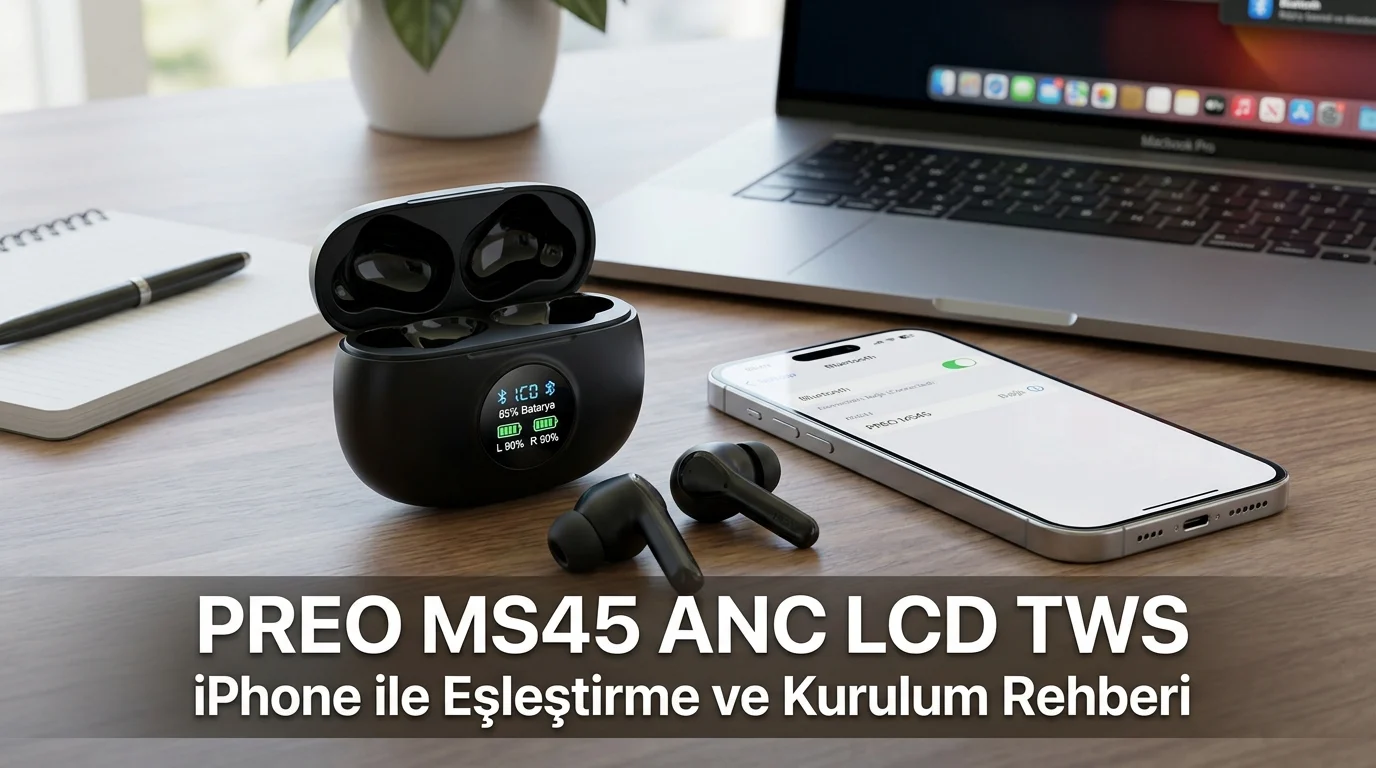




buluttu kulaklığım bağlanamıyorum buluttu simgesi araç çubuğunda kayboldu bağlantı kurulmuyor
Merhaba, Bluetooth kulaklığınız bağlanmıyorsa öncelikle Windows’ta Ayarlar > Bluetooth ve cihazlar bölümünden Bluetooth’un açık olduğunu ve kulaklığın eşleştirme modunda bulunduğunu kontrol edin. Bluetooth simgesi görev çubuğundan kaybolduysa Aygıt Yöneticisi’nden Bluetooth sürücüsünün devre dışı kalıp kalmadığını ve sürücünün güncel olup olmadığını kontrol etmek gerekir. Sorun devam ederse bilgisayarın Bluetooth sürücüsünün yeniden yüklenmesi veya sistem ayarlarının incelenmesi gerekebilir. Teknik işlemlerde desteğe ihtiyaç duyarsanız 11858 Teknoloji Destek Hattı’nı arayarak 7/24 telefonla ve uzaktan teknik destek alabilirsiniz.