
PowerPoint şifrelerini dakikalar içinde nasıl kurtarabilirim?
Microsoft PowerPoint sunumları genellikle önemli, bazen sınıflandırılmış belgeler içerir. Bu nedenle, çoğu kişi bu tür belgeleri yetkisiz erişime karşı parola koruma eğilimindedir.


Ancak, şifrenizi unuttuysanız ne olur? Dosyalarınızın sonsuza dek kaybolmamasını sağlamak için, bu makale PowerPoint şifresini kurtarmak için gerekli çözümleri sunar.
Parola koruması, dijital dosyalara, hesaplara vb. İstenmeyen / yetkisiz erişimi engellemenin en geleneksel yoludur.
Bazen bir PowerPoint şifresini unutmak hiçbir şey ifade etmez. Bununla birlikte, çoğu zaman, özellikle de böyle bir sunum önemli belgeler içeriyorsa (iş veya akademik amaç için) çok zararlı olabilir. Bu durumda, unutulan parolanın kurtarılması, PowerPoint belgesine yeniden erişebilmenizi sağlamak için zorunlu hale gelir.
Bu gönderi size PowerPoint şifresini nasıl kurtaracağınızı ve PowerPoint sunumlarınızın kontrolünü yeniden nasıl kazanacağınızı gösterecektir.
PowerPoint şifreleri nasıl kurtarılır
PowerPoint şifresini kurtarmanın en kolay ve en hızlı yolu, güvenilir bir şifre kurtarma yazılımı kullanmaktır. Tipik bir parola kurtarma yazılımı, parola korumalı PowerPoint dosyalarının şifresini çözmek için bazı şifre çözme algoritmaları kullanır, böylece size doğal belgelere erişmek için ücretsiz bir geçiş sağlar.
Bazı programlar unutulan şifreleri geri alabilir, bazıları ise şifreleri basit, daha az karmaşık olanlara sıfırlar. Her iki durumda da, PowerPoint şifresini kurtarıp .ppt belgelerinize erişebilirsiniz.
PowerPoint şifresini kurtarmak için kullanılabilecek önemli kurtarma yazılımı şunları içerir:
- Passware’den Kit Basic
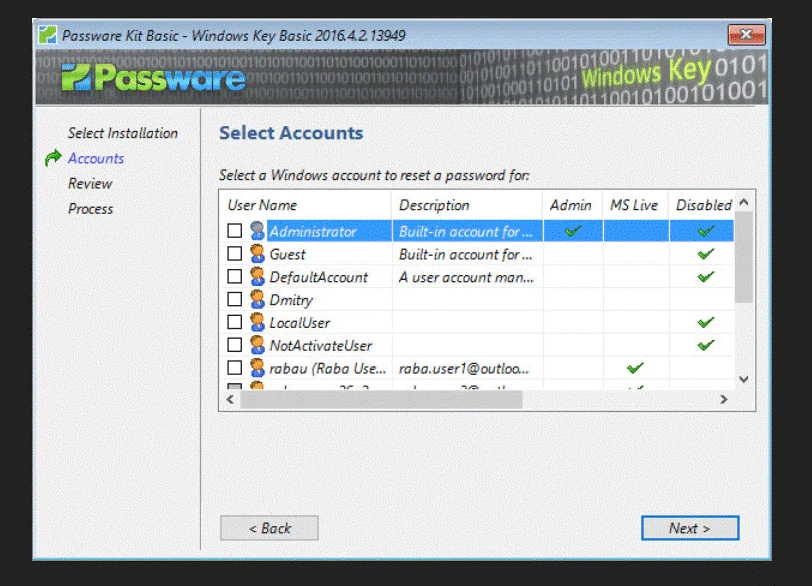
Passware’den Windows Key, Passware olarak da bilinen Windowskey, Windows bilgisayarlarda PowerPoint parolasını (ve diğer sistem parolalarını) kurtarmak için kullanılan en popüler kurtarma programlarından biridir. Windows 10 ve Windows XP arasındaki tüm Windows işletim sistemleri ve 2013 – 2003 arasındaki tüm Windows sunucular ile uyumludur.
Yazılım, bilgisayarın güvenlik ayarlarını (parolalar dahil) sıfırlamak için bir CD veya Flash sürücü ile birlikte çalışır. Bununla, şifreli PowerPoint belgelerini kurtarmak için programı kolayca uygulayabilirsiniz.
Windows Key, güvenli önyükleme sıfırlama, Yönetici şifresi sıfırlama, yerel ilke sıfırlama, belirlenmiş parola sıfırlama ve daha fazlası dahil olmak üzere güvenlikle ilgili hemen hemen tüm işlevleri yerine getirmek için optimize edilmiştir. Temel olarak, sisteminizdeki herhangi bir sistem şifresini% 100 kurtarma oranında hızlıca kurtarmak için kullanılabilir.
Passware Windows Key 39 $ ‘dan başlayan fiyatlarla sunulmaktadır ve teklif edilen üç ana sürüm bulunmaktadır: Basic, Standard Plus ve Business. Ayrıca ücretsiz bir deneme sürümü ve tüm alışverişlerde 30 günlük geri ödeme politikası vardır.
Windows Key ile PowerPoint Şifresi Nasıl Kurtarılır
Kurtarmak istediğiniz parolanın türünden (ve karmaşıklığından) bağımsız olarak, Passware’den Windows Key’in kullanımı oldukça kolaydır; PowerPoint, sistem yöneticisi şifresi ya da başka biri olabilir. Bu programı kurmak için aşağıdaki basit yönergeleri izleyin:
- Programı buradan satın alın ve bilgisayarınıza yükleyin.
- Bir Windows Kurulum diski (CD) veya ISO görüntüsü olduğundan emin olun (önyüklenebilir parola sıfırlama CD’si veya Flash sürücü oluşturmak için)
- Yukarıda bahsedilen donanımlardan hiçbirine sahip değilseniz, buradan bir ISO görüntüsü (Windows Key için) talep edebilirsiniz.
- İndirilen ISO görüntüsünü boş bir CD veya Flash sürücüde yazın.
- CD veya Flash sürücüye yerleştirin ve sisteminizin önyükleme işlemini ele geçirmesine izin verin.
- Sisteminizdeki unutulmuş Power Point şifrelerini ve diğer güvenlik ayarlarını kurtarmak / sıfırlamak için ekrandaki talimatları izleyin.
- Şifreyi kurtarıp ve Power Point belgelerini alın.
- Smartkey Office Şifre Kurtarma
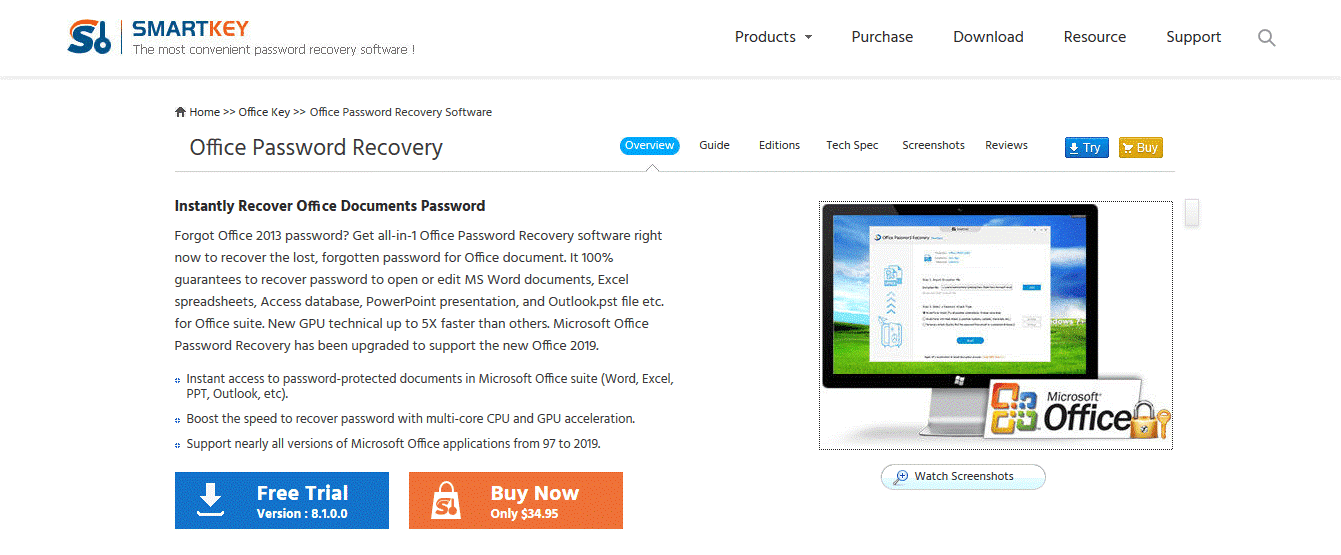
Smartkey Office Password Recovery, PowerPoint şifresini ve diğer MS Office belgelerinin şifresini kurtarmak için yaygın olarak kullanılan, başka bir endüstri sınıfı kurtarma programıdır. Parola korumalı herhangi bir MS Office belgesinin saniyeler içinde (veya dakikalar içinde) kolayca şifresini çözebilir ve kurtarabilir.
Smartkey Office Password Recovery, Win10, Win8.1, Win8, Win7, WinVista, WinXP ve Win2000 ve Win Server 2012 ve daha eski sürümleri dahil olmak üzere hemen hemen tüm Windows sürümleriyle uyumludur.
Program özellikle PowerPoint şifresini ve Excel, Outlook, Word, Access ve benzeri diğer şifre korumalı belgeleri kurtarmak için tasarlanmıştır. Basitçe söylemek gerekirse, Smartkey Office Password Recovery, eski Office 97’den en son Office 2019’a kadar tüm Microsoft Office sürümlerini destekler.
Smartkey Office Password Recovery, parola korumalı MS Office belgelerini almak için “Password Crackers” olarak adlandırılan üç ana kurtarma işlemini kullanır. Bu “Password Cracker” hizmetleri şunları içerir:
- Sözlük saldırısı: Şifre sözlüğü olanlar için, en hızlı şifre kurtarma işlemidir.
- Brute Force: Bu, tüm olası şifre kombinasyonlarını otomatik olarak tarar. Bu işlem genellikle diğerlerinden daha uzun sürer.
- Maske Saldırısı ile Brute Force: Bu, yalnızca özelleştirilmiş karakterleri çalıştıran optimize edilmiş bir kaba kuvvet işlemidir. Bu işlem “kaba kuvvet” işlemine kıyasla daha az zaman alır.
Smartkey Office Password Recovery, ilk deneme (ücretsiz) döneminden sonra bir başlangıç fiyatıyla mevcuttur.
Smartkey Office Password Recovery ile PowerPoint Şifresi Nasıl Kurtarılır
- Şifre kurtarma programını buradan indirebilirsiniz.
- Programı Başlatınız.
- Kurtarmak istediğiniz parola korumalı PowerPoint belgesini alın.
- Bir şifre kurtarma seçeneği seçin: Brute Force, Maske saldırısı veya Sözlük saldırısı
- Bilgisayarınızda bir şifre sözlüğü varsa. “Sözlük saldırısı” seçin; aksi takdirde, iki “Brute Force” seçeneğinden birini seçin.
- PowerPoint şifresini kurtar!
- PowerPoint şifrenizi başarıyla kurtardıktan sonra, devam edip sunumunuzu açabilirsiniz.
Not: İleride şifrenizi unutmadığınızdan emin olmak için, şifrenizi daha basit bir kombinasyona sıfırlamanız yeterlidir, aksi takdirde şifreyi tamamen kaldırabilirsiniz.
Sonuç
Parola koruması, belgelerin, özellikle PowerPoint sunumları gibi hassas veya gizli belgelerin korunmasının en uygun şeklidir. Bununla birlikte, birçok faktöre bağlı olarak, birçok kişi şifrelerini kolayca unutabilmek de ve böylece bu tür belgelere erişimlerini sınırlandırmaktadır.
Kısıtlanmış (şifreli) dokümanları kurtarmak ve bunlara erişmek için, nihai çözüm koruma şifresini / şifrelerini kurtarmaktır. Ve, bu makalede, unutulan şifreleri kurtarmak ve korunan belgeleri almak için kullanılabilecek iki güvenilir kurtarma aracını ana hatlarıyla açıkladık.