TeknoDestek Müşteri Hizmetleri
  • Haberler
    HaberlerDaha Fazla Göster
    Türkiye'de kredi kartı taksit sayısı güncellemesini temsil eden kredi kartı, POS cihazı ve 3, 6, 9, 12 ve 18 taksit seçeneklerinin bulunduğu görsel.
    Türkiye’de Kredi Kartı Taksit Sayısı Güncellemesi
    10 dk. okuma
    GTA 6'nın tropikal dünyasını temsil eden gün batımı manzarasında timsah, puma, rakun, flamingo, pelikan ve manati gibi hayvanlar ile şehir silüeti.
    GTA 6’da Yer Alan Tüm Yeni Hayvan Türleri Belli Oldu
    5 dk. okuma
    Google AI ile uçuş ve otel rezervasyonlarını takip etme
    Google AI ile Uçuş ve Otel Rezervasyonu Takibi Yapın
    8 dk. okuma
    Kiosk Bagaj Uygulaması Nasıl Kullanılır?
    Kiosk Bagaj Uygulaması Nasıl Kullanılır
    4 dk. okuma
    Apple AirPods 5 kablosuz kulaklık ve şarj kutusu
    Apple AirPods 5 İncelemesi: Yeni Nesil Açık Kulak Tasarımı ve Güçlü ANC Deneyimi
    11 dk. okuma
  • Bilgisayar
    BilgisayarDaha Fazla Göster
    Windows 11 Tanım Güncellemeleri Nedir Ne işe yarıyor?
    Windows 11 Tanım Güncellemeleri Nedir
    9 dk. okuma
    NumberPad Üzerinden Hesap Makinesi Nasıl Açılır?
    NumberPad Üzerinden Hesap Makinesi Nasıl Açılır
    6 dk. okuma
    Cannot Find OS Partition(s) For Disk 0 Hatası için Kesin 5 Çözüm
    Cannot Find OS Partition(s) For Disk 0 Hatası için Kesin 5 Çözüm
    10 dk. okuma
    Windows 11 Sağ Tık Menüsü Özelleştirme (Bağlam Menüsü)
    Windows 11 Sağ Tık Menüsü Özelleştirme (Bağlam Menüsü)
    9 dk. okuma
    ASUS Zenbook 14 UX3405CA AI Noise Cancellation Nedir?
    ASUS Zenbook 14 UX3405CA AI Noise Cancellation Nedir
    10 dk. okuma
  • Mobil
    MobilDaha Fazla Göster
    AirPods ve iPhone ile canlı çeviri özelliği, farklı dillerde konuşma balonları ve çeviri uygulaması ekranı.
    AirPods Canlı Çeviri Özelliği Nasıl Aktif Edilir
    10 dk. okuma
    Akıllı telefon üzerinden Türk Telekom cayma bedeli sorgulama işlemi, taahhüt bilgileri ve ücret hesaplama ekranı.
    Türk Telekom Cayma Bedeli Sorgulama Nasıl Yapılır
    8 dk. okuma
    Android Auto güncelleme işlemi yapan bir kullanıcının araç içindeki telefon ekranı görünümü.
    Android Auto Güncelleme İşlemi Nasıl Yapılır
    8 dk. okuma
    Android Telefonda Depolama Alanı Doluyor Sorunu için 7 Pratik Çözüm
    Android Telefonda Depolama Alanı Doluyor Sorunu Çözümü
    6 dk. okuma
    Mobil Ağ Kullanılamıyor Hatası için 7 Hızlı Çözüm Yolu
    Mobil Ağ Kullanılamıyor Hatası için 7 Hızlı Çözüm Yolu
    11 dk. okuma
  • Sosyal Medya
    Sosyal MedyaDaha Fazla Göster
    X gönderi görünürlüğü ne demek nasıl artırılır?
    X Gönderi Görünürlüğü Ne Demek, Nasıl Artırılır
    7 dk. okuma
    Instagram Hikaye Paylaşımını Önceden Planlama Nasıl Yapılır?
    Instagram Hikaye Paylaşımını Önceden Planlama Nasıl Yapılır
    7 dk. okuma
    Instagram Şipşak özelliği kapatma rehberi, telefonda Şipşak içeriklerini gelen kutusunda gizleme ayarı.
    Instagram Şipşak Özelliği Kapatma
    5 dk. okuma
    E-Postaya Bağlı Hesapları Bulma
    E-Postaya Bağlı Hesapları Bulma
    11 dk. okuma
    Kullanıcılar Neden İçerik Tüketir Ama Etkileşim Vermez?
    Kullanıcıların Ürettiği İçerik Neden Etkileşim Vermez
    9 dk. okuma
  • İnceleme
    İncelemeDaha Fazla Göster
    Beyaz AirPods kulaklıkları ve açık şarj kutusu
    AirPods Resetleme Nasıl Yapılır
    11 dk. okuma
    Samsung 1100Hz yenileme hızına sahip yeni monitör
    Samsung 1100Hz Monitör Ortaya Çıktı
    8 dk. okuma
    Apple AirPods 5 kablosuz kulaklık ve şarj kutusu
    Apple AirPods 5 İncelemesi: Yeni Nesil Açık Kulak Tasarımı ve Güçlü ANC Deneyimi
    11 dk. okuma
    Elektrik Kesintisinde İnternete Bağlı Kalmak
    Elektrik Kesintisinde İnternete Bağlı Kalmak
    11 dk. okuma
    Uçak kabinindeki yolcu masasında duran modern bir powerbank ve arka planda görünen bulanık gökyüzü manzaralı uçak penceresi.
    Uçakta Powerbank: 2026 Uçuş Kuralları ve mAh Sınırları
    7 dk. okuma
  • İletişim
YouTube
Takip Et
  • Müşteri Hizmetleri
  • Modem Kurulumu
  • Windows 11
  • Yapay Zeka
  • Akıllı Telefon
  • Robot Süpürge
  • Uzak Bağlantı
25 Eki 2026, Pazar
TeknoDestek Müşteri HizmetleriTeknoDestek Müşteri Hizmetleri
Yazı BoyutuAa
  • Haberler
  • Mobil
  • Sosyal Medya
  • Bilgisayar
  • İnceleme
  • İnternet ve Ağ
  • Ev Elektroniği
  • Uzak Bağlantı Programları
  • İletişim
Site içi Arama
  • Haberler
    • Cihaz Duyuruları
    • Teknoloji
    • Uygulama Gelişmeleri
  • Bilgisayar
    • Linux
    • macOS
    • Windows
  • İnceleme
    • Bilgisayar
    • Ev Elektroniği
    • Tablet
    • Tavsiyeler & Karşılaştırmalar
    • Telefon
  • Mobil
    • Android
    • Giyilebilir Cihazlar
    • HarmonyOS
    • iPhone / iOS
  • Sosyal Medya
    • Facebook
    • Instagram
    • TikTok
    • Snapchat
    • Teams
    • Telegram
    • WhatsApp
    • X
  • Uzak Bağlantı Programları
  • İletişim
Bizi Takip Edin
Skype Windows'ta Açılmıyorsa Sorunu
Yazılım ve Uygulamalar

Skype Windows’ ta Açılmıyorsa Ne Yapmalı

Elanur OKTAY
Son güncelleme: 21 Şubat 2023 03:13
Elanur OKTAY
1.9K Görüntüleme
Paylaş
4 dk. okuma
Paylaş

Uygulamada sorun yaşıyorsanız ve Skype Windows’ ta açılmıyorsa, sorunu çözmek için yapabileceğiniz birkaç adım vardır. Elbette, hangi adımların sorunu çözeceğini görmek için her kılavuzu ayrıntılı olarak takip etmeniz gerekir.

Başlangıçta IM ve VoIP istemcisi olarak başlayan Skype, büyüyerek dünya çapında en iyi ve en popüler uygulamalardan biri haline geldi. Ancak, Skype’ın Windows 7, 8 ve 10’da açılmama sorununu yaşayan pek az insan vardır. Bununla birlikte, ayrıntılı olarak takip ettiğiniz sürece karşılaştığınız sorunla ilgili size yardımcı olabilecek birkaç çözüm var.

İçindekiler
  • Skype Windows’ ta Açılmıyorsa Ne Yapmalı?
    • Doğru şekilde kaldırın ve yeniden yükleyin
    • SFC taraması çalıştırın
    • Skype’ı Güvenli Modda Açma
11858 Teknoloji Destek Hattı ile 7/24 telefonla teknik destek ve uzaktan destek alın 11858 Teknoloji Destek Hattı ile 7/24 telefonla teknik destek ve uzaktan destek alma

Skype Windows'ta Açılmıyorsa Ne Yapmalı

Aşağıdaki adımların çoğu 8, 8.1 ve 10 gibi Windows sürümlerinde çalışacaktır. Ancak Windows 7 için, Microsoft desteklenmeyen bir işletim sistemi tarafından çalışmayabilir. Skype Windows’ ta açılmıyor ne yapmalı cevabı detaylarımızda.

Ayrıca okuyun: Skype sohbet geçmişini dışarı aktarma

Skype Windows’ ta Açılmıyorsa Ne Yapmalı?

Öncelikle, farklı sistemlerde ve internet bağlantısı ile deneyip ondan sonra aşağıdakilere bir göz atın.

Doğru şekilde kaldırın ve yeniden yükleyin

Açıkçası, denenmesi gereken ilk şeylerden biri programı kaldırıp yeniden yüklemektir. Ancak çoğu insanın bilmediği şey, Windows’ta programların nasıl düzgün bir şekilde kaldırılacağıdır. Skype açılmıyorsa, yeniden yüklemek sorunu çözmek için yeterli değildir çünkü Skype’ı kaldırdığınızda Windows’un farklı bölümlerinde hala bazı dosya ve klasörler bulunmaktadır ve bunları yeniden yüklemeye çalışmadan önce tamamen silmeniz gerekir. Skype Windows’ ta açılmıyor ne yapmalı diyorsanız denemeniz gereken en basit yöntemdir.
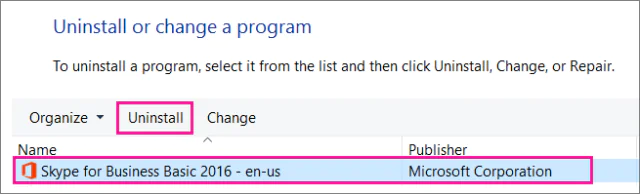
Skype Kaldırıp Yeniden Yükleme

Bunu yapmak için öncelikle IObit’in ücretsiz programı olan IObit Uninstaller’ı indirmeniz gerekecek, bu program sadece programları ve uygulamaları silmenize izin vermekle kalmaz, aynı zamanda bu programlar tarafından bırakılan tüm gereksiz da temizler.

11858 Teknoloji Destek Hattı ile 7/24 telefonla teknik destek ve uzaktan destek alın 11858 Teknoloji Destek Hattı ile 7/24 telefonla teknik destek ve uzaktan destek alma

IObit Uninstaller’ı yükledikten sonra açın, Skype’ı bulun ve kaldırmayı seçin. Ayrıca programlar bölümündeki Skype’ı hem de Windows Uygulamaları bölümündeki Skype’ı kaldırdığınızdan emin olun. Ardından, programı resmi Microsoft web sitesinden veya Microsoft Store’dan tekrar indirin (ikinci yol önerilir) ve açmayı deneyin.

SFC taraması çalıştırın

Yeniden yükleme sorunu çözmediyse ve Skype hala açılmıyorsa, programla ilgili bu özel sorunu çözdüğü kanıtlanmış olan SFC taraması çalıştırabilirsiniz. Programın dosya sistemi bazen güncellemeler veya yükseltmeler nedeniyle bozuluyor ve bu da programın açılmamasına neden olur. Neyse ki, Windows’un tüm sürümleri, Windows’taki tüm gereksiz dosyaları taramak ve bunları önbelleğe alınmış sürümleriyle değiştirmek için tasarlanmış özellik olan SFC taramasını çalıştırmanıza izin verir.
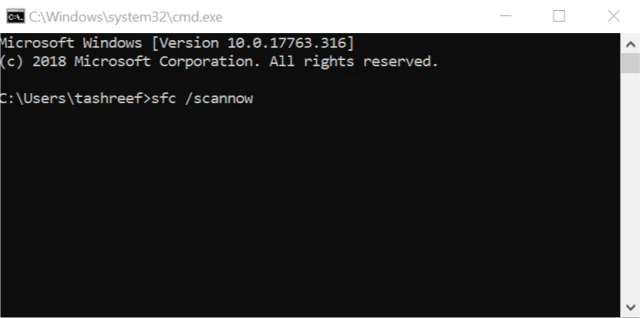
Skype SFC Taraması Çalıştırma

Skype çalışmıyor ve oturum açılmıyor ya da ayarlarına giremiyorsanız, SFC taraması sorunu kesin olarak çözebilir. Aşağıdaki adımları Windows 10 üzerinden uygulandı, ancak muhtemelen daha eski sürümler için de çalışacaktır.

  1. Başlat menüsünü açın ve CDM veya Komut İstemi’ni bulun ve enter tuşuna basın.
  2. CDM’nin içine sfc /scannow komutu yapıştırın ve Enter tuşuna basın.
  3. İşlem tamamlanana kadar bekleyin ve ardından yeniden başlatın.
  4. Skype’ı açın ve çalışıp çalışmadığına bakın.
  5. Sorun devam ederse ve Skype yeniden başlatıldıktan sonra bile açılmazsa, belki aşağıdaki “Güvenli Modda” denemeniz gerekecektir.

Skype’ı Güvenli Modda Açma

  1. Çalıştır programını açmak için Windows Tuşu + R tuşlarına basın. Açıldıktan sonra msconfig.exe komutu yazın ve enter tuşuna basın.
  2. Açılan pencereden “Bilgisayar başlangıcı” sekmesine gidin ve “Güvenli önyükleme” seçeneğini etkinleştirin.
  3. Ardından seçeneklerden “Ağ” seçin ve değişiklikleri kaydetmek için Uygula’ya ve ardından Tamam’a tıklayın.
  4. “Yeniden Başlat” üzerine tıklayın.
  5. Yeniden başlatma tamamlandığında, bilgisayarınızın artık güvenli modda olduğu anlamına gelir. Skype simgesini bulun ve düzgün çalışıp çalışmadığını görmek için açın.
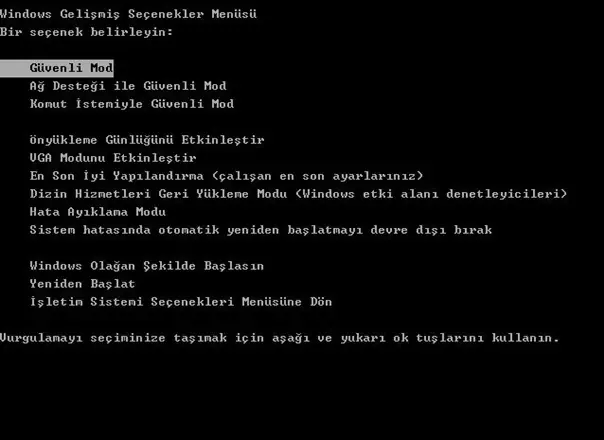
Skype'ı Güvenli Modda Nasıl Açılır

Skype güvenli modda bile açılmıyorsa aşağıdaki adımları izleyin:

11858 Teknoloji Destek Hattı ile 7/24 telefonla teknik destek ve uzaktan destek alın 11858 Teknoloji Destek Hattı ile 7/24 telefonla teknik destek ve uzaktan destek alma
  1. Windows Tuşu + R’ye basın ve Çalıştır’da %appdata% komutu satırını yazın ve Enter tuşuna basın.
  2. Skype adlı klasörü bulun, üzerine sağ tıklayın, Yeniden Adlandır’a tıklayın ve adını Skype_2 olarak değiştirip enter tuşuna basın.
  3. Sorunun çözülüp çözülmediğini görmek için Skype’ı açmayı deneyin.

Yukarıdaki değişiklikleri tamamladıktan sonra, güvenli başlatmak için yine yukarıdaki talimatları izleyin ve bilgisayarı yeniden başlatıp programın “normal” Windows’ta çalışıp çalışmadığına bakın.

Skype Windows’ ta açılmıyor konumuzdan sonra, Skype yakınlaştırma özelliği adlı haberimize bakmanızı öneririz.

ETİKETLER:nasıl çözerimskype sorunuuygulama hatasıwindows açılmıyor
Bu Makaleyi Paylaş
Facebook WhatsApp WhatsApp Threads Bağlantıyı Kopyala Yazdır
Paylaş
Yorum yapılmamış

Bir yanıt yazın Yanıtı iptal et

E-posta adresiniz yayınlanmayacak. Gerekli alanlar * ile işaretlenmişlerdir


Bağlantı Kuralım

21KBeğen
19.6KTakip Et
7.3KAbone Ol
192Takip Et

Popüler Gönderiler

AirPods ve iPhone ile canlı çeviri özelliği, farklı dillerde konuşma balonları ve çeviri uygulaması ekranı.

AirPods Canlı Çeviri Özelliği Nasıl Aktif Edilir

Uğurcan ÜN
Uğurcan ÜN
10 dk. okuma
X gönderi görünürlüğü ne demek nasıl artırılır?

X Gönderi Görünürlüğü Ne Demek, Nasıl Artırılır

Senanur FINDIKÇI
Senanur FINDIKÇI
7 dk. okuma
1 Görüntüleme
NET::ERR_CERT_AUTHORITY_INVALID Hatası, güvenilmeyen SSL sertifikası nedeniyle web sitesine erişimi engelleyebilir.

NET::ERR_CERT_AUTHORITY_INVALID Hatası Neden Olur, 7 Çözüm Yöntemi

Hatice TATLISU
Hatice TATLISU
7 dk. okuma
3 Görüntüleme
WordPress Alan Adı Değiştirme sürecinde eski bağlantıları korumak, yeni adrese geçişi kolaylaştırır.

WordPress Alan Adı Değiştirme: SEO Kaybetmeden Nasıl Yapılır

Serdar TATLISU
Serdar TATLISU
7 dk. okuma
4 Görüntüleme
//

We influence 20 million users and is the number one business and technology news network on the planet

You Might Also Like

E İmza Nedir
Yazılım ve Uygulamalar

E İmza Nedir

5 dk. okuma
Binance Nedir? Nasıl Kullanılır?
Yazılım ve Uygulamalar

Binance Nedir? Nasıl Kullanılır?

4 dk. okuma
En İyi 5 Özel Arama Motoru
Tarayıcılar

En İyi 5 Özel Arama Motoru

7 dk. okuma
Iobit Uninstaller 10 Pro ile, Kaldırılamayan Programları Kaldırma
Yardımcı Araçlar

Iobit Uninstaller 10 Pro ile, Kaldırılamayan Programları Kaldırma

3 dk. okuma

Size her gün en son haberleri ve sorun çözümlerini getiriyoruz!

TeknoDestek Müşteri Hizmetleri
Facebook-f Instagram Tiktok Twitter Youtube Linkedin Whatsapp Rss

İş Ortaklarımız

TeknoDestek Müşteri Hizmetleri
© 2013 - 2026 TeknoDestek Müşteri Hizmetleri • Tüm hakları saklıdır • Bu sitedeki tüm içerikler (metin, görsel, video, logo, tasarım vb.) 5846 sayılı Fikir ve Sanat Eserleri Kanunu (FSEK) kapsamında korunmaktadır • İzinsiz kopyalanması, çoğaltılması, yayınlanması veya herhangi bir şekilde kullanılması yasaktır • İhlal tespitinde; FSEK Madde 71-73 uyarınca yasal süreç başlatma, maddi/manevi tazminat talep etme ve cezai işlem için başvurma hakkımız saklıdır • TeknoDestek, TeknoS@R'un bir kuruluşudur • Tema Düzenleyen: Fatih ATEŞ
Sorun Hala Çözülmedi mi?
Aradığın çözümü bulamadıysan, 11858 Teknoloji Destek Hattımız sana yardımcı olabilir. 2011’den beri Türkiye’nin en tecrübeli teknoloji destek ekiplerinden biri olarak, bilgisayar, telefon, tablet, modem, akıllı TV ve sosyal medya sorunlarında 7/24 profesyonel destek veriyoruz. Uzman ekibimizle hemen görüşmek ister misin?
📞 11858’i Şimdi Ara
Görüşme öncesi dakika ücreti sesli olarak bilgilendirilir
Welcome Back!

Sign in to your account

Kullanıcı Adı veya E-posta Adresi
Şifre

Şifrenizi mi unuttunuz?