TeknoDestek Müşteri Hizmetleri
  • Haberler
    HaberlerDaha Fazla Göster
    Sessiz İçerik Nedir Nasıl Yapılır
    Sessiz İçerik Nedir
    6 dk. okuma
    Spotify SongDNA Nedir
    4 dk. okuma
    Apple Creator Studio Nasıl Kullanılır
    6 dk. okuma
    Mikro İçerik Nedir Nasıl Yapılır
    Mikro İçerik Nedir
    6 dk. okuma
    Türkiye’de Araçlarda Multimedya Ekranı Kullanımı Yasakları
    6 dk. okuma
  • Bilgisayar
    BilgisayarDaha Fazla Göster
    WordPress bakım modunda takılı kalması için FTP istemcisinde .maintenance dosyasının kök dizindeki görüntüsü
    WordPress Bakım Modunda Takılı Kalması Sorunu ve Çözümü
    7 dk. okuma
    WordPress Site Teknik Sorunlar Yaşıyor
    WordPress Site Teknik Sorunlar Yaşıyor Hatası Çözümü
    5 dk. okuma
    SSH Bağlantı Reddedildi Hatası Çözümü
    6 dk. okuma
    WordPress Planlı Bakım
    WordPress Planlı Bakım Nedeniyle Kısa Süreliğine Kullanılamayacak Hatası ve Çözümü
    7 dk. okuma
    Windows 11 Başlat Menüsünden Web Aramaları Kapatma
    5 dk. okuma
  • Mobil
    MobilDaha Fazla Göster
    Navigasyon Yönlendirici Değiştirme
    Google Haritalarda Navigasyon Yönlendirici Değiştirme
    3 dk. okuma
    Apple CarPlay'da uygulamaların yerini değiştirme
    Apple CarPlay’da Uygulamaların Yerini Değiştirme
    4 dk. okuma
    Android Auto Nedir, Nasıl Kullanılır
    4 dk. okuma
    Android 5G Ayarı Nasıl Yapılır
    4 dk. okuma
    iPhone 5G Ayarı Nasıl Yapılır
    4 dk. okuma
  • Sosyal Medya
    Sosyal MedyaDaha Fazla Göster
    YouTube Video Başlığı Nasıl Yazılmalı Yolları Neler
    YouTube Video Başlığı Nasıl Yazılmalı
    6 dk. okuma
    Tiktok Sorun Bildirme Ekranı Nerede
    5 dk. okuma
    X uygulamasında gündeme girme için hashtag ve etkileşim ekranı
    X Uygulamasında Gündeme Nasıl Girilir
    5 dk. okuma
    TikTok İçerik Yorgunluğu Nedir
    6 dk. okuma
    Sosyal Medyada Marka Dili Nasıl Oluşturulur Yolları Neler
    Sosyal Medyada Marka Dili Nasıl Oluşturulur
    6 dk. okuma
  • İnceleme
    İncelemeDaha Fazla Göster
    MacBook Neo Piyasayı Sarsmaya Geliyor
    5 dk. okuma
    Instax Mini Evo Cinema
    4 dk. okuma
    Samsung Galaxy Book 6 Ultra
    Samsung Galaxy Book 6 Ultra İnceleme
    8 dk. okuma
    Bütçe Dostu Mac Seçenekleri
    Bütçe Dostu Mac MacBook Neo vs Mac Mini
    7 dk. okuma
    Xiaomi Mi Taşınabilir Şarjlı Kompresör İnceleme
    10 dk. okuma
  • İletişim
YouTube
  • Facebook
26 Nis 2026, Pazar
TeknoDestek Müşteri HizmetleriTeknoDestek Müşteri Hizmetleri
Yazı BoyutuAa
  • Haberler
  • Mobil
  • Sosyal Medya
  • Bilgisayar
  • İnceleme
  • İnternet ve Ağ
  • Ev Elektroniği
  • İletişim
Search
  • Haberler
    • Cihaz Duyuruları
    • Teknoloji
    • Uygulama Gelişmeleri
  • Bilgisayar
    • Linux
    • macOS
    • Windows
  • İnceleme
    • Bilgisayar
    • Ev Elektroniği
    • Tablet
    • Tavsiyeler & Karşılaştırmalar
    • Telefon
  • Mobil
    • Android
    • Giyilebilir Cihazlar
    • HarmonyOS
    • iPhone / iOS
  • Sosyal Medya
    • Facebook
    • Instagram
    • TikTok
    • Snapchat
    • Teams
    • Telegram
    • WhatsApp
    • X
  • İletişim
Bizi Takip Edin
Spotify Ortak Çalma Listesi Nasıl Oluşturulur
Yazılım ve Uygulamalar

Spotify Ortak Çalma Listesi Nasıl Oluşturulur

Mustafa AKDEMİR
Son güncelleme: 18 Nisan 2026 12:09
Mustafa AKDEMİR
Paylaş
Paylaş

Bu yazımızda sizlere Spotify ortak çalma listesi oluşturma konusu ve işlem adımları ile ilgili detaylı bilgi vereceğiz.

Diğer Spotify kullanıcılarıyla birlikte şarkı, müzik ekleyebileceğiniz ve düzenleyebileceğiniz bir çalma listesi oluşturmak istediniz mi hiç? Uzun bir yolculukta iseniz, sizden iki koltuk önde veya arkada oturan tanıdığınız, yakınınız veya arkadaşınız sizin çalma listelerinizden daha zengin içeriği olan Spotify çalma listelerine sahip olabilir. Eğer arkadaşınız, tanıdığınız veya yakınızı ile birlikte düzenlenebildiğiniz bir çalma listesinden müzik dinliyorsanız ve siz de bu listeye dahilseniz, hiç yerinizden kalkmadan ortak çalma listesine şarkı ekleyebilirsiniz. Ortak çalma listeleri, herkesin kendi beğendiği ve keyifle dinlemeyi sevdiği bir müziği, şarkıyı, podcasti dinlemesi için hızlı, kolay ve aynı zamanda eğlenceli bir yöntemdiir. Bu yazımızda Spotify’da nasıl ortak bir çalma listesi oluşturabileceğiniz anlatacağız.

İçindekiler
  • Android ve iPhone Telefonda Spotify Uygulaması ile Ortak Çalma Listesi Oluşturma
  • Spotify Masaüstü Uygulaması ile Ortak Çalma Listesi Oluşturma
  • Spotify Ortak Çalma Listesi Nasıl Oluşturulur
- 11858 Teknoloji Destek Hattı -

Spotify mobil uygulaması ile bir ortak çalma listesi oluşturmak için yeni bir çalma listesi başlatın. Ardından, açılan çalma listesi sayfasında, baş ve omuz şeklindeki insan figürünü temsil eden Kullanıcı ekle (Add users) menüsüne dokunun. Daha sonra Ortak çalma listesi yap (Make collaborative) seçeneğine dokunun ve ardından, ortak çalma listesine dahil etmek istediğiniz kişilerle paylaşmak için ekrana gelen bağlantıyı paylaşın.

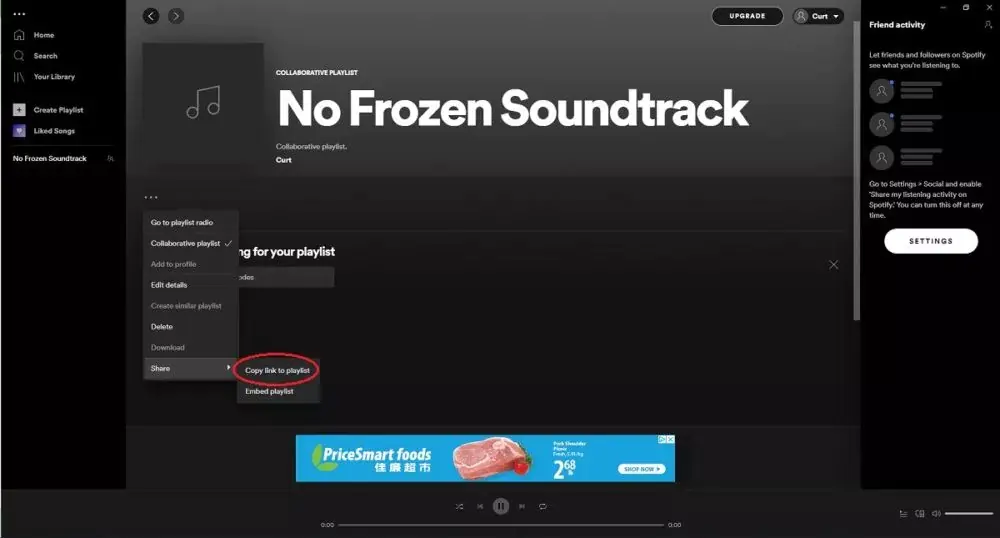
Spotify masaüstü uygulaması veya web tarayıcı ile giriş yaptığınız Spotify web sitesi üzerinden bir ortak çalma listesi olarak başlatmak için yeni bir çalma listesi oluşturun. Ardından Diğer ᐧᐧᐧ (More ᐧᐧᐧ) menüsüne tıklayın. Daha sonra Ortak çalma listesi (Collaborative playlist) seçeneğine tıklayın ve ortak çalma listesine dahil etmek istediğiniz kişilerle bağlantıyı paylaşmak için Paylaş (Share) menüsüne tıklayın.

Android ve iPhone Telefonda Spotify Uygulaması ile Ortak Çalma Listesi Oluşturma

Spotify mobil uygulaması, dünya genelindeki Spotify kullanıcılarının müzik dinlediği ve çalma listelerini yönettiği yazılımdır.

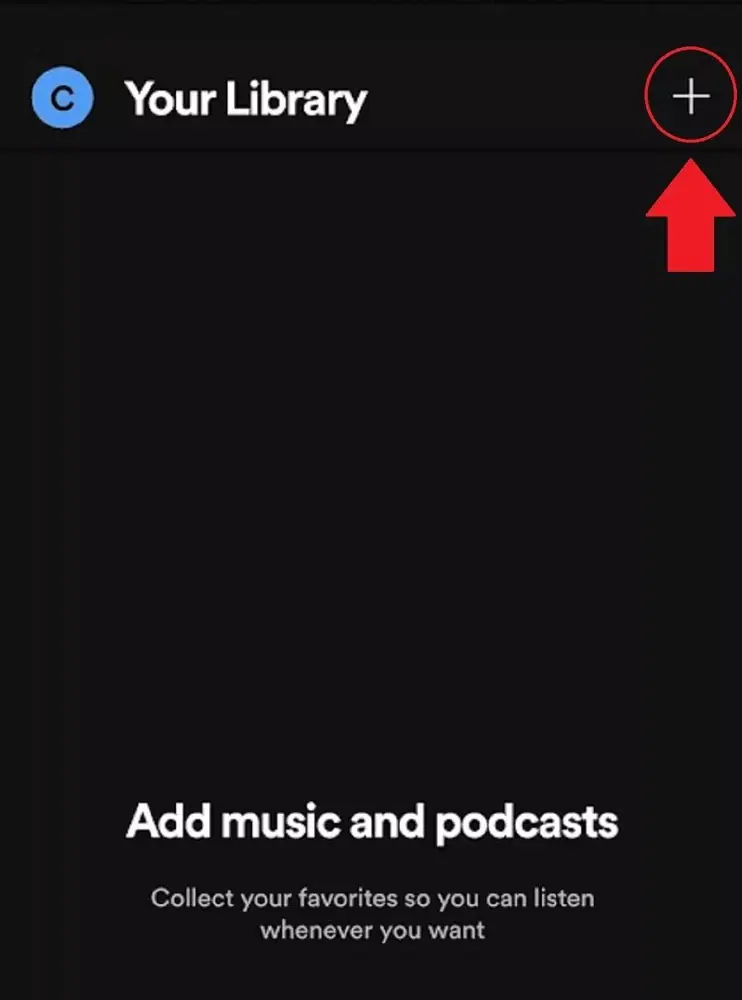
Ortak çalma listesi oluşturmak için öncelikle Android veya iPhone telefonunuzda Spotify uygulamasını açın ve ardından, en alttaki araç çubuğunda yer alan Kütüphaneniz ya da Kitaplığınız (Your Library) sekmesine dokunun. Yeni bir çalma listesi oluşturmak ve başlatmak için Beğenilen Şarkılar (Liked Songs) menüsü üzerinde, sağ üst köşede yer alan + (artı) butonuna dokunun.
Spotify Ortak Çalma Listesi Nasıl Oluşturulur

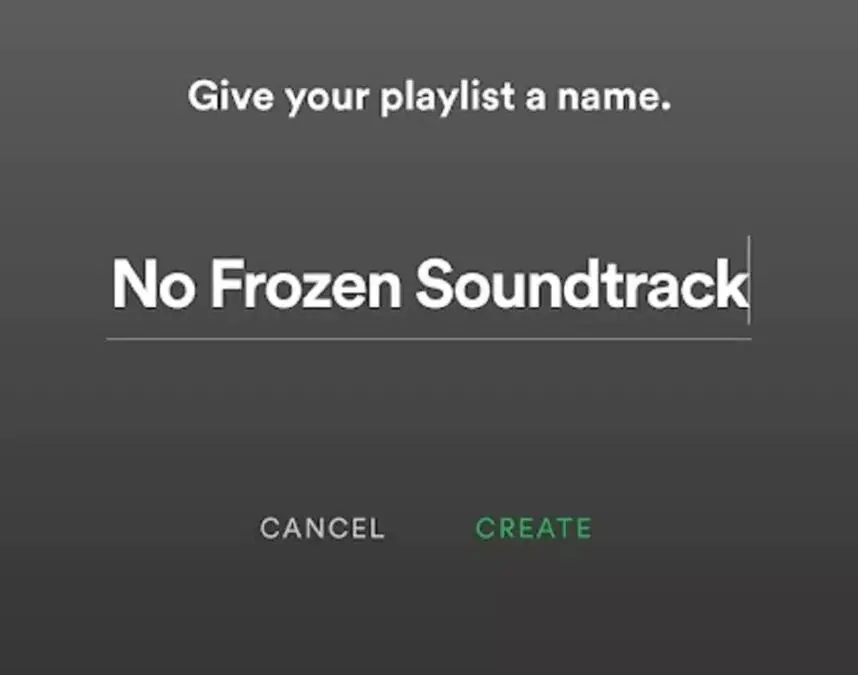
Ardından, açılan sayfada oluşturacağınız ortak çalma listesi için bir isim belirleyin.
Spotify Ortak Çalma Listesi Nasıl Oluşturulur

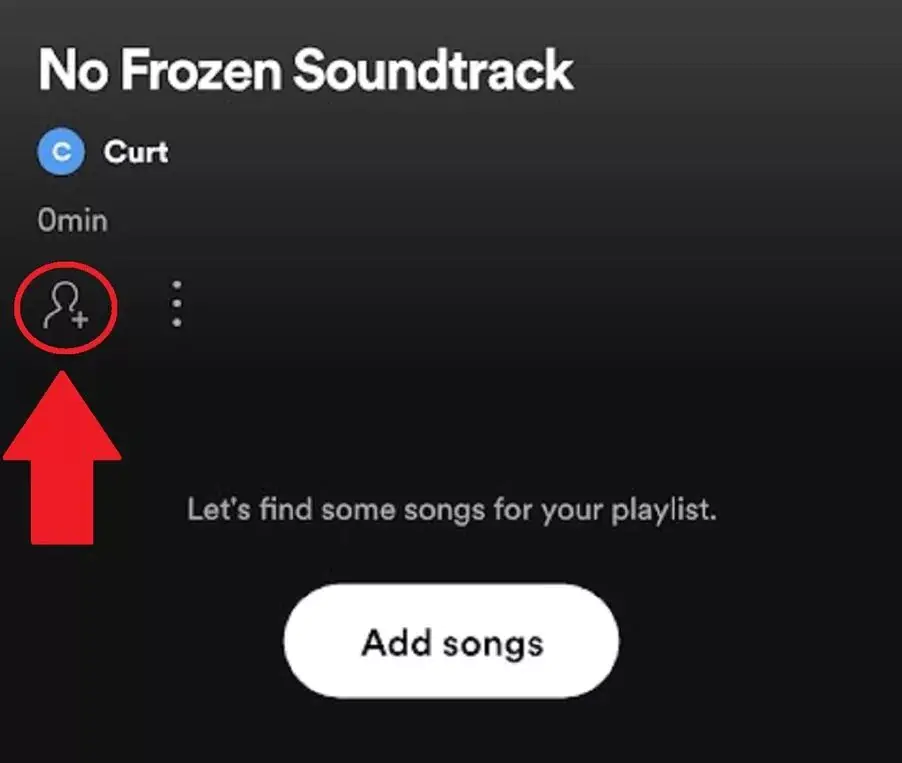
Daha sonra, önünde artı işareti bulunan insan figürü şeklindeki Kullanıcı Ekle (Add users) butonuna basın.
Spotify Ortak Çalma Listesi Nasıl Oluşturulur

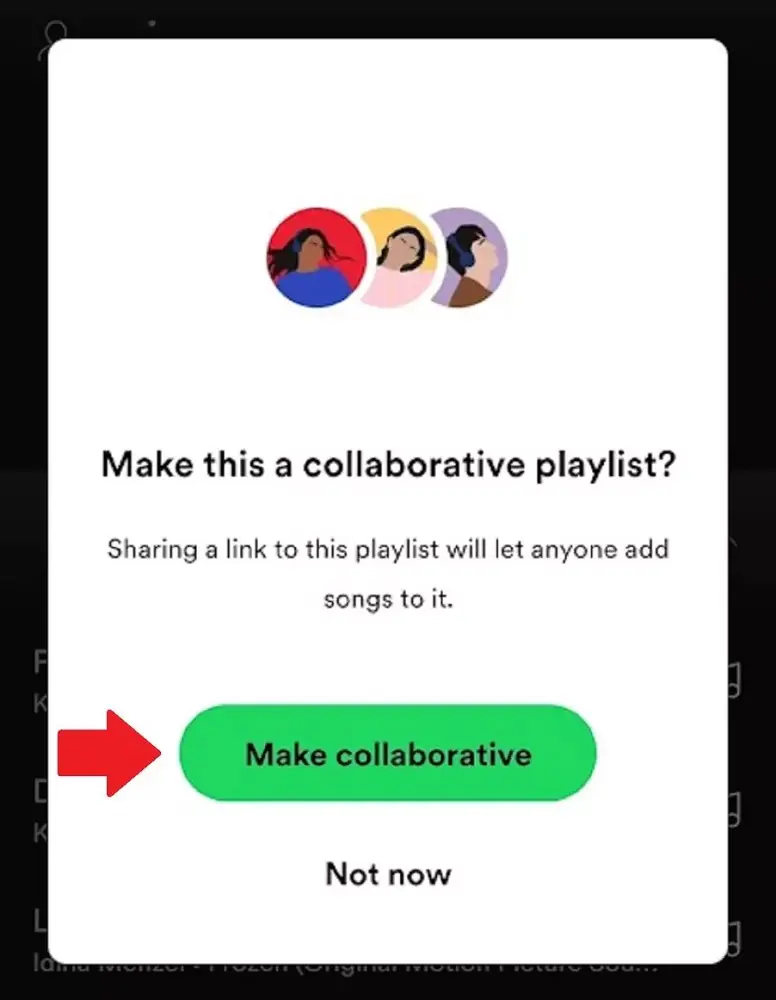
Oluşturduğunuz çalma listesinin ortak çalma listesi olarak değiştirileceğini belirten bir uyarı sayfası gelir ekrana. Bu uyarı ekranında Ortak çalma listesi yap (Make collaborative) butonuna dokunun.
- 11858 Teknoloji Destek Hattı -
Spotify Ortak Çalma Listesi Nasıl Oluşturulur

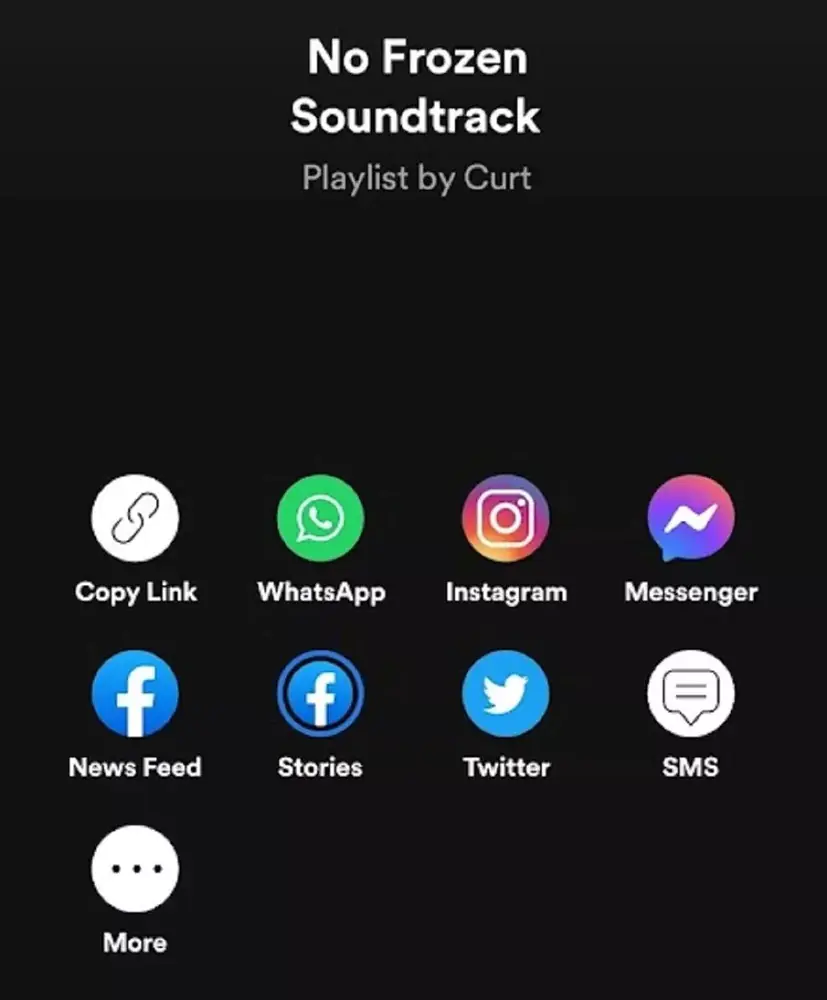
Daha sonra, ortak çalma listesi yapacağınız çalma listesine ait bağlantıyı kopyalamak için Bağlantıyı Kopyala (Copy Link) seçeneğine dokunun. Bağlantıyı kopyaladıktan sonra, ortak çalma listesine dahil etmek istediğiniz kişilerle bu bağlantıyı paylaşabilirsiniz.
Spotify Ortak Çalma Listesi Nasıl Oluşturulur

Spotify Masaüstü Uygulaması ile Ortak Çalma Listesi Oluşturma

Spotify web sitesi ve Spotify masaüstü uygulaması birçok benzer özelliği paylaşır ve hemen hemen aynıdırlar. Bununla birlikte aralarındaki önemli fark, web tarayıcı ile giriş yapılan Spotify web sitesi, ortak çalma listesi oluşturmayı desteklemez.

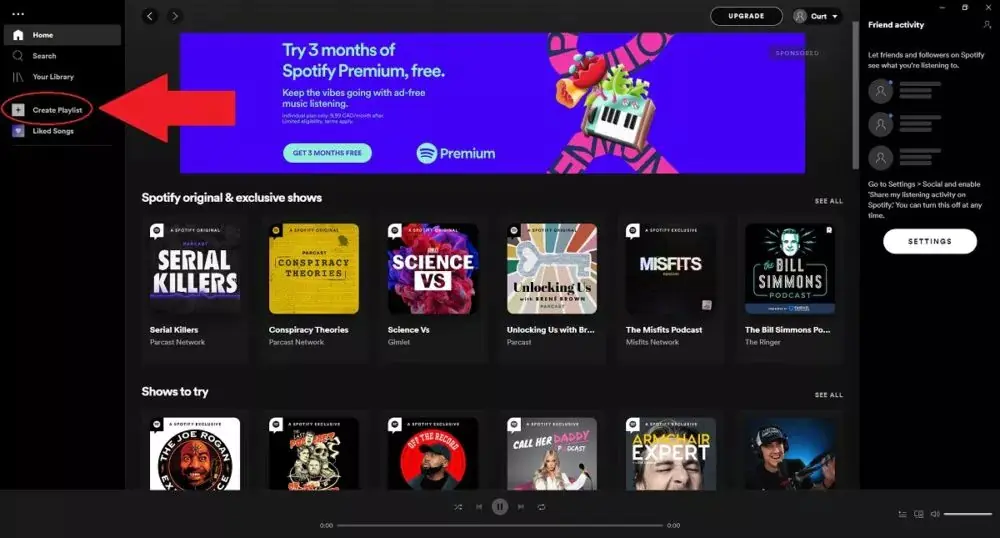
Öncelikle Windows veya Mac (iMac ya da MacBook) bilgisayarınızda Spotify masaüstü uygulamasını açın ve ardından, soldaki Çalma Listesi Oluştur (Create Playlist) butonuna tıklayın.
Spotify Ortak Çalma Listesi Nasıl Oluşturulur

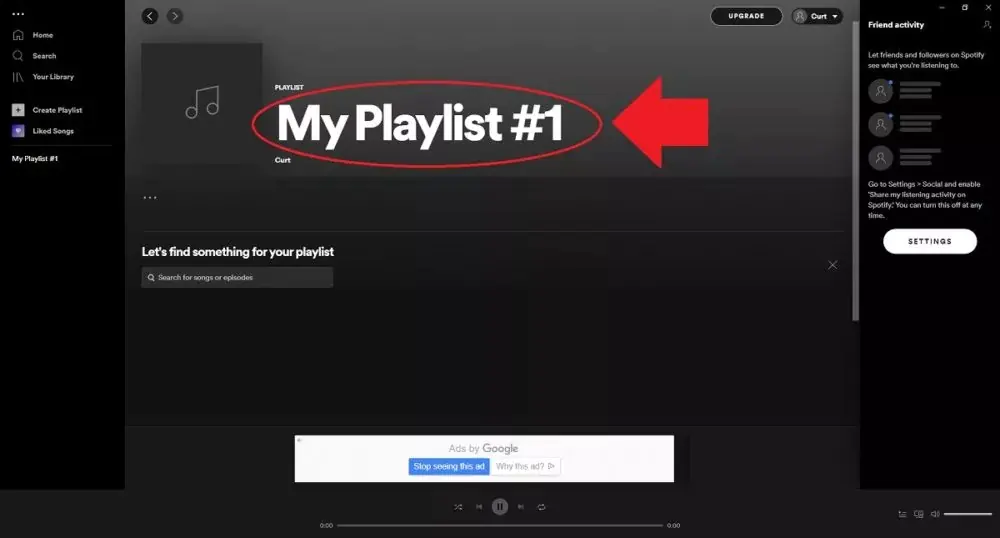
İsterseniz otomatik olarak oluşturulan çalma listesi ismine tıklayarak liste ismini değiştirebilirsiniz.
Spotify Ortak Çalma Listesi Nasıl Oluşturulur

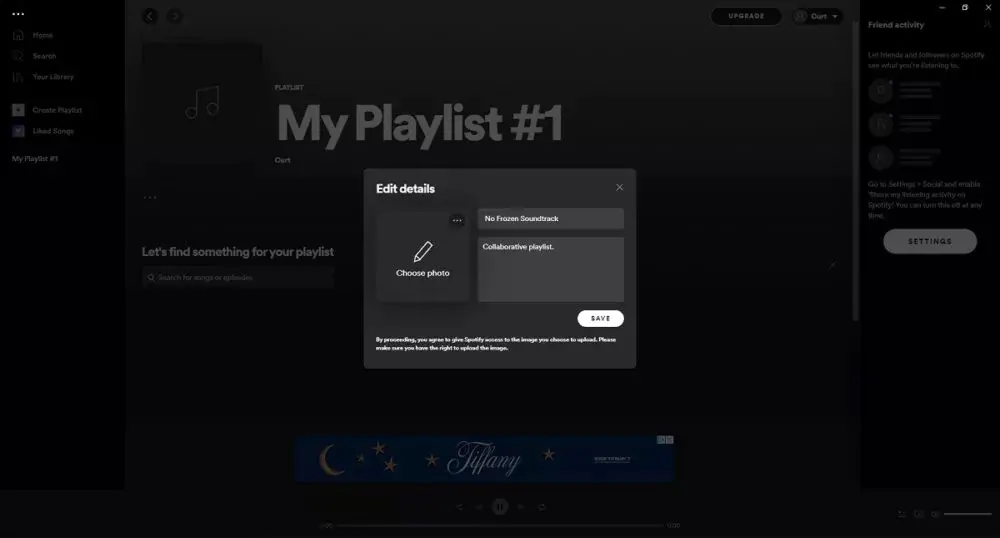
Oluşturduğunuz ortak çalma listesinin adını düzenlerken, ayrıca bir açıklama ve kapak fotoğrafı da ekleyebilirsiniz.
Spotify Ortak Çalma Listesi Nasıl Oluşturulur

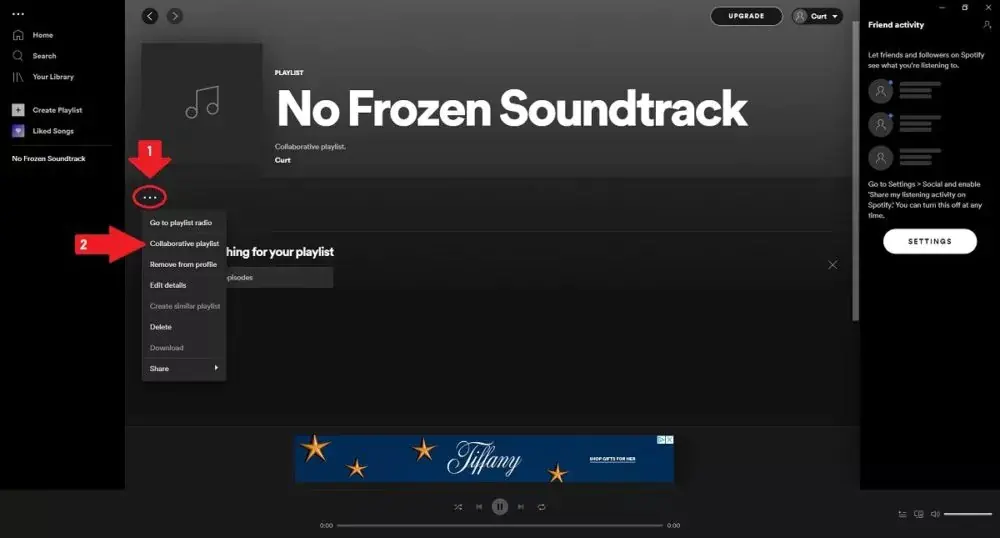
Çalma listesine ait seçenekler menüsünü açmak için ᐧᐧᐧ (üç nokta) butonuna tıklayın. Ardından, açılan menü listesinde Ortak çalma listesi (Collaborative playlist) seçeneğine tıklayın. Bu menüye tıkladığınızda, yanında bir ✓ (onay işareti) görünecektir. Oluşturduğunuz çalma listesini artık bir ortak çalma listesi olarak kullanmaya devam edebilir ve ortak çalma listesine istediğiniz kişileri ekleyebilirsiniz.
- 11858 Teknoloji Destek Hattı -
Spotify Ortak Çalma Listesi Nasıl Oluşturulur

ᐧᐧᐧ (üç nokta) menüsüne tekrar tıklayarak çalma listesine ait menü listesini açın. Ardından, bir bağlantı oluşturup bu linki kopyalamak ve oluşturduğunuz çalma listesine eklemek istediğiniz kişilere bu bağlantıyı göndermek Paylaş (Share) menüsüne tıklayın.
Spotify Ortak Çalma Listesi Nasıl Oluşturulur

Spotify Ortak Çalma Listesi Nasıl Oluşturulur

Bu yazımızda sizlere Spotify ortak çalma listesi oluşturma konusu ve işlem adımları ile ilgili detaylı bilgi verdik. Spotify ortak çalma listesi oluşturma ile ilgili sorularınızı aşağıdaki yorum bölümünden bize iletebilirsiniz.

En çok ve en aktif kullanılan sosyal medya ağlarında viral olan ve arama motorlarında en çok aranan teknoloji konuları ile ilgili en güncel teknik çözümleri içeren teknik destek videoları için Teknodestek YouTube kanalımıza abone olabilirsiniz.

Makalemizin içerik konusu bağlamında Spotify Kodu Nasıl Taratılır yazımıza göz atabilirsiniz.

ETİKETLER:müzik uygulamasınasıl yapılırortak çalma listesispotify
Bu Makaleyi Paylaş
Facebook WhatsApp WhatsApp Threads Bağlantıyı Kopyala Yazdır
Paylaş
Yorum yapılmamış

Bir yanıt yazın Yanıtı iptal et

E-posta adresiniz yayınlanmayacak. Gerekli alanlar * ile işaretlenmişlerdir

Bağlantı Kuralım

21KBeğen
19.6KTakip Et
7.3KAbone Ol
192Takip Et

Popüler Gönderiler

AirTies Air 4960 Modem Kurulum

Uğurcan ÜN
Uğurcan ÜN
3 dk. okuma
13 Görüntüleme
Sessiz İçerik Nedir Nasıl Yapılır

Sessiz İçerik Nedir

İsmail YILDIZ
İsmail YILDIZ
6 dk. okuma
14 Görüntüleme
YouTube Video Başlığı Nasıl Yazılmalı Yolları Neler

YouTube Video Başlığı Nasıl Yazılmalı

İsmail YILDIZ
İsmail YILDIZ
6 dk. okuma
11 Görüntüleme

Lyra 3 Pro ile Şarkı Nasıl Oluşturulur

Uğurcan ÜN
Uğurcan ÜN
4 dk. okuma
24 Görüntüleme

You Might Also Like

Instagramda mesaj ve kişiyi başa tutturma
Instagram

Instagram da Mesaj ve Kişiyi Başa Tutturma

5 dk. okuma
iPhone 13 ana ekran düğmesini nasıl kaldırabilirim?
iPhone / iOS

iPhone 13 Ana ekran düğmesi kaldırma

2 dk. okuma
Far Cry 5 için Bilgisayar Sistem Gereksinimleri
Bilgisayar Oyunları

Far Cry 5 için Bilgisayar Sistem Gereksinimleri

2 dk. okuma
Modem Kurulumu

Zyxel Modem Mac Şifreleme Yapma

2 dk. okuma

Size her gün en son haberleri ve sorun çözümlerini getiriyoruz!

TeknoDestek Müşteri Hizmetleri
Facebook-f Instagram Tiktok Twitter Youtube Linkedin Whatsapp Phone-alt Rss

İş Ortaklarımız

TeknoDestek Müşteri Hizmetleri
© 2013 - 2026 TeknoDestek Müşteri Hizmetleri • Tüm hakları saklıdır • Bu sitedeki tüm içerikler (metin, görsel, video, logo, tasarım vb.) 5846 sayılı Fikir ve Sanat Eserleri Kanunu (FSEK) kapsamında korunmaktadır • İzinsiz kopyalanması, çoğaltılması, yayınlanması veya herhangi bir şekilde kullanılması yasaktır • İhlal tespitinde; FSEK Madde 71-73 uyarınca yasal süreç başlatma, maddi/manevi tazminat talep etme ve cezai işlem için başvurma hakkımız saklıdır • TeknoDestek, TeknoS@R'un bir kuruluşudur • Tema Düzenleyen: Fatih ATEŞ
Sorun Hala Çözülmedi mi?
Aradığın çözümü bulamadıysan, 11858 Teknoloji Destek Hattımız sana yardımcı olabilir. 2011’den beri Türkiye’nin en tecrübeli teknoloji destek ekiplerinden biri olarak, bilgisayar, telefon, tablet, modem, akıllı TV ve sosyal medya sorunlarında 7/24 profesyonel destek veriyoruz. Uzman ekibimizle hemen görüşmek ister misin?

    📞 11858’i Şimdi Ara

    Görüşme öncesi dakika ücreti sesli olarak bilgilendirilir
    Welcome Back!

    Sign in to your account

    Kullanıcı Adı veya E-posta Adresi
    Şifre

    Şifrenizi mi unuttunuz?