TeknoDestek Müşteri Hizmetleri
  • Haberler
    HaberlerDaha Fazla Göster
    Türkiye'de kredi kartı taksit sayısı güncellemesini temsil eden kredi kartı, POS cihazı ve 3, 6, 9, 12 ve 18 taksit seçeneklerinin bulunduğu görsel.
    Türkiye’de Kredi Kartı Taksit Sayısı Güncellemesi
    10 dk. okuma
    GTA 6'nın tropikal dünyasını temsil eden gün batımı manzarasında timsah, puma, rakun, flamingo, pelikan ve manati gibi hayvanlar ile şehir silüeti.
    GTA 6’da Yer Alan Tüm Yeni Hayvan Türleri Belli Oldu
    5 dk. okuma
    Google AI ile uçuş ve otel rezervasyonlarını takip etme
    Google AI ile Uçuş ve Otel Rezervasyonu Takibi Yapın
    8 dk. okuma
    Kiosk Bagaj Uygulaması Nasıl Kullanılır?
    Kiosk Bagaj Uygulaması Nasıl Kullanılır
    4 dk. okuma
    Apple AirPods 5 kablosuz kulaklık ve şarj kutusu
    Apple AirPods 5 İncelemesi: Yeni Nesil Açık Kulak Tasarımı ve Güçlü ANC Deneyimi
    11 dk. okuma
  • Bilgisayar
    BilgisayarDaha Fazla Göster
    Windows 11 Win+C Tuşu Nasıl Düzeltilir?
    Windows 11 Win+C Tuşu Nasıl Düzeltilir
    6 dk. okuma
    Windows 11 Tanım Güncellemeleri Nedir Ne işe yarıyor?
    Windows 11 Tanım Güncellemeleri Nedir
    9 dk. okuma
    NumberPad Üzerinden Hesap Makinesi Nasıl Açılır?
    NumberPad Üzerinden Hesap Makinesi Nasıl Açılır
    6 dk. okuma
    Cannot Find OS Partition(s) For Disk 0 Hatası için Kesin 5 Çözüm
    Cannot Find OS Partition(s) For Disk 0 Hatası için Kesin 5 Çözüm
    10 dk. okuma
    Windows 11 Sağ Tık Menüsü Özelleştirme (Bağlam Menüsü)
    Windows 11 Sağ Tık Menüsü Özelleştirme (Bağlam Menüsü)
    9 dk. okuma
  • Mobil
    MobilDaha Fazla Göster
    Şebeke Yoksa Uydu Var! iPhone Uydu Bağlantısı Nasıl Kullanılır?
    iPhone Uydu Bağlantısı Nasıl Kullanılır
    8 dk. okuma
    AirPods ve iPhone ile canlı çeviri özelliği, farklı dillerde konuşma balonları ve çeviri uygulaması ekranı.
    AirPods Canlı Çeviri Özelliği Nasıl Aktif Edilir
    10 dk. okuma
    Akıllı telefon üzerinden Türk Telekom cayma bedeli sorgulama işlemi, taahhüt bilgileri ve ücret hesaplama ekranı.
    Türk Telekom Cayma Bedeli Sorgulama Nasıl Yapılır
    8 dk. okuma
    Android Auto güncelleme işlemi yapan bir kullanıcının araç içindeki telefon ekranı görünümü.
    Android Auto Güncelleme İşlemi Nasıl Yapılır
    8 dk. okuma
    Android Telefonda Depolama Alanı Doluyor Sorunu için 7 Pratik Çözüm
    Android Telefonda Depolama Alanı Doluyor Sorunu Çözümü
    6 dk. okuma
  • Sosyal Medya
    Sosyal MedyaDaha Fazla Göster
    X gönderi görünürlüğü ne demek nasıl artırılır?
    X Gönderi Görünürlüğü Ne Demek, Nasıl Artırılır
    7 dk. okuma
    Instagram Hikaye Paylaşımını Önceden Planlama Nasıl Yapılır?
    Instagram Hikaye Paylaşımını Önceden Planlama Nasıl Yapılır
    7 dk. okuma
    Instagram Şipşak özelliği kapatma rehberi, telefonda Şipşak içeriklerini gelen kutusunda gizleme ayarı.
    Instagram Şipşak Özelliği Kapatma
    5 dk. okuma
    E-Postaya Bağlı Hesapları Bulma
    E-Postaya Bağlı Hesapları Bulma
    11 dk. okuma
    Kullanıcılar Neden İçerik Tüketir Ama Etkileşim Vermez?
    Kullanıcıların Ürettiği İçerik Neden Etkileşim Vermez
    9 dk. okuma
  • İnceleme
    İncelemeDaha Fazla Göster
    ASUS Zenbook 14 UX3405CA Touchpad'i Sayısal Klavyeye Çevirme
    ASUS Zenbook 14 UX3405CA Touchpad’i Sayısal Klavyeye Çevirme
    9 dk. okuma
    Beyaz AirPods kulaklıkları ve açık şarj kutusu
    AirPods Resetleme Nasıl Yapılır
    11 dk. okuma
    Samsung 1100Hz yenileme hızına sahip yeni monitör
    Samsung 1100Hz Monitör Ortaya Çıktı
    8 dk. okuma
    Apple AirPods 5 kablosuz kulaklık ve şarj kutusu
    Apple AirPods 5 İncelemesi: Yeni Nesil Açık Kulak Tasarımı ve Güçlü ANC Deneyimi
    11 dk. okuma
    Elektrik Kesintisinde İnternete Bağlı Kalmak
    Elektrik Kesintisinde İnternete Bağlı Kalmak
    11 dk. okuma
  • İletişim
YouTube
Takip Et
  • Müşteri Hizmetleri
  • Modem Kurulumu
  • Windows 11
  • Yapay Zeka
  • Akıllı Telefon
  • Robot Süpürge
  • Uzak Bağlantı
28 Eki 2026, Çarşamba
TeknoDestek Müşteri HizmetleriTeknoDestek Müşteri Hizmetleri
Yazı BoyutuAa
  • Haberler
  • Mobil
  • Sosyal Medya
  • Bilgisayar
  • İnceleme
  • İnternet ve Ağ
  • Ev Elektroniği
  • Uzak Bağlantı Programları
  • İletişim
Site içi Arama
  • Haberler
    • Cihaz Duyuruları
    • Teknoloji
    • Uygulama Gelişmeleri
  • Bilgisayar
    • Linux
    • macOS
    • Windows
  • İnceleme
    • Bilgisayar
    • Ev Elektroniği
    • Tablet
    • Tavsiyeler & Karşılaştırmalar
    • Telefon
  • Mobil
    • Android
    • Giyilebilir Cihazlar
    • HarmonyOS
    • iPhone / iOS
  • Sosyal Medya
    • Facebook
    • Instagram
    • TikTok
    • Snapchat
    • Teams
    • Telegram
    • WhatsApp
    • X
  • Uzak Bağlantı Programları
  • İletişim
Bizi Takip Edin
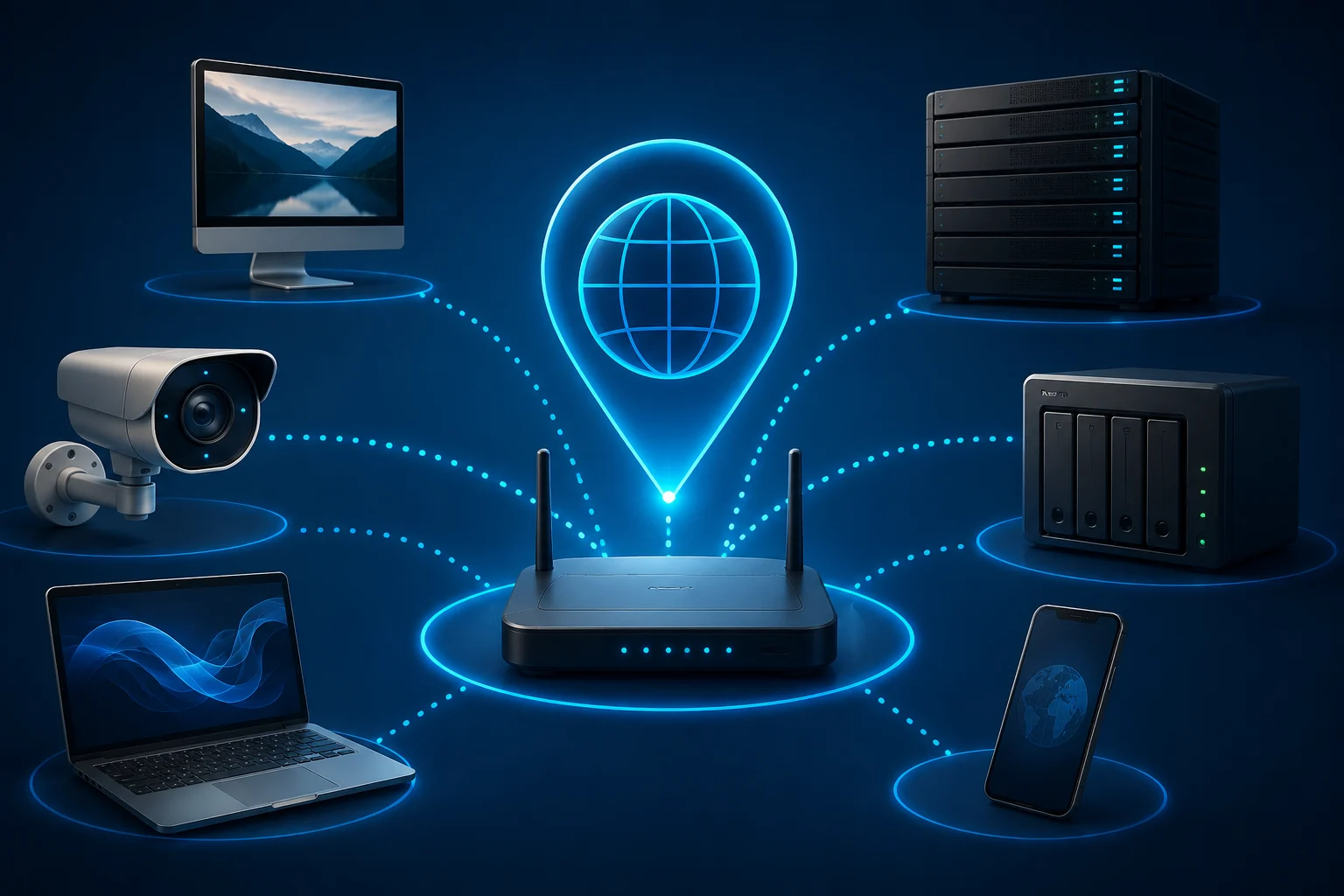
Statik IP nedir, ne işe yarar? Uzaktan erişim, sunucu kullanımı ve güvenlik açısından sunduğu avantajları, dezavantajları ve kullanım alanlarını keşfedin.
İnternet ve Ağ

Statik IP Nedir, Ne İşe Yarar

Uğurcan ÜN
Son güncelleme: 4 Temmuz 2026 00:01
Uğurcan ÜN
7 Görüntüleme
3
Paylaş
4 dk. okuma
Paylaş

Statik IP adresi özellikle uzaktan erişim gerektiren sistemlerde büyük kolaylık sağlar. Örneğin evinizde bulunan bir güvenlik kamerasına, NAS depolama cihazına veya uzaktaki bir bilgisayara internet üzerinden bağlanmak istediğinizde IP adresinizin sürekli değişmesi bağlantı sorunlarına neden olabilir. Statik IP sayesinde cihazınızın internet üzerindeki adresi sabit kalır ve her seferinde yeni IP adresini öğrenme ihtiyacı ortadan kalkar.

İşletmeler açısından bakıldığında ise statik IP birçok profesyonel hizmet için neredeyse bir gereklilik haline gelir. Kendi e-posta sunucusunu çalıştıran, web sunucusu barındıran veya VPN hizmeti sunan kurumlar, bağlantıların kesintisiz ve güvenilir olması için genellikle statik IP tercih eder. Ayrıca bazı kurumsal güvenlik sistemleri yalnızca belirli IP adreslerinden gelen bağlantılara izin verdiği için sabit IP kullanımı erişim yönetimini de kolaylaştırır.

İçindekiler
  • Statik(Sabit) IP Avantajları
  • Statik IP’nin Dezavantajları
  • Kimler Statik IP Kullanmalı?
  • Statik(Sabit) IP Nasıl Alınır?
11858 Teknoloji Destek Hattı ile 7/24 telefonla teknik destek ve uzaktan destek alın 11858 Teknoloji Destek Hattı ile 7/24 telefonla teknik destek ve uzaktan destek alma

Statik(Sabit) IP Avantajları

Statik(Statik) IP kullanmanın en önemli avantajlarından biri sürekli erişilebilirlik sağlamasıdır. IP adresi değişmediği için uzaktan bağlantılar daha kararlı hale gelir. Bunun yanında DNS kayıtlarının daha sağlıklı çalışmasına katkıda bulunur ve sunucu hizmetleri için yapılandırma işlemlerini kolaylaştırır.

Başlıca avantajları şunlardır:

  • IP adresi değişmediği için kesintisiz uzaktan erişim sağlar.
  • Web, FTP ve oyun sunucuları için ideal bir altyapı sunar.
  • VPN bağlantılarında daha stabil ve güvenilir bir deneyim oluşturur.
  • Güvenlik duvarı ve IP yetkilendirme işlemlerini kolaylaştırır.
  • Kamera sistemleri ve akıllı ev cihazlarına dışarıdan erişimi pratik hale getirir.
  • Kurumsal ağ yönetiminde daha düzenli bir yapı oluşturur.
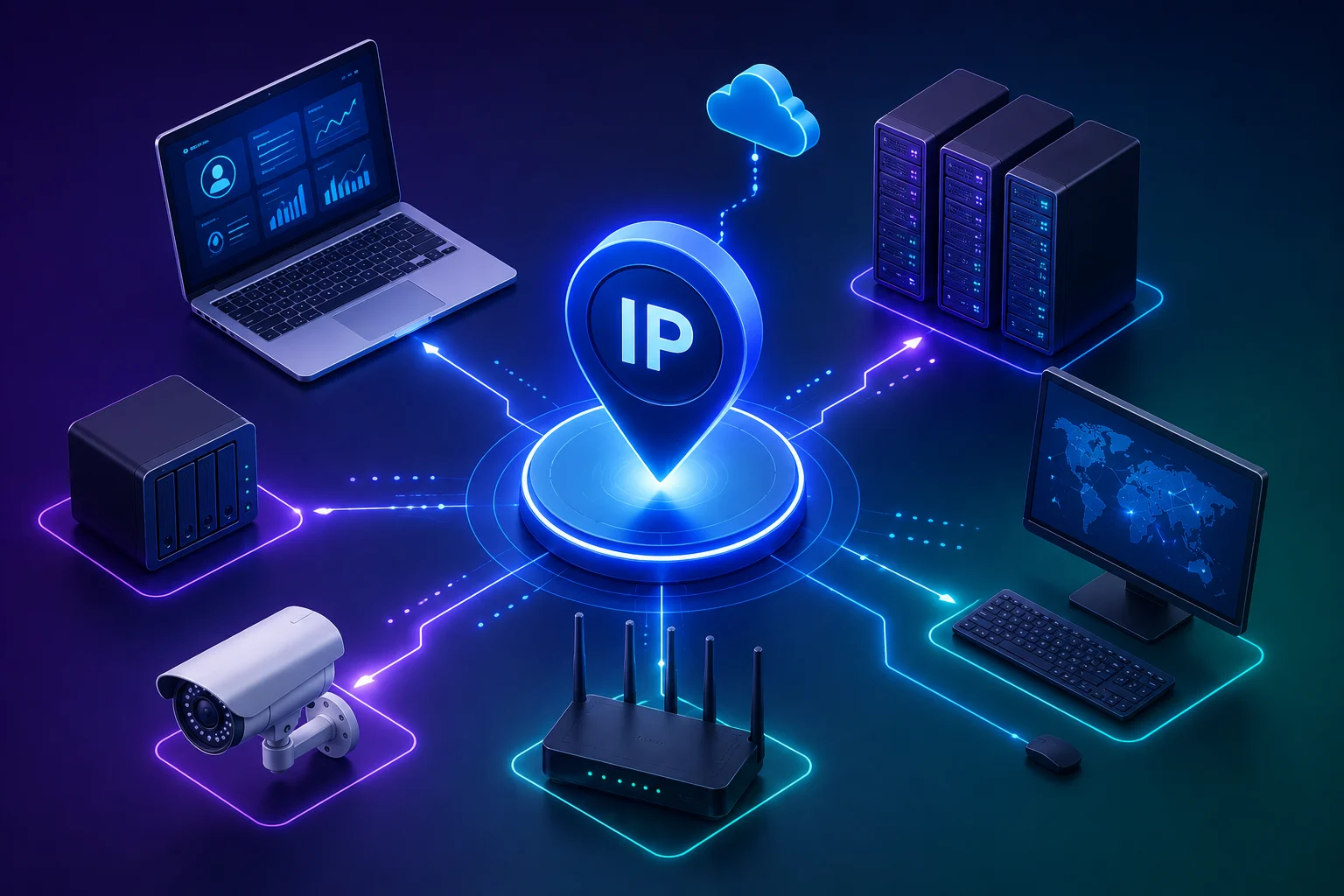
Statik IP Nedir, Ne İşe Yarar

Statik IP’nin Dezavantajları

Her ne kadar birçok avantaj sunsa da statik IP’nin bazı dezavantajları da bulunmaktadır. İlk olarak internet servis sağlayıcıları bu hizmeti çoğunlukla ek ücret karşılığında sunar. Ev kullanıcıları için bu maliyet her zaman gerekli olmayabilir.

Diğer bir konu ise güvenliktir. IP adresiniz sürekli aynı kaldığından kötü niyetli kişiler tarafından hedef alınma ihtimali dinamik IP’ye göre biraz daha yüksektir. Ancak güçlü bir güvenlik duvarı, güncel modem yazılımı ve güvenli şifreleme yöntemleri kullanıldığında bu risk büyük ölçüde azaltılabilir.

Kimler Statik IP Kullanmalı?

Statik(Sabit) IP her kullanıcı için zorunlu değildir. Günlük internet kullanımı, sosyal medya, video izleme veya çevrim içi alışveriş gibi işlemler için dinamik IP çoğu zaman yeterlidir.

Buna karşılık aşağıdaki kullanıcılar statik IP’den önemli ölçüde faydalanabilir:

11858 Teknoloji Destek Hattı ile 7/24 telefonla teknik destek ve uzaktan destek alın 11858 Teknoloji Destek Hattı ile 7/24 telefonla teknik destek ve uzaktan destek alma
  • Şirketler ve kurumsal ağ yöneticileri
  • Güvenlik kamerasına uzaktan bağlanmak isteyen kullanıcılar
  • Evinde NAS veya medya sunucusu çalıştıranlar
  • Kendi web sitesi ya da oyun sunucusunu barındıranlar
  • Uzaktan masaüstü bağlantısını sık kullanan profesyoneller
  • VPN sunucusu kurmak isteyen kullanıcılar

Statik(Sabit) IP Nasıl Alınır?

Sabit IP almak için internet servis sağlayıcınızla iletişime geçmeniz yeterlidir. Çoğu sağlayıcı bireysel ve kurumsal müşterilerine aylık ek ücret karşılığında statik IP hizmeti sunmaktadır. Başvuru tamamlandıktan sonra modeminiz yeniden yapılandırılır ve size özel sabit IP adresi tanımlanır.

Bazı servis sağlayıcılar işlemi müşteri paneli üzerinden gerçekleştirirken, bazıları telefon veya teknik destek aracılığıyla aktivasyon yapmaktadır. İşlem tamamlandıktan sonra IP adresiniz değişmediği sürece aynı şekilde kullanılmaya devam eder. TP Link modemlerde sabit IP nasıl tanımlanılır öğrenmek isterseniz TP-LİNK AC750 4G LTE Router Statik IP Kurulumu yazımızı inceleyebilirsiniz.

Statik(Sabit) IP, internet bağlantısına sabit bir adres kazandırarak özellikle uzaktan erişim, sunucu yönetimi ve kurumsal uygulamalarda büyük kolaylık sağlar. Her kullanıcı için gerekli olmasa da sürekli erişim ve kararlı bağlantı ihtiyacı olan kişiler için oldukça faydalı bir çözümdür. Eğer internet bağlantınızı profesyonel amaçlarla kullanıyor veya evinizde dışarıdan erişmeniz gereken cihazlar bulunuyorsa statik IP hizmeti ihtiyaçlarınıza önemli ölçüde katkı sağlayabilir.
Bu Makaleyi Paylaş
Facebook WhatsApp WhatsApp Threads Bağlantıyı Kopyala Yazdır
Paylaş
Yorum yapılmamış

Bir yanıt yazın Yanıtı iptal et

E-posta adresiniz yayınlanmayacak. Gerekli alanlar * ile işaretlenmişlerdir


Bağlantı Kuralım

21KBeğen
19.6KTakip Et
7.3KAbone Ol
192Takip Et

Popüler Gönderiler

Windows 11 Win+C Tuşu Nasıl Düzeltilir?

Windows 11 Win+C Tuşu Nasıl Düzeltilir

Kübra GÜLDÖKMEZ
Kübra GÜLDÖKMEZ
6 dk. okuma
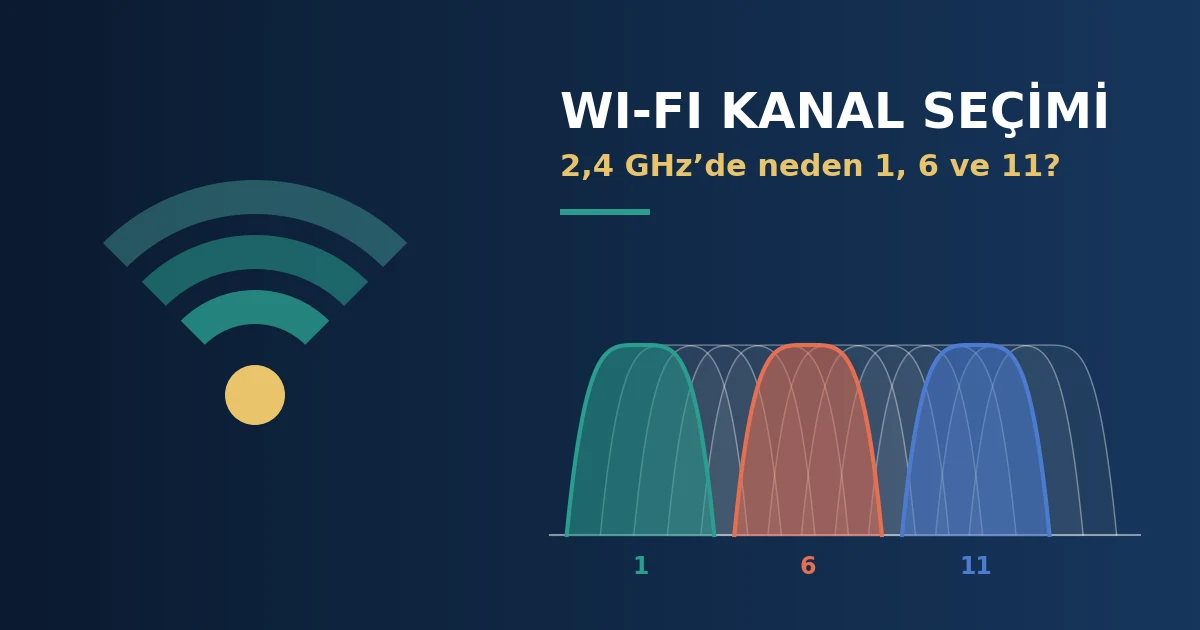
Wi-Fi kanal seçimi: 2,4 GHz bandında 1, 6 ve 11. kanalların çakışmadığını gösteren kapak görseli

Wi-Fi Kanal Seçimi: 2,4 GHz Bandında Neden Yalnızca 1, 6 ve 11 Önerilir

Ahmet YAŞAR
Ahmet YAŞAR
6 dk. okuma
1 Görüntüleme
Nest Kurulumu Windows, macOS ve Linux sistemlerinde geliştirme ortamını hazırlamak için izlenen aşamalar.

Nest Kurulumu: Windows, macOS ve Linux İçin Adım Adım Anlatım

Hatice TATLISU
Hatice TATLISU
6 dk. okuma
1 Görüntüleme
Jest ile Uygulama Testi sırasında otomatik testlerin çalıştırılması ve başarılı sonuçların değerlendirilmesi.

Jest ile Uygulama Testi Nasıl Yapılır? Temel ve Pratik Adımlar

Hatice TATLISU
Hatice TATLISU
6 dk. okuma
3 Görüntüleme
//

We influence 20 million users and is the number one business and technology news network on the planet

You Might Also Like

İnternet Hızı Nasıl Arttırılır?
İnternet ve Ağ

İnternet Hızı Nasıl Arttırılır?

4 dk. okuma
Yandex Video Arama Adımları Nelerdir
Router Kurulumu

TP-Link WA901ND Access Point Kurulum

2 dk. okuma
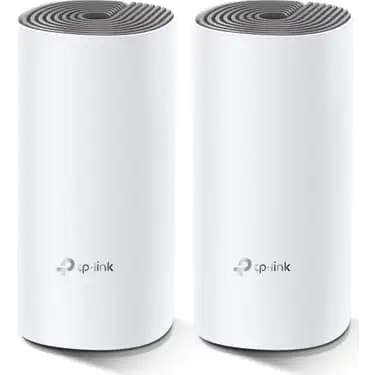
TP-Link Deco E4 Mesh Kurulumu Nasıl Yapılır
Router Kurulumu

TP-Link Deco E4 Mesh Kurulumu

3 dk. okuma
e-Devlet İki Faktörlü Kimlik Doğrulama
Şifre ve Güvenlik

e-Devlet İki Faktörlü Kimlik Doğrulama

2 dk. okuma

Size her gün en son haberleri ve sorun çözümlerini getiriyoruz!

TeknoDestek Müşteri Hizmetleri
Facebook-f Instagram Tiktok Twitter Youtube Linkedin Whatsapp Rss

İş Ortaklarımız

TeknoDestek Müşteri Hizmetleri
© 2013 - 2026 TeknoDestek Müşteri Hizmetleri • Tüm hakları saklıdır • Bu sitedeki tüm içerikler (metin, görsel, video, logo, tasarım vb.) 5846 sayılı Fikir ve Sanat Eserleri Kanunu (FSEK) kapsamında korunmaktadır • İzinsiz kopyalanması, çoğaltılması, yayınlanması veya herhangi bir şekilde kullanılması yasaktır • İhlal tespitinde; FSEK Madde 71-73 uyarınca yasal süreç başlatma, maddi/manevi tazminat talep etme ve cezai işlem için başvurma hakkımız saklıdır • TeknoDestek, TeknoS@R'un bir kuruluşudur • Tema Düzenleyen: Fatih ATEŞ
Sorun Hala Çözülmedi mi?
Aradığın çözümü bulamadıysan, 11858 Teknoloji Destek Hattımız sana yardımcı olabilir. 2011’den beri Türkiye’nin en tecrübeli teknoloji destek ekiplerinden biri olarak, bilgisayar, telefon, tablet, modem, akıllı TV ve sosyal medya sorunlarında 7/24 profesyonel destek veriyoruz. Uzman ekibimizle hemen görüşmek ister misin?
📞 11858’i Şimdi Ara
Görüşme öncesi dakika ücreti sesli olarak bilgilendirilir
Welcome Back!

Sign in to your account

Kullanıcı Adı veya E-posta Adresi
Şifre

Şifrenizi mi unuttunuz?