TeknoDestek Müşteri Hizmetleri
  • Haberler
    HaberlerDaha Fazla Göster
    Sessiz İçerik Nedir Nasıl Yapılır
    Sessiz İçerik Nedir
    6 dk. okuma
    Spotify SongDNA Nedir
    4 dk. okuma
    Apple Creator Studio Nasıl Kullanılır
    6 dk. okuma
    Mikro İçerik Nedir Nasıl Yapılır
    Mikro İçerik Nedir
    6 dk. okuma
    Türkiye’de Araçlarda Multimedya Ekranı Kullanımı Yasakları
    6 dk. okuma
  • Bilgisayar
    BilgisayarDaha Fazla Göster
    WordPress bakım modunda takılı kalması için FTP istemcisinde .maintenance dosyasının kök dizindeki görüntüsü
    WordPress Bakım Modunda Takılı Kalması Sorunu ve Çözümü
    7 dk. okuma
    WordPress Site Teknik Sorunlar Yaşıyor
    WordPress Site Teknik Sorunlar Yaşıyor Hatası Çözümü
    5 dk. okuma
    SSH Bağlantı Reddedildi Hatası Çözümü
    6 dk. okuma
    WordPress Planlı Bakım
    WordPress Planlı Bakım Nedeniyle Kısa Süreliğine Kullanılamayacak Hatası ve Çözümü
    7 dk. okuma
    Windows 11 Başlat Menüsünden Web Aramaları Kapatma
    5 dk. okuma
  • Mobil
    MobilDaha Fazla Göster
    Navigasyon Yönlendirici Değiştirme
    Google Haritalarda Navigasyon Yönlendirici Değiştirme
    3 dk. okuma
    Apple CarPlay'da uygulamaların yerini değiştirme
    Apple CarPlay’da Uygulamaların Yerini Değiştirme
    4 dk. okuma
    Android Auto Nedir, Nasıl Kullanılır
    4 dk. okuma
    Android 5G Ayarı Nasıl Yapılır
    4 dk. okuma
    iPhone 5G Ayarı Nasıl Yapılır
    4 dk. okuma
  • Sosyal Medya
    Sosyal MedyaDaha Fazla Göster
    YouTube Video Başlığı Nasıl Yazılmalı Yolları Neler
    YouTube Video Başlığı Nasıl Yazılmalı
    6 dk. okuma
    Tiktok Sorun Bildirme Ekranı Nerede
    5 dk. okuma
    X uygulamasında gündeme girme için hashtag ve etkileşim ekranı
    X Uygulamasında Gündeme Nasıl Girilir
    5 dk. okuma
    TikTok İçerik Yorgunluğu Nedir
    6 dk. okuma
    Sosyal Medyada Marka Dili Nasıl Oluşturulur Yolları Neler
    Sosyal Medyada Marka Dili Nasıl Oluşturulur
    6 dk. okuma
  • İnceleme
    İncelemeDaha Fazla Göster
    MacBook Neo Piyasayı Sarsmaya Geliyor
    5 dk. okuma
    Instax Mini Evo Cinema
    4 dk. okuma
    Samsung Galaxy Book 6 Ultra
    Samsung Galaxy Book 6 Ultra İnceleme
    8 dk. okuma
    Bütçe Dostu Mac Seçenekleri
    Bütçe Dostu Mac MacBook Neo vs Mac Mini
    7 dk. okuma
    Xiaomi Mi Taşınabilir Şarjlı Kompresör İnceleme
    10 dk. okuma
  • İletişim
YouTube
  • Facebook
26 Nis 2026, Pazar
TeknoDestek Müşteri HizmetleriTeknoDestek Müşteri Hizmetleri
Yazı BoyutuAa
  • Haberler
  • Mobil
  • Sosyal Medya
  • Bilgisayar
  • İnceleme
  • İnternet ve Ağ
  • Ev Elektroniği
  • İletişim
Search
  • Haberler
    • Cihaz Duyuruları
    • Teknoloji
    • Uygulama Gelişmeleri
  • Bilgisayar
    • Linux
    • macOS
    • Windows
  • İnceleme
    • Bilgisayar
    • Ev Elektroniği
    • Tablet
    • Tavsiyeler & Karşılaştırmalar
    • Telefon
  • Mobil
    • Android
    • Giyilebilir Cihazlar
    • HarmonyOS
    • iPhone / iOS
  • Sosyal Medya
    • Facebook
    • Instagram
    • TikTok
    • Snapchat
    • Teams
    • Telegram
    • WhatsApp
    • X
  • İletişim
Bizi Takip Edin
Steam Ağına Bağlanılamıyor Hatası Çözümü
Yazılım ve Uygulamalar

Steam Ağına Bağlanılamıyor Hatası Çözümü

Fatih ATEŞ
Son güncelleme: 7 Ocak 2021 21:37
Fatih ATEŞ - Teknik Destek Uzmanı
Paylaş
Paylaş

Birçok Steam kullanıcısı, Steam’de oturum açmaya çalıştıklarında görünen steam ağına bağlanılamıyor hata mesajı aldıklarını bildirdi.

Neyse ki, bu sorunu terletmeden atlamanıza yardımcı olabilecek test edilmiş yöntemlerin bir listemiz var.

Oyunla ilgili daha fazla haber, kılavuz ve inceleme için Oyun Merkezimize göz atın.

Birçok Steam kullanıcısı, steam ağına erişilemiyor hata mesajı aldığını bildirdi. Genellikle çok oyunculu oyunlar oynuyorsanız, bu büyük bir sorun olabilir. Ancak, tek oyunculu oyunları da etkileyebilir çünkü onları en son yamalarla güncelleyemezsiniz.

Steam Ağına Bağlanılamıyor Hatasını Nasıl Düzeltebilirim?

1. Ağ Bağlantınızda Sorun Giderin
  1. Ağ bağlantınızın çalışıp çalışmadığını test edin.
  2. Modeminizi yeniden başlatın (güç kablosunu çıkardığınızdan ve 30 saniye kapalı bıraktığınızdan emin olun)
  3. Görev çubuğundaki ağ simgesine sağ tıklayın ve Sorunları gider’i seçin.
  4. Bir Komut İstemi açın ve aşağıdaki komutları yazın (tek tek):
    • ipconfig/release
    • ipconfig/all
    • ipconfig/flushdns
    • ipconfig/renew
    • netsh winsock reset
  5. Steam’i tekrar çalıştırmayı deneyin.

2. Ağ Sürücünüzün Güncel Olduğundan Emin Olun

  1. Başlat Menünüzü sağ tıklayın
  2. Aygıt Yöneticisi’ni seçin
  3. Ağ bağdaştırıcıları kategorisini genişletin
  4. Ağ bağdaştırıcınızı sağ tıklayın
  5. Seç Güncelleme sürücü bağlam menüsünden seçeneği
  6. Bilgisayarı yeniden başlatın

Alternatif olarak, ağ bağdaştırıcınızın resmi web sitesine gidebilir ve cihazınız için en yeni sürücüleri bulmaya çalışabilirsiniz.

Sürücülerinizi güncelledikten sonra, bekleyen herhangi bir Windows güncellemeniz olup olmadığını kontrol edin. Öyleyse, indirmelerine ve uygulamalarına izin verin.

Sisteminiz güncelse, steam ağına bağlanılamıyor hata mesajının kaybolma olasılığı yüksektir.

3. Steam’i Yeniden Yükleyin

  1. Tüm kurulu oyunlarınızı kaydetmek istiyorsanız, önce Steamapps dizinini yedekleyin.
  2. Denetim Masasını açın.
  3. Programlar ve Özellikler bölümüne girin.
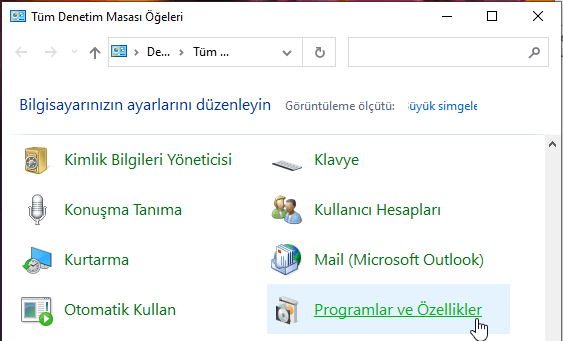
  4. Listede Steam’i bulun ve kaldırmak için çift tıklayın
  5. En son Steam istemcisini indirin.
  6. Yedeklediğiniz Steamapps klasörünü Steam dizinine geri taşıyın
  7. Steam istemcisini çalıştırın
  8. Hatanın devam edip etmediğini kontrol edin

4. Güvenlik Duvarınızı Kontrol Edin

  1. Windows Güvenliği’ni açın
  2. Güvenlik Duvarı & Ağ Koruması nı açın.
  3. Bir uygulamaya güvenlik duvarı üzerinden izin ver seçeneğini seçin.
  4. Listede Steam’i bulun ve yanındaki kutunun işaretli olduğundan emin olun
  5. İsteğe Bağlı Adımlar:
    1. Virüs ve tehdit korumasına gidin
    2. Fidye yazılımı korumasını yönet’i seçin
    3. Bir uygulamaya kontrollü klasör erişimi yoluyla izin ver seçeneğine tıklayın
    4. İzin verilen bir uygulama ekle’yi seçin
    5. Listeye Steam ekleyin.

5. VPN’i Devre Dışı Bırakın / Bölünmüş Tünelleme Kullanın

Bir VPN ile çalıştırıyorsanız, durdurun ve Steam’i yeniden başlatmayı deneyin.

VPN’iniz Steam ile bir çakışmaya neden olduysa, steam ağına bağlanılamıyor hatasının nedeni bu olabilir.

Bu durumda, VPN’i duraklatabilir ve Steam’in normal şekilde çalışıp çalışmadığını kontrol edebilir veya bölünmüş tünelleme kullanabilirsiniz.

Bölünmüş tünelleme, PC’nizdeki belirli uygulamaları veya hizmetleri VPN tünelinden çıkarmanıza olanak tanıyan harika bir VPN özelliğidir.

Bu nedenle, dışlama listesine Steam eklerseniz ve VPN gerçekten hataya neden oluyorsa, VPN’inizi devre dışı bırakmamakla bile kurtulabilirsiniz.

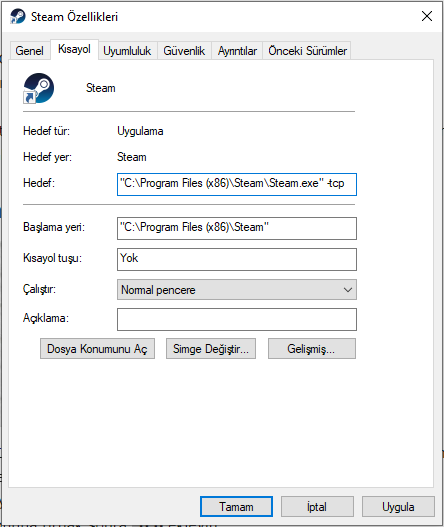
6. TCP Kullanarak Steam’i Başlatın

  1. Şu anda çalışan tüm Steam işlemlerini kapatmak için Görev Yöneticisi‘ni kullanın
  2. Steam istemcisine bir masaüstü kısayolu oluşturun
  3. Kısayola sağ tıklayın ve Özellikler‘i seçin
  4. Hedef alanının sonuna tırnak sonra -tcp ekleyin.
  5. Steam’i başlatın ve giriş yapın

Sonuç

Yukarıda verilen çözümler, steam ağına bağlanılamıyor hatasını çok fazla çaba harcamadan düzeltmelidir.

Aşağıdaki yorumlar bölümünde sizin için en uygun yöntemi ve onu uygulamanın ne kadar kolay olduğunu bize bildirin.


ETİKETLER:ağ bağlantısınasıl yapılırsorun gidermesteam hatası
Bu Makaleyi Paylaş
Facebook WhatsApp WhatsApp Threads Bağlantıyı Kopyala Yazdır
Paylaş
YazarFatih ATEŞ
Teknik Destek Uzmanı
Takip Et
İster iPhone'undaki, ister Android cihazındaki veya Windows'taki ayarlar arasında geziniyor olsun, Fatih her zaman teknolojiye düşkün olmuştur. Teknolojiye, Windows'a ve güç düğmesi olan her şeye tutkuyla bağlı olarak, zamanının çoğunu yeni beceriler geliştirmek ve teknoloji dünyası hakkında daha fazla şey öğrenmek için harcadı. Öğrendiklerini de sizlerle paylaşıyor.
Yorum yapılmamış

Bir yanıt yazın Yanıtı iptal et

E-posta adresiniz yayınlanmayacak. Gerekli alanlar * ile işaretlenmişlerdir

Bağlantı Kuralım

21KBeğen
19.6KTakip Et
7.3KAbone Ol
192Takip Et

Popüler Gönderiler

AirTies Air 4960 Modem Kurulum

Uğurcan ÜN
Uğurcan ÜN
3 dk. okuma
13 Görüntüleme
Sessiz İçerik Nedir Nasıl Yapılır

Sessiz İçerik Nedir

İsmail YILDIZ
İsmail YILDIZ
6 dk. okuma
14 Görüntüleme
YouTube Video Başlığı Nasıl Yazılmalı Yolları Neler

YouTube Video Başlığı Nasıl Yazılmalı

İsmail YILDIZ
İsmail YILDIZ
6 dk. okuma
11 Görüntüleme

Lyra 3 Pro ile Şarkı Nasıl Oluşturulur

Uğurcan ÜN
Uğurcan ÜN
4 dk. okuma
25 Görüntüleme

You Might Also Like

Windows

Windows 10 Yeniden Başlatma Sorunu Çözümü

6 dk. okuma
Turkcell superbox belirli saatlerde hız düşüyorsa ne yapılmalı
Modem Kurulumu

Turkcell Superbox Belirli Saatlerde Hız Düşüyorsa Ne Yapılmalı

4 dk. okuma
İnceleme

Dizüstü Bilgisayar mı Masaüstü Bilgisayar mı

6 dk. okuma
Windows

Windows 10’da Realtek ses sorunları

6 dk. okuma

Size her gün en son haberleri ve sorun çözümlerini getiriyoruz!

TeknoDestek Müşteri Hizmetleri
Facebook-f Instagram Tiktok Twitter Youtube Linkedin Whatsapp Phone-alt Rss

İş Ortaklarımız

TeknoDestek Müşteri Hizmetleri
© 2013 - 2026 TeknoDestek Müşteri Hizmetleri • Tüm hakları saklıdır • Bu sitedeki tüm içerikler (metin, görsel, video, logo, tasarım vb.) 5846 sayılı Fikir ve Sanat Eserleri Kanunu (FSEK) kapsamında korunmaktadır • İzinsiz kopyalanması, çoğaltılması, yayınlanması veya herhangi bir şekilde kullanılması yasaktır • İhlal tespitinde; FSEK Madde 71-73 uyarınca yasal süreç başlatma, maddi/manevi tazminat talep etme ve cezai işlem için başvurma hakkımız saklıdır • TeknoDestek, TeknoS@R'un bir kuruluşudur • Tema Düzenleyen: Fatih ATEŞ
Sorun Hala Çözülmedi mi?
Aradığın çözümü bulamadıysan, 11858 Teknoloji Destek Hattımız sana yardımcı olabilir. 2011’den beri Türkiye’nin en tecrübeli teknoloji destek ekiplerinden biri olarak, bilgisayar, telefon, tablet, modem, akıllı TV ve sosyal medya sorunlarında 7/24 profesyonel destek veriyoruz. Uzman ekibimizle hemen görüşmek ister misin?

    📞 11858’i Şimdi Ara

    Görüşme öncesi dakika ücreti sesli olarak bilgilendirilir
    Welcome Back!

    Sign in to your account

    Kullanıcı Adı veya E-posta Adresi
    Şifre

    Şifrenizi mi unuttunuz?