TeknoDestek Müşteri Hizmetleri
  • Haberler
    HaberlerDaha Fazla Göster
    Sessiz İçerik Nedir Nasıl Yapılır
    Sessiz İçerik Nedir
    6 dk. okuma
    Spotify SongDNA Nedir
    4 dk. okuma
    Apple Creator Studio Nasıl Kullanılır
    6 dk. okuma
    Mikro İçerik Nedir Nasıl Yapılır
    Mikro İçerik Nedir
    6 dk. okuma
    Türkiye’de Araçlarda Multimedya Ekranı Kullanımı Yasakları
    6 dk. okuma
  • Bilgisayar
    BilgisayarDaha Fazla Göster
    WordPress bakım modunda takılı kalması için FTP istemcisinde .maintenance dosyasının kök dizindeki görüntüsü
    WordPress Bakım Modunda Takılı Kalması Sorunu ve Çözümü
    7 dk. okuma
    WordPress Site Teknik Sorunlar Yaşıyor
    WordPress Site Teknik Sorunlar Yaşıyor Hatası Çözümü
    5 dk. okuma
    SSH Bağlantı Reddedildi Hatası Çözümü
    6 dk. okuma
    WordPress Planlı Bakım
    WordPress Planlı Bakım Nedeniyle Kısa Süreliğine Kullanılamayacak Hatası ve Çözümü
    7 dk. okuma
    Windows 11 Başlat Menüsünden Web Aramaları Kapatma
    5 dk. okuma
  • Mobil
    MobilDaha Fazla Göster
    Navigasyon Yönlendirici Değiştirme
    Google Haritalarda Navigasyon Yönlendirici Değiştirme
    3 dk. okuma
    Apple CarPlay'da uygulamaların yerini değiştirme
    Apple CarPlay’da Uygulamaların Yerini Değiştirme
    4 dk. okuma
    Android Auto Nedir, Nasıl Kullanılır
    4 dk. okuma
    Android 5G Ayarı Nasıl Yapılır
    4 dk. okuma
    iPhone 5G Ayarı Nasıl Yapılır
    4 dk. okuma
  • Sosyal Medya
    Sosyal MedyaDaha Fazla Göster
    YouTube Video Başlığı Nasıl Yazılmalı Yolları Neler
    YouTube Video Başlığı Nasıl Yazılmalı
    6 dk. okuma
    Tiktok Sorun Bildirme Ekranı Nerede
    5 dk. okuma
    X uygulamasında gündeme girme için hashtag ve etkileşim ekranı
    X Uygulamasında Gündeme Nasıl Girilir
    5 dk. okuma
    TikTok İçerik Yorgunluğu Nedir
    6 dk. okuma
    Sosyal Medyada Marka Dili Nasıl Oluşturulur Yolları Neler
    Sosyal Medyada Marka Dili Nasıl Oluşturulur
    6 dk. okuma
  • İnceleme
    İncelemeDaha Fazla Göster
    MacBook Neo Piyasayı Sarsmaya Geliyor
    5 dk. okuma
    Instax Mini Evo Cinema
    4 dk. okuma
    Samsung Galaxy Book 6 Ultra
    Samsung Galaxy Book 6 Ultra İnceleme
    8 dk. okuma
    Bütçe Dostu Mac Seçenekleri
    Bütçe Dostu Mac MacBook Neo vs Mac Mini
    7 dk. okuma
    Xiaomi Mi Taşınabilir Şarjlı Kompresör İnceleme
    10 dk. okuma
  • İletişim
YouTube
  • Facebook
26 Nis 2026, Pazar
TeknoDestek Müşteri HizmetleriTeknoDestek Müşteri Hizmetleri
Yazı BoyutuAa
  • Haberler
  • Mobil
  • Sosyal Medya
  • Bilgisayar
  • İnceleme
  • İnternet ve Ağ
  • Ev Elektroniği
  • İletişim
Search
  • Haberler
    • Cihaz Duyuruları
    • Teknoloji
    • Uygulama Gelişmeleri
  • Bilgisayar
    • Linux
    • macOS
    • Windows
  • İnceleme
    • Bilgisayar
    • Ev Elektroniği
    • Tablet
    • Tavsiyeler & Karşılaştırmalar
    • Telefon
  • Mobil
    • Android
    • Giyilebilir Cihazlar
    • HarmonyOS
    • iPhone / iOS
  • Sosyal Medya
    • Facebook
    • Instagram
    • TikTok
    • Snapchat
    • Teams
    • Telegram
    • WhatsApp
    • X
  • İletişim
Bizi Takip Edin
Steam Tarayıcıda Çalışmıyor Sorun Çözümü
Yazılım ve Uygulamalar

Steam Tarayıcıda Çalışmıyor Sorun Çözümü

Fatih ATEŞ
Son güncelleme: 20 Ocak 2021 16:03
Fatih ATEŞ - Teknik Destek Uzmanı
Paylaş
Paylaş

PC oyuncusuysanız, büyük olasılıkla oynamak için en az bir kez Steam kullanmışsınızdır. sSteam web tarayıcıda bazen yüklenemiyor, bu nedenle makalemizde bunu nasıl düzelteceğinizi göstereceğiz.

Başka sorunlarınız mı var? Öyleyse, daha yararlı kılavuzlar için Oyun makalelerimize baktığınızdan emin olun.

İçindekiler
  • Steam Tarayıcıda Çalışmıyorsa Ne Yapmalıyım?
    • 1. Steam’e Alternatif Bir Tarayıcıdan Erişin
    • 3. HTML Önbelleğini Kaldırın
    • 5. -no-cef-sandbox Kullanım
- 11858 Teknoloji Destek Hattı -

Steam, bilgisayarlardaki en popüler oyun platformudur, ancak birçok kullanıcı Steam İnternet Tarayıcısında çalışmadığını bildirdi.

Bu bir sorun olabilir ve Steam mağazasına göz atmanızı engelleyebilir, ancak aşağıdaki çözümlerimizden birini kullanarak bu sorunu çözebilirsiniz.

Steam Tarayıcıda Çalışmıyorsa Ne Yapmalıyım?

1. Steam’e Alternatif Bir Tarayıcıdan Erişin

Steam Tarayıcısında bulunan tüm özelliklere Steam’in web sitesinden erişilebilir. Bu amaçla herhangi bir tarayıcıyı kullanabilirsiniz, ancak en iyi sonuçlar için Opera GX kullanmanızı öneririz.

Özellikle oyuncular için oluşturulan tarayıcının, reklamları ve izleme komut dosyalarını engelleyen ve sayfaların daha hızlı yüklenmesini sağlayan kendi reklam engelleyicisi vardır. Ekstra bir koruma katmanı için, sınırsız bant genişliğine sahip ücretsiz bir VPN var.

GX Kontrolü, tarayıcınızın ne kadar RAM, CPU ve ağ kullanımı gerektirdiğiyle ilgili sınırlar belirlemenizi sağlar.

Bu şekilde, tarayıcının sisteminizin kaynaklarını eşit bir şekilde dağıtmasına izin verirsiniz, böylece yoğun kaynaklı bir oyun oynarken herhangi bir işlemi kapatmanıza gerek kalmaz.

Ve kesinlikle oyun topluluğu ile iletişim halinde kalmak ve sektördeki tüm haberleri ve güncellemeleri takip etmek için GX Corner‘ı son derece yararlı bulacaksınız.

2. Steam’i Yeniden Başlatın veya Beta İstemcisini Kullanmayı Bırakın
  1. Sorun göründüğünde Steam‘i kapatın.
  2. Tekrar başlatın ve sorunun hala olup olmadığını kontrol edin.

Kullanıcılar, bu sorunun yalnızca Steam Beta istemcisinde göründüğünü bildirdi, bu nedenle bu sorunu önlemek için normal istemciye geçmek isteyebilirsiniz.

3. HTML Önbelleğini Kaldırın

  1. Dosya Gezgini’ni açın ve aşağıdakini konuma gidin:
    • C:KullanıcılarKullanıcınızAppDataLocalSteamhtmlcache
  2. Not: AppData dizinini bulamıyorsanız Dosya Gezgini‘nde Görünüm sekmesine gidin ve Gizli öğeleri işaretleyin.

    Steam Tarayıcıda Çalışmıyor Sorun Çözümü 01
  3. Htmlcache klasörünün içeriğini silin.
  4. Şimdi Windows Tuşu + R tuşlarına basın ve steam://flushconfig komutunu çalıştırın.
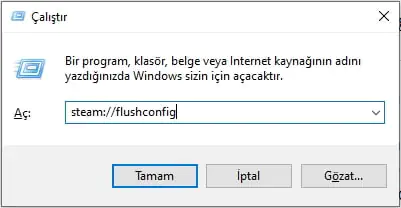
    Steam Tarayıcıda Çalışmıyor Sorun Çözümü 01

Aşağıdakileri yaparak tarayıcı önbelleğini doğrudan Steam istemcisinden de silebilirsiniz:

  1. Steam daha sonra Ayarlar.
  2. Web Tarayıcısına gidin ve Web Tarayıcısı Önbelleğini Sil öğesini seçin.
  3. Şimdi Steam’i yeniden başlatın.

Bunu yaptıktan sonra, sorunun hala olup olmadığını kontrol edin.

4. DirectWrite özelliğini devre dışı bırakın
  1. Steam‘i açın.
  2. Steam daha sonra Ayarlar ve Arabirimi seçim.
  3. Şimdi DirectWrite’ı devre dışı bırakın ve Tamam‘a basın.
  4. Steam’i yeniden başlatın ve sorunun çözülüp çözülmediğini kontrol edin.

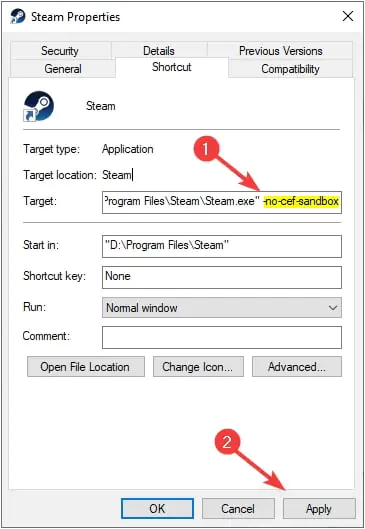
5. -no-cef-sandbox Kullanım

  1. Steam kısayolunuzu bulun, sağ tıklayın ve Özellikler’i seçin .
  2. Hedef alanında tırnak sonra aşağıdaki ekleyin:
    • -no-cef-sandbox
  3. Şimdi Uygula ve Tamam’a tıklayın.

Steam Tarayıcıda Çalışmıyor Sorun Çözümü 03

Steam’i başlatın ve sorunun çözülüp çözülmediğini kontrol edin.

Steam tarayıcısı, Steam’in çok önemli bir bileşenidir, ancak tarayıcı çalışmıyorsa, tüm çözümlerimizi denediğinizden emin olun.

İşe yarayan başka bir çözüm kullandıysanız, bunu bizimle yorumlarda paylaşın, biz de bir göz atalım.


ETİKETLER:nasıl yapılırsorun çözümüsteam sorunutarayıcı hatası
Bu Makaleyi Paylaş
Facebook WhatsApp WhatsApp Threads Bağlantıyı Kopyala Yazdır
Paylaş
YazarFatih ATEŞ
Teknik Destek Uzmanı
Takip Et
İster iPhone'undaki, ister Android cihazındaki veya Windows'taki ayarlar arasında geziniyor olsun, Fatih her zaman teknolojiye düşkün olmuştur. Teknolojiye, Windows'a ve güç düğmesi olan her şeye tutkuyla bağlı olarak, zamanının çoğunu yeni beceriler geliştirmek ve teknoloji dünyası hakkında daha fazla şey öğrenmek için harcadı. Öğrendiklerini de sizlerle paylaşıyor.
Yorum yapılmamış

Bir yanıt yazın Yanıtı iptal et

E-posta adresiniz yayınlanmayacak. Gerekli alanlar * ile işaretlenmişlerdir

Bağlantı Kuralım

21KBeğen
19.6KTakip Et
7.3KAbone Ol
192Takip Et

Popüler Gönderiler

AirTies Air 4960 Modem Kurulum

Uğurcan ÜN
Uğurcan ÜN
3 dk. okuma
11 Görüntüleme
Sessiz İçerik Nedir Nasıl Yapılır

Sessiz İçerik Nedir

İsmail YILDIZ
İsmail YILDIZ
6 dk. okuma
13 Görüntüleme
YouTube Video Başlığı Nasıl Yazılmalı Yolları Neler

YouTube Video Başlığı Nasıl Yazılmalı

İsmail YILDIZ
İsmail YILDIZ
6 dk. okuma
10 Görüntüleme

Lyra 3 Pro ile Şarkı Nasıl Oluşturulur

Uğurcan ÜN
Uğurcan ÜN
4 dk. okuma
24 Görüntüleme

You Might Also Like

Visual Studio Code Üzerine Python Kurulumu
Yazılım ve Uygulamalar

Visual Studio Code Üzerine Python Kurulumu

5 dk. okuma
Android

Asus Zenfone Serisi Sesli Arama Kaydı Nasıl Alınır?

1 dk. okuma
iPhone'da medya sesini kapatmaya çalışırken karşılaşılan sorunları simgeleyen bir ekran görüntüsü. Ses ayarları ve medya simgeleri.
iPhone / iOS

iPhone’da Medya Sesini Kapatma Problemi

7 dk. okuma
YouTube Telif Hakkı İtirazı Nasıl Yapılır Yolları Neler
YouTube

YouTube Telif Hakkı İtirazı Nasıl Yapılır

6 dk. okuma

Size her gün en son haberleri ve sorun çözümlerini getiriyoruz!

TeknoDestek Müşteri Hizmetleri
Facebook-f Instagram Tiktok Twitter Youtube Linkedin Whatsapp Phone-alt Rss

İş Ortaklarımız

TeknoDestek Müşteri Hizmetleri
© 2013 - 2026 TeknoDestek Müşteri Hizmetleri • Tüm hakları saklıdır • Bu sitedeki tüm içerikler (metin, görsel, video, logo, tasarım vb.) 5846 sayılı Fikir ve Sanat Eserleri Kanunu (FSEK) kapsamında korunmaktadır • İzinsiz kopyalanması, çoğaltılması, yayınlanması veya herhangi bir şekilde kullanılması yasaktır • İhlal tespitinde; FSEK Madde 71-73 uyarınca yasal süreç başlatma, maddi/manevi tazminat talep etme ve cezai işlem için başvurma hakkımız saklıdır • TeknoDestek, TeknoS@R'un bir kuruluşudur • Tema Düzenleyen: Fatih ATEŞ
Sorun Hala Çözülmedi mi?
Aradığın çözümü bulamadıysan, 11858 Teknoloji Destek Hattımız sana yardımcı olabilir. 2011’den beri Türkiye’nin en tecrübeli teknoloji destek ekiplerinden biri olarak, bilgisayar, telefon, tablet, modem, akıllı TV ve sosyal medya sorunlarında 7/24 profesyonel destek veriyoruz. Uzman ekibimizle hemen görüşmek ister misin?

    📞 11858’i Şimdi Ara

    Görüşme öncesi dakika ücreti sesli olarak bilgilendirilir
    Welcome Back!

    Sign in to your account

    Kullanıcı Adı veya E-posta Adresi
    Şifre

    Şifrenizi mi unuttunuz?