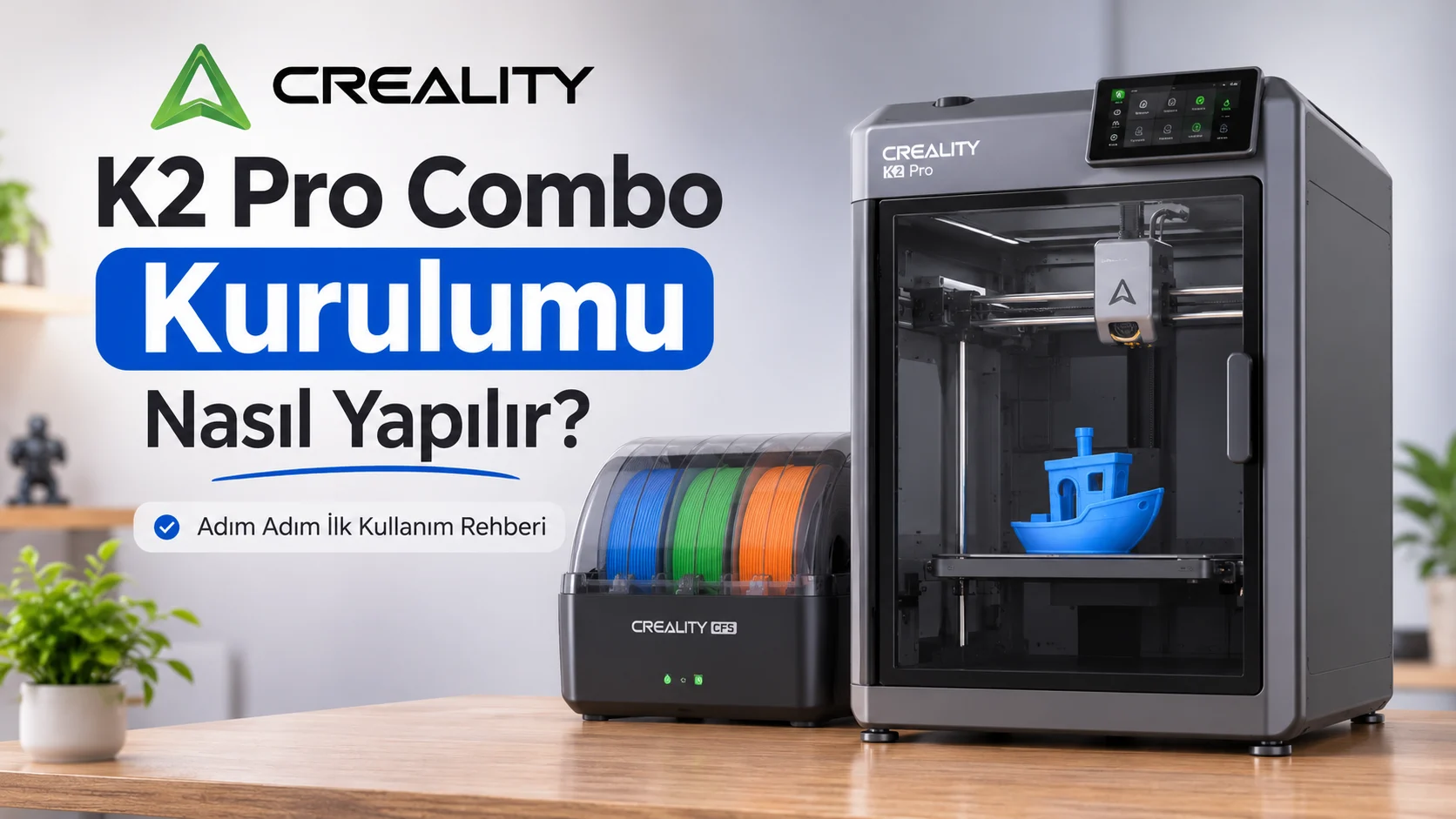

Creality K2 Pro Combo kurulumu, cihazı kutusundan çıkardıktan sonra baskıya hazır hale getirmek için birkaç temel aşamadan oluşuyor. Gelişmiş özellikleri, kapalı kasa tasarımı ve çok renkli baskı desteğiyle öne çıkan bu 3D yazıcı, hem yeni başlayanlara hem de deneyimli kullanıcılara hitap ediyor. Ancak ilk kullanım öncesinde mekanik hazırlıkların, bağlantıların ve kalibrasyon işlemlerinin doğru yapılması gerekiyor.
Creality K2 Pro Combo, standart 3D yazıcılardan farklı olarak CFS (Color Filament System) ünitesiyle birlikte çalışıyor. Bu sistem sayesinde birden fazla filament kullanılarak çok renkli ve farklı malzemelerle baskı alınabiliyor. Yazıcının sunduğu özelliklerden tam anlamıyla yararlanabilmek için ana cihazın kurulumu kadar CFS bağlantısının ve filament yükleme işleminin de doğru tamamlanması önem taşıyor.
- Creality K2 Pro Combo Kutu İçeriğinde Neler Bulunuyor?
- Creality K2 Pro Combo İlk Kurulum Nasıl Yapılır?
- CFS Ünitesi Nasıl Bağlanır?
- Creality K2 Pro Combo İlk Açılış ve Ekran Ayarları
- Creality K2 Pro Combo Otomatik Kalibrasyon Nasıl Yapılır?
- Creality K2 Pro Combo Filament Yükleme İşlemi
- Creality K2 Pro Combo İlk Baskı Nasıl Alınır?
- Creality K2 Pro Combo Çok Renkli Baskı Ayarları
- Creality K2 Pro Combo Kurulumunda Karşılaşılabilecek Sorunlar
- Creality K2 Pro Combo Kurulumu Sonrasında Dikkat Edilmesi Gerekenler


Bu içerikte Creality K2 Pro Combo kutu içeriğinden ilk açılışa, CFS bağlantısından filament yüklemeye ve ilk baskı hazırlıklarına kadar ihtiyaç duyabileceğiniz tüm aşamaları ele alıyoruz.
Creality K2 Pro Combo Kutu İçeriğinde Neler Bulunuyor?
Kuruluma başlamadan önce kutu içerisindeki parçaların eksiksiz olduğunu kontrol etmek gerekiyor. Creality K2 Pro Combo, ana yazıcı ünitesinin yanında çok renkli baskı için kullanılan CFS sistemi ve bağlantı ekipmanlarıyla birlikte sunuluyor.
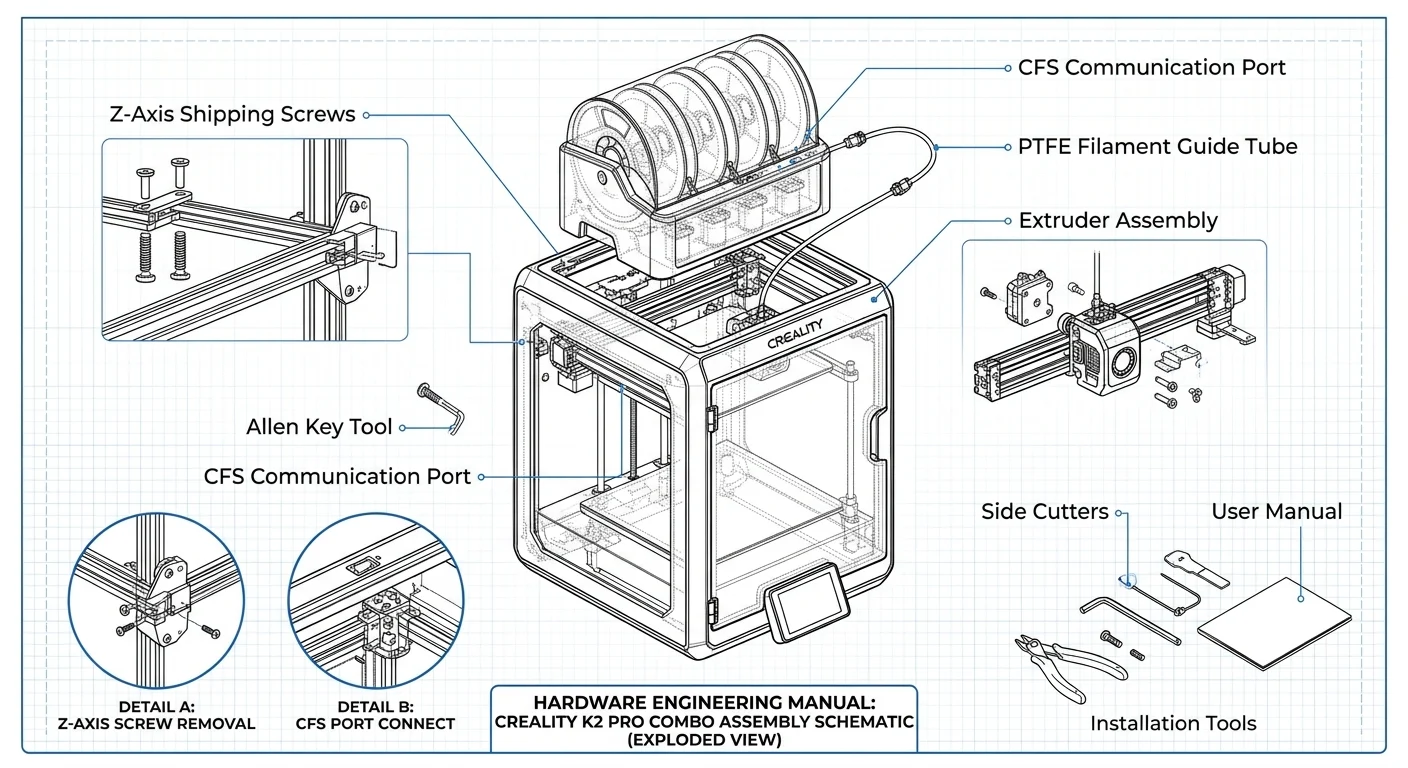
Kutu içeriğinde ana 3D yazıcı, CFS ünitesi, güç kablosu, bağlantı kabloları, PTFE filament boruları, montaj ve sabitleme ekipmanları, bakım araçları ve kullanım belgeleri bulunabiliyor. Ayrıca ürün paketine göre filament ve bazı yardımcı aksesuarlar da yer alabiliyor.
Paket içeriği satın alınan bölgesel sürüme ve ürün konfigürasyonuna göre değişebildiğinden, kutudan çıkan parçaları ürünle birlikte gönderilen kontrol listesi üzerinden karşılaştırmak faydalı oluyor.

Creality K2 Pro Combo İlk Kurulum Nasıl Yapılır?
Creality K2 Pro Combo kurulumunun ilk aşamasında yazıcının güvenli bir şekilde yerleştirilmesi ve taşıma sırasında kullanılan koruyucu malzemelerin çıkarılması gerekiyor.
Öncelikle cihazı düz, sağlam ve titreşimi mümkün olduğunca az olan bir yüzeye yerleştirin. Yazıcının kapalı kasa tasarımı nedeniyle çevresinde yeterli hava dolaşımı ve bakım işlemlerini gerçekleştirebileceğiniz boşluk bulunmasına dikkat edin. Ayrıca cihazın kapağının rahatça açılabilmesi ve CFS ünitesine erişilebilmesi gerekiyor.
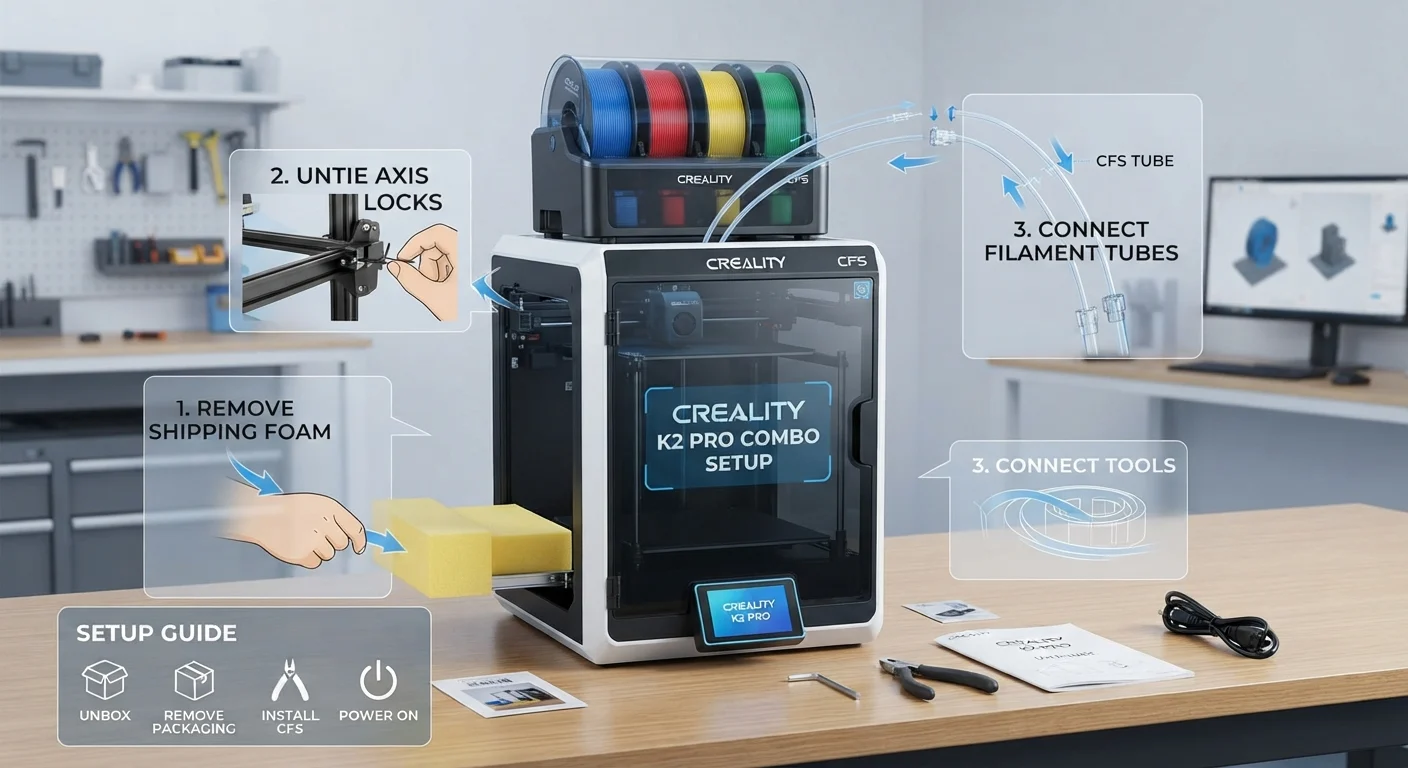
Ambalaj malzemelerini çıkardıktan sonra yazıcının içerisindeki köpük koruyucuları, taşıma sabitlemelerini ve diğer nakliye parçalarını kontrol edin. Özellikle baskı kafasının ve hareketli mekanik bileşenlerin çevresinde unutulan koruyucu parçalar, cihaz çalıştırıldığında sorun yaşanmasına neden olabiliyor.
Taşıma vidaları ve sabitleme ekipmanları için ürünle birlikte gelen kurulum talimatlarını takip edin. Her parçanın çıkarılması veya sabitlenmesi aynı yöntemle yapılmadığından, mekanik bileşenleri zorlayarak hareket ettirmeyin.
Son olarak baskı tablasını, baskı kafasını ve cihazın iç bölümünü gözle kontrol edin. Taşıma sırasında yerinden çıkmış bir bağlantı veya gevşemiş bir parça bulunmadığından emin olun.
CFS Ünitesi Nasıl Bağlanır?
Creality K2 Pro Combo modelinin en önemli özelliklerinden biri CFS ünitesiyle çok renkli baskı yapabilmesidir. Color Filament System olarak adlandırılan bu sistem, farklı filamentlerin otomatik olarak yönetilmesini ve baskı sırasında ihtiyaç duyulan rengin kullanılmasını sağlıyor.
CFS ünitesini kurarken öncelikle cihazın kullanım kılavuzunda belirtilen konuma yerleştirin. Ünitenin sabit durması, bağlantı kablolarının gerilmemesi ve filament yollarının bükülmemesi gerekiyor.
Ardından CFS ile yazıcı arasındaki bağlantıları gerçekleştirin. PTFE borular, filamentin CFS ünitesinden baskı kafasına doğru ilerlemesini sağlıyor. Bu boruların bağlantı noktalarına tam oturması ve herhangi bir keskin kıvrım oluşturmaması önemli.
Elektronik bağlantıların da doğru şekilde yapılması gerekiyor. CFS ünitesinin haberleşme bağlantısını ve varsa güç bağlantısını cihazın kullanım kılavuzunda belirtilen girişlere takın. Bağlantıları yaparken yazıcının kapalı olduğundan emin olun.
Kurulum tamamlandıktan sonra kabloların ve filament borularının hareketli parçalara temas etmediğini kontrol edin. Yanlış yerleştirilen veya sıkışan bir boru, filamentin ilerlemesini zorlaştırabiliyor.
CFS ünitesinin bağlantısı tamamlandığında yazıcı açılarak sistemin cihaz tarafından algılanıp algılanmadığı kontrol edilebilir.
Creality K2 Pro Combo İlk Açılış ve Ekran Ayarları
Mekanik kurulum tamamlandıktan sonra güç kablosunu yazıcıya bağlayarak cihazı çalıştırabilirsiniz. İlk açılış sırasında dokunmatik ekran üzerinden başlangıç ayarları gerçekleştiriliyor.
Öncelikle ekrandaki yönlendirmeleri takip ederek dil, bölge ve ağ bağlantısı gibi temel seçenekleri yapılandırın. Kablosuz ağ bağlantısının kurulması, yazıcının yazılım güncellemelerini alabilmesi ve Creality ekosistemindeki bazı özelliklerin kullanılabilmesi açısından önem taşıyor.
İlk kurulum sırasında cihazın mevcut yazılım sürümünü de kontrol edin. Daha yeni bir sürüm bulunuyorsa güncelleme işlemini üreticinin önerdiği yöntemle gerçekleştirin. Güncelleme sırasında cihazın elektrik bağlantısını kesmeyin.
Yazıcının açılış işlemleri tamamlandığında ana ekrandaki sistem bilgilerini ve CFS bağlantı durumunu kontrol edin. CFS ünitesi algılanmıyorsa bağlantı kablolarını, PTFE boruları ve ünitenin güç durumunu yeniden inceleyin.
Creality K2 Pro Combo Otomatik Kalibrasyon Nasıl Yapılır?
İlk baskı öncesinde gerçekleştirilmesi gereken en önemli işlemlerden biri otomatik kalibrasyondur. Creality K2 Pro Combo, baskı hazırlığında çeşitli otomatik kontrol ve kalibrasyon özelliklerinden yararlanıyor.
Kalibrasyon işlemi, baskı tablasının seviyesinin ve baskı kafasının çalışma konumunun kontrol edilmesine yardımcı oluyor. Böylece ilk katmanın tabla üzerine düzgün şekilde yerleşmesi ve baskının daha sağlıklı başlaması amaçlanıyor.
İşleme başlamadan önce baskı tablasının temiz ve üzerinde herhangi bir yabancı madde bulunmadığından emin olun. Tabla üzerinde kalan filament parçaları veya tozlar, kalibrasyon sonuçlarını olumsuz etkileyebiliyor.
Dokunmatik ekrandaki kalibrasyon veya cihaz hazırlığı menüsünü kullanarak üreticinin önerdiği otomatik kontrol işlemlerini başlatın. İşlem sırasında baskı kafası ve tabla belirli hareketler gerçekleştiriyor. Bu nedenle cihazın hareketli parçalarına müdahale etmeyin.
Kalibrasyon tamamlandığında ekranda herhangi bir hata uyarısı bulunup bulunmadığını kontrol edin. İlk katman kalitesinde sorun yaşanması durumunda tabla temizliğini ve kalibrasyon durumunu yeniden incelemek gerekiyor.
Otomatik kalibrasyonun yanı sıra cihazın sunduğu titreşim telafisi ve diğer baskı optimizasyon özelliklerinin de ilk kullanım öncesinde kontrol edilmesi faydalı oluyor.
Creality K2 Pro Combo Filament Yükleme İşlemi
Kalibrasyondan sonra baskı alabilmek için filament yükleme işleminin gerçekleştirilmesi gerekiyor. Combo paketinde bulunan CFS ünitesi, birden fazla filament makarasının kullanılmasına olanak tanıyor.
Öncelikle kullanacağınız filament makaralarını CFS içerisindeki uygun yuvalara yerleştirin. Makaraların düzgün oturması ve rahatça dönebilmesi gerekiyor. Filamentin ucunda kıvrılma veya kırılma varsa yükleme öncesinde bu bölümü düzeltin.
Filamentleri ilgili giriş kanallarına yerleştirdikten sonra CFS sisteminin yükleme işlemini başlatın. Sistem, filamentleri otomatik olarak algılayarak yazıcının baskı kafasına doğru ilerletiyor. İşlem sırasında filamentin boru içerisinde takılmadan hareket ettiğini kontrol edin.
Kullanılan filament türünün doğru tanımlanması da oldukça önemli. PLA, PETG ve ABS gibi farklı malzemelerin baskı sıcaklıkları ve çalışma koşulları birbirinden ayrılıyor. Bu nedenle CFS üzerinden veya yazıcı arayüzünden filament türünü doğru seçmeniz gerekiyor.
RFID destekli filament kullanıldığında sistem, uyumlu makaralardaki bilgileri otomatik olarak tanıyabiliyor. Ancak RFID desteği bulunmayan filamentlerde malzeme türü ve diğer baskı parametrelerinin kullanıcı tarafından belirlenmesi gerekebiliyor.
Filament yükleme işlemi tamamlandığında yazıcının ilgili makarayı algıladığını kontrol edin. Birden fazla renk kullanacaksanız her filamentin doğru yuvada tanımlandığından emin olun.
Creality K2 Pro Combo İlk Baskı Nasıl Alınır?
Kurulum ve kalibrasyon işlemleri tamamlandıktan sonra ilk baskıyı alabilirsiniz. Bunun için Creality Print yazılımından veya yazıcının desteklediği diğer uyumlu dilimleme yazılımlarından yararlanabilirsiniz.
Öncelikle bilgisayarınıza Creality Print yazılımını yükleyin. Ardından yazıcı modelini seçerek baskı ayarlarını cihazla uyumlu hale getirin. Dilimleme yazılımında kullanılacak filament türü, baskı sıcaklığı, katman yüksekliği ve baskı hızı gibi parametreleri kontrol edin.
İlk denemede karmaşık ve uzun süreli bir model yerine basit bir test baskısı tercih etmek daha doğru oluyor. Böylece cihazın mekanik hareketlerini, filament beslemesini ve ilk katman performansını daha kolay değerlendirebilirsiniz.
Hazırladığınız 3D modeli dilimleme işleminden geçirdikten sonra yazıcıya gönderin. Baskıyı başlatmadan önce seçilen filamentin doğru olduğundan ve baskı tablasının temiz kaldığından emin olun.
İlk katman, 3D baskının genel kalitesini etkileyen en önemli aşamalardan biridir. Filamentin tabla üzerine düzgün yayıldığını ve modelin köşelerinde kalkma meydana gelmediğini kontrol edin.
Baskı başladıktan sonra ilk katmanı gözlemlemek, olası sorunların erken fark edilmesini sağlıyor. İlk katman düzgün şekilde tamamlandığında baskının geri kalanını daha güvenle sürdürebilirsiniz.
Creality K2 Pro Combo Çok Renkli Baskı Ayarları
Creality K2 Pro Combo modelini standart 3D yazıcılardan ayıran özelliklerden biri çok renkli baskı desteğidir. CFS ünitesi sayesinde farklı renklerdeki filamentler aynı model içerisinde kullanılabiliyor.
Çok renkli baskı hazırlamak için öncelikle kullanacağınız 3D modelin renk bilgilerini içermesi veya dilimleme yazılımında farklı bölümlere ayrılması gerekiyor. Creality Print üzerinden modelin renk atamalarını yaparak her bölüm için kullanılacak filament yuvasını belirleyebilirsiniz.
Baskı ayarları tamamlandığında yazılım, renk değişimlerinin hangi aşamalarda yapılacağını hesaplıyor. CFS ünitesi de ihtiyaç duyulan filamentin seçilmesini ve baskı kafasına gönderilmesini sağlıyor.
Çok renkli baskılarda renk geçişleri sırasında filament değişimi ve temizleme işlemleri gerçekleştirilebiliyor. Bu durum baskı süresini ve filament tüketimini artırabiliyor. Özellikle sık renk değişimi gerektiren modellerde baskı süresini planlarken bu ayrıntıyı dikkate almak gerekiyor.
Daha iyi sonuçlar elde etmek için farklı filament türlerini aynı baskıda kullanırken malzeme uyumluluğuna dikkat edin. Her filamentin aynı sıcaklık ve baskı koşullarında çalışmadığını unutmayın.
Creality K2 Pro Combo Kurulumunda Karşılaşılabilecek Sorunlar
Kurulum sırasında bazı kullanıcılar bağlantı, filament yükleme veya kalibrasyon sorunlarıyla karşılaşabiliyor. Bu problemlerin büyük bölümü bağlantıların kontrol edilmesi ve cihazın doğru hazırlanmasıyla giderilebiliyor.
CFS ünitesi yazıcı tarafından algılanmıyorsa öncelikle bağlantı kablolarını kontrol edin. Güç ve haberleşme bağlantılarının doğru girişlere takıldığından emin olun. Sorun devam ediyorsa cihazı güvenli şekilde kapatıp bağlantıları yeniden kontrol edin.
Filament yüklenmiyorsa makaranın doğru yerleştirilip yerleştirilmediğini inceleyin. Filament ucunun eğilmiş veya kırılmış olması, PTFE borunun yanlış konumlandırılması ya da filament yolunda sıkışma bulunması besleme sorunlarına neden olabiliyor.
İlk baskıda filament tabla üzerine tutunmuyorsa baskı yüzeyinin temizliğini kontrol edin. Tabla üzerinde parmak izi, yağ veya toz bulunması ilk katman performansını olumsuz etkileyebiliyor. Ayrıca kalibrasyon işleminin doğru tamamlandığından emin olun.
Baskı sırasında filament akışı kesiliyorsa filamentin makaradan rahatça geldiğini ve besleme yolunda herhangi bir engel bulunmadığını kontrol edin. Kullanılan malzemenin nemlenmiş olması da baskı kalitesini düşürebiliyor.
Ekranda hata mesajı görülmesi durumunda hata kodunu not ederek Creality tarafından sağlanan destek belgelerini inceleyin. Özellikle mekanik veya elektronik bileşenlerle ilgili sorunlarda cihazı zorlayarak çalıştırmak yerine üreticinin önerdiği çözüm yöntemlerini uygulayın.
Creality K2 Pro Combo Kurulumu Sonrasında Dikkat Edilmesi Gerekenler
Kurulum tamamlandıktan sonra cihazın düzenli bakımını yapmak, baskı kalitesinin korunmasına yardımcı oluyor. Özellikle baskı tablasının temiz tutulması, hareketli mekanik parçaların kontrol edilmesi ve filamentlerin uygun koşullarda saklanması önemli.
Filamentleri nemden uzak, mümkün olduğunca kuru ortamlarda muhafaza edin. Nemlenen filamentler baskı sırasında kabarcık, yüzey bozukluğu ve düzensiz malzeme akışı gibi sorunlara yol açabiliyor.
CFS ünitesinin filament kanallarını ve makaraların hareketini belirli aralıklarla kontrol edin. PTFE borularda bükülme, aşınma veya bağlantı noktalarında gevşeme olup olmadığını inceleyin.
Baskı tablasını temizlerken yüzeye zarar verebilecek sert cisimlerden kaçının. Ayrıca cihazın yazılım güncellemelerini takip ederek üreticinin sunduğu iyileştirmelerden yararlanın.
Yüksek sıcaklıkla çalışan baskı kafasına ve sıcak tabla yüzeyine baskı sonrasında hemen dokunmayın. Bakım veya parça değişimi yapmadan önce cihazın kapalı ve gerekli bileşenlerin soğumuş olduğundan emin olun.
Creality K2 Pro Combo, doğru kurulum ve düzenli bakım yapıldığında çok renkli 3D baskı süreçlerini daha kolay yönetmeye yardımcı oluyor. İlk kullanım sırasında kurulum adımlarını dikkatli takip etmek, ilerleyen baskılarda karşılaşılabilecek birçok sorunun önüne geçiyor.
Creality K2 Pro Combo kurulumu, mekanik hazırlık, CFS bağlantısı, filament yükleme ve otomatik kalibrasyon aşamalarının doğru şekilde tamamlanmasıyla gerçekleştiriliyor. İlk baskı öncesinde cihazın tüm bağlantılarını kontrol etmek ve basit bir test modeliyle çalışmasını denemek, yazıcının sorunsuz kullanılması açısından önem taşıyor.
Eğer kurulum sırasında bağlantı hataları, filament besleme sorunları veya kalibrasyon problemleriyle karşılaşıyorsanız öncelikle üreticinin kullanım talimatlarını inceleyebilirsiniz. Daha önce Creality K2 Pro Combo kullandıysanız kurulum deneyiminizi ve karşılaştığınız sorunları yorum bölümünde paylaşabilirsiniz. Böylece aynı yazıcıyı kullanmaya hazırlanan diğer kişilere de yardımcı olabilirsiniz.