TeknoDestek Müşteri Hizmetleri
  • Haberler
    HaberlerDaha Fazla Göster
    Türkiye'de kredi kartı taksit sayısı güncellemesini temsil eden kredi kartı, POS cihazı ve 3, 6, 9, 12 ve 18 taksit seçeneklerinin bulunduğu görsel.
    Türkiye’de Kredi Kartı Taksit Sayısı Güncellemesi
    10 dk. okuma
    GTA 6'nın tropikal dünyasını temsil eden gün batımı manzarasında timsah, puma, rakun, flamingo, pelikan ve manati gibi hayvanlar ile şehir silüeti.
    GTA 6’da Yer Alan Tüm Yeni Hayvan Türleri Belli Oldu
    5 dk. okuma
    Google AI ile uçuş ve otel rezervasyonlarını takip etme
    Google AI ile Uçuş ve Otel Rezervasyonu Takibi Yapın
    8 dk. okuma
    Kiosk Bagaj Uygulaması Nasıl Kullanılır?
    Kiosk Bagaj Uygulaması Nasıl Kullanılır
    4 dk. okuma
    Apple AirPods 5 kablosuz kulaklık ve şarj kutusu
    Apple AirPods 5 İncelemesi: Yeni Nesil Açık Kulak Tasarımı ve Güçlü ANC Deneyimi
    11 dk. okuma
  • Bilgisayar
    BilgisayarDaha Fazla Göster
    Windows 11 Tanım Güncellemeleri Nedir Ne işe yarıyor?
    Windows 11 Tanım Güncellemeleri Nedir
    9 dk. okuma
    NumberPad Üzerinden Hesap Makinesi Nasıl Açılır?
    NumberPad Üzerinden Hesap Makinesi Nasıl Açılır
    6 dk. okuma
    Cannot Find OS Partition(s) For Disk 0 Hatası için Kesin 5 Çözüm
    Cannot Find OS Partition(s) For Disk 0 Hatası için Kesin 5 Çözüm
    10 dk. okuma
    Windows 11 Sağ Tık Menüsü Özelleştirme (Bağlam Menüsü)
    Windows 11 Sağ Tık Menüsü Özelleştirme (Bağlam Menüsü)
    9 dk. okuma
    ASUS Zenbook 14 UX3405CA AI Noise Cancellation Nedir?
    ASUS Zenbook 14 UX3405CA AI Noise Cancellation Nedir
    10 dk. okuma
  • Mobil
    MobilDaha Fazla Göster
    Akıllı telefon üzerinden Türk Telekom cayma bedeli sorgulama işlemi, taahhüt bilgileri ve ücret hesaplama ekranı.
    Türk Telekom Cayma Bedeli Sorgulama Nasıl Yapılır
    8 dk. okuma
    Android Auto güncelleme işlemi yapan bir kullanıcının araç içindeki telefon ekranı görünümü.
    Android Auto Güncelleme İşlemi Nasıl Yapılır
    8 dk. okuma
    Android Telefonda Depolama Alanı Doluyor Sorunu için 7 Pratik Çözüm
    Android Telefonda Depolama Alanı Doluyor Sorunu Çözümü
    6 dk. okuma
    Mobil Ağ Kullanılamıyor Hatası için 7 Hızlı Çözüm Yolu
    Mobil Ağ Kullanılamıyor Hatası için 7 Hızlı Çözüm Yolu
    11 dk. okuma
    ColorOS 17 arayüzünü, yeni tasarımını ve akıllı özelliklerini gösteren üç akıllı telefonun yer aldığı kapak görseli.
    ColorOS 17 Tanıtıldı Yeni Özellikleri ve Güncelleme Alacak Telefonlar
    14 dk. okuma
  • Sosyal Medya
    Sosyal MedyaDaha Fazla Göster
    X gönderi görünürlüğü ne demek nasıl artırılır?
    X Gönderi Görünürlüğü Ne Demek, Nasıl Artırılır
    7 dk. okuma
    Instagram Hikaye Paylaşımını Önceden Planlama Nasıl Yapılır?
    Instagram Hikaye Paylaşımını Önceden Planlama Nasıl Yapılır
    7 dk. okuma
    Instagram Şipşak özelliği kapatma rehberi, telefonda Şipşak içeriklerini gelen kutusunda gizleme ayarı.
    Instagram Şipşak Özelliği Kapatma
    5 dk. okuma
    E-Postaya Bağlı Hesapları Bulma
    E-Postaya Bağlı Hesapları Bulma
    11 dk. okuma
    Kullanıcılar Neden İçerik Tüketir Ama Etkileşim Vermez?
    Kullanıcıların Ürettiği İçerik Neden Etkileşim Vermez
    9 dk. okuma
  • İnceleme
    İncelemeDaha Fazla Göster
    Beyaz AirPods kulaklıkları ve açık şarj kutusu
    AirPods Resetleme Nasıl Yapılır
    11 dk. okuma
    Samsung 1100Hz yenileme hızına sahip yeni monitör
    Samsung 1100Hz Monitör Ortaya Çıktı
    8 dk. okuma
    Apple AirPods 5 kablosuz kulaklık ve şarj kutusu
    Apple AirPods 5 İncelemesi: Yeni Nesil Açık Kulak Tasarımı ve Güçlü ANC Deneyimi
    11 dk. okuma
    Elektrik Kesintisinde İnternete Bağlı Kalmak
    Elektrik Kesintisinde İnternete Bağlı Kalmak
    11 dk. okuma
    Uçak kabinindeki yolcu masasında duran modern bir powerbank ve arka planda görünen bulanık gökyüzü manzaralı uçak penceresi.
    Uçakta Powerbank: 2026 Uçuş Kuralları ve mAh Sınırları
    7 dk. okuma
  • İletişim
YouTube
Takip Et
  • Müşteri Hizmetleri
  • Modem Kurulumu
  • Windows 11
  • Yapay Zeka
  • Akıllı Telefon
  • Robot Süpürge
  • Uzak Bağlantı
24 Eki 2026, Cumartesi
TeknoDestek Müşteri HizmetleriTeknoDestek Müşteri Hizmetleri
Yazı BoyutuAa
  • Haberler
  • Mobil
  • Sosyal Medya
  • Bilgisayar
  • İnceleme
  • İnternet ve Ağ
  • Ev Elektroniği
  • Uzak Bağlantı Programları
  • İletişim
Site içi Arama
  • Haberler
    • Cihaz Duyuruları
    • Teknoloji
    • Uygulama Gelişmeleri
  • Bilgisayar
    • Linux
    • macOS
    • Windows
  • İnceleme
    • Bilgisayar
    • Ev Elektroniği
    • Tablet
    • Tavsiyeler & Karşılaştırmalar
    • Telefon
  • Mobil
    • Android
    • Giyilebilir Cihazlar
    • HarmonyOS
    • iPhone / iOS
  • Sosyal Medya
    • Facebook
    • Instagram
    • TikTok
    • Snapchat
    • Teams
    • Telegram
    • WhatsApp
    • X
  • Uzak Bağlantı Programları
  • İletişim
Bizi Takip Edin
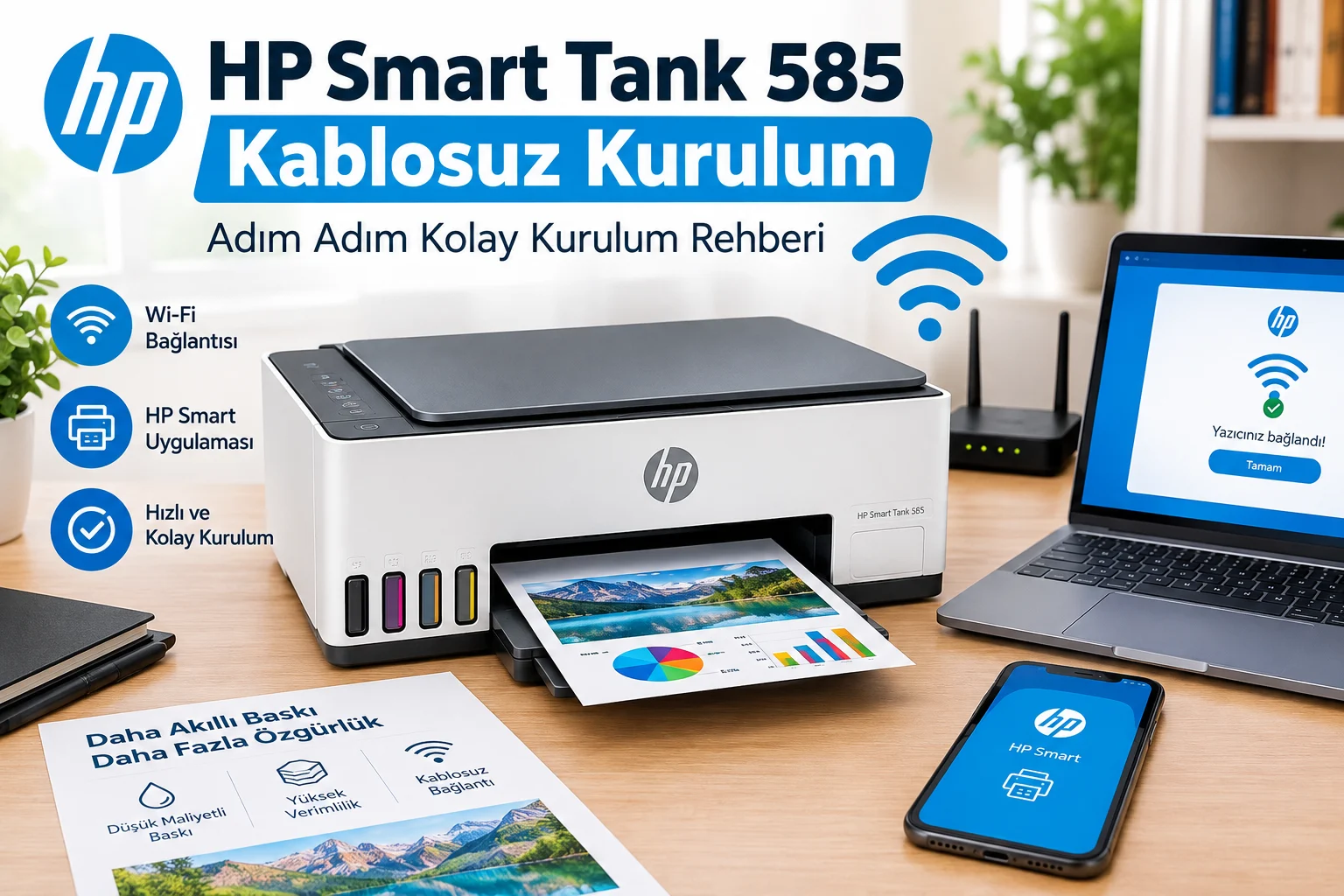
HP Smart Tank 585 kablosuz kurulum ve Wi-Fi bağlantısı rehberi
Yazıcı & Tarayıcı

HP Smart Tank 585 Kablosuz Kurulum

Mustafa AKDEMİR
Son güncelleme: 13 Ekim 2026 19:00
Mustafa AKDEMİR
17 Görüntüleme
3
Paylaş
8 dk. okuma
HP Smart Tank 585 Kablosuz Kurulum Rehberi
Paylaş

HP Smart Tank 585, mürekkep tanklı yapısıyla düşük sayfa maliyeti sunan ve kablosuz çalışan çok işlevli bir yazıcıdır. Kutudan çıkardıktan sonra en çok zorluk çekilen konu ise kablosuz kurulumdur. Bu makalede yazıcıyı önce Wi-Fi ağınıza, ardından telefon, tablet ve bilgisayarınıza nasıl bağlayacağınızı sırayla anlatıyoruz.

Kuruluma Başlamadan Önce

Kurulumun yarıda kalmasının çoğu zaman nedeni eksik hazırlıktır. Başlamadan şunları kontrol edin:

İçindekiler
  • Kuruluma Başlamadan Önce
  • HP Uygulamasıyla Kurulum
    • Android Telefon ve Tabletten Yazdırma
    • iPhone ve iPad’den Yazdırma
  • Windows PC ile Kablosuz Kurulum
  • Sık Karşılaşılan Sorunlar ve Çözümleri
    • HP Smart Tank 585 Kablosuz Kurulumu Hakkında En Çok Sorulan Sorular
11858 Teknoloji Destek Hattı ile 7/24 telefonla teknik destek ve uzaktan destek alın 11858 Teknoloji Destek Hattı ile 7/24 telefonla teknik destek ve uzaktan destek alma
  • Yazıcının mürekkep tanklarını doldurduğunuzdan ve ilk hizalama sayfasının yazdırıldığından emin olun.
  • Yazıcıyı modeminize mümkün olduğunca yakın bir yere koyun. Zayıf sinyal, bağlantı hatalarının en yaygın kaynağıdır.
  • Wi-Fi adınızı (SSID) ve şifrenizi hazırlayın. Büyük/küçük harf ve Türkçe karakter farklarına dikkat edin.
  • Telefonunuzun veya bilgisayarınızın yazıcıyla aynı ağa bağlı olacağını unutmayın.
  • Modeminiz hem 2.4 GHz hem 5 GHz yayın yapıyorsa, kurulum sırasında 2.4 GHz ağı kullanmak genellikle daha sorunsuzdur. Ben bağlantı işlemi için, Kablonet tarafından verilen ZTE F6600 modemin Turksat_Kablonet_2.4_GE4S ağına bağlanarak devam ediyorum.

HP Uygulamasıyla Kurulum
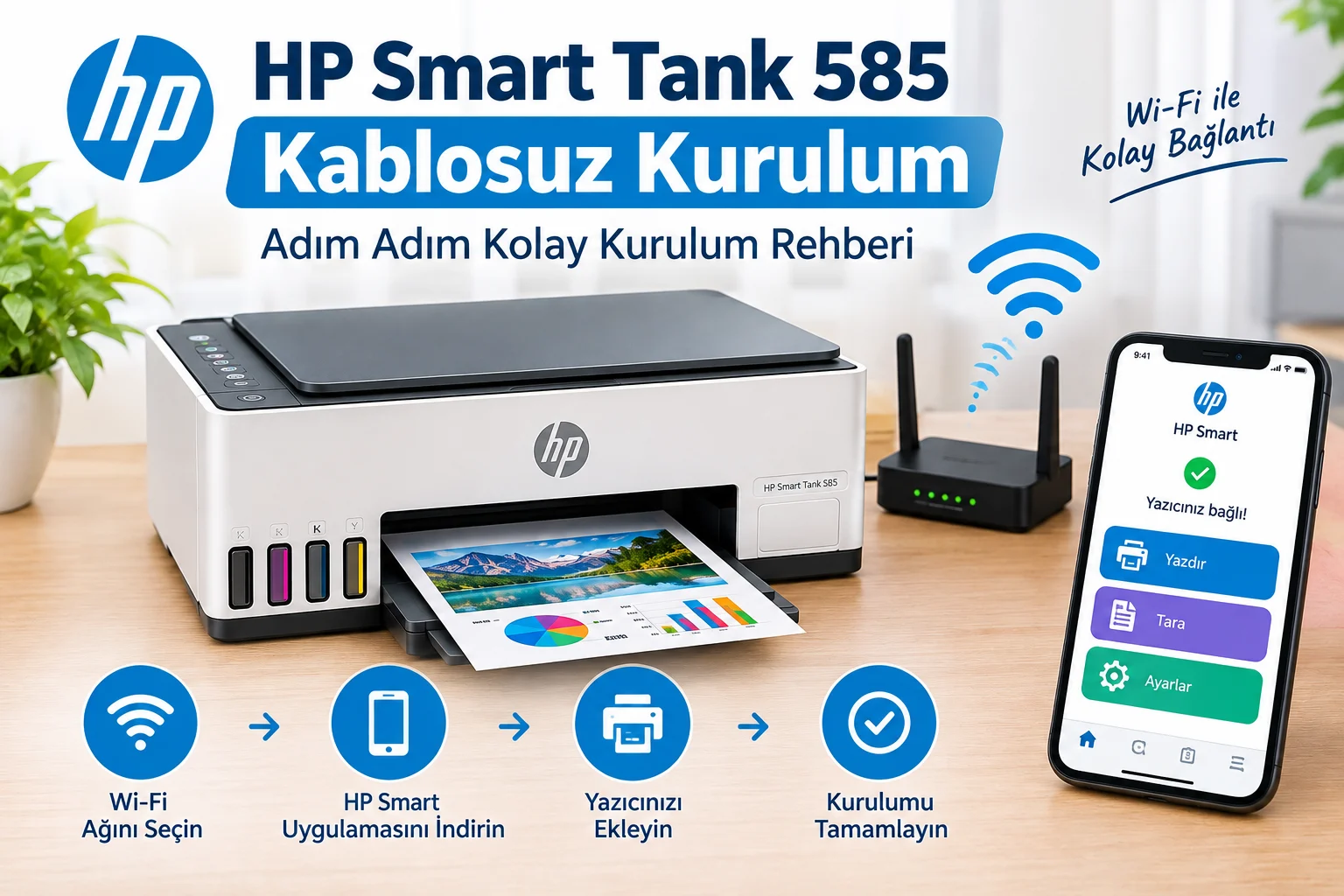
HP Smart Tank 585 kablosuz kurulum rehberi, Wi-Fi bağlantısı ve HP Smart uygulamasıyla yazıcı kurulumu
HP Smart Tank 585 Kablosuz Kurulum ve Wi-Fi Bağlantısı Rehberi

HP uygulaması, kurulumu en kolaylaştıran yoldur ve aynı adımlar Android, iPhone ve iPad için büyük oranda geçerlidir.

  1. Uygulama mağazasından HP uygulamasını indirin.
  2. Yazıcıyı açın. Kablosuz ışığı yanıp sönüyorsa yazıcı kuruluma hazırdır. Sönükse ağ ayarlarını sıfırlamanız gerekebilir.
  3. Telefonunuzun Bluetooth ve konum izinlerini açın. Uygulama yazıcıyı bu yolla bulur.
  4. Uygulamada Yazıcı Ekle seçeneğine dokunun ve listeden HP Smart Tank 585’i seçin.
  5. Ekrandaki yönlendirmeyle Wi-Fi ağınızı seçin ve şifreyi girin.
  6. Bağlantı tamamlandığında kablosuz ışığı yanıp sönmeyi bırakıp sabit yanar.

Bağlantı işlemi, modeminize bağlanı istemci cihaz sayısına vb. etkenlere bağlı olarak biraz zaman alabilir.

Android Telefon ve Tabletten Yazdırma

Android cihazlarda yazdırma hizmeti sistemle birlikte gelir. Yazıcı ağa bağlandıktan sonra HP uygulamasından doğrudan yazdırabilirsiniz. Başka bir uygulamadan (galeri, PDF görüntüleyici) yazdırmak için paylaş menüsünden Yazdır seçeneğini kullanın. Yazıcı listede görünmüyorsa Ayarlar’dan yazdırma hizmetlerini kontrol edin.

iPhone ve iPad’den Yazdırma

Apple cihazlarda AirPrint desteği sayesinde ek sürücü gerekmez. Yazıcı ve iPhone aynı Wi-Fi ağındaysa, paylaş simgesine dokunup Yazdır seçeneğini seçmeniz ve yazıcıyı listeden belirlemeniz yeterlidir. Tarama ve mürekkep seviyesi takibi gibi ek özellikler için HP uygulamasını da kullanabilirsiniz.

Windows PC ile Kablosuz Kurulum
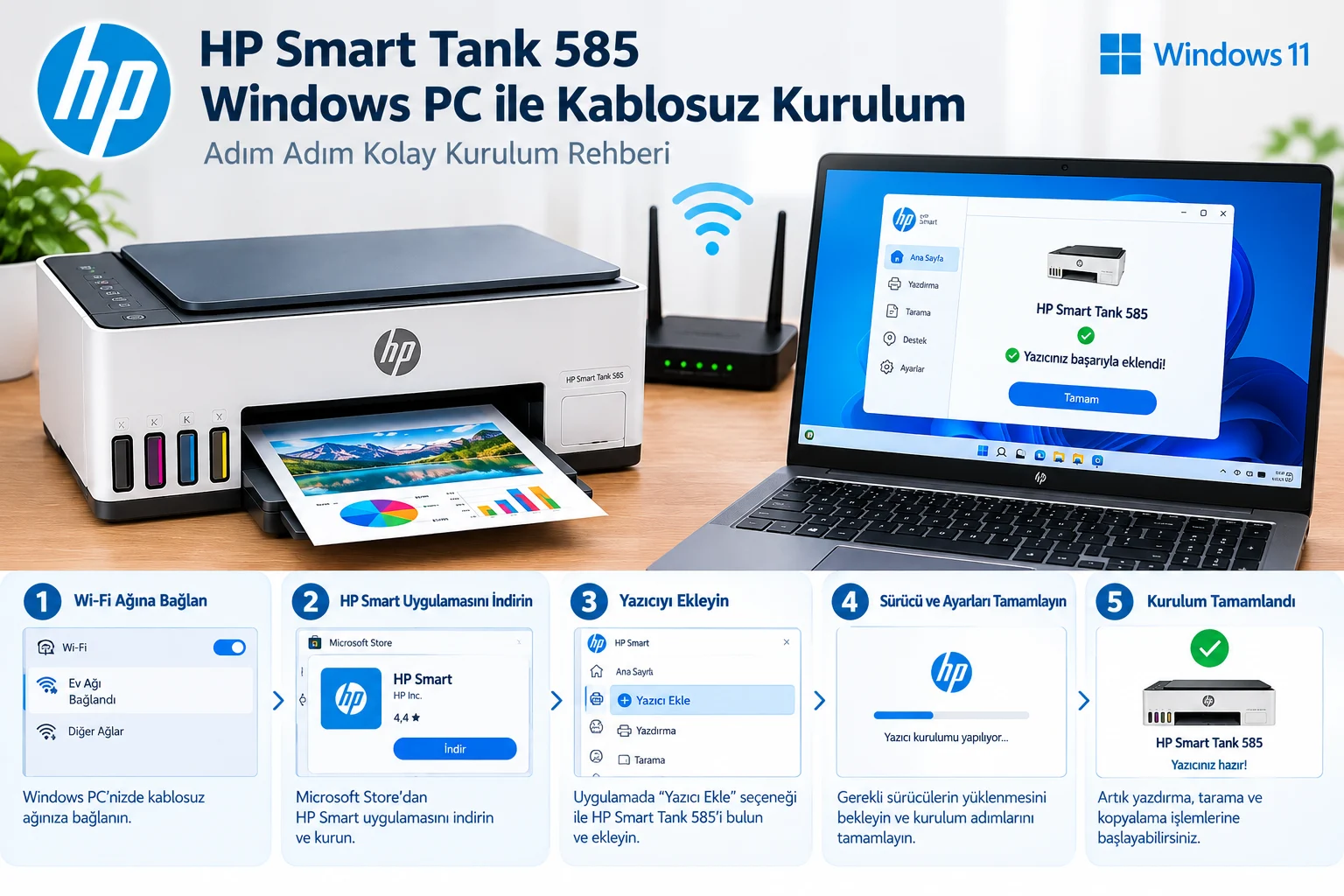
HP Smart Tank 585 yazıcının Windows 11 PC ile kablosuz kurulumu, HP Smart uygulaması ve Wi-Fi bağlantısı
HP Smart Tank 585 Kablosuz Kurulum
  1. Yazıcının Wi-Fi’ye bağlı olduğundan emin olun.
  2. Microsoft Store’dan HP uygulamasını yükleyin ve açın.
  3. Yazıcı Ekle seçeneğini seçin. Uygulama, aynı yerel ağdaki yazıcıyı kendiliğinden bulur.
  4. Alternatif olarak Ayarlar → Bluetooth ve cihazlar → Yazıcılar ve tarayıcılar yolundan Cihaz ekle seçeneğiyle de yazıcıyı tanıtabilirsiniz.
  5. Bir deneme sayfası yazdırarak kurulumu doğrulayın.

Sık Karşılaşılan Sorunlar ve Çözümleri

Yazıcı uygulamada görünmüyor: Cihazınızın yazıcıyla aynı ağda olduğunu kontrol edin. Bazı modemlerdeki “misafir ağı” veya “istemci yalıtımı” ayarı cihazların birbirini görmesini engeller.

Wi-Fi şifresi kabul edilmiyor: Şifreyi tekrar yazın ve klavye düzenine dikkat edin. Gerekirse yazıcının ağ ayarlarını sıfırlayıp kurulumu baştan başlatın.

Bağlantı sık kopuyor: Yazıcıyı modemden uzak bir yere koymuş olabilirsiniz. Konumu değiştirmek ve modemi yeniden başlatmak çoğu zaman yeterlidir.

11858 Teknoloji Destek Hattı ile 7/24 telefonla teknik destek ve uzaktan destek alın 11858 Teknoloji Destek Hattı ile 7/24 telefonla teknik destek ve uzaktan destek alma

Yazdırma kuyruğunda iş takılıyor: Windows’ta yazdırma kuyruğunu temizleyin, yazıcıyı kapatıp açın ve yazdırmak istediğiniz belgeyi yeniden gönderin.

HP Smart Tank 585’in kablosuz kurulumu, hazırlığı doğru yaptığınızda birkaç dakikada tamamlanır. Önce yazıcıyı Wi-Fi’ye bağlayın, ardından cihazlarınızı HP Smart uygulaması veya AirPrint ile tanıtın. Sorun yaşarsanız yukarıdaki kontrol listesi çoğu durumu çözer. Listede yer almayan bir hata ile karşılaşırsanız, destek için sayfada sunulan destek hattını arayabilir veya aşağıdaki yorum bölününden, karşılaştığınız hatayı iletebilirsiniz. Benzeri bir sorun hakkındaki bir diğer çözüm yazımıza Bilinmeyen Yazıcı Durumu: Bu Hatayı Düzeltmenin 4 Yolu üzerinden ulaşabilirsiniz.

HP Smart Tank 585 Kablosuz Kurulumu Hakkında En Çok Sorulan Sorular

  1. HP Smart Tank 585’i Wi-Fi’ye bağlamak için bilgisayar şart mı?
    Hayır. Android telefon, iPhone veya iPad üzerinden HP Smart uygulamasıyla kurulumu tamamlayabilirsiniz. Bilgisayar yalnızca Windows’tan yazdırmak veya tarama yapmak istediğinizde gerekir.
  2. HP uygulaması ücretli mi?
    HP uygulaması ücretsizdir. Google Play, App Store ve Microsoft Store’dan indirebilirsiniz. Uygulama içinde sunulan bazı ek HP hizmetleri (örneğin mürekkep abonelik programları) ücretli olabilir, ancak temel kurulum, yazdırma ve tarama için ödeme gerekmez.
  3. Yazıcı Wi-Fi ağımı bulamıyor, ne yapmalıyım?
    Önce yazıcıyı modeme yaklaştırın. Ardından modemin 2.4 GHz yayın yaptığını kontrol edin, çünkü bazı kurulumlar bu bantta daha sorunsuz ilerler. Ağ adınız çok özel karakterler içeriyorsa sorun çıkarabilir. Bu durumda geçici olarak sade bir ağ adı denemek işe yarayabilir.
  4. Telefonum yazıcıyı listede göstermiyor. Sorun nedir?
    En sık neden, cihazın ve yazıcının farklı ağlarda olmasıdır. Modem arayüzünde “misafir ağı” veya “AP/istemci yalıtımı” açıksa cihazlar birbirini göremez. Ayrıca HP Smart uygulamasına Bluetooth ve konum izni verdiğinizden emin olun.
  5. İnternet olmadan yazdırabilir miyim?
    Evet. Yazıcı ve cihazınız aynı yerel ağdaysa internet bağlantısı kesilse bile yazdırabilirsiniz. Ağınız hiç yoksa Wi-Fi Direct özelliğiyle yazıcıya doğrudan bağlanmak mümkündür. Bu özelliğin menü yolu yazılım sürümüne göre değişebilir.
  6. iPhone ve iPad’de HP Smart uygulaması olmadan yazdırabilir miyim?
    Evet. Yazıcı AirPrint’i desteklediği için paylaş menüsünden Yazdır seçeneğiyle doğrudan yazdırabilirsiniz. Tarama ve mürekkep seviyesi takibi gibi özellikler için HP Smart uygulaması hâlâ faydalıdır.
  7. Modemimi veya Wi-Fi şifremi değiştirdim, yazıcı bağlantısını kaybetti. Ne yapmalıyım?
    Yazıcı eski ağ bilgilerini kullanmaya devam eder. Yazıcının kablosuz ayarlarını sıfırlayıp kurulumu HP Smart uygulamasından yeniden başlatmanız gerekir. Mevcut yazıcıyı silmeniz gerekmez, uygulama genellikle yeniden bağlanmanıza izin verir.
  8. Windows bilgisayarım yazıcıyı bulamıyor, çözüm nedir?
    Bilgisayar ve yazıcının aynı ağda olduğunu doğrulayın. Güvenlik duvarı veya antivirüs yazılımı bağlantıyı engelliyor olabilir. Ayrıca Ayarlar > Bluetooth ve cihazlar > Yazıcılar ve tarayıcılar bölümünden yazıcıyı elle ekleyebilirsiniz.
  9. Yazdırma işi kuyrukta takılı kalıyor. Nasıl temizlerim?
    Yazıcıyı kapatıp açın, Windows’ta yazdırma kuyruğunu açıp bekleyen işleri iptal edin ve belgeyi yeniden gönderin. Sorun sürerse yazıcıyı HP Smart uygulamasından kaldırıp yeniden ekleyin.
  10. Kurulum sırasında yazıcının ışığı yanıp sönmeye devam ediyor, bu normal mi?
    Yanıp sönen kablosuz ışığı, yazıcının kuruluma hazır olduğunu veya bağlantı denediğini gösterir. Bağlantı kurulduğunda ışık sabit yanar. Uzun süre yanıp sönmeye devam ediyorsa ağ bilgilerini kontrol edin ve kurulumu yeniden başlatın.
  11. Aynı yazıcıya birden fazla cihaz bağlayabilir miyim?
    Evet. Telefon, tablet ve bilgisayarlarınız aynı Wi-Fi ağındaysa hepsi aynı yazıcıya yazdırabilir. Her cihazda yazıcıyı bir kez tanıtmanız yeterlidir.
  12. Evden uzakta bir yerden yazdırabilir miyim?
    HP Smart uygulamasında uzaktan yazdırma seçenekleri bulunur. Bunun için HP hesabı oluşturmanız ve yazıcıda ilgili özelliği etkinleştirmeniz gerekebilir. Özelliğin kapsamı ülkeye ve yazılım sürümüne göre değişebilir, bu yüzden kendi yazıcınızda denemenizi öneririm.

ETİKETLER:hp smart tankHP Smart Tank 585HP Smart Tank 585 Kablosuz KurulumHP Smart Tank 585 Kurulum
Bu Makaleyi Paylaş
Facebook WhatsApp WhatsApp Threads Bağlantıyı Kopyala Yazdır
Paylaş
Yorum yapılmamış

Bir yanıt yazın Yanıtı iptal et

E-posta adresiniz yayınlanmayacak. Gerekli alanlar * ile işaretlenmişlerdir


Bağlantı Kuralım

21KBeğen
19.6KTakip Et
7.3KAbone Ol
192Takip Et

Popüler Gönderiler

X gönderi görünürlüğü ne demek nasıl artırılır?

X Gönderi Görünürlüğü Ne Demek, Nasıl Artırılır

Senanur FINDIKÇI
Senanur FINDIKÇI
7 dk. okuma
1 Görüntüleme
NET::ERR_CERT_AUTHORITY_INVALID Hatası, güvenilmeyen SSL sertifikası nedeniyle web sitesine erişimi engelleyebilir.

NET::ERR_CERT_AUTHORITY_INVALID Hatası Neden Olur, 7 Çözüm Yöntemi

Hatice TATLISU
Hatice TATLISU
7 dk. okuma
2 Görüntüleme
WordPress Alan Adı Değiştirme sürecinde eski bağlantıları korumak, yeni adrese geçişi kolaylaştırır.

WordPress Alan Adı Değiştirme: SEO Kaybetmeden Nasıl Yapılır

Serdar TATLISU
Serdar TATLISU
7 dk. okuma
3 Görüntüleme
Windows 11 Tanım Güncellemeleri Nedir Ne işe yarıyor?

Windows 11 Tanım Güncellemeleri Nedir

Senanur FINDIKÇI
Senanur FINDIKÇI
9 dk. okuma
1 Görüntüleme
//

We influence 20 million users and is the number one business and technology news network on the planet

You Might Also Like

Mac’te Çift Taraflı Yazdırma Nasıl Yapılır
Yazıcı & Tarayıcı

Mac’te Çift Taraflı Yazdırma Nasıl Yapılır

4 dk. okuma
Yazıcı Sürekli Çıktı Alıyor Sorunu ve Çözümü
Yazıcı & Tarayıcı

Yazıcı Sürekli Çıktı Alıyor Sorunu ve Çözümü

4 dk. okuma
Canon MF4800 Scanner Yazılım Güncellemesi Nasıl Yapılır?
Yazıcı & Tarayıcı

Canon MF4800 Scanner Yazılım Güncellemesi Nasıl Yapılır?

2 dk. okuma
USB ses kartının çalışmaması nedeniyle yaşanan ses sorunları.
Yazıcı & Tarayıcı

USB Ses Kartı Çalışmıyor Sorunu

9 dk. okuma

Size her gün en son haberleri ve sorun çözümlerini getiriyoruz!

TeknoDestek Müşteri Hizmetleri
Facebook-f Instagram Tiktok Twitter Youtube Linkedin Whatsapp Rss

İş Ortaklarımız

TeknoDestek Müşteri Hizmetleri
© 2013 - 2026 TeknoDestek Müşteri Hizmetleri • Tüm hakları saklıdır • Bu sitedeki tüm içerikler (metin, görsel, video, logo, tasarım vb.) 5846 sayılı Fikir ve Sanat Eserleri Kanunu (FSEK) kapsamında korunmaktadır • İzinsiz kopyalanması, çoğaltılması, yayınlanması veya herhangi bir şekilde kullanılması yasaktır • İhlal tespitinde; FSEK Madde 71-73 uyarınca yasal süreç başlatma, maddi/manevi tazminat talep etme ve cezai işlem için başvurma hakkımız saklıdır • TeknoDestek, TeknoS@R'un bir kuruluşudur • Tema Düzenleyen: Fatih ATEŞ
Sorun Hala Çözülmedi mi?
Aradığın çözümü bulamadıysan, 11858 Teknoloji Destek Hattımız sana yardımcı olabilir. 2011’den beri Türkiye’nin en tecrübeli teknoloji destek ekiplerinden biri olarak, bilgisayar, telefon, tablet, modem, akıllı TV ve sosyal medya sorunlarında 7/24 profesyonel destek veriyoruz. Uzman ekibimizle hemen görüşmek ister misin?
📞 11858’i Şimdi Ara
Görüşme öncesi dakika ücreti sesli olarak bilgilendirilir
Welcome Back!

Sign in to your account

Kullanıcı Adı veya E-posta Adresi
Şifre

Şifrenizi mi unuttunuz?