
Ayrıca okuyun: Wi-Fi 6 Bağlantı Sorunları (Bağlantı Hatası)
Tablet Wi-Fi’a Bağlanmıyor Sorunu Nedenleri
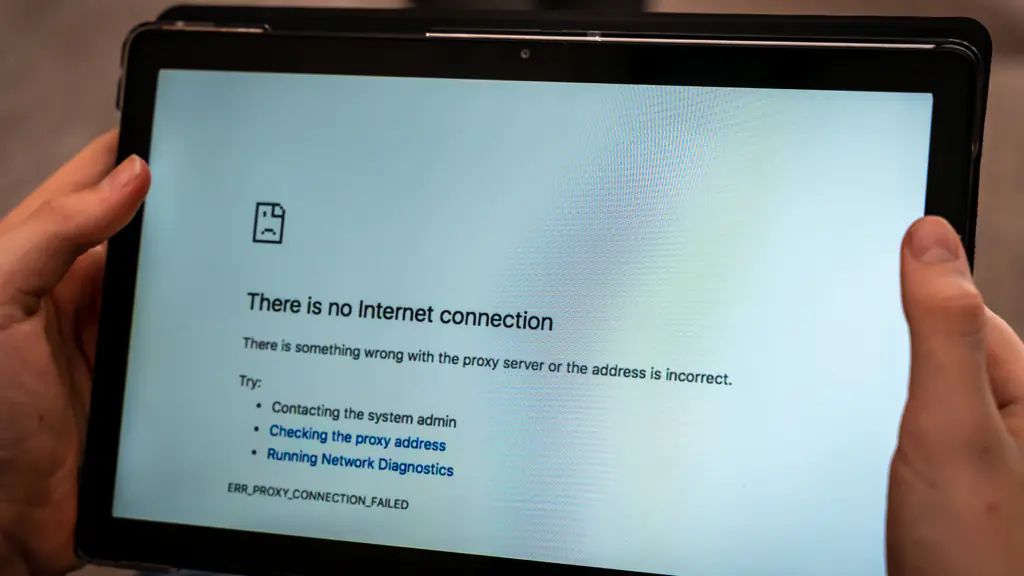
Tablet Wi-Fi’a bağlanmıyor sorunu çeşitli nedenlerden kaynaklanabilir. Bu nedenleri anlamak, sorunu hızlı bir şekilde çözmemize yardımcı olacaktır. İşte tablet Wi-Fi bağlantı sorunlarının yaygın nedenleri:
Yanlış Wi-Fi şifresi
En sık karşılaşılan sorunlardan biri yanlış Wi-Fi şifresi girmektir. Şifrenizi dikkatlice kontrol edin ve büyük/küçük harf duyarlılığına dikkat edin.
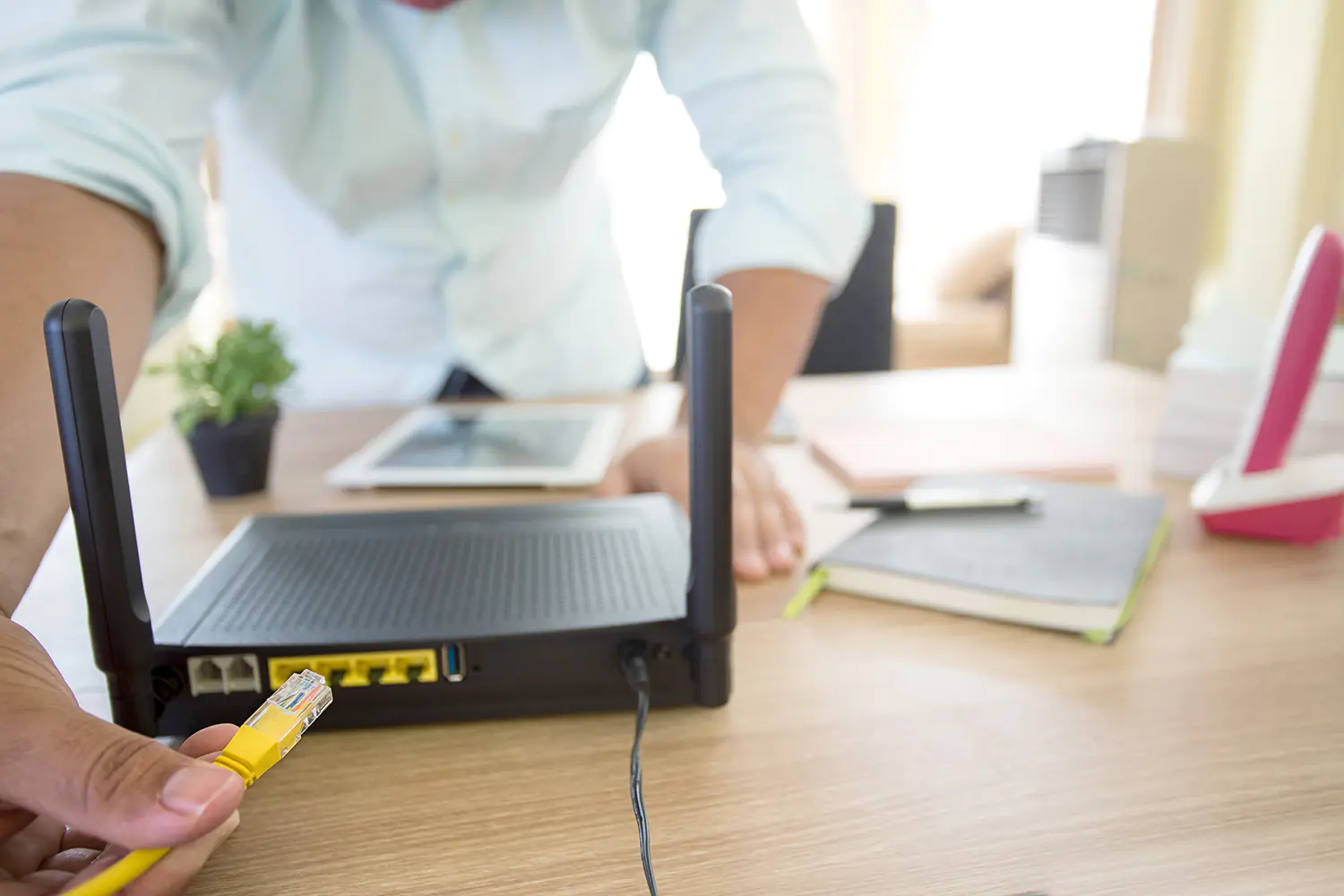
Modem/Router sorunları
Modem veya router’ınızdaki bir sorun da tablet Wi-Fi bağlantısını etkileyebilir. Modem/router’ınızı yeniden başlatmak veya sıfırlamak sorunu çözebilir.
Tablet yazılım sorunları
Tabletinizin yazılımında bir hata veya güncelleme eksikliği de Wi-Fi bağlantı sorunlarına neden olabilir. Tabletinizi güncel tutmak önemlidir.
Ağ ayarları sorunları
Tabletinizin ağ ayarlarında bir yanlışlık olabilir. Ağ ayarlarınızı kontrol etmek ve sıfırlamak sorunu çözebilir.
Fiziksel mesafe ve engeller
Tablet ile modem/router arasındaki fiziksel mesafe veya engeller (duvarlar, mobilyalar vb.) Wi-Fi sinyalini zayıflatabilir ve bağlantı sorunlarına yol açabilir.
Diğer cihazların etkisi
Aynı Wi-Fi ağına bağlı diğer cihazlar da bağlantı hızını ve kalitesini etkileyebilir. Özellikle bant genişliği yoğun uygulamalar kullanan cihazlar sorunlara neden olabilir.
Wi-Fi ağı yoğunluğu
Çok sayıda cihazın aynı Wi-Fi ağına bağlı olduğu durumlarda, ağ yoğunluğu artabilir ve bağlantı sorunları yaşanabilir.
Arızalı donanım
Nadiren de olsa, tabletin Wi-Fi alıcısı veya anteninde bir arıza olabilir. Bu durumda teknik servis desteği gerekebilir.
Tablet Wi-Fi’a Bağlanmıyor Sorunu Çözümleri
Tablet Wi-Fi’a bağlanmıyor sorunu karşılaştığınızda, sorunu çözmek için deneyebileceğiniz birkaç yöntem bulunmaktadır. İşte adım adım çözüm önerileri:
- Wi-Fi şifresini kontrol edin: Wi-Fi şifrenizi doğru girdiğinizden emin olun. Büyük/küçük harf duyarlılığına dikkat edin ve gerekirse şifrenizi sıfırlayın.
- Modem/Router’ı yeniden başlatın: Modem veya router’ınızı kapatıp birkaç dakika bekleyin, ardından tekrar açın. Bu basit işlem birçok bağlantı sorununu çözebilir.
- Tableti yeniden başlatın: Tabletinizi kapatıp tekrar açın. Bu, tabletin belleğini temizler ve geçici sorunları giderir.
- Tableti güncelleyin: Tabletinizin yazılımını güncelleyin. Güncellemeler genellikle hata düzeltmeleri ve performans iyileştirmeleri içerir, bu da Wi-Fi bağlantı sorunlarını çözebilir.
- Ağ ayarlarını sıfırlayın: Tabletinizin ağ ayarlarını sıfırlayın. Bu, Wi-Fi, Bluetooth ve mobil veri ayarlarını fabrika varsayılanlarına döndürür.
- Tableti Modem/Router’a yaklaştırın: Tablet ile modem/router arasındaki mesafeyi azaltın ve engelleri ortadan kaldırın. Bu, Wi-Fi sinyalini güçlendirir ve bağlantı kalitesini artırır.
- Diğer cihazları kontrol edin: Aynı Wi-Fi ağına bağlı diğer cihazları kontrol edin. Bant genişliği yoğun uygulamalar kullanan cihazları geçici olarak kapatmayı deneyin.
- Farklı bir Wi-Fi ağına bağlanmayı deneyin: Mümkünse, tabletinizi farklı bir Wi-Fi ağına bağlamayı deneyin. Bu, sorunun tabletinizde mi yoksa ağda mı olduğunu anlamanıza yardımcı olur.
- Teknik servis desteği alın: Yukarıdaki yöntemler sorunu çözmezse, tabletinizin Wi-Fi alıcısında veya anteninde bir arıza olabilir. Bu durumda teknik servis desteği almak en iyi seçenektir.
Tablet Wi-Fi Bağlantı Sorunlarını Önleme
Tablet Wi-Fi bağlantı sorunlarını önlemek için bazı önlemler alabilirsiniz:

- Güçlü bir Wi-Fi şifresi kullanın: Wi-Fi ağınızı güçlü bir şifreyle koruyun. Karmaşık bir şifre, yetkisiz erişimi önler ve ağ güvenliğini sağlar.
- Modem/Router’ı güncel tutun: Modem veya router’ınızın yazılımını düzenli olarak güncelleyin. Güncellemeler genellikle performans iyileştirmeleri ve güvenlik yamaları içerir.
- Tableti düzenli olarak güncelleyin: Tabletinizin yazılımını düzenli olarak güncelleyin. Güncellemeler, hata düzeltmeleri ve yeni özellikler içerebilir, bu da Wi-Fi bağlantı sorunlarını önlemeye yardımcı olabilir.
- Ağ ayarlarını düzenli olarak kontrol edin: Tabletinizin ağ ayarlarını düzenli olarak kontrol edin ve gerekirse güncelleyin. Yanlış ağ ayarları bağlantı sorunlarına neden olabilir.
- Tableti temiz tutun: Tabletinizin Wi-Fi alıcısı ve anteninin toz veya kirden arındırıldığından emin olun. Toz ve kir, Wi-Fi sinyalini engelleyebilir ve bağlantı sorunlarına yol açabilir.
Tablet Wi-Fi Bağlantı Sorunları İleri Düzey Çözümler
Tablet Wi-Fi bağlantı sorunları bazen basit çözümlerle giderilemeyebilir. Eğer yukarıda bahsedilen yöntemler işe yaramadıysa, daha ileri düzey çözümler denemek gerekebilir.
Statik IP adresi atamak
Bazı durumlarda, tabletinize statik bir IP adresi atamak Wi-Fi bağlantı sorunlarını çözebilir. Statik IP adresi, tabletinizin ağdaki diğer cihazlarla iletişim kurmasını kolaylaştırabilir. Ancak, statik IP adresi atamak biraz teknik bilgi gerektirebilir. Tabletinizin ağ ayarlarına giderek ve “IP Ayarları” bölümünü bularak statik IP adresi atayabilirsiniz.
DNS ayarlarını değiştirmek
DNS (Domain Name System), internet adreslerini insan tarafından okunabilir isimlere dönüştürür. Bazen DNS sunucularındaki sorunlar Wi-Fi bağlantı sorunlarına neden olabilir. Tabletinizin DNS ayarlarını değiştirerek bu sorunu çözebilirsiniz. Google DNS veya OpenDNS gibi güvenilir DNS sunucularını kullanmayı deneyebilirsiniz.
MAC adresi filtrelemeyi kontrol etmek
Modem veya router’ınızda MAC adresi filtreleme etkinleştirilmiş olabilir. Bu özellik, yalnızca belirli cihazların ağa bağlanmasına izin verir. Tabletinizin MAC adresinin modem/router ayarlarınızda izin verilen cihazlar listesinde olduğundan emin olun.
Wi-Fi kanalını değiştirmek
Wi-Fi ağları farklı kanallarda çalışır. Aynı kanalda çalışan diğer Wi-Fi ağları, sinyal parazitine ve bağlantı sorunlarına neden olabilir. Modem/router ayarlarınıza giderek Wi-Fi kanalını daha az kalabalık bir kanala değiştirmeyi deneyin.
Modem/Router yazılımını güncellemek
Modem veya router’ınızın yazılımını güncellemek, performansını artırabilir ve bağlantı sorunlarını çözebilir. Modem/router üreticinizin web sitesinden en son yazılım güncellemesini indirip yükleyebilirsiniz.
Fabrika ayarlarına sıfırlama
Eğer diğer yöntemler işe yaramazsa, tabletinizi fabrika ayarlarına sıfırlamayı düşünebilirsiniz. Bu işlem, tabletinizi ilk satın aldığınız zamanki haline getirir ve tüm verilerinizi siler. Bu nedenle, sıfırlama işleminden önce önemli verilerinizi yedeklediğinizden emin olun.
Uzman yardımı almak
Eğer tüm bu yöntemleri denedikten sonra hala Wi-Fi bağlantı sorunları yaşıyorsanız, bir uzmandan yardım almanız gerekebilir. İnternet servis sağlayıcınız veya tabletinizin üreticisi size yardımcı olabilir.
Ayrıca okuyun: Instagram Wi-Fi’den Açılmıyor Sorunu