TeknoDestek Müşteri Hizmetleri
  • Haberler
    HaberlerDaha Fazla Göster
    Google Asistan kapanıyor sürecini ve akıllı telefon ekranında klasik logodan yeni nesil yapay zeka Gemini'ye geçişi temsil eden görsel.
    Google Asistan Kapanıyor: 4 Eylül’de Gemini Dönemi Başlıyor
    7 dk. okuma
    Motorola akıllı telefonlar tarihine damga vuran efsanevi modellerin bir arada sergilendiği bir koleksiyon görseli.
    Geçmişten Günümüze Efsanevi Motorola Akıllı Telefonlar
    8 dk. okuma
    Alternatif arama motorları logolarının yer aldığı, gizlilik odaklı arama sonuçlarını gösteren bilgisayar ekranı.
    Google’a Alternatif Arama Motorları: Brave, Startpage ve Mojeek
    7 dk. okuma
    KolibriOS: 1.4 MB’lık Dünyanın En Küçük İşletim Sistemi
    KolibriOS: 1.4 MB’lık Dünyanın En Küçük İşletim Sistemi
    8 dk. okuma
    Windows 11 Copilot PC insights özelliği ile bilgisayar donanım bilgilerinin sorgulandığı bir ekran görünümü.
    Windows 11 Copilot PC Insights Özelliği: Bilgisayar Arıza Tespiti
    7 dk. okuma
  • Bilgisayar
    BilgisayarDaha Fazla Göster
    Yeni Alınan Bilgisayar İnternetsiz Nasıl Kurulur
    Yeni Alınan Bilgisayar İnternetsiz Nasıl Kurulur
    5 dk. okuma
    Geçiş anahtarı hack saldırısına karşı Windows bilgisayarında donanım anahtarı kullanan bir kişi.
    Geçiş Anahtarı Hack Riski: Pass-ta-key Saldırısı
    8 dk. okuma
    Windows 11 ekran parlaklığı değişmiyor sorununa çözümü simgeleyen, aydınlık bir ortamda ekranı parlak ve net görünen modern bir dizüstü bilgisayar.
    Windows 11 Ekran Parlaklığı Değişmiyor: 5 Adımda Çözüm
    5 dk. okuma
    Chrome ve Edge’de HDR Video Sorunu
    Chrome ve Edge’de HDR Video Sorunu
    4 dk. okuma
    Yoğun CPU Kullanımında Fare Yoklama Hızı Düşüyor
    Yoğun CPU Kullanımında Fare Yoklama Hızı Düşüyor
    5 dk. okuma
  • Mobil
    MobilDaha Fazla Göster
    iPhone Pil Sağlığını Koruyan Yeni Ayarlar Neler
    iPhone Pil Sağlığını Koruyan Yeni Ayarlar
    6 dk. okuma
    Xiaomi Bağlantı Hız Durumunu Öğrenme
    Xiaomi Bağlantı Hız Durumunu Öğrenme
    3 dk. okuma
    iPhone 17 İngilizce Klavye Ekleme
    iPhone 17 İngilizce Klavye Ekleme
    4 dk. okuma
    Xiaomi Telefonda 5G Fatura Ayarı
    Xiaomi Telefonda 5G Fatura Ayarı Nasıl Yapılır
    3 dk. okuma
    Android Auto araba dışında kullanımını gösteren, atölye tezgahına sabitlenmiş eski bir telefon ekranı.
    Android Auto Araba Dışında Kullanmanın 4 Yolu
    7 dk. okuma
  • Sosyal Medya
    Sosyal MedyaDaha Fazla Göster
    WhatsApp Meta AI Gizli Sohbet Nasıl Kullanılır Yolları Neler
    WhatsApp Meta AI Gizli Sohbet Nasıl Kullanılır
    6 dk. okuma
    Snapchat Anlık İçerik Tüketimi Nedir Nasıl Kontrol Edilir
    Snapchat Anlık İçerik Tüketimi Nedir
    6 dk. okuma
    Tiktok Ve Instagram Aynı Video Yükleyememe Sorunu Nasıl Çözülür
    Tiktok Ve Instagram Aynı Video Yükleyememe Sorunu
    6 dk. okuma
    Vefat Eden Kişinin LinkedIn Hesabı Nasıl Kapatılır Yolları Neler
    Vefat Eden Kişinin LinkedIn Hesabı Nasıl Kapatılır
    5 dk. okuma
    Instagram Gece Kullanımı Nasıl Sınırlandırılır Yolları Neler
    Instagram Gece Kullanımı Nasıl Sınırlandırılır
    6 dk. okuma
  • İnceleme
    İncelemeDaha Fazla Göster
    Elektrik Kesintisinde İnternete Bağlı Kalmak
    Elektrik Kesintisinde İnternete Bağlı Kalmak
    11 dk. okuma
    Uçak kabinindeki yolcu masasında duran modern bir powerbank ve arka planda görünen bulanık gökyüzü manzaralı uçak penceresi.
    Uçakta Powerbank: 2026 Uçuş Kuralları ve mAh Sınırları
    7 dk. okuma
    Huawei FreeClip 2 S açık kulak kablosuz kulaklık ve şarj kutusu
    Huawei FreeClip 2 S: Açık Kulaklık Deneyiminde Yeni Nesil Tasarım
    15 dk. okuma
    Lenovo Lecoo Bellatoor GM103 oyuncu mouse modeli, ultra hafif tasarımı ve yüksek performanslı oyun özellikleriyle siyah arka plan üzerinde tanıtılıyor.
    Lenovo Oyuncu Mouse’u Lecoo Bellatoor GM103 Tanıtıldı
    7 dk. okuma
    2026 yılının en iyi akıllı saat modelleri arasında öne çıkan premium ve bütçe seçenekleri
    2026 Yılının En İyi Akıllı Saat Modelleri ve Karşılaştırması
    11 dk. okuma
  • İletişim
YouTube
Takip Et
  • Müşteri Hizmetleri
  • Modem Kurulumu
  • Windows 11
  • Yapay Zeka
  • Akıllı Telefon
  • Robot Süpürge
  • Uzak Bağlantı
10 Eyl 2026, Perşembe
TeknoDestek Müşteri HizmetleriTeknoDestek Müşteri Hizmetleri
Yazı BoyutuAa
  • Haberler
  • Mobil
  • Sosyal Medya
  • Bilgisayar
  • İnceleme
  • İnternet ve Ağ
  • Ev Elektroniği
  • Uzak Bağlantı Programları
  • İletişim
Site içi Arama
  • Haberler
    • Cihaz Duyuruları
    • Teknoloji
    • Uygulama Gelişmeleri
  • Bilgisayar
    • Linux
    • macOS
    • Windows
  • İnceleme
    • Bilgisayar
    • Ev Elektroniği
    • Tablet
    • Tavsiyeler & Karşılaştırmalar
    • Telefon
  • Mobil
    • Android
    • Giyilebilir Cihazlar
    • HarmonyOS
    • iPhone / iOS
  • Sosyal Medya
    • Facebook
    • Instagram
    • TikTok
    • Snapchat
    • Teams
    • Telegram
    • WhatsApp
    • X
  • Uzak Bağlantı Programları
  • İletişim
Bizi Takip Edin
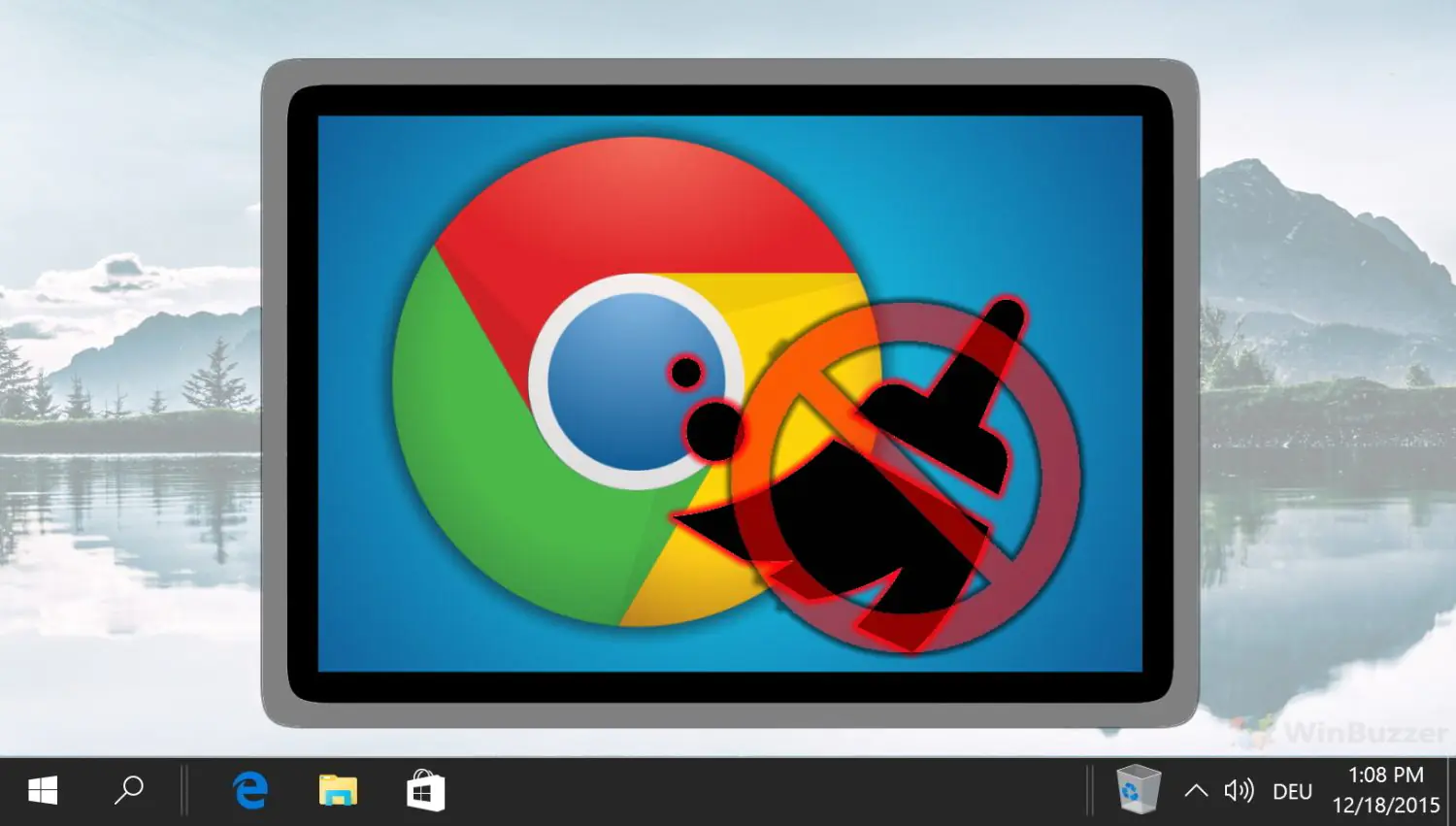
Chrome'daki Software Reporter Tool'u engellemek için adım adım talimatları gösteren bir görsel.
Tarayıcılar

Chrome İstenmeyen Programları Engelleme (Software Reporter Tool)

Elanur OKTAY
Son güncelleme: 4 Eylül 2024 23:11
Elanur OKTAY
867 Görüntüleme
Paylaş
7 dk. okuma
Paylaş

Chrome istenmeyen programları engelleme: Chrome’daki software reporter Tool’u engelleme işlemi, özellikle tarayıcı performansını optimize etmek isteyen kullanıcılar için önemlidir. Software Reporter Tool, Google Chrome’un bir parçası olarak, tarayıcı ile ilgili sorunları tespit etmek ve raporlamak amacıyla arka planda çalışan bir yazılımdır. Ancak, bazı kullanıcılar bu aracın sistem kaynaklarını tüketmesinden veya gizlilik endişelerinden dolayı bu yazılımı devre dışı bırakmak isteyebilir.

Ayrıca okuyun: Chromebook’ta Pil Tasarrufunu Açma [Nasıl Yapılır]

Software Reporter Tool Nedir ve Ne İşe Yarar?

Software Reporter Tool, Google Chrome’un bir parçası olarak gelen bir programdır. Temel görevi, tarayıcınızın düzgün çalışmasını engelleyebilecek zararlı yazılımları veya istenmeyen programları tespit etmek ve kaldırmaktır. Bu aracı, Chrome’un kendi kendini iyileştirme mekanizmasının bir parçası olarak düşünebilirsiniz.
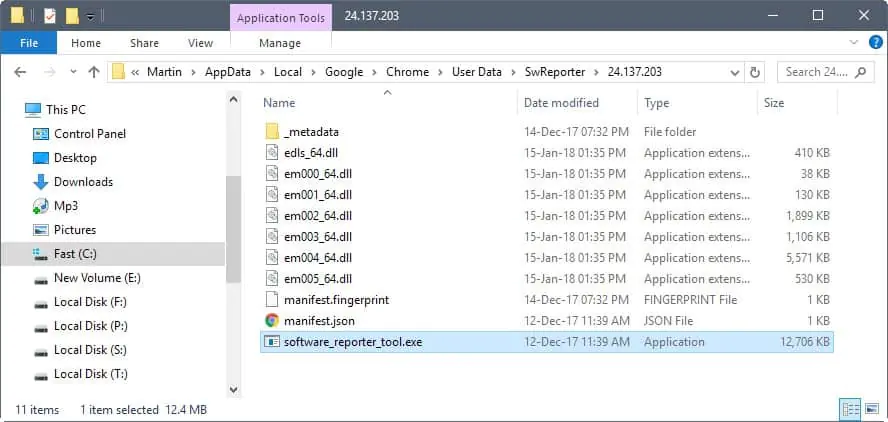
Chrome'daki Software Reporter Tool'u Engelleme

Software Reporter Tool’un görevleri:

  • Zararlı yazılım tarama: Tarayıcınızda veya sisteminizde zararlı yazılımlar olup olmadığını kontrol eder.
  • İstenmeyen program tespit: Chrome’un performansını etkileyebilecek veya istenmeyen davranışlara neden olabilecek programları tespit eder.
  • Sorun giderme: Tespit edilen sorunları otomatik olarak gidermeye çalışır veya kullanıcıya çözüm önerileri sunar.

Software Reporter Tool Neden Sorunlara Yol Açabilir?

Chrome’daki Software Reporter Tool’u Engelleme engelleme oldukça basittir. Software Reporter Tool, arka planda çalışırken bazen sistem kaynaklarını yoğun bir şekilde kullanabilir. Bu durum, özellikle eski veya düşük donanımlı bilgisayarlarda performans sorunlarına yol açabilir. Kullanıcılar, tarayıcılarının yavaşladığını, takıldığını veya bilgisayarlarının genel performansının düştüğünü fark edebilirler.
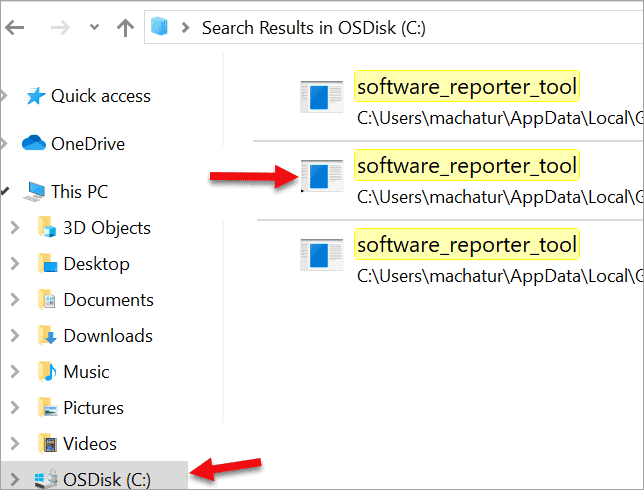
Chrome'daki Software Reporter Tool'u Engelleme

Software Reporter Tool’un yol açabileceği sorunlar:

  • Yüksek CPU kullanımı: Araç, tarama işlemi sırasında işlemcinizi yoğun bir şekilde kullanabilir, bu da diğer programların yavaşlamasına neden olabilir.
  • Yüksek Disk kullanımı: Tarama işlemi sırasında diskinize yoğun bir şekilde erişebilir, bu da disk performansını etkileyebilir.
  • Yavaşlama ve takılma: Sistem kaynaklarının yoğun kullanımı, genel olarak tarayıcınızın ve bilgisayarınızın yavaşlamasına ve takılmasına neden olabilir.

Chrome’daki Software Reporter Tool’u Engelleme Nasıl Yapılır?

Eğer Software Reporter Tool’un neden olduğu performans sorunlarından rahatsızsanız, bu aracı engelleyebilirsiniz. Engelleme işlemi birkaç farklı yöntemle gerçekleştirilebilir.
Chrome'daki Software Reporter Tool'u Engelleme

Dosya izinlerini değiştirme

Software Reporter Tool’un çalışmasını engellemenin en yaygın yolu, ilgili dosyanın izinlerini değiştirmektir. Bu yöntemle, aracın çalıştırılmasını engelleyebilirsiniz.

Adımlar

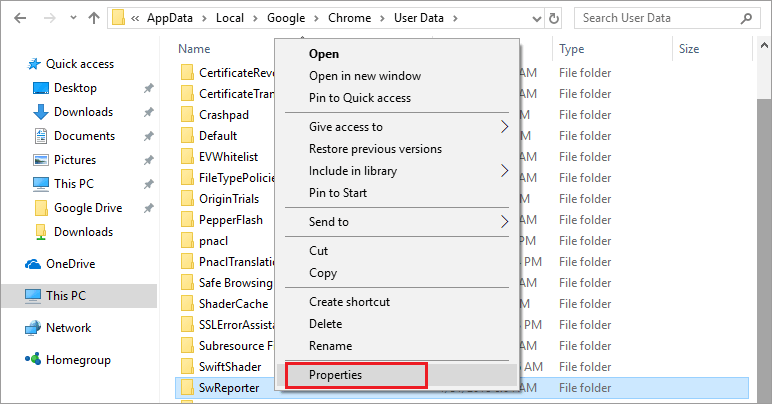
  1. Dosya konumunu bulma: Software Reporter Tool genellikle şu konumda bulunur: C:Users[Kullanıcı Adı]AppDataLocalGoogleChromeUser DataSwReporter[Sürüm Numarası].
  2. İzinleri değiştirme: Software_reporter_tool.exe dosyasını bulun, sağ tıklayın ve “Özellikler”i seçin. “Güvenlik” sekmesine gidin ve kullanıcı hesabınızın izinlerini düzenleyin. “Okuma ve çalıştırma” iznini kaldırın.

Görev zamanlayıcıyı kullanma

Software Reporter Tool, bazen Görev Zamanlayıcı aracılığıyla otomatik olarak çalıştırılabilir. Bu durumda, ilgili görevi devre dışı bırakarak aracın çalışmasını engelleyebilirsiniz.

Adımlar

  1. Görev zamanlayıcıyı açma: Başlat menüsüne “Görev Zamanlayıcı” yazın ve açın.
  2. Görevi bulma: “Görev Zamanlayıcı Kitaplığı” -> “Google” -> “Chrome” yolunu izleyin. “Software Reporter Tool” adlı görevi bulun.
  3. Görevi devre dışı bırakma: Göreve sağ tıklayın ve “Devre Dışı Bırak” seçeneğini seçin.

Üçüncü taraf yazılımları kullanma

Bazı üçüncü taraf yazılımları, Software Reporter Tool’u ve diğer istenmeyen programları yönetmenize yardımcı olabilir. Bu yazılımlar, genellikle daha kullanıcı dostu bir arayüz sunar ve engelleme işlemini kolaylaştırır.

Örnek yazılımlar

  • WinPatrol: İstenmeyen programları tespit etmek ve engellemek için kullanabileceğiniz bir yazılımdır.
  • Autoruns: Sistem başlangıcında çalışan programları yönetmenize yardımcı olur.

Chrome’daki Software Reporter Tool’u Engelleme Alternatif Yolları

Chrome’daki Software Reporter Tool’u engelleme birkaç farklı yolu daha vardır. Bu alternatif yöntemler, dosya izinlerini değiştirmek veya Görev Zamanlayıcı’yı kullanmak istemeyen kullanıcılar için faydalı olabilir.
Chrome'daki Software Reporter Tool'u engellemek için kullanılan alternatif yöntemleri gösteren bilgilendirici bir görsel.

Chrome politikalarını düzenleme

Chrome’un davranışını kontrol etmek için kullanılan politikalar vardır. Bu politikaları düzenleyerek Software Reporter Tool’un çalışmasını engelleyebilirsiniz. Ancak, bu yöntem biraz daha teknik bilgi gerektirebilir.

Adımlar:

  1. Politika düzenleyiciyi açma: Başlat menüsüne “gpedit.msc” yazın ve Grup İlkesi Düzenleyicisi’ni açın.
  2. Politika ayarını bulma: “Bilgisayar Yapılandırması” -> “Yönetim Şablonları” -> “Google” -> “Chrome” yolunu izleyin. “Software Reporter Tool’u devre dışı bırak” adlı politikayı bulun.
  3. Politikayı etkinleştirme: Politikaya çift tıklayın ve “Etkin” seçeneğini seçin.

Kayıt defterini düzenleme

Windows kayıt defteri, sistem ayarlarını depolamak için kullanılan bir veritabanıdır. Kayıt defterini düzenleyerek Software Reporter Tool’un çalışmasını engelleyebilirsiniz. Ancak, kayıt defterini düzenlerken dikkatli olmanız önemlidir, çünkü yanlış değişiklikler sisteminizde sorunlara yol açabilir.

Adımlar:

  1. Kayıt defteri düzenleyicisi’ni açma: Başlat menüsüne “regedit” yazın ve Kayıt Defteri Düzenleyicisi’ni açın.
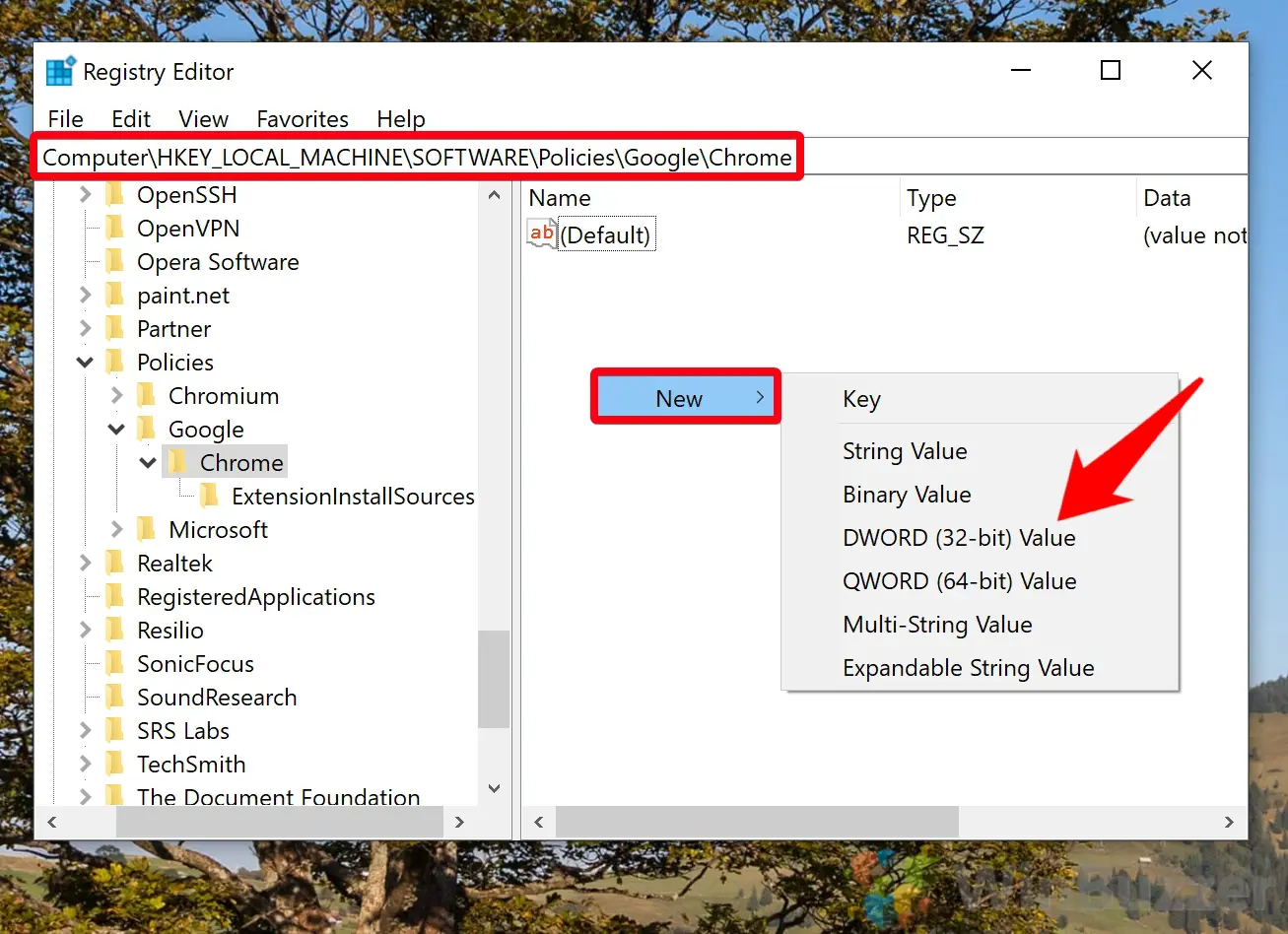
  2. Anahtarı bulma: HKEY_LOCAL_MACHINESOFTWAREPoliciesGoogleChrome anahtarına gidin.
  3. Yeni değer oluşturma: Sağ tıklayın ve “Yeni” -> “DWORD (32-bit) Değeri” seçeneğini seçin. Değer adını “ChromeCleanupEnabled” olarak ayarlayın ve değer verisini “0” olarak ayarlayın.

Chrome uzantılarını kullanma

Bazı Chrome uzantıları, Software Reporter Tool’u ve diğer istenmeyen programları yönetmenize yardımcı olabilir. Bu uzantılar, genellikle tarayıcınızın içinde çalışır ve engelleme işlemini daha kullanıcı dostu bir şekilde gerçekleştirmenizi sağlar.

Örnek uzantılar:

  • uBlock Origin: Reklamları ve diğer istenmeyen içerikleri engellemek için kullanabileceğiniz bir uzantıdır. Bazı kullanıcılar, bu uzantıyı Software Reporter Tool’u engellemek için de kullanabildiklerini bildirmiştir.
  • ScriptSafe: Web sitelerinde çalışan JavaScript kodlarını kontrol etmenize ve engellemenize olanak tanır. Bu uzantıyı kullanarak Software Reporter Tool’un çalışmasını engelleyebilirsiniz.

Chrome’daki Software Reporter Tool’u Engelleme Riskleri ve Dezavantajları

Chrome’daki software reporter tool’u engelleme bazı potansiyel riskleri ve dezavantajları vardır. Bu aracı engellemeden önce bu faktörleri göz önünde bulundurmanız önemlidir.

Zararlı yazılımlara karşı koruma azalabilir

Software Reporter Tool, tarayıcınızda ve sisteminizde zararlı yazılımları tespit etmek ve kaldırmak için tasarlanmıştır. Bu aracı engellediğinizde, potansiyel olarak zararlı yazılımlara karşı daha savunmasız kalabilirsiniz.

Chrome’un kendini iyileştirme yeteneği sınırlanabilir

Software Reporter Tool, Chrome’un sorunları otomatik olarak tespit edip gidermesine yardımcı olur. Bu aracı engellediğinizde, tarayıcınızdaki bazı sorunlar çözülmeyebilir ve performansını etkileyebilir.

Gelecekteki chrome güncellemelerinde sorunlar çıkabilir

Google, Chrome’u düzenli olarak günceller ve bu güncellemeler bazen Software Reporter Tool’u da etkileyebilir. Aracı engellediğinizde, gelecekteki güncellemelerle uyumsuzluk sorunları yaşayabilirsiniz.

Bazı chrome özellikleri etkilenebilir

Software Reporter Tool, bazı Chrome özelliklerinin düzgün çalışması için gerekli olabilir. Aracı engellediğinizde, bu özelliklerin bazıları beklendiği gibi çalışmayabilir.

Ayrıca okuyun: Google Chrome Uzantılarını Kaldırma

ETİKETLER:chromeistenmeyen program engellemenasıl yapılırtarayıcı
Bu Makaleyi Paylaş
Facebook WhatsApp WhatsApp Threads Bağlantıyı Kopyala Yazdır
Paylaş
Yorum yapılmamış

Bir yanıt yazın Yanıtı iptal et

E-posta adresiniz yayınlanmayacak. Gerekli alanlar * ile işaretlenmişlerdir


Bağlantı Kuralım

21KBeğen
19.6KTakip Et
7.3KAbone Ol
192Takip Et

Popüler Gönderiler

HTTP/2 web sitelerinde eşzamanlı veri aktarımıyla daha hızlı bağlantı ve yükleme sağlar.

HTTP/2 Nedir Nasıl Kullanılır

Hatice TATLISU
Hatice TATLISU
6 dk. okuma
1 Görüntüleme
Outlook şifre unuttum sorunu yaşayanlar için e-posta güvenliğini ve hesap kurtarmayı simgeleyen, üzerinde parlak bir kilit bulunan mavi dijital zarf.

Outlook Şifre Unuttum: 5 Adımda Hesap Kurtarma

Fatih ATEŞ
Fatih ATEŞ
4 dk. okuma
1 Görüntüleme
XAMPP HTTP 404 Hatası yanlış dosya yolu veya localhost ayarlarından kaynaklanabilir.

XAMPP HTTP 404 Hatası Çözümü

Hatice TATLISU
Hatice TATLISU
7 dk. okuma
1 Görüntüleme
WhatsApp Meta AI Gizli Sohbet Nasıl Kullanılır Yolları Neler

WhatsApp Meta AI Gizli Sohbet Nasıl Kullanılır

İsmail YILDIZ
İsmail YILDIZ
6 dk. okuma
1 Görüntüleme
//

We influence 20 million users and is the number one business and technology news network on the planet

You Might Also Like

Termal Macun Nedir? Neden önemlidir?
Bilgisayar

Termal Macun Nedir? Neden önemlidir?

5 dk. okuma
iPhone Aramalarda Anımsatıcı Kullanma
iPhone / iOS

iPhone Aramalarda Anımsatıcı Kullanma

3 dk. okuma
Sosyal Medya Yöneticisi Nasıl Olunur
Sosyal Medya

Sosyal Medya Yöneticisi Nasıl Olunur

2 dk. okuma
macbook apple id değiştirme adımlarını gösteren Sistem Tercihleri ve kullanıcı ayarları ekranı
macOS

OSX Yosemite ve El Capitan İşletim Sisteminde Macbook Üzerindeki Apple ID Nasıl Değiştirilir

1 dk. okuma

Size her gün en son haberleri ve sorun çözümlerini getiriyoruz!

TeknoDestek Müşteri Hizmetleri
Facebook-f Instagram Tiktok Twitter Youtube Linkedin Whatsapp Rss

İş Ortaklarımız

TeknoDestek Müşteri Hizmetleri
© 2013 - 2026 TeknoDestek Müşteri Hizmetleri • Tüm hakları saklıdır • Bu sitedeki tüm içerikler (metin, görsel, video, logo, tasarım vb.) 5846 sayılı Fikir ve Sanat Eserleri Kanunu (FSEK) kapsamında korunmaktadır • İzinsiz kopyalanması, çoğaltılması, yayınlanması veya herhangi bir şekilde kullanılması yasaktır • İhlal tespitinde; FSEK Madde 71-73 uyarınca yasal süreç başlatma, maddi/manevi tazminat talep etme ve cezai işlem için başvurma hakkımız saklıdır • TeknoDestek, TeknoS@R'un bir kuruluşudur • Tema Düzenleyen: Fatih ATEŞ
Sorun Hala Çözülmedi mi?
Aradığın çözümü bulamadıysan, 11858 Teknoloji Destek Hattımız sana yardımcı olabilir. 2011’den beri Türkiye’nin en tecrübeli teknoloji destek ekiplerinden biri olarak, bilgisayar, telefon, tablet, modem, akıllı TV ve sosyal medya sorunlarında 7/24 profesyonel destek veriyoruz. Uzman ekibimizle hemen görüşmek ister misin?
📞 11858’i Şimdi Ara
Görüşme öncesi dakika ücreti sesli olarak bilgilendirilir
Welcome Back!

Sign in to your account

Kullanıcı Adı veya E-posta Adresi
Şifre

Şifrenizi mi unuttunuz?