TeknoDestek Müşteri Hizmetleri
  • Haberler
    HaberlerDaha Fazla Göster
    Sessiz İçerik Nedir Nasıl Yapılır
    Sessiz İçerik Nedir
    6 dk. okuma
    Spotify SongDNA Nedir
    4 dk. okuma
    Apple Creator Studio Nasıl Kullanılır
    6 dk. okuma
    Mikro İçerik Nedir Nasıl Yapılır
    Mikro İçerik Nedir
    6 dk. okuma
    Türkiye’de Araçlarda Multimedya Ekranı Kullanımı Yasakları
    6 dk. okuma
  • Bilgisayar
    BilgisayarDaha Fazla Göster
    WordPress bakım modunda takılı kalması için FTP istemcisinde .maintenance dosyasının kök dizindeki görüntüsü
    WordPress Bakım Modunda Takılı Kalması Sorunu ve Çözümü
    7 dk. okuma
    WordPress Site Teknik Sorunlar Yaşıyor
    WordPress Site Teknik Sorunlar Yaşıyor Hatası Çözümü
    5 dk. okuma
    SSH Bağlantı Reddedildi Hatası Çözümü
    6 dk. okuma
    WordPress Planlı Bakım
    WordPress Planlı Bakım Nedeniyle Kısa Süreliğine Kullanılamayacak Hatası ve Çözümü
    7 dk. okuma
    Windows 11 Başlat Menüsünden Web Aramaları Kapatma
    5 dk. okuma
  • Mobil
    MobilDaha Fazla Göster
    Navigasyon Yönlendirici Değiştirme
    Google Haritalarda Navigasyon Yönlendirici Değiştirme
    3 dk. okuma
    Apple CarPlay'da uygulamaların yerini değiştirme
    Apple CarPlay’da Uygulamaların Yerini Değiştirme
    4 dk. okuma
    Android Auto Nedir, Nasıl Kullanılır
    4 dk. okuma
    Android 5G Ayarı Nasıl Yapılır
    4 dk. okuma
    iPhone 5G Ayarı Nasıl Yapılır
    4 dk. okuma
  • Sosyal Medya
    Sosyal MedyaDaha Fazla Göster
    YouTube Video Başlığı Nasıl Yazılmalı Yolları Neler
    YouTube Video Başlığı Nasıl Yazılmalı
    6 dk. okuma
    Tiktok Sorun Bildirme Ekranı Nerede
    5 dk. okuma
    X uygulamasında gündeme girme için hashtag ve etkileşim ekranı
    X Uygulamasında Gündeme Nasıl Girilir
    5 dk. okuma
    TikTok İçerik Yorgunluğu Nedir
    6 dk. okuma
    Sosyal Medyada Marka Dili Nasıl Oluşturulur Yolları Neler
    Sosyal Medyada Marka Dili Nasıl Oluşturulur
    6 dk. okuma
  • İnceleme
    İncelemeDaha Fazla Göster
    MacBook Neo Piyasayı Sarsmaya Geliyor
    5 dk. okuma
    Instax Mini Evo Cinema
    4 dk. okuma
    Samsung Galaxy Book 6 Ultra
    Samsung Galaxy Book 6 Ultra İnceleme
    8 dk. okuma
    Bütçe Dostu Mac Seçenekleri
    Bütçe Dostu Mac MacBook Neo vs Mac Mini
    7 dk. okuma
    Xiaomi Mi Taşınabilir Şarjlı Kompresör İnceleme
    10 dk. okuma
  • İletişim
YouTube
  • Facebook
27 Nis 2026, Pazartesi
TeknoDestek Müşteri HizmetleriTeknoDestek Müşteri Hizmetleri
Yazı BoyutuAa
  • Haberler
  • Mobil
  • Sosyal Medya
  • Bilgisayar
  • İnceleme
  • İnternet ve Ağ
  • Ev Elektroniği
  • İletişim
Search
  • Haberler
    • Cihaz Duyuruları
    • Teknoloji
    • Uygulama Gelişmeleri
  • Bilgisayar
    • Linux
    • macOS
    • Windows
  • İnceleme
    • Bilgisayar
    • Ev Elektroniği
    • Tablet
    • Tavsiyeler & Karşılaştırmalar
    • Telefon
  • Mobil
    • Android
    • Giyilebilir Cihazlar
    • HarmonyOS
    • iPhone / iOS
  • Sosyal Medya
    • Facebook
    • Instagram
    • TikTok
    • Snapchat
    • Teams
    • Telegram
    • WhatsApp
    • X
  • İletişim
Bizi Takip Edin
Windows, Mac ve Telefonda Tarayıcı Önbelleği Temizleme
Tarayıcılar

Tüm Cihazlarda Tarayıcı Önbelleği Temizleme

Fatih ATEŞ
Son güncelleme: 22 Kasım 2022 13:59
Fatih ATEŞ - Teknik Destek Uzmanı
Paylaş
Paylaş

İster Windows, ister MAC, isterseniz telefonda fark etmez. Bu makalede tüm cihazlarda tarayıcı önbelleği temizleme adımlarını öğreneceksiniz.

Tarayıcı önbelleğiniz genellikle bir web sitesinin daha hızlı açılmasına yardımcı olurken. Bazen aynı web sitesinin en güncel sürümünü görmenizi engeller. Bazı durumlarda, eski veya bozuk bir önbellek, bir web sayfasının hatalı yüklenmesine. Veya hiç yüklenmesini engellemesine bile neden olur! Neyse ki, tablet, telefon veya PC kullanıyor olsanız bile, herhangi bir platformda tarayıcı önbelleğini temizleme kolaydır.

İçindekiler
  • Tarayıcı Önbelleğini Temizleme
    • Bilgisayarda Chrome Tarayıcı Önbelleği Temizleme
    • Telefonda Chrome Tarayıcı Önbellek Nasıl Temizlenir
    • Bilgisayarda Firefox Tarayıcı önbelleği nasıl temizlenir
    • Android için Firefox Önbelleğini Temizleme
    • Microsoft Edge Tarayıcı Önbelleği Temizleme
    • macOS için Safari Önbelleğini Temizleme
- 11858 Teknoloji Destek Hattı -

Tarayıcı Önbelleğini Temizleme

İnternet tarayıcılarında kullanımını kolaylaştıran bileşenlerinden biri önbellektir. Geçmişte ziyaret ettiğiniz sitelerdeki deneyiminizi önemli ölçüde geliştirir. Ancak kullanıcılar bilgisayarlarında bulamadıkları için dosyanın nerede olduğunu merak eder.

Bu makalede size Chrome, Firefox, Edge ve Safari de dahil tüm popüler tarayıcı önbelleği nasıl temizlenir en kolay yollarını öğretecektir.

Bilgisayarda Chrome Tarayıcı Önbelleği Temizleme

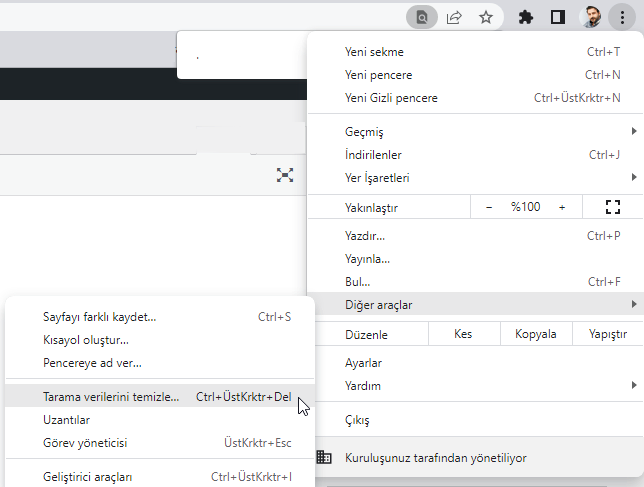
  1. Google Chrome’u açın.
  2. ⋮ öğesini tıklayın. Bu, ekranın sağ üst köşesindedir.
  3. Diğer araçlar’ın üzerine gelin.
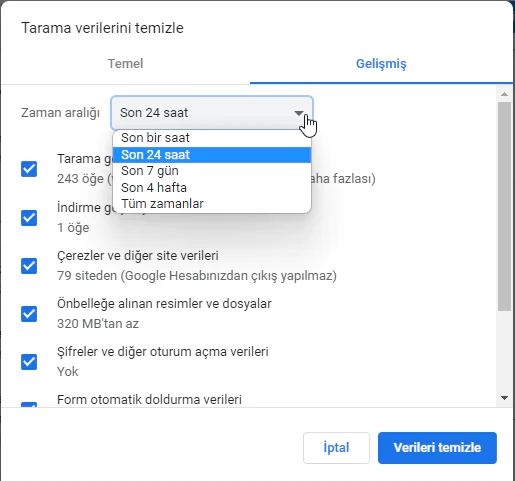
  4. Tarama verilerini temizle seçeneğine tıklayın. Veya tarayıcı önbellek temizleme kısayolu olan Control + ⇧ Shift + Delete tuşlarına basın.Tüm Cihazlarda Tarayıcı Önbelleği Temizleme
  5. Zaman Aralığı kutusunu tıklayın. Ardından tüm önbelleğe alınmış resimlerin ve dosyaların temizlendiğinden emin olmak için açılır menüden Tüm zamanlar’ı tıklayın.Bilgisayarda Chrome Tarayıcı Önbelleği Temizleme
  6. İsterseniz farklı bir seçenek de (örneğin Son bir saat) seçebilirsiniz.
  7. “Önbelleğe alınan resimler ve dosyalar” kutusunu işaretleyin.
    • Yalnızca önbelleği temizlemeye çalışıyorsanız, bu sayfadaki diğer tüm kutuların işaretini kaldırabilirsiniz.
  8. VERİLERİ TEMİZLE’ye tıklayın.

Bunu yapmak Bilgisayarda Google Chrome’un önbelleğini temizler.

Telefonda Chrome Tarayıcı Önbellek Nasıl Temizlenir

  1. Google Chrome’u açın.
  2. ⋮ öğesine dokunun.
  3. Geçmiş’e dokunun.
  4. Gelişmiş‘e dokunun.
  5.  Bir önceki adımda yaptığınız gibi Zaman Aralığı belirleyin.
  6. Önbelleğe Alınmış Görüntüler ve Dosyalar’a dokunun. Y
    • Bu seçeneğin yanında zaten mavi bir onay işareti varsa bu adımı atlayın.
    • Yalnızca önbelleği temizlemeye çalışıyorsanız, bu sayfadaki diğer tüm kutuların işaretini kaldırabilirsiniz.
  7. Verileri Temizle’ye dokunun. Bu, ekranın alt kısmındadır.

Bunu yapmak, Android Telefonda Chrome önbelleği temizleyecektir.

Bilgisayarda Firefox Tarayıcı önbelleği nasıl temizlenir

  1. Firefox’u açın.
  2. ☰ tıklayın.
  3. Seçenekler’i tıklayın. Dişli simgesi olan seçenektir.
  4. Gizlilik ve Güvenlik’i tıklayın.
  5. Geçmişi Temizle butonuna tıklayın. Sağ paneldeki “Geçmiş” başlığının altındadır. Veya tarayıcı önbellek temizleme kısayolu olan Control + ⇧ Shift + Delete tuşlarına basın.
  6. Bir zaman aralığı seçin.
  7. Açılır menüden Her Şey’i tıklayın.
  8. Neyin silineceğini seçin. Kesinlikle “Önbellek” onay kutusunu işaretlemek gerek. Ancak diğer her şey isteğe bağlıdır.
    1. Yalnızca önbelleği temizlemek istiyorsanız, bu bölümdeki diğer tüm kutuların işaretini kaldırabilirsiniz.
  9. Tamam’ı tıklayın.

Bunu yapmak, Windows Bilgisayarda Firefox önbelleği temizleyecektir.

Android için Firefox Önbelleğini Temizleme

  1. Firefox’u açın. 
  2. ⋮ Üç noktalı menüye dokunun.
  3. Menüde Ayarlar’a dokunun.
  4. Tarama Verilerini Sil’e dokunun. “Gizlilik ve güvenlik” başlığının altındadır.
  5. Neyin silineceğini seçin. 
    • Yalnızca önbelleği silmek için “Önbelleğe alınan resimler ve dosyalar”ın yanındaki kutuyu işaretleyin ve diğer onay işaretlerini kaldırın.
  6. Tarama verilerini sil’e dokunun.
  7. Onaylamak içinSil’e dokunun. Önbelleğiniz şimdi kaldırıldı.
Bunu yapmak, Android cihazlarda Firefox önbelleği temizleyecektir.

Microsoft Edge Tarayıcı Önbelleği Temizleme

  1. Önce Microsoft Edge’i açın.
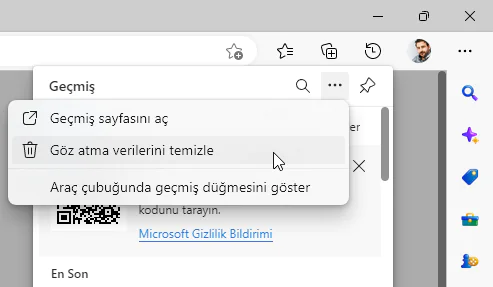
  2. Sonra tarayıcı önbellek temizleme kısayolu olan Control + ⇧ Shift + Delete tuşlarına basın. Bu, “Göz atma verilerini temizle” penceresini açar.
    • Dilerseniz sağ üst köşedeki menüyü tıklayıp. Geçmiş‘i seçerek ve ardından “Göz atma verilerini temizle“yi tıklayarak da buraya ulaşabilirsiniz. Tüm Cihazlarda Tarayıcı Önbelleği Temizleme
  3. Bir süre seçin.
  4. Neyin temizleneceğini seçin. Yalnızca önbelleği temizlemek istiyorsanız, “Önbelleğe alınan resimler ve dosyalar”ın yanındaki kutuyu işaretleyin ve diğer onay işaretlerini kaldırın. Microsoft Edge Tarayıcı Önbelleği Temizleme
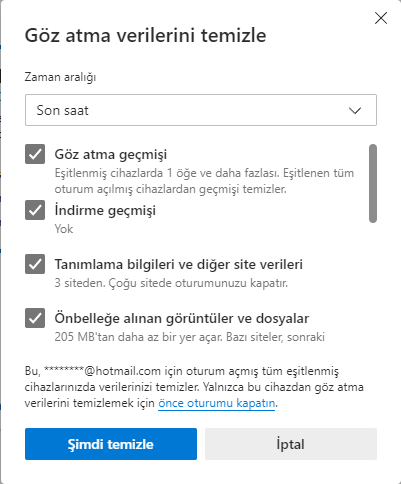
  5. Son olarak Şimdi Temizle butonuna tıklayın.

Bunu yapmak Edge önbelleğini temizleyecektir.

Bu noktadan sonra mac iPhone veya iPad’de safari önbelleğini temizleme hakkında detaylı makalemizi de inceleyebilirsiniz.

macOS için Safari Önbelleğini Temizleme

Safari’yi açın.
Geliştirme menüsünü etkinleştirin. Ekranın üst kısmındaki menü çubuğunda zaten bir “Geliştir” menüsü görüyorsanız bu adımı atlayabilirsiniz. Aksi takdirde, bu menüyü nasıl etkinleştireceğiniz aşağıda açıklanmıştır.
  • Safari menüsünü tıklayın .
  • Tercihler’i tıklayın .
  • Gelişmiş sekmesini tıklayın .
  • “Geliştirme menüsünü menü çubuğunda göster”in yanındaki kutuyu işaretleyin.
Geliştir menüsünü açın.Artık etkinleştirdiğinize göre, ekranın üst kısmındaki menü çubuğundadır.
Önbellekleri Boşalt’ı tıklayın. Bu, önbelleğinizi Mac’inizden siler.
ETİKETLER:nasıl yapılırönbellek temizlemetarayıcı önbelleğiweb tarayıcı
Bu Makaleyi Paylaş
Facebook WhatsApp WhatsApp Threads Bağlantıyı Kopyala Yazdır
Paylaş
YazarFatih ATEŞ
Teknik Destek Uzmanı
Takip Et
İster iPhone'undaki, ister Android cihazındaki veya Windows'taki ayarlar arasında geziniyor olsun, Fatih her zaman teknolojiye düşkün olmuştur. Teknolojiye, Windows'a ve güç düğmesi olan her şeye tutkuyla bağlı olarak, zamanının çoğunu yeni beceriler geliştirmek ve teknoloji dünyası hakkında daha fazla şey öğrenmek için harcadı. Öğrendiklerini de sizlerle paylaşıyor.
Yorum yapılmamış

Bir yanıt yazın Yanıtı iptal et

E-posta adresiniz yayınlanmayacak. Gerekli alanlar * ile işaretlenmişlerdir

Bağlantı Kuralım

21KBeğen
19.6KTakip Et
7.3KAbone Ol
192Takip Et

Popüler Gönderiler

AirTies Air 4960 Modem Kurulum

Uğurcan ÜN
Uğurcan ÜN
3 dk. okuma
15 Görüntüleme
Sessiz İçerik Nedir Nasıl Yapılır

Sessiz İçerik Nedir

İsmail YILDIZ
İsmail YILDIZ
6 dk. okuma
16 Görüntüleme
YouTube Video Başlığı Nasıl Yazılmalı Yolları Neler

YouTube Video Başlığı Nasıl Yazılmalı

İsmail YILDIZ
İsmail YILDIZ
6 dk. okuma
14 Görüntüleme

Lyra 3 Pro ile Şarkı Nasıl Oluşturulur

Uğurcan ÜN
Uğurcan ÜN
4 dk. okuma
27 Görüntüleme

You Might Also Like

WhatsApp

Whatsapp Görüntülü Mesaj Gönderme

3 dk. okuma
TeamViewer güncellemeleri kapatma için Gelişmiş Ayarlar menüsündeki güncelleme seçeneklerinin ekran görüntüsü
iPhone / iOS

Kapasitesi Dolan iCloud Alanını Yükseltme Nasıl Yapılır

1 dk. okuma
iPhone / iOS

Uzaklık Widget Kilit Ekranına Ekleme

2 dk. okuma
Ekran görüntüsü alma
Android

General Mobile Gm9 Pro Ekran Görüntüsü Alma

4 dk. okuma

Size her gün en son haberleri ve sorun çözümlerini getiriyoruz!

TeknoDestek Müşteri Hizmetleri
Facebook-f Instagram Tiktok Twitter Youtube Linkedin Whatsapp Phone-alt Rss

İş Ortaklarımız

TeknoDestek Müşteri Hizmetleri
© 2013 - 2026 TeknoDestek Müşteri Hizmetleri • Tüm hakları saklıdır • Bu sitedeki tüm içerikler (metin, görsel, video, logo, tasarım vb.) 5846 sayılı Fikir ve Sanat Eserleri Kanunu (FSEK) kapsamında korunmaktadır • İzinsiz kopyalanması, çoğaltılması, yayınlanması veya herhangi bir şekilde kullanılması yasaktır • İhlal tespitinde; FSEK Madde 71-73 uyarınca yasal süreç başlatma, maddi/manevi tazminat talep etme ve cezai işlem için başvurma hakkımız saklıdır • TeknoDestek, TeknoS@R'un bir kuruluşudur • Tema Düzenleyen: Fatih ATEŞ
Sorun Hala Çözülmedi mi?
Aradığın çözümü bulamadıysan, 11858 Teknoloji Destek Hattımız sana yardımcı olabilir. 2011’den beri Türkiye’nin en tecrübeli teknoloji destek ekiplerinden biri olarak, bilgisayar, telefon, tablet, modem, akıllı TV ve sosyal medya sorunlarında 7/24 profesyonel destek veriyoruz. Uzman ekibimizle hemen görüşmek ister misin?

    📞 11858’i Şimdi Ara

    Görüşme öncesi dakika ücreti sesli olarak bilgilendirilir
    Welcome Back!

    Sign in to your account

    Kullanıcı Adı veya E-posta Adresi
    Şifre

    Şifrenizi mi unuttunuz?