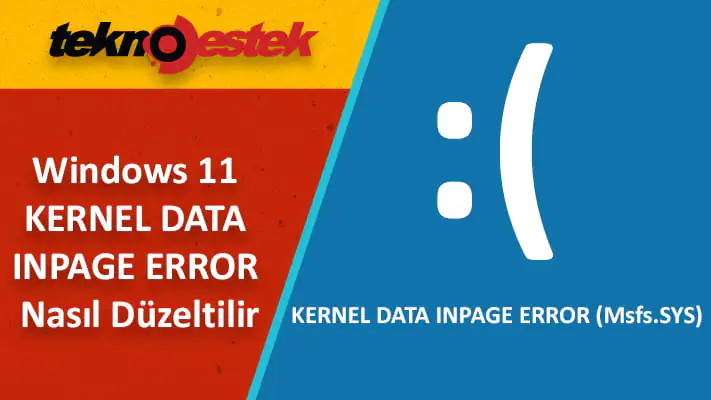

Windows 11’deki Kernel Data Inpage Error, depolanan verilerinizi etkileyebileceğinden çok ciddi bir BSoD’dir.
Bu genellikle sürücünüzle ilgili sorunlara işaret eder, bu nedenle mümkün olan en kısa sürede dosyalarınızın yedeğini almalısınız. Yazılımda ince ayar yapmaya başlamadan önce kabloları kontrol edin, çünkü buna bir bağlantı sorunu neden olur. Windows 11, birçok yeni özelliğe ve harika bir tasarıma sahiptir, ancak Windows 10’dan bazı hataları da devralmıştır.


Örneğin, Windows 10 kullanıcıları tarafından da bilinen KERNEL DATA INPAGE ERROR, dosyaların bozulmasına ve hatta veri kaybına yol açabileceğinden oldukça ciddidir. KERNEL VERİ GİRİŞ HATASI BSoD, doğrudan depolama sürücüsü sorunlarıyla ilgilidir ve mümkün olan en kısa sürede çözmeniz gereken bir sorundur.
Kernel Data Inpage Error Hatası Nedir?
Çekirdek, işletim sisteminin ayrılmaz bir parçası ve kalbidir ve başlangıçta yüklenen ilk programdır. Ardından, çekirdek hatası veya çekirdek paniği, dahili bir ölümcül hata tespit ederse, tüm sistemleri durdurmak için işletim sisteminin güvenlik önlemidir. Bu, sistemin bu hatadan kurtulamayacağı anlamına gelir ve bu. Verilerinizi ve donanım bütünlüğünüzü daha fazla hasardan korumanın bir yoludur. Genellikle, bu hata mavi bir ekran ve bir hata koduyla birlikte gelir, böylece sorunu çözüp ve sorun daha da kötüleşmeden düzeltebilirsiniz.
Verilerinizi Yedekleyin ve Ön Kontrolleri Yapın
Bu durdurma kodu, depolama sürücünüzdeki sorunları bildirebileceğinden, herhangi bir yazılım sorun giderme işlemine başlamadan önce birkaç ön önlem almanız gerekir.
Verilerinizi Yedekleyin
Her şeyden önce, verilerinizi mümkün olan en kısa sürede yedeklemeye çalışın. Sürücünüzde herhangi bir arıza sorunu varsa, bu daha da kötüleşebilir ve verilerinizi kaybedebilirsiniz.
Böylece, hassas verilerinizi harici bir sürücüye veya PC’nizde kurulu başka bir sürücüye manuel olarak kopyalayıp yapıştırabilirsiniz.
Bunları aynı sürücüdeki başka bir bölüme değil, başka bir sürücüye kopyaladığınızdan emin olun çünkü o sürücüdeki tüm bölümler etkilenebilir.
Kabloları ve Bağlantıları Kontrol Edin
PC kasanızın içine erişiminiz varsa, sabit sürücünüze giden ve giden tüm kablo bağlantılarını kontrol edin.
Bunlardan biri gevşek veya yanlış bir bağlantıya sahip olur ve bu da KERNEL VERİ GİRİŞ HATASI’na neden olur .
Ancak, kasanın açılması herhangi bir garantiyi geçersiz kılıyorsa veya bu işleme aşina değilseniz, bu prosedürü üreticiye veya servis merkezine bırakın.
Bu, nedeni çok daha hızlı tanımlamanıza yardımcı olabilecek hata kodlarıyla gelebilir. Olası hata kodlarından bazıları şunlardır:
- 0x0000007A – Bu hata, dosya erişim hatalarından kaynaklanabilir
- 0xC000009C – Bu kodun nedeni bozuk sabit sürücü sektörleri olur
- 0xC000009D – Kod, olası kusurlu bağlantıları veya sabit disk arızasını bildirir
- 0xC000016A – Sabit sürücünüzdeki bozuk sektörler tarafından tetiklenir
- 0xC0000185 – Kablolarda herhangi bir hasar veya hatalı bağlantı olup olmadığını kontrol edin
Windows 11 Kernel Data Inpage Error Hatasını Nasıl Düzeltebilirim?
KERNEL DATA INPAGE ERROR, Windows 11 kullanıcılarının karşılaştığı en ciddi mavi ekran hatalarından biridir. Bu hata özellikle tehlikeli çünkü doğrudan depolama sürücünüzle ilgili sorunları işaret eder ve verilerinizi riske atar. Hata aniden ortaya çıkabilir ve düzgün şekilde çözülmezse kalıcı veri kaybına yol açabilir.
Bu sorunu yaşıyorsanız panik yapmanıza gerek yok. KERNEL DATA INPAGE ERROR hatası çoğu durumda doğru yöntemlerle çözülebilir. İçeriğimizde bu hatanın nedenlerini, hangi durumlarda ortaya çıktığını ve adım adım nasıl çözebileceğinizi detaylıca anlatacağız. Siz de bilgisayarınızı bu sinir bozucu hatadan kurtarmak mı istiyorsunuz?
Başlangıç Onarımını kullanın
- İşletim sistemini Kurtarma Modunda başlatmak için Windows 11’i önyüklenebilir bir ortamla başlatın veya arka arkaya üç kez bir sabit güç kapatma kullanın.
- Sorun Gideri seçin.
- Gelişmiş seçeneklere tıklayın.
- Ardından, Başlangıç Onarmayı seçin.
- Sistem herhangi bir sorun tespit ederse, bunları düzeltmeye başlayacaktır. Başlangıç Onarımının bilgisayarınızı onaramadığı mesajını alırsanız, Gelişmiş seçenekler düğmesine tıklayın.
- Ana ekrana geri döneceksiniz. Tekrar Sorun Gideri ve ardından Gelişmiş seçenekler’i seçin ve yeni pencerede Başlangıç Ayarlarına tıklayın.
- Ardından, bilgisayarı Güvenli Modda başlatmak için Yeniden Başlata tıklayın.
- Bilgisayar Güvenli Modda yeniden başladıktan sonra sorunun tekrar oluşup oluşmadığını kontrol edin. Olmazsa, bu soruna üçüncü taraf bir yazılımın neden olduğu ve onu kaldırmanız gerektiği anlamına gelir. Sorun devam ederse, PC’yi Kurtarma Modunda yeniden başlatın.
- Ana pencereden tekrar Gelişmiş seçenekleri seçin.
- Şimdi Güncelleştirmeleri Kaldırı seçin ve bu soruna neden olduğundan şüpheleniyorsanız son güncellemeleri geri alın.
- Önceki adım sorunu çözmezse, aynı menüden Sistem Geri Yüklemeyi de seçip ve sisteminizi zaman içinde önceki bir geri yükleme noktasına geri alabilirsiniz.
Henüz önyüklenebilir bir medyanız yoksa, Windows 11 önyüklenebilir bir USB sürücüsünün nasıl oluşturulacağını öğrenin ve ayrıca sisteminizi geri yüklemek istediğiniz diğer durumlar için onu güvende tutun.
Bir CHKDSK taraması çalıştırın
- Görev Çubuğundan Ara simgesine basın, cmd yazın ve Komut İstemi’ni tam ayrıcalıklarla başlatmak için Yönetici olarak çalıştır’a tıklayın.
- Aşağıdaki komutu yazın veya yapıştırın ve Enterçalıştırmak için tuşuna basın ( C: sistem için varsayılan sürücüdür, ancak bunu ilgili sistem bölümünüzün sürücü harfiyle değiştirebilirsiniz):
chkdsk /r /f C: - CHKDSK, sürücünüzde bulunan sorunları düzeltmeye çalışacaktır. Bu nedenle işlemin bitmesini sabırla bekleyin ve ardından bilgisayarınızı yeniden başlatın.
Kernel Data Inpage Error Tam bir antivirüs taraması çalıştırın
- Görev çubuğundaki Ara simgesine tıklayın, windows security yazın ve sonuçlardan uygulamaya tıklayın.
- Şimdi Virüs ve tehdit korumasına tıklayın.
- Hızlı tarama düğmesinin hemen altındaki Tarama seçeneklerini seçin.
- Microsoft Defender Çevrimdışı taramasını kontrol edin ve Şimdi tara düğmesine basın.
- Tarama prosedürünün başlaması için PC’nizi yeniden başlatmanız gerekir.
Disk sürücüsünü güncelleyin veya yeniden yükleyin
4.1 Sürücüyü güncelleyin
- Ara simgesine tıklayın, cihaz yöneticisi yazın ve sonuçlardan uygulamayı seçin.
- Disk sürücüleri bölümünden sürücüye sağ tıklayın ve Özellikler’i seçin.
- Sürücü sekmesini seçin, ardından Sürücüyü güncelle düğmesine tıklayın.
- İlk seçeneği seçin, Sürücüleri otomatik olarak ara.
- Sistem yeni sürücüler bulursa, bunları yükleyecektir. Değilse, Windows Update’te güncellenmiş sürücüleri ara seçeneğine tıkla.
- Windows Update menüsüne yönlendirileceksiniz, bu nedenle Güncellemeleri kontrol et düğmesine basın.
- Herhangi bir sistem güncellemesi varsa, bunlar indirilecek ve kurulacaktır. Bazı güncellemeler yeni disk sürücüsü sürücüleri de içerir.
4.2 Disk sürücüsünü yeniden yükleyin
- Görev çubuğundan Ara simgesini seçin, cihaz yöneticisi yazın ve sonuçlardan uygulamayı seçin.
- Disk sürücüleri bölümünü genişletin, sürücüye sağ tıklayın ve Özellikler öğesini seçin.
- Seçin Sürücü sekmesini ve ardından seçin Kaldır cihazı.
- Seçiminizi onaylamak için Kaldıra tıklayın.
- Disk sürücüleri bölümüne sağ tıklayın ve Donanım değişikliklerini tara öğesini seçin.
- Sistem, sürücü için en son sürücüyü yeniden yükleyecektir.
SFC Taraması Gerçekleştirin
- Görev Çubuğundan Ara düğmesini tıklayın, cmd yazın ve Komut İstemini yönetici ayrıcalıklarıyla başlatmak için Yönetici olarak çalıştır’ı seçin.
- Aşağıdaki komutu yazın veya yapıştırın ve Enter çalıştırmak için tuşuna basın :
sfc /scannow - Taramanın tarama işlemini tamamlamasını bekleyin. Herhangi bir bozuk sistem dosyası varsa, araç bunları algılar ve onarır.
Çağrı sistemini Otomatik olarak ayarlayın
- Dosya Gezginini başlatmak için Windows+ E tuşuna basın.
- Bu PC’ye sağ tıklayın ve Özellikleri seçin.
- Sağ bölmeden Gelişmiş sistem ayarlarını seçin.
- Hit Ayarlar altındaki düğmeyi Performans bölümüne.
- Tıklayın Gelişmiş sekmesini, ardından Değiştir düğmesine.
- Kontrol tüm sürücüler için otomatik çağrı yönetmek dosya boyutunu kutu ve tıklayın OK.
- Değişikliklerin etkili olması için bilgisayarı yeniden başlatın.
KERNEL DATA INPAGE ERROR HATASI, PC’nizde oluşan BSoD hatalarından sadece biri ve eski Windows 10’dakilerle neredeyse aynıdır.
Çözümlerimizin KERNEL VERİ GİRİŞ HATASI‘nı düzeltmenize yardımcı olacağını. Ve şimdi bilgisayarınızın yeniden mükemmel bir şekilde çalıştığını umuyoruz.
Ancak şunu da belirtmeliyiz ki, bu gerçekten depolama sürücünüzle ilgili bir donanım sorunuysa, en kısa zamanda değiştirmeyi düşünmeniz gerekir.
Başka önerileriniz varsa veya bu sorunu ilk elden yaşadıysanız. Aşağıdaki yorumlar bölümünde bize her şeyi anlatın.
KERNEL DATA INPAGE ERROR gibi karmaşık sistem hatalarıyla başa çıkmak zaman alabilir ve teknik bilgi gerektirir. Eğer bu adımları uygularken zorlanıyor veya sorununuz devam ediyorsa, 11858 Teknoloji Destek Hattı sizin için ideal bir çözüm sunuyor. 2011 yılından beri milyonlarca kullanıcıya hizmet veren uzman ekibimiz, Windows sistem hatalarından disk sürücü sorunlarına kadar tüm teknik problemlerinizi güvenilir şekilde çözer. Lisanslı yazılımlar kullanarak cihazınıza güvenli erişim sağlar ve sorununuzu adım adım çözerek size öğretici bir yaklaşım sergiler.
Windows 11’de yaşayabileceğiniz mavi ekran hatalarından bir diğeri de DRIVER IRQL NOT LESS OR EQUAL hatasıdır. Bu hata da tıpkı KERNEL DATA INPAGE ERROR gibi sistem kararlılığınızı bozar ve ani kapanmalara neden olur. DRIVER IRQL NOT LESS OR EQUAL hatası genellikle sürücü uyumsuzluklarından ve bellek sorunlarından kaynaklanır. Eğer bu hatayı da yaşıyorsanız, DRIVER IRQL NOT LESS OR EQUAL Hatası 5 Çözümü makalemizde detaylı çözüm yöntemlerini bulabilirsiniz. Her iki hata da benzer sistem seviyesi sorunları olduğundan, çözüm yaklaşımları birbirini tamamlar niteliktedir.
KERNEL DATA INPAGE ERROR hatası ciddi görünse de doğru yaklaşımla çözülebilir bir sorundur. Verilerinizi yedeklemeyi ihmal etmeyin ve sorunu çözerken sabırlı olun. Özellikle disk sürücü sorunları söz konusu olduğunda aceleci davranmak durumu daha da kötüleştirebilir. Bu içerikte paylaştığımız çözümler Windows 11’in yanı sıra Windows 10 için de geçerlidir. Sorununuzu hangi yöntemle çözdüğünüzü veya yaşadığınız farklı deneyimleri yorumlar bölümünde bizimle paylaşmayı unutmayın. Deneyimleriniz diğer kullanıcılara yol gösterebilir.