TeknoDestek Müşteri Hizmetleri
  • Haberler
    HaberlerDaha Fazla Göster
    Alternatif arama motorları logolarının yer aldığı, gizlilik odaklı arama sonuçlarını gösteren bilgisayar ekranı.
    Google’a Alternatif Arama Motorları: Brave, Startpage ve Mojeek
    7 dk. okuma
    KolibriOS: 1.4 MB’lık Dünyanın En Küçük İşletim Sistemi
    KolibriOS: 1.4 MB’lık Dünyanın En Küçük İşletim Sistemi
    8 dk. okuma
    Windows 11 Copilot PC insights özelliği ile bilgisayar donanım bilgilerinin sorgulandığı bir ekran görünümü.
    Windows 11 Copilot PC Insights Özelliği: Bilgisayar Arıza Tespiti
    7 dk. okuma
    Play Store Alternatif Mağaza Nasıl Bir Karara Uyuluyor?
    Google Play Store Alternatif Mağazalara Açılıyor
    8 dk. okuma
    GTA 5 hileleri kullanılarak Story Mode'da araç çağıran ve süper zıplama yapan karakter
    Popüler GTA 5 Hileleri
    6 dk. okuma
  • Bilgisayar
    BilgisayarDaha Fazla Göster
    Dosya Gezgini klavye kısayolları kullanımı için Ctrl, Shift ve N tuşlarının vurgulandığı bilgisayar klavyesi.
    Windows 11 Dosya Gezgini Klavye Kısayolları ile Hızlı Dosya Yönetimi
    7 dk. okuma
    Gizli başlangıç programları tespiti için Sysinternals Autoruns aracının kullanıldığı bir bilgisayar ekranı görünümü.
    Windows 11 Gizli Başlangıç Programları Nasıl Kapatılır
    8 dk. okuma
    Büyük dosyaları kopyalama işlemi için komut satırında kullanılan Robocopy aracının bilgisayar ekranındaki görünümü.
    Windows 11 Büyük Dosyaları Kopyalama Sorunlarına Robocopy Çözümü
    9 dk. okuma
    Windows 11 Copilot kapatma işlemi için PowerShell komutlarının girildiği bir bilgisayar ekranı görünümü.
    Windows 11 Copilot Kapatma: 7 Adımda Tamamen Kaldırın
    7 dk. okuma
    Windows 11 ağ sorunu giderme adımlarının uygulandığı açık bir PowerShell ekranı görünümü.
    Windows 11 Ağ Sorunu Giderme İçin 6 PowerShell Komutu
    8 dk. okuma
  • Mobil
    MobilDaha Fazla Göster
    Samsung Galaxy Glasses yapay zekâ destekli akıllı gözlük tasarımı
    Samsung Galaxy Glasses Nedir, Özellikleri, Yapay Zekâ Yetenekleri ve Çıkış Tarihi
    17 dk. okuma
    Samsung Galaxy Watch Ultra 2 akıllı saat özellikleri ve tasarımı
    Samsung Galaxy Watch Ultra 2: Özellikleri, Yenilikleri ve Merak Edilenler
    12 dk. okuma
    Android uygulama izinleri ekranını simgeleyen akıllı telefon, güvenlik kalkanı ve konum, kamera, mikrofon ile dosya erişim izinlerini temsil eden simgeler.
    Android’de Uygulama İzinlerindeki Farklar Ne Anlama Geliyor
    6 dk. okuma
    iPhone'da uygulama izinleri ekranını ve gizlilik simgelerini gösteren, konum, kamera, mikrofon ve fotoğraf izinlerini anlatan modern teknoloji temalı kapak görseli.
    iPhone’da Uygulama İzinlerindeki Farklar Ne Anlama Geliyor
    8 dk. okuma
    iPhone 17 Pro Max kasa, ekran ve kamera yüzeyleri için hassas temizleme yöntemleri
    iPhone 17 Pro Max Hassas Temizleme Yöntemleri
    9 dk. okuma
  • Sosyal Medya
    Sosyal MedyaDaha Fazla Göster
    TikTok'ta PK atmak nedir ve TikTok PK nasıl yapılır
    TikTok’ta PK Atmak Nedir, Ne İşe Yarar
    12 dk. okuma
    StopNCII.org sistemi kullanılarak izinsiz paylaşılan mahrem fotoğrafların internetten kaldırılma sürecini gösteren dijital ekran.
    Mahrem Fotoğrafları İnternetten Kaldırma: StopNCII
    10 dk. okuma
    Instagram'da Şipşak içerikler görünmüyor sorunu ve çözüm yöntemleri
    Instagram’da ŞipŞak İçerikler Görünmüyor Sorunu Çözümü
    11 dk. okuma
    Telegram sahte hesap şikayeti ve sahte profil bildirme işlemi
    Telegram Sahte Hesap Şikayeti Nasıl Yapılır
    10 dk. okuma
    TikTok’un ücretli olup olmayacağı, uygulamanın ücretsiz kullanımı, abonelik sistemi ve ücretli özellikleri hakkında güncel bilgiler.
    TikTok Ücretli Mi Olacak, Para Ödemek Gerekiyor Mu
    7 dk. okuma
  • İnceleme
    İncelemeDaha Fazla Göster
    Lenovo Lecoo Bellatoor GM103 oyuncu mouse modeli, ultra hafif tasarımı ve yüksek performanslı oyun özellikleriyle siyah arka plan üzerinde tanıtılıyor.
    Lenovo Oyuncu Mouse’u Lecoo Bellatoor GM103 Tanıtıldı
    7 dk. okuma
    2026 yılının en iyi akıllı saat modelleri arasında öne çıkan premium ve bütçe seçenekleri
    2026 Yılının En İyi Akıllı Saat Modelleri ve Karşılaştırması
    11 dk. okuma
    2026 yılının en iyi akıllı telefon modelleri karşılaştırmasında öne çıkan amiral gemisi ve bütçe seçenekleri
    2026 Yılının En İyi Akıllı Telefon Modelleri ve Karşılaştırması
    10 dk. okuma
    Araç şarj cihazı seçerken güvenlik sertifikaları ve hızlı şarj özellikleri
    Araç Şarj Cihazı Alırken 5 Pratik Güvenlik Kuralı
    9 dk. okuma
    Android Telefon Demo Moddan Nasıl Çıkılır Yolları Neler
    Android Telefon Demo Moddan Nasıl Çıkılır
    7 dk. okuma
  • İletişim
YouTube
Takip Et
  • Müşteri Hizmetleri
  • Modem Kurulumu
  • Windows 11
  • Yapay Zeka
  • Akıllı Telefon
  • Robot Süpürge
  • Uzak Bağlantı
26 Tem 2026, Pazar
TeknoDestek Müşteri HizmetleriTeknoDestek Müşteri Hizmetleri
Yazı BoyutuAa
  • Haberler
  • Mobil
  • Sosyal Medya
  • Bilgisayar
  • İnceleme
  • İnternet ve Ağ
  • Ev Elektroniği
  • Uzak Bağlantı Programları
  • İletişim
Site içi Arama
  • Haberler
    • Cihaz Duyuruları
    • Teknoloji
    • Uygulama Gelişmeleri
  • Bilgisayar
    • Linux
    • macOS
    • Windows
  • İnceleme
    • Bilgisayar
    • Ev Elektroniği
    • Tablet
    • Tavsiyeler & Karşılaştırmalar
    • Telefon
  • Mobil
    • Android
    • Giyilebilir Cihazlar
    • HarmonyOS
    • iPhone / iOS
  • Sosyal Medya
    • Facebook
    • Instagram
    • TikTok
    • Snapchat
    • Teams
    • Telegram
    • WhatsApp
    • X
  • Uzak Bağlantı Programları
  • İletişim
Bizi Takip Edin
Tarihe Göre Google Arama Sonuçlarını Almanın 4 Yolu
Tarayıcılar

Tarihe Göre Google Arama Sonuçlarını Almanın 4 Yolu

Banu ULUPINAR
Son güncelleme: 14 Mart 2025 14:00
Banu ULUPINAR
2K Görüntüleme
Paylaş
8 dk. okuma
Paylaş

Bilgi ararken en doğru ve güncel sonuçları elde etmek için tarihe göre Google arama sonuçları yöntemlerini etkin bir şekilde kullanmak oldukça önemlidir. Google, kullanıcılarına sonuçları daraltmak ve istedikleri bilgilere daha hızlı ulaşmak için bir dizi kullanışlı araç ve özellik sunar. Tarihe göre Google arama sonuçlarını almanın 4 yolu adlı makalemizde, Google’da arama sonuçlarını zaman veya içerik türüne göre nasıl kolayca filtreleyebileceğinizi anlatan hızlı ipuçları yer almaktadır.

URL Üzerinden Filtreleme

İçindekiler
  • 1. Google Any Time Aracını Kullanarak
  • 2. Tarihe Göre Google Araması Yapmak İçin URL’yi Düzenleme
  • 3. Google Gelişmiş Arama Sayfasını Kullanarak Tarihe Göre Arama
  • 4. Google’da Before: ve After: Komutlarını Kullanarak Tarihe Göre Arama
- 11858 Teknoloji Destek Hattı -
11858 Teknoloji Destek Hattı ile 7/24 telefonla teknik destek ve uzaktan destek alın 11858 Teknoloji Destek Hattı ile 7/24 telefonla teknik destek ve uzaktan destek alma

Arama sonuçlarını doğrudan URL üzerinden filtrelemek, hızlı ve etkili bir yöntemdir. Arama sonuçları URL’sinin sonuna şu ifadeyi eklemeniz gerekir:
&as_qdr=y
Bu, Google’ın sonuçları belirli bir zaman dilimi içinde sıralamasını gerçekleştirir. Daha sonra klavyenizde Enter tuşuna basarak filtrelenmiş sonuçlara ulaşabilirsiniz.

1. Google Any Time Aracını Kullanarak

Google’ın Any Time (Herhangi Bir Zaman) aracı, belirli tarih aralıklarına odaklanarak bilgi aramak isteyenler için oldukça etkili bir özelliktir. Bu araç, kullanıcıların arama sonuçlarını özelleştirmesine olanak tanıyarak, sadece belirli bir döneme ait içeriklere ulaşmalarını sağlar. İster güncel bilgiler ister geçmişte yayımlanan içerikler arıyor olun, bu adımları izleyerek sonuçlarınızı hızla daraltabilirsiniz.

Google Any Time Aracı Nasıl Kullanılır?

Arama Yapın
Herhangi bir web tarayıcısını açarak Google ana sayfasına gidin. Aramak istediğiniz konuyu arama çubuğuna yazın ve ardından Google Arama butonuna tıklayın veya Enter tuşuna basın.

Araçlar Menüsüne Erişin
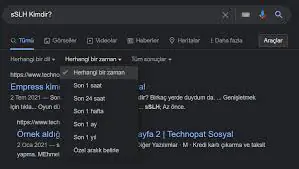
Arama sonuçları sayfasında, ekranın üst kısmında bulunan Araçlara tıklayın. Bu, ek filtreleme seçeneklerinin olduğu bir menüyü açacaktır.

Tarih Aralığını Seçin

  • Herhangi Bir Zaman Seçenek menüsüne erişim için yanındaki alana tıklayabilirsiniz.
  • Bu menüde, aşağıdaki seçeneklerden birini seçebilirsiniz:
    • Son Saat
    • Son 24 Saat
    • Son Hafta
    • Son Ay
    • Son Yıl
    • Özel Aralık – Belirli bir başlangıç ve bitiş tarihi belirleyerek tamamen özelleştirilmiş bir filtre uygulayabilirsiniz.

Filtrelenmiş Sonuçlara Göz Atın
Seçiminizi yaptıktan sonra, Google yalnızca belirtilen tarih aralığındaki içerikleri görüntüleyecektir. Böylece, aradığınız bilgiye kısa sürede ulaşın.
- 11858 Teknoloji Destek Hattı -
11858 Teknoloji Destek Hattı ile 7/24 telefonla teknik destek ve uzaktan destek alın 11858 Teknoloji Destek Hattı ile 7/24 telefonla teknik destek ve uzaktan destek alma

Tarihe Göre Google Arama Sonuçlarını Almanın 4 Yolu

Ne Zaman Kullanılmalı?

  • Güncel Olaylar: Son birkaç saat veya gün içinde yayımlanan haberleri aramak için idealdir.
  • Tarihsel Araştırmalar: Geçmişte yayımlanmış içerikleri incelemek için kullanılabilir.
  • Belirli İçerik Takibi: Bir konu hakkında en yeni gelişmeleri ya da eski bir dönemde yapılan araştırmaları bulmak için etkilidir.

Google Any Time aracı, özellikle geniş kapsamlı aramalarda zaman kaybetmeden doğru sonuçlara ulaşmanız için güçlü bir çözüm sunar. Belirli tarihlerde yayımlanan içeriklere hızlıca erişmek için bu adımları kullanarak verimli bir arama deneyimi yaşayabilirsiniz.

2. Tarihe Göre Google Araması Yapmak İçin URL’yi Düzenleme

Google’da arama yaparken URL üzerinde basit düzenlemeler yaparak arama sonuçlarını belirli bir tarih aralığına göre filtreleyebilirsiniz. Bu yöntem, özellikle son haberler, geçmişteki içerikler veya belirli bir zamana odaklanarak bilgi bulmak isteyenler için oldukça kullanışlıdır.

URL’yi Düzenleyerek Tarihe Göre Arama

Arama Yapın
Herhangi bir web tarayıcısını açarak Google‘ın ana sayfasına gidin. İlgili sorgunuzu arama çubuğuna yazdıktan sonra Google Arama butnuna tıklayın veya Enter tuşuna basalım.

- 11858 Teknoloji Destek Hattı -
11858 Teknoloji Destek Hattı ile 7/24 telefonla teknik destek ve uzaktan destek alın 11858 Teknoloji Destek Hattı ile 7/24 telefonla teknik destek ve uzaktan destek alma

URL’yi Düzenleyin

  • Arama sonuçları sayfasında, tarayıcınızın adres çubuğunda görünen URL’yi bulup URL’nin sonuna &as_qdr=y ekliyoruz ve Enter’a basarak filtrelenmiş sonuçları görüntüleyebiliyoruz.

Örnek:

  • Orijinal URL:
    https://www.google.com/search?q=example+query
  • Düzenlenmiş URL:
    https://www.google.com/search?q=example+query&as_qdr=y

&as_qdr=y terimindeki y, geçen yıl anlamına gelir. Ancak, bu parametreyi aşağıdaki terimlerle değiştirebiliriz:

  • m: Geçen ay
  • w: Geçen hafta
  • d: Geçen gün

Belirli Bir Süre İçin Sonuçları Görüntüleme

Belirli bir süreyle arama yapmak için &as_qdr=yX formatını kullanabilirsiniz. Burada X, istediğiniz zaman aralığını belirtir (örneğin, son 15 yıl için y15).

Örnek:

  • Son 15 yılın sonuçları:
    https://www.google.com/search?q=example+query&as_qdr=y15

Özel Tarih Aralığı Belirleme

Tamamen özelleştirilmiş bir tarih aralığı oluşturmak için URL’yi aşağıdaki gibi düzenleyebilirsiniz:

  • URL’nin sonuna şu parametreyi ekleyin:
    &tbs=cdr:1,cd_min:MM-DD-YYYY,cd_max:MM-DD-YYYY

Örnek:
1 Ocak 2022 ile 8 Ocak 2024 arasındaki sonuçlar için:
https://www.google.com/search?q=example+query&tbs=cdr:1,cd_min:01-01-2022,cd_max:01-08-2024

URL Parametrelerinin Anlamı

  • tbs: Zaman bazlı aramayı etkinleştirir.
  • cdr: Özel tarih aralığını belirtir.
  • cdr:1: Özel tarih filtresini etkinleştirir.
  • cd_min: Belirtilen tarih aralığının başlangıç tarihi (MM-DD-YYYY formatında).
  • cd_max: Belirtilen tarih aralığının bitiş tarihi (aynı formatta).

Bu yöntemle, arama sonuçlarınızı tam olarak ihtiyacınıza uygun şekilde daraltabilirsiniz. İster geçmişteki bilgileri inceleyin ister en güncel içerikleri keşfedin, URL üzerinden tarih aralığı belirleme size büyük kolaylık sağlayacaktır.

3. Google Gelişmiş Arama Sayfasını Kullanarak Tarihe Göre Arama

Google’ın Gelişmiş Arama aracı, çevrimiçi aramalarda daha kesin sonuçlar elde etmek ve arama sürecini özelleştirmek için mükemmel bir seçenektir. Standart Google arama sayfasının ötesine geçerek, sonuçları belirli bir tarihe veya tarih aralığına göre filtrelemenize olanak tanır. Bu aracı verimli bir şekilde nasıl kullanabileceğinizi birlikte gözden geçirelim.

Google Gelişmiş Arama Sayfasını Açın

Herhangi bir web tarayıcısını başlatın ve Google Gelişmiş Arama sayfasına gidin. Sayfa, standart arama çubuğuna ek olarak çeşitli özelleştirme seçenekleri sunar.

Tarihe Göre Google Arama Sonuçları

Tarih Aralığını Seçin

  • “Son güncelleme” bölümünün yanındaki açılır menüye tıklayın.
  • Listeden ihtiyaçlarınıza uygun bir zaman dilimi seçin.
  • Zaman aralığını belirledikten sonra sayfanın altındaki “Gelişmiş Arama” butınuna tıklayın.

Aramanızı Gerçekleştirin

Belirlenen filtrelerle birlikte sorgunuzu yazın ve Enter’a basın. Google, sorgunuzla ve seçilen zaman aralığıyla eşleşen sonuçları size sunacaktır.

Gelişmiş Arama Araçlarının Faydaları

  • Hedeflenen Sonuçlar: Gereksiz sonuçlarla vakit kaybetmeden ihtiyacınız olan bilgiye ulaşmanızı sağlar.
  • Tarih Aralığı Özelleştirme: Eski içerikleri incelemek veya güncel bilgileri araştırmak için idealdir.
  • Ek Filtreleme: Belirli kelimeleri, ifadeleri veya dosya türlerini dahil etmek veya hariç tutmak için ek seçenekler sunar.

Google Gelişmiş Arama’yı kullanarak aramalarınızı daha verimli hale getirebilir ve zamandan tasarruf edebilirsiniz. Bu araç, özellikle akademik araştırmalarda, iş raporlarında veya zamana duyarlı içerik aramalarında oldukça kullanışlıdır.

4. Google’da Before: ve After: Komutlarını Kullanarak Tarihe Göre Arama

Google, arama sonuçlarını belirli bir tarih aralığına göre filtrelemek için oldukça kullanışlı olan Before: ve After: komutlarını sunar. Bu komutlar, belirli bir tarihten önceki veya sonraki sonuçları aramanızı sağlar ve hatta ikisini birleştirerek aramayı daha da daraltabilirsiniz. Bu özelliği nasıl kullanacağınızi inceleyelim:

Arama Çubuğuna Sorgunuzu Yazın

Web tarayıcınızda Google’ı açıyoruz ve arama çubuğuna sorgunuzu yazıyoruz. Sonrasında belirli bir tarih aralığı eklemek için bu komutları kullanabilirsiniz:

  • Before: Belirtilen tarihten önceki sonuçları getirir.
  • After: Belirtilen tarihten sonraki sonuçları getirir.

Not: Tarih formatı yıl/ay/gün olmalıdır, ancak sadece yılı da belirtebilirsiniz.
Arama Çubuğuna Sorgunuzu Yazın

Örnek Kullanımlar

Tek tarih filtresi:

  • superman before:2001 → 2001 yılından önceki sonuçları listeler.
  • superman after:2022-07-09 → 9 Temmuz 2022’den sonraki sonuçları listeler.

Belirli tarih aralığı:

  • superman after:2002-08-12 before:2005-08-21 → 12 Ağustos 2002 ile 21 Ağustos 2005 arasındaki sonuçları listeler.

Aramayı Gerçekleştirin

Arama sorgunuzu tamamladıktan sonra Enter tuşuna basın veya Google Arama butonuna tıklayın. Google, sorgunuzu belirttiğiniz tarih parametrelerine göre filtreleyerek sonuçları gösterecektir.

Bazı durumlarda Android cihazlarınızda Google arama çubuğunu kaldırmak isteyebilirsiniz. Bu durumda, Android’de Google arama çubuğunu kaldırma yöntemlerini öğrenmek için Android’de Google Arama Çubuğu Nasıl Kaldırılır makalemizi ziyaret edebilirsiniz. Bu makalede, Google arama çubuğunu kaldırma adımları adım adım açıklanmaktadır.

Bu yöntem, akademik araştırmalar, eski haberlerin incelenmesi veya geçmiş dönemlere ait içeriklerin bulunması gibi durumlar için oldukça kullanışlıdır. Tarihe göre Google arama sonuçlarını sıralamak, arama sonuçlarının daha verimli ve etkili bir şekilde kullanılmasını sağlar.

ETİKETLER:arama sonuçlarıfiltreleme nasıl yapılırgoogle aramatarih filtreleme
Bu Makaleyi Paylaş
Facebook WhatsApp WhatsApp Threads Bağlantıyı Kopyala Yazdır
Paylaş
Yorum yapılmamış

Bir yanıt yazın Yanıtı iptal et

E-posta adresiniz yayınlanmayacak. Gerekli alanlar * ile işaretlenmişlerdir


Bağlantı Kuralım

21KBeğen
19.6KTakip Et
7.3KAbone Ol
192Takip Et

Popüler Gönderiler

Gatsby ile statik site oluşturma sürecini gösteren modern geliştirici çalışma alanı.

Gatsby ile Statik Site Oluşturma

Hatice TATLISU
Hatice TATLISU
6 dk. okuma
2 Görüntüleme
Alternatif arama motorları logolarının yer aldığı, gizlilik odaklı arama sonuçlarını gösteren bilgisayar ekranı.

Google’a Alternatif Arama Motorları: Brave, Startpage ve Mojeek

Fatih ATEŞ
Fatih ATEŞ
7 dk. okuma
6 Görüntüleme
Google Drive depolama alanı ücretleri ve güncel Google One paket seçeneklerini gösteren görsel

Güncel Google Drive Depolama Alanı Ücretleri ve Paket Detayları

Uğurcan ÜN
Uğurcan ÜN
19 dk. okuma
4 Görüntüleme
Astro Nedir sorusunu uzay temalı web geliştirme görseliyle açıklayan kapak tasarımı

Astro Nedir, Hızlı ve Esnek Statik Siteler Oluşturmanın Modern Yolu

Hatice TATLISU
Hatice TATLISU
6 dk. okuma
4 Görüntüleme
//

We influence 20 million users and is the number one business and technology news network on the planet

You Might Also Like

Google Chrome Uzantılarını Kaldırma
Tarayıcılar

Google Chrome Uzantılarını Kaldırma

5 dk. okuma
Google Aramada Koyu Mod Özelliği Nasıl Etkinleştirilir?
Tarayıcılar

Google Aramada Koyu Mod Özelliği Nasıl Etkinleştirilir?

3 dk. okuma
Google Chrome Kayıtlı Parolalar Dışarı Nasıl Aktarılır
Tarayıcılar

Google Chrome Kayıtlı Parolalar Dışarı Nasıl Aktarılır

6 dk. okuma
Add on crop eklentisi ile Youtube video indirme nasıl yapılır
Tarayıcılar

Add On Crop Eklentisi ile Youtube Video İndirme

3 dk. okuma

Size her gün en son haberleri ve sorun çözümlerini getiriyoruz!

TeknoDestek Müşteri Hizmetleri
Facebook-f Instagram Tiktok Twitter Youtube Linkedin Whatsapp Rss

İş Ortaklarımız

TeknoDestek Müşteri Hizmetleri
© 2013 - 2026 TeknoDestek Müşteri Hizmetleri • Tüm hakları saklıdır • Bu sitedeki tüm içerikler (metin, görsel, video, logo, tasarım vb.) 5846 sayılı Fikir ve Sanat Eserleri Kanunu (FSEK) kapsamında korunmaktadır • İzinsiz kopyalanması, çoğaltılması, yayınlanması veya herhangi bir şekilde kullanılması yasaktır • İhlal tespitinde; FSEK Madde 71-73 uyarınca yasal süreç başlatma, maddi/manevi tazminat talep etme ve cezai işlem için başvurma hakkımız saklıdır • TeknoDestek, TeknoS@R'un bir kuruluşudur • Tema Düzenleyen: Fatih ATEŞ
Sorun Hala Çözülmedi mi?
Aradığın çözümü bulamadıysan, 11858 Teknoloji Destek Hattımız sana yardımcı olabilir. 2011’den beri Türkiye’nin en tecrübeli teknoloji destek ekiplerinden biri olarak, bilgisayar, telefon, tablet, modem, akıllı TV ve sosyal medya sorunlarında 7/24 profesyonel destek veriyoruz. Uzman ekibimizle hemen görüşmek ister misin?
📞 11858’i Şimdi Ara
Görüşme öncesi dakika ücreti sesli olarak bilgilendirilir
Welcome Back!

Sign in to your account

Kullanıcı Adı veya E-posta Adresi
Şifre

Şifrenizi mi unuttunuz?