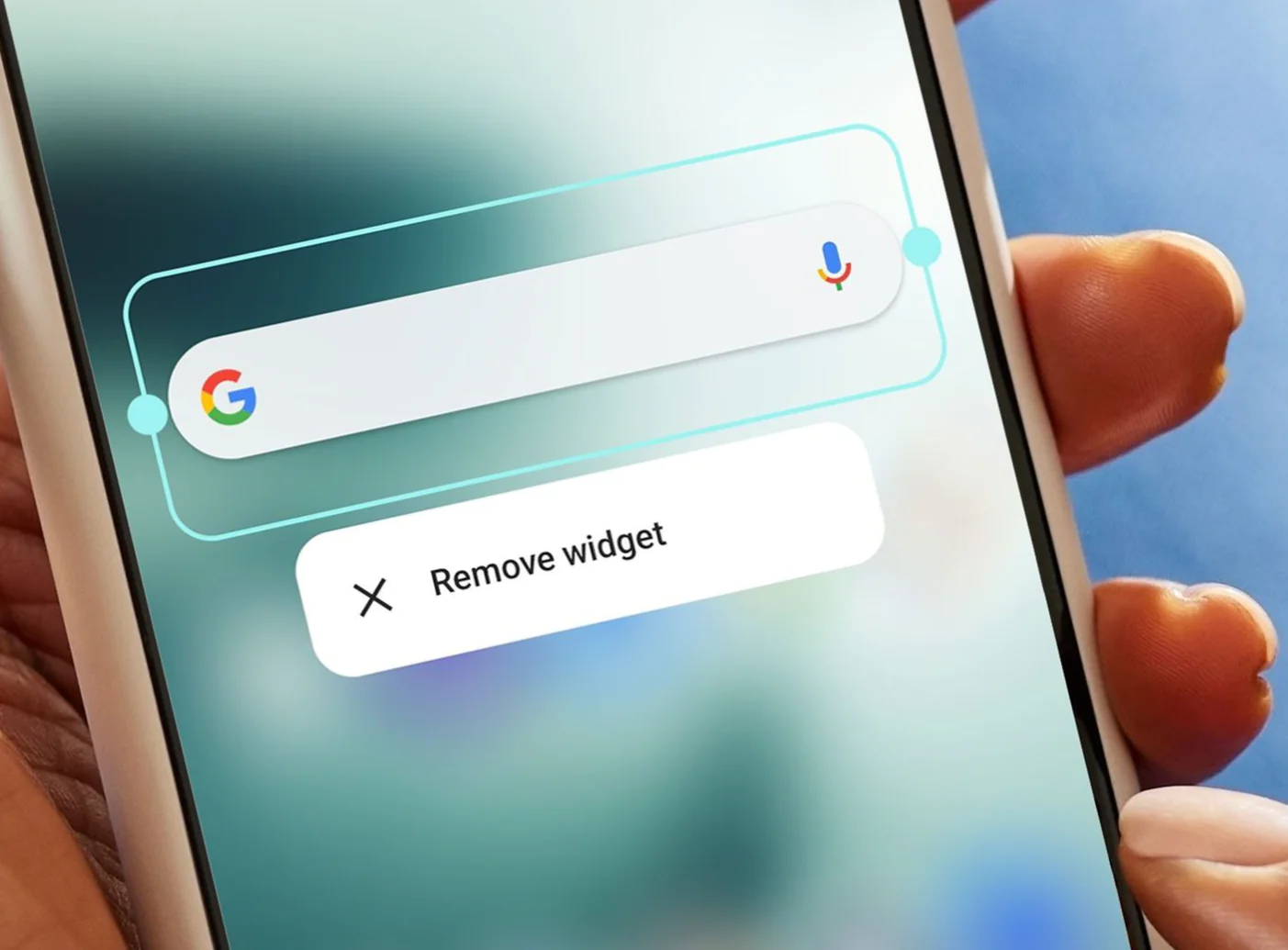

Android de google arama çubuğu nasıl kaldırılır sorusuna yanıt arıyorsanız, Samsung, Xiaomi, OnePlus ve Oppo cihazlarında widget’ı kaldırmanın adımlarını öğrenin.
Android telefonların ana ekranında varsayılan olarak gelen Google Arama çubuğu, hızlı arama yapmanıza yardımcı olsa da, bazı kullanıcılar için gereksiz yer kaplayabilir. Özellikle duvar kağıdınızı tam olarak görmek veya ana ekranınızı daha sade hale getirmek istiyorsanız, bu çubuğu kaldırmak isteyebilirsiniz. Android de Google Arama Çubuğu nasıl kaldırılır sorusunun yanıtı, aslında oldukça basit ve birkaç dokunuşla gerçekleştirilebilir.


Peki, farklı Android markalarında bu işlemi nasıl yapabilirsiniz? Bu içerikte, Samsung, Xiaomi, OnePlus ve Oppo gibi popüler markalarda Google Arama çubuğunu nasıl kaldırabileceğinizi adım adım anlatacağız. Ayrıca, widget’ı yeniden ekleme veya boyutlandırma gibi alternatif seçenekleri de öğreneceksiniz. Siz de ana ekranınızı özelleştirmek istiyorsanız, okumaya devam edin.
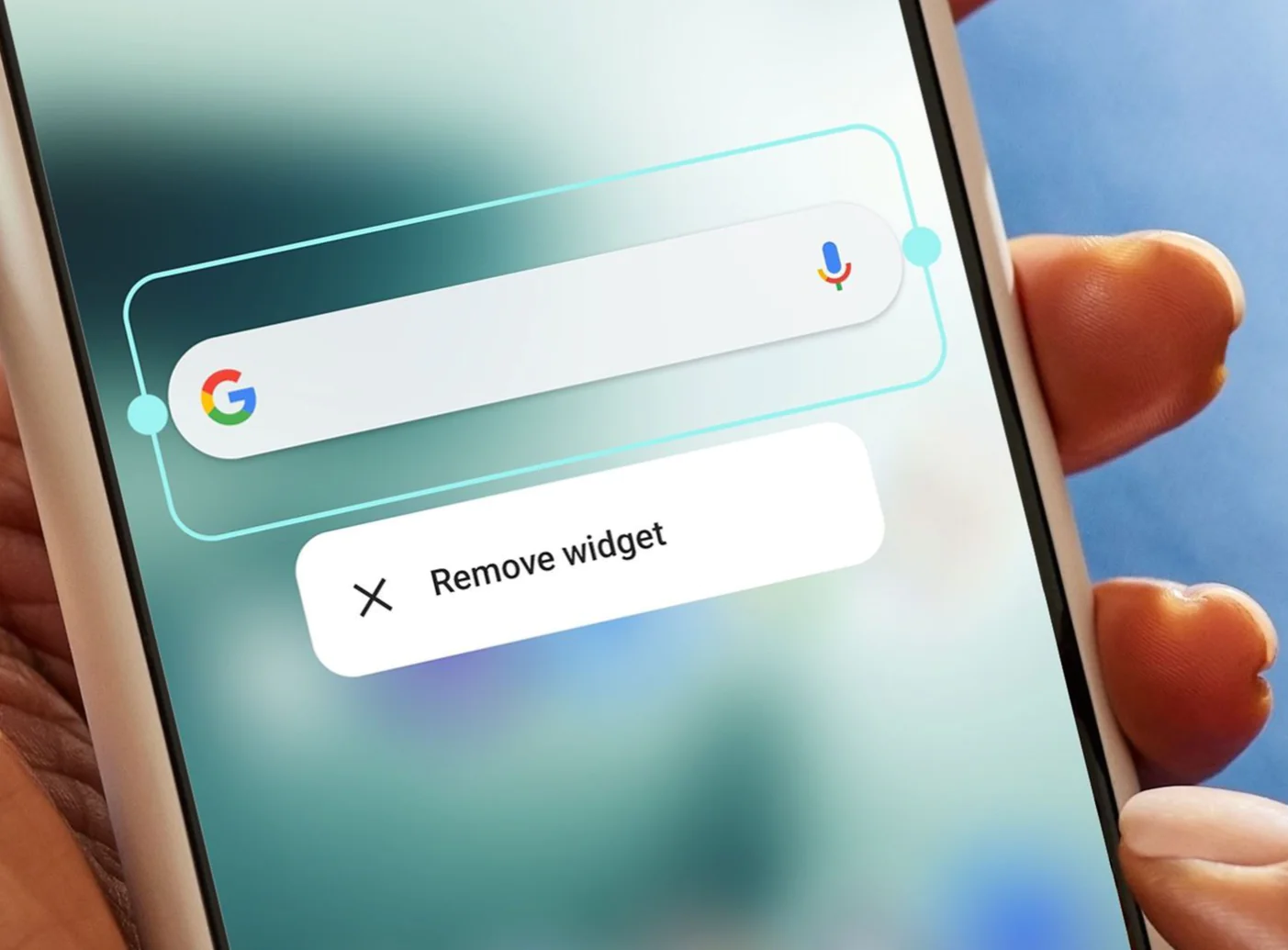
Birçok Android telefon varsayılan olarak ana ekrana Google Arama çubuğu yüklenmiş olarak gelir. Ancak, nadiren kullanırsanız, bu özellik daha çok yer gereksiz bir uygulama gibi gözükebilir. Google Arama çubuğunu devre dışı bırakmak daha temiz bir ana ekran oluşturabilir ve duvar kağıdınızın önce çıkmasını sağlayabilir.
Arama çubuğu olmasa bile, Google Asistan veya alternatif arama araçları gibi hareketleri veya kısayolları kullanarak hızlı bir şekilde arama yapabilirsiniz.
Android de Google Arama Çubuğu Nasıl kaldırılır?
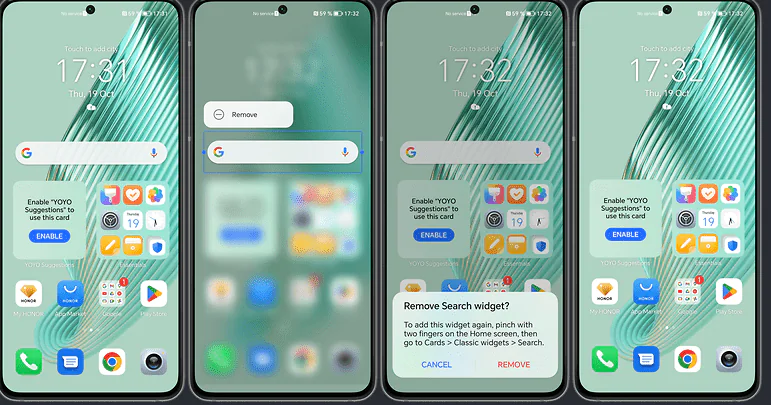
Samsung Galaxy’de Google Arama çubuğunu kaldırın
Samsung Galaxy cihazlarında Google Arama çubuğunu kaldırmak için aşağıdaki adımları uygulayın.
- Samsung Galaxy cihazınızın kana ekranına gelelim.
- Google Arama çubuğu widget’ına uzun basın.
- Açılan menüden Kaldır’ı seçelim.
Ayrıca widget’ı yeniden boyutlandırabilirsiniz yada başka bir ekrana da taşıyabilirsiniz.
Tam tersini istiyorsanız ve arama çubuğunun ana ekrana geri dönmesini istiyorsanız, bir widget ekleyerek geri alabilirsiniz. Bunun için aşağıdaki adımları uygulayalım
- Telefonun ana ekranında boş bir bölüme parmağınızla dokunun ve bir süre basılı tutun.
- Açılan menüde Widget’lara dokunalım.
- Google uygulamasına tıklayalım.
- Arama çubuğunu klasörün içinden ana ekranlarınızdan birinde uygun bir alana sürükleyip bırakalım.
Xiaomi’de Google Arama Çubuğu Kaldırma
- Xiaomi cihazlarında Google Arama çubuğunu kaldırmak için:
- Xiaomi cihazınızın kana ekranına gelelim.
- Google Arama çubuğu widget’ına uzun basın.
- Açılan menüden Kaldır’ı seçelim.
- Ayrıca widget’ı yeniden boyutlandırabilirsiniz yada başka bir ekrana da taşıyabilirsiniz.
OnePlus’ta ve Oppo’da Google Arama Çubuğu Kaldırma
OnePlus ve Oppo Android cihazları aynı çekirdek tabanlı Android sürümünü çalıştırıyor, bu da Google Arama çubuğunu ana ekrandan kaldırma sürecinin benzer olması gerektiği anlamına geliyor.
- OnePlus veya Oppo cihazınızın kilidini açalım.
- Ana ekranda arama çubuğuna uzun basalım.
- Widget’ı kaldır’ı seçelim.
- Kaldır’a dokunarak onaylayalım.
Android’de Google Arama Çubuğu Nasıl kaldırılır konusunda hazırladığımız makalemizi buraya kadar okuduğunuz için teşekkür ederiz.
Android cihazınızda Google Arama çubuğunu kaldırırken veya ana ekran düzenlemeleri yaparken herhangi bir teknik sorunla karşılaşırsanız, 11858 Teknoloji Destek Hattı size yardımcı olabilir. 2011 yılından bu yana 7/24 hizmet veren uzman ekibiyle, Android işletim sistemli telefonlarınızda yaşadığınız tüm teknik sorunlara hızlı ve güvenilir çözümler sunar. Alanında uzman kadrosu, lisanslı yazılımlar ve güvenli uzaktan bağlantı yöntemleriyle, cihazınızın ve verilerinizin güvenliğini en üst düzeyde tutar. Dakika bazlı ücretlendirme sistemi sayesinde, sadece aldığınız hizmet için ödeme yaparsınız. Sorunlarınızı çözmek ve telefonunuzu sorunsuz kullanmak için hemen arayın, profesyonel destek almaya başlayın.
Android telefonunuzun ana ekranını düzenlerken, sadece Google Arama çubuğunu kaldırmakla kalmayıp, ekran parlaklığını da ayarlamak isteyebilirsiniz. Özellikle gece kullanımında veya pil tasarrufu yapmak istediğinizde, ekran parlaklığını düşürmek göz sağlığınız ve cihaz ömrü için oldukça faydalıdır. Telefonun Ekran Parlaklığı Nasıl Düşürülür içeriğimizde, bu ayarın nasıl yapılandırılacağını ve otomatik parlaklık özelliklerinden nasıl yararlanacağınızı detaylı bir şekilde anlattık. Böylece, hem ana ekranınızı hem de ekran ayarlarınızı en verimli şekilde kullanabilirsiniz.
Android de Google Arama Çubuğu nasıl kaldırılır sorusuna yanıt ararken, aslında telefonunuzun ana ekranını daha işlevsel ve kişisel hale getirmenin yollarını da keşfetmiş oldunuz. Bu içerikte, farklı markalara ait cihazlarda Google Arama çubuğunu kaldırmanın adımlarını, widget’ı yeniden ekleme veya boyutlandırma seçeneklerini öğrendiniz. Ana ekranınızı sadeleştirmek, hem görsel olarak daha hoş bir görünüm sağlar hem de kullanım kolaylığı sunar.
Siz de Android telefonunuzda Google Arama çubuğunu kaldırma veya ana ekran düzenleme konusunda deneyimlerinizi veya karşılaştığınız sorunları aşağıdaki yorumlar bölümünde paylaşabilirsiniz. Başka kullanıcıların tecrübelerinden faydalanmak veya kendi ipuçlarınızı aktarmak, herkesin telefonunu daha verimli kullanmasına yardımcı olabilir. Unutmayın, küçük düzenlemeler bile günlük telefon kullanımınızı büyük ölçüde iyileştirebilir.