
Teams hata kodu 4c7 nasıl düzeltilir
Bazen MS Teams giriş yapmak çeşitli hata kodları nedeniyle kabusa dönüşebilir.


Sorun, bir şirket ağından Microsoft Teams’de oturum açmaya çalışan kullanıcılardan kaynaklanır.
Bu kılavuzda, Microsoft Teams 4c7 hata koduna ve bundan nasıl kurtulabileceğinize odaklanacağız.
Aşağıdaki adımlarımızı izleyerek Intranet’te belirli bir seçeneği etkinleştirmelisiniz, bu yüzden okumaya devam edin!

Microsoft Teams içinde 4c7 hata kodunu görüyorsanız, bu sorunu yaşayan tek kişi siz değilsiniz. Farklı kurulumlara sahip çok sayıda kullanıcı bu hatayı görmekten şikâyet etti.
Sorun, Active Directory Federasyon Hizmetleri’nin (ADFS) çalıştığı bir şirket ağından Microsoft Teams’de oturum açmaya çalışan kullanıcılardan kaynaklanır.
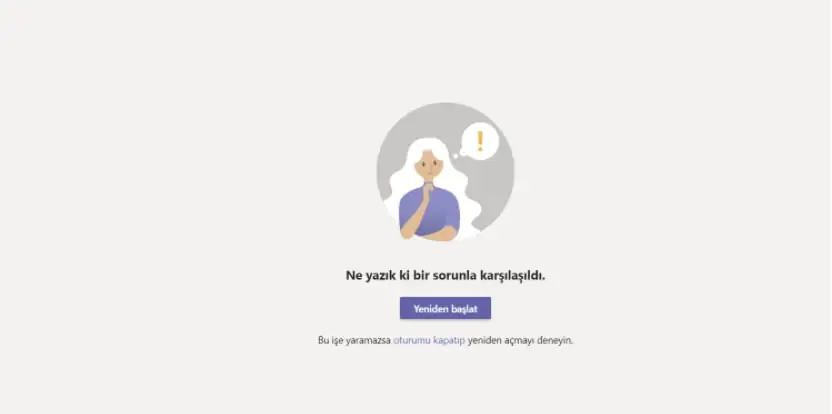
Bu, oturum açmanıza izin vermez ve ayrıca aşağıdaki hata mesajını görüntüler:
Modern kimlik doğrulama burada başarısız oldu, ancak yine de oturum açabileceksiniz. Durum kodunuz 4c7.
Bu ayar, ADFS’yi Intranet’te dağıtmak için varsayılan olarak etkinleştirilmemiştir, bu nedenle manuel olarak etkinleştirilmesi gerekir. Etkinleştirmek için tam olarak ne yapacağınızı öğrenmek için okumaya devam edin.
Microsoft Teams’deki 4c7 hatasını nasıl düzeltebilirim?
- Form Kimlik Doğrulamasını Etkinleştirin
ADFS Microsoft Yönetim Konsolu’nu açın.
Ekranınızın solundaki panelde bulunan Kimlik Doğrulama İlkeleri seçeneğini tıklayın.
Eylemler bölümünün altında, sağ taraftaki menüden Global Birincil Kimlik Doğrulamayı Düzenle’yi seçin.
Intranet sekmesine tıklayın ve Form Kimlik Doğrulaması’nı seçin.
Ayarları uygulamak için Tamam’ı seçin.
Bu sorunu tamamen çözmek için, ADFS Microsoft Yönetim Konsolu’nu (MMC) kullanarak Form Kimlik Doğrulamasını etkinleştirmeniz gerekir.
Bu ek bileşeni, yerel Active Directory’nin bulunduğu bilgisayarda bulabilirsiniz.
Ayrıca, alternatifi her zaman aklınızda tutabilirsiniz. Küçük işletmeler için en iyi iş birliği yazılımına yönelik özel kılavuzumuza daha yakından bakın ve ihtiyaçlarınız için doğru olanı bulun.
-
Microsoft Teams’in kapalı olup olmadığını doğrulayın
Microsoft 365 yönetici portalına gidin ve hesap kimlik bilgilerinizle oturum açın.
Ayarlar’a gidin ve Microsoft Teams’i arayın.
Kullanıcı türleri için etkinleştirin ve Kaydet’i tıklayın.
Microsoft Teams, Microsoft Office 365 paketinin bir parçasıdır ve üyelerin ekip iş birliğine yöneliktir. Elbette şirketler, çalışanlara sunulan uygulamalar üzerinde kontrol sahibidir.
Bu nedenle Microsoft Teams’de 4c7 hata kodunu gördüğünüzde Teams’in yanlışlıkla devre dışı bırakılıp bırakılmadığını kontrol etmekte fayda var.
Microsoft 365 ürün anahtarını nasıl etkinleştireceğinizi mi merak ediyorsunuz? Hızlı kılavuzumuza göz atın!
Bu hızlı düzeltme makalesinde, burada başarısız olan Modern kimlik doğrulama ile başa çıkmanın en iyi yolunu araştırdık, ancak yine de oturum açabileceksiniz. Durum kodunuz Microsoft Teams içindeki 4c7 hata mesajıdır.
Bu kılavuzun sorununuzu çözmeyi başardığını ve artık herhangi bir sorun yaşamadan Microsoft Teams hesabınızda oturum açabileceğinizi umuyoruz.
Microsoft Teams hata kodu 6
Microsoft Teams, iş iletişimini kolaylaştıran bir dizi harika ve kullanışlı toplantı ve iş birliği özelliğini destekler
Herhangi bir sürprizle karşılaşmamak için, İnternet bağlantınızı test etmek ve Microsoft Teams’in toplantının başlamasından birkaç dakika önce erişmesi en iyisidir.
Özellikle hata kodu 6 veya başka hatalar alıyorsanız. Microsoft Teams’de oturum açamamak oldukça sinir bozucu olabilir. Ancak bu yardımcı kılavuzun devreye girdiği yer burasıdır.
Ekipleri nasıl daha iyi kullanacağınıza ilişkin ipuçları ve püf noktalarının yanı sıra ek kılavuzlar için Microsoft Teams Hub’ımızı ziyaret edin.
Çalışma ortamları söz konusu olduğunda, hiçbir modern şirket, bir tür iş birliği aracı olmadan iş arkadaşları arasında büyük bir iş birliği elde etmeyi umamaz.
Örneğin, Microsoft Office Suite’i kullanan şirketlerdir. Bir ekibin birlikte daha iyi çalışması için ihtiyaç duyacağı her şeyi içeren harika bir iş birliği aracı olan Microsoft Teams’e büyük olasılıkla aşinadır.
Örneğin, anında sohbet yetenekleri, dosya aktarımı, proje yönetimi ve hatta grupları içerir.
Microsoft Teams Hata kodu 6’yı nasıl düzeltebilirim?
Hata kodu 6’ya neden olan sorunun, kullanıcı tarafında bir grup yanlış yapılandırması olduğu görülüyor. Çözüme gelince, tek yapmanız gereken SharePoint sitesindeki Power Web App Ayarlarını değiştirmek.
Kesin özellikler verilmese de Microsoft Teams grubuna ait herkesin aynı PWA ayarlarına sahip olduğundan emin olmanız gerektiğini söylemek yeterli.
Slack gibi diğer ortak çalışma araçlarına benzer şekildedir. Kullanıcılar daha büyük bir organizasyonun parçası olmadan oluşturulamaz. Microsoft Teams durumunda, Ekip olarak adlandırılan bir grup.
Bu durumda, mevcut ve gelecekteki tüm kullanıcıların kendilerine uygulanan PWA ayarlarının tamamen aynı olduğundan emin olun. Bunu yaparsanız, oturum açmaya çalıştıklarında daha fazla hata kodu 6 mesajı olmayacaktır.
Çünkü bu görünüşte basit çözümün tek dezavantajı, bu sorunu yaşayanların sorunu kendi başlarına çözememeleridir. Bunun nedeni, PWA ayarlarının bir yönetici tarafından değiştirilmesi gerekmesidir.
Başka sorularınız veya önerileriniz varsa, aşağıdaki yorumlar bölümüne ulaşmaktan çekinmeyin.
Ekipleri Yeniden Başlat
Oturumu kapatın ve ardından tekrar oturum açın
Mevcut güncellemeleri kontrol edin
Arka planda çalışan gerekli olmayan programları devre dışı bırakın
Microsoft Teams izin ayarlarını kontrol edin
Teams çalışmıyor mu?
Microsoft Teams, çoğunlukla sunucularla ilgili sorunlar ve kullanıcı sayısındaki artış nedeniyle zaman zaman dünya çapındaki kullanıcılar tarafından kullanılamamaktadır. Microsoft Teams’in kapalı olup olmadığını kontrol etmek için Office 365 Hizmet Sağlık Durumu merkezine ve resmi Microsoft Teams Twitter sayfasına gidin. Bunlar, Microsoft’un Microsoft kesintileri hakkında resmi bilgileri paylaştığı ilk platformlardır.