
Telefon Fastboot Modunda Görünmüyor sorunu başlangıçta karmaşık görünse de doğru sürücü ve bağlantı kontrolleriyle kolayca çözülebilir. Pratik adımlarla sorun giderilir.
Android cihazların gelişmiş işlemler için sunduğu fastboot modu çoğu zaman hayat kurtaran bir seçenekti, ancak cihaz bilgisayar tarafından algılanmadığında işler karışmış görünürdü. Açıkçası bu durumda, yazılım yüklemekten bootloader işlemlerine kadar yapılacak her adım askıda kalırdı. Benim gözlemim, kullanıcıların çoğunun sorunun nereden kaynaklandığını bilmediği için gereksiz vakit kaybettiğiydi. Siz de benzer bir durumla karşılaştıysanız, aslında çözüm sandığınız kadar zor değildi.
- Fastboot Modu Nedir ve Ne İşe Yarar?
- Telefonun Fastboot Modunda Görünmemesinin Nedenleri
- Sürücü sorunları
- Kablo sorunları
- Bağlantı noktası sorunları
- Yanlış Fastboot komutları
- Donanım sorunları
- İşletim sistemi uyumluluğu
- Güvenlik yazılımı
- OEM kilidi
- Telefon Fastboot Modunda Görünmüyor Sorunu Nasıl Çözülür?
- Doğru sürücüleri yükleyin
- Yeni bir USB kablosu ve alternatif bir bağlantı noktası kullanın
- Fastboot komutlarını kontrol edin
- Cihazınızı yeniden başlatın
- Güvenlik yazılımını geçici olarak devre dışı bırakın
- OEM kilidini açın
- Farklı bir işletim sistemi deneyin
- Cihazınızı teknik servise götürün
- Fastboot Modunda Kullanılan Komutlar


Bu içerikte, telefonun fastboot modunda görünmemesine neden olan etkenleri ele alacak ve hangi adımları uyguladığınızda bağlantının tekrar sağlanacağını ayrıntılarıyla anlatacağım. Üstelik, sürücü problemlerinden kablo uyumsuzluklarına kadar akla gelen tüm detaylara değinerek, adım adım nasıl ilerlemeniz gerektiğini aktaracağım. Eğer telefonunuz bilgisayarda görünmüyor ve artık nereden başlayacağınızı bilmiyorsanız, burada sunulan yöntemlerle kısa sürede ilerleme sağlayabilirsiniz.
Fastboot Modu Nedir ve Ne İşe Yarar?
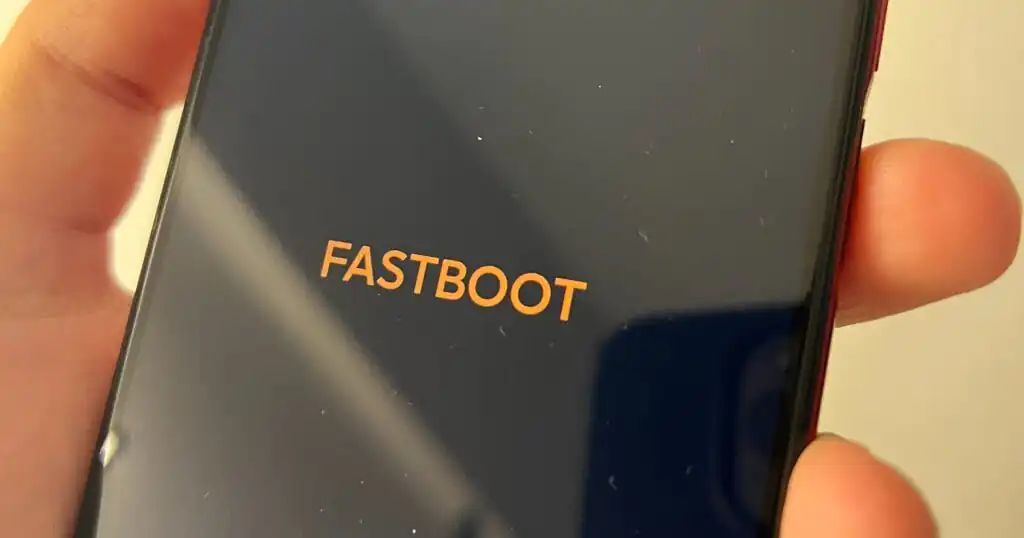
Fastboot Modu Nedir ve Ne Amaçla Kullanılır? Fastboot modu, Android cihazınızın işletim sistemini başlatmadan önce erişilebilen bir önyükleme modudur. Bu mod, cihazınızın donanım bileşenlerine doğrudan erişim imkanı sunar ve genellikle geliştiriciler tarafından cihazın yazılımını güncellemek, değiştirmek veya onarmak için kullanılır.
Peki, Fastboot modu ne gibi işlemler için kullanılır? İşte Fastboot modunun en yaygın kullanım amaçları:
Yazılım güncelleme
Cihazınızın üreticisi tarafından yayınlanan resmi yazılım güncellemelerini yüklemek için Fastboot modunu kullanabilirsiniz. Böylece, cihazınızın en yeni güvenlik güncellemeleri ve özellikleri ile her zaman güncel olmasını temin edebilirsiniz.
Özel ROM yükleme
Fastboot modu, cihazınıza LineageOS gibi özel ROM’lar yüklemenize olanak tanıyan bir özelliktir. Bu yöntemle, telefonunuzun kullanıcı arayüzünü ve fonksiyonlarını kendi zevkinize göre ayarlayarak, cihazınızı daha bireysel bir hale getirebilirsiniz.
Cihazı sıfırlama
Cihazınızda ciddi bir yazılım hatası varsa veya cihazınızı satmadan önce tüm kişisel verilerinizi silmek istiyorsanız, Fastboot modunu kullanarak cihazınızı orijinal fabrika ayarlarına geri döndürebilirsiniz.
Kurtarma moduna erişme
Bazı Android cihazlarında, Fastboot modundan Recovery moduna geçiş yapabilirsiniz. Recovery modu, cihazınızdaki verileri yedeklemenize, geri yüklemenize ve önbellek bölümünü temizlemenize olanak tanıyan bir özelliktir.
Fastboot modu, Android cihazınızda çeşitli gelişmiş işlemleri gerçekleştirmenizi sağlayan güçlü bir özelliktir. Ancak, bu modu kullanırken extreme dikkat göstermeniz hayati önem taşır, çünkü yanlış bir işlem, cihazınızın işlevselliğinin bozulmasına veya zarar görmesine neden olabilir.
Telefonun Fastboot Modunda Görünmemesinin Nedenleri
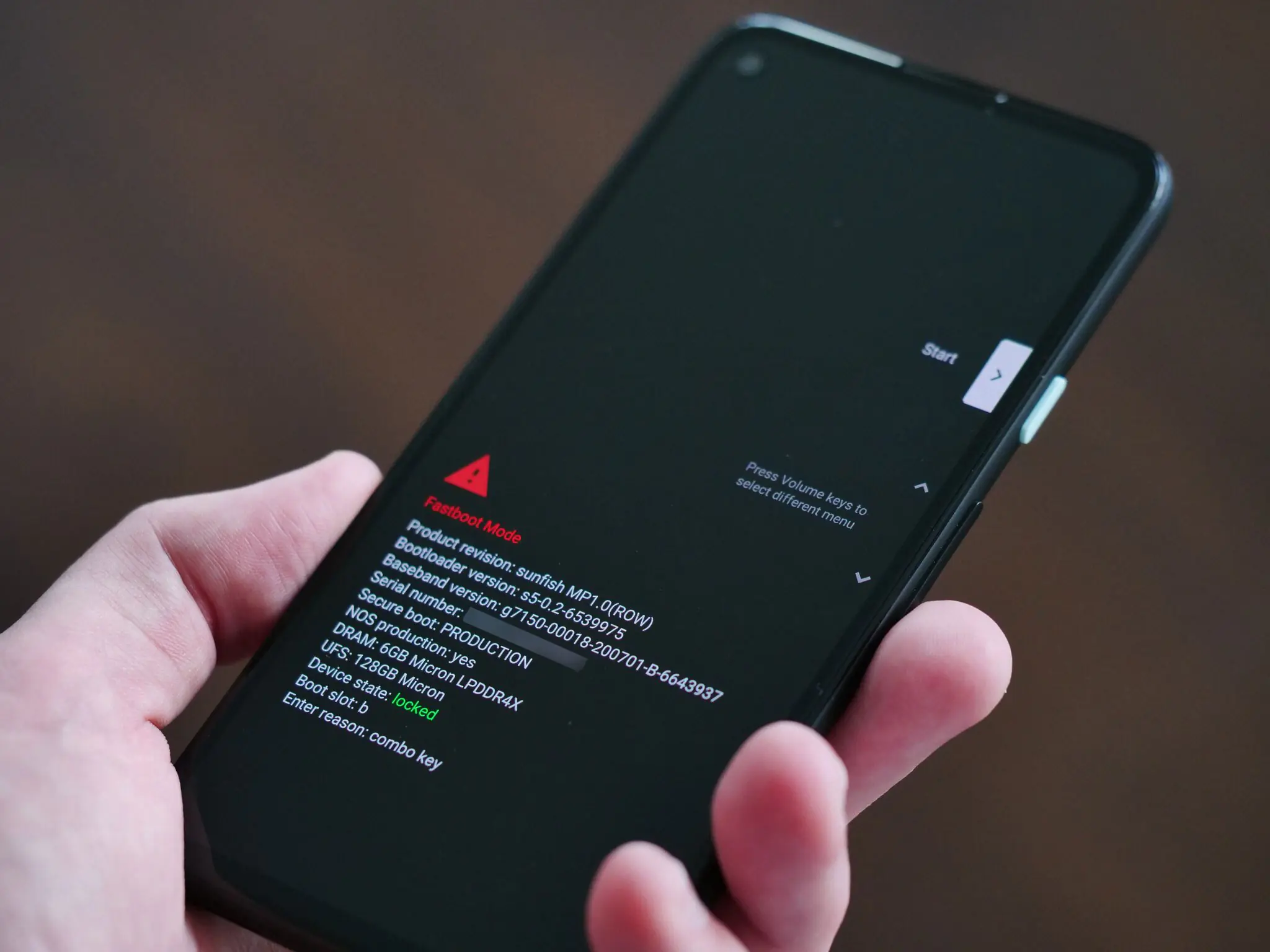
Telefonun Fastboot Modunda Tanınmamasının Sebepleri, çeşitli etkenlere bağlı olabilir:
Sürücü sorunları
Bilgisayarınızda güncel ve doğru USB sürücüleri kurulu değilse, telefonunuz fastboot modunda tanınmayabilir. Özellikle eski cihazlar veya daha az bilinen markalar için, doğru sürücüleri bulmak ve yüklemek gerekebilir.
Kablo sorunları
Kullandığınız USB kablosu fiziksel olarak hasarlı veya teknik olarak hatalı olabilir. Bu durumda, telefonunuz ile bilgisayarınız arasında bir bağlantı kurulamayabilir. Sorunun çözülüp çözülmediğini görmek için farklı bir USB kablosu kullanarak bağlantıyı yeniden kurmayı deneyin.
Bağlantı noktası sorunları
Bilgisayarınızdaki USB portu, fiziksel bir zarar görmüş ya da teknik bir problem nedeniyle işlevini yitirmiş olabilir. Cihazınızı başka bir USB girişine bağlayarak sorunu çözmeyi deneyebilirsiniz. Bunun yanı sıra, telefonunuzun USB portunun herhangi bir kirden arınmış ve fiziksel hasar görmemiş olduğunu kontrol etmeniz önemlidir.
Yanlış Fastboot komutları
Fastboot modunda hatalı komutlar girilmesi, telefonunuzun tanınmamasına yol açabilir. Komutların doğru bir şekilde uygulandığını teyit etmek için dikkatlice inceleme yapın ve her bir komutun hatasız olduğundan emin olun.
Donanım sorunları
Bazı nadir durumlarda, telefonunuzun donanım bileşenlerinde bir arıza, fastboot modunda tanınmamasına yol açabilir. Bu gibi durumlarda, cihazınızı yetkili bir teknik servise götürerek uzmanların incelemesini sağlamak en iyi çözüm olacaktır.
İşletim sistemi uyumluluğu
Kullandığınız işletim sistemi (Windows, macOS veya Linux) telefonunuzun gereksinimleriyle uyumlu olmayabilir. İşletim sisteminizin en son sürümde olduğundan emin olun ve sorunun çözülüp çözülmediğini görmek için farklı bir işletim sistemi kullanmayı deneyin.
Güvenlik yazılımı
Bilgisayarınızdaki güvenlik yazılımları (antivirüs veya güvenlik duvarı), telefonunuzun fastboot modunda tanınmasını engelleyebilir.
OEM kilidi
Bazı telefon üreticileri, cihazlarının güvenliğini artırmak amacıyla OEM kilidi uygular. Bu kilit, fastboot modunda bazı işlemlerin gerçekleştirilmesini engelleyebilir. OEM kilidini kaldırmak için, cihazınızın üreticisinin resmi web sitesinde bulunan talimatları takip edin.
Telefonunuzun fastboot modunda tanınmamasının ardındaki nedeni belirlemek için, yukarıda belirtilen faktörleri dikkatlice değerlendirmeniz ve gerekli kontrolleri gerçekleştirmeniz hayati önem taşımaktadır.
Telefon Fastboot Modunda Görünmüyor Sorunu Nasıl Çözülür?
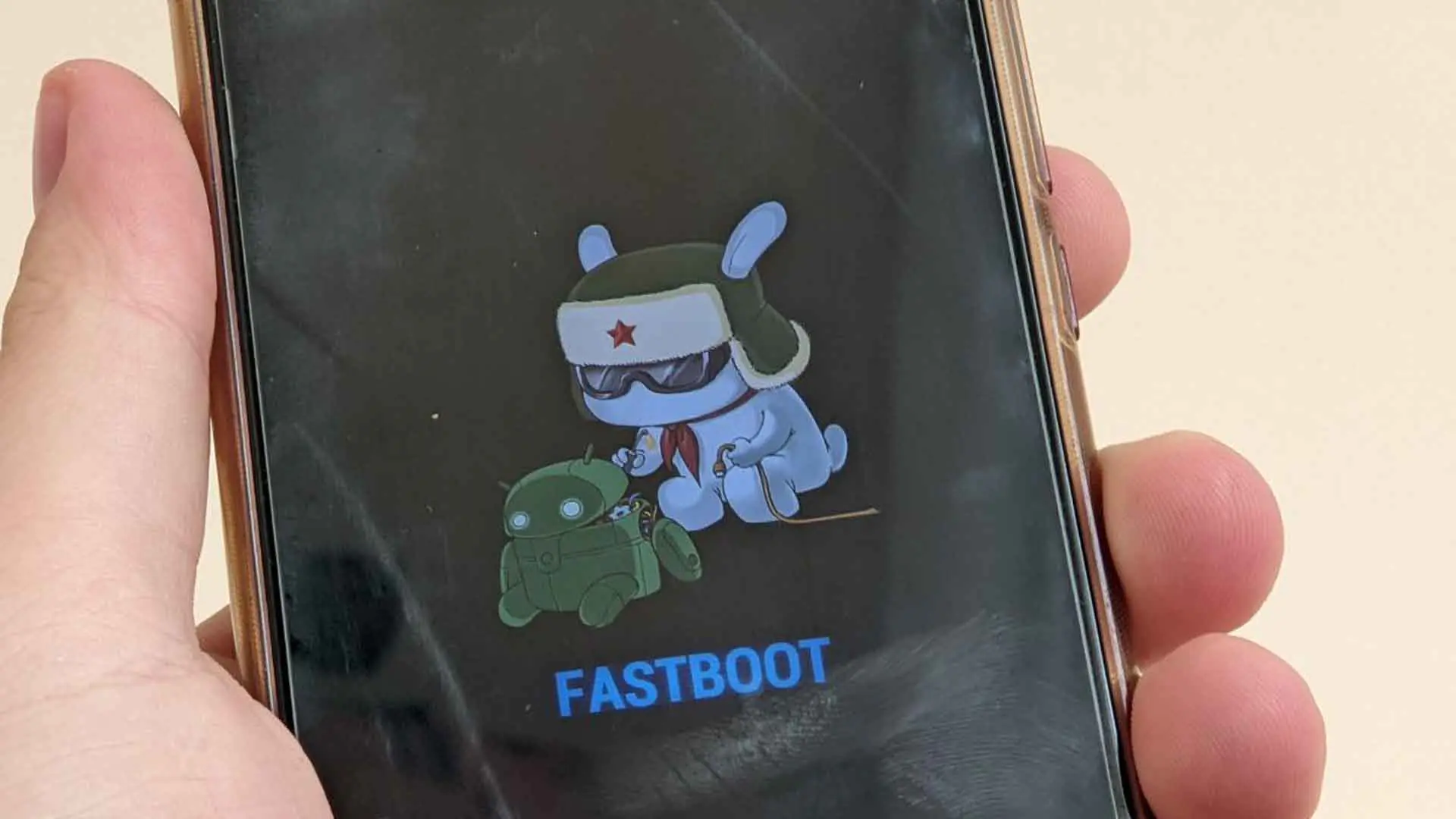
Telefonunuz fastboot modunda tanınmıyorsa, bu sorunu gidermek için aşağıdaki adımları takip edebilirsiniz:
Doğru sürücüleri yükleyin
Telefonun Fastboot Modunda Tanınmaması Sorununu Çözme Yöntemi: İlk olarak, bilgisayarınızda güncel ve doğru USB sürücülerinin kurulu olduğundan emin olun. Cihazınızın en yeni sürücülerini, markanın resmi internet sayfasından indirip güncelleme işlemini gerçekleştirin. Sürücüleri yükledikten sonra bilgisayarınızı yeniden başlatın ve telefonunuzu fastboot modunda yeniden bağlamayı deneyin.
Yeni bir USB kablosu ve alternatif bir bağlantı noktası kullanın
Kullandığınız USB kablosu veya bağlantı noktası arızalı olabilir. Sorunun giderilip giderilmediğini kontrol etmek amacıyla, telefonunuzu farklı bir kablo ve bağlantı noktası ile yeniden bağlamayı deneyin. Ayrıca, kablonun ve bağlantı noktalarının fiziksel olarak hasar görmemiş olduğundan emin olun.
Fastboot komutlarını kontrol edin
Fastboot modunda kullanılan komutların doğruluğunu teyit edin. Hatalı bir komut, telefonunuzun tanınmamasına yol açabilir. Komutları titizlikle kontrol edin ve gerektiğinde cihazınızın üreticisinin resmi web sitesinden doğru komutları araştırın.
Cihazınızı yeniden başlatın
Cihazlarınızın bağlantı problemlerini gidermek için telefonunuzu ve bilgisayarınızı yeniden başlatmayı deneyebilir, bu yöntemle sorunun çözülüp çözülmediğini test edebilirsiniz. Bazen, bu basit adım, sorunların ortadan kalkmasına yardımcı olabilir.
Güvenlik yazılımını geçici olarak devre dışı bırakın
Bilgisayarınızdaki güvenlik yazılımları, telefonunuzun fastboot modunda tanınmasını engelleyebilir. Güvenlik yazılımlarınızı geçici olarak kapatın ve telefonunuzu yeniden bağlamayı deneyin. Sorun çözülürse, güvenlik yazılımlarının ayarlarını güncelleyerek telefonunuzu güvenilir cihazlar listesine ekleyerek kalıcı bir çözüm bulabilirsiniz.
OEM kilidini açın
Cihazınızda OEM kilidi etkinse, bu kilidi kaldırmak için üreticinin yönergelerini takip etmeniz gerekecektir. Bu işlem, cihazınızın üreticisinin resmi web sitesinde bulunan talimatları izleyerek gerçekleştirilebilir.
Farklı bir işletim sistemi deneyin
Kullandığınız işletim sistemi, telefonunuzla tam uyumlu olmayabilir. Bu durumda, farklı bir işletim sistemi (örneğin, Windows yerine Linux) kullanarak telefonunuzu bağlamaya çalışmak sorunu çözebilir.
Cihazınızı teknik servise götürün
Yukarıdaki yöntemleri uygulamış olsanız da sorun devam ediyorsa, cihazınızda donanım kaynaklı bir arıza olabilir. Bu tür bir sorunla karşılaştığınızda, cihazınızı resmi bir teknik servise götürüp uzmanlar tarafından kontrol ettirmek en doğru adım olacaktır.
Fastboot Modunda Kullanılan Komutlar
Fastboot Modu, cihazınızda çeşitli görevleri yerine getirmenizi sağlayan güçlü komutlar sunar. İşte temel fastboot komutlarının bazıları:
- fastboot devices: Bu komut, bilgisayarınıza bağlı fastboot cihazlarını listeler.
- fastboot reboot: Bu komut, cihazınızı yeniden başlatır.
- fastboot reboot-bootloader: Bu komut, cihazınızı fastboot modunda yeniden başlatır.
- fastboot flash <partition> <filename>: Bu komut, belirtilen bölüme belirtilen dosyayı yükler.
- fastboot erase <partition>: Bu komut, belirtilen bölümü siler.
- fastboot oem unlock komutu, cihazınızdaki bootloader kilidini devre dışı bırakmanıza olanak tanır.
Bu komutları uygularken extreme dikkat göstermeniz hayati önem taşır, çünkü yanlış bir komut girilmesi durumunda cihazınızın hasar görmesi veya işlevselliğinin bozulması riski ortaya çıkabilir.
Profesyonel Destek Almanın Zamanı
Fastboot modunda görünmeyen bir telefonla uğraşmak bazen beklenmedik şekilde zaman kaybına dönüşebilirdi – özellikle de hangi adımın sorun çıkardığını kestiremiyorsanız. Böyle anlarda 11858 Teknoloji Destek Hattı, süreci sizin yerinize yöneterek hızlı ve güvenilir bir çözüme ulaşmanızı mümkün kılardı. Deneyimlerime göre, uzman bir ekipten alınan yönlendirme çoğu kullanıcı için hem güven verici hem de son derece pratiktir. Siz de dakikalar içinde bağlantı sorununu netleştirmek isterseniz, bu profesyonel destekten yararlanabilirsiniz.
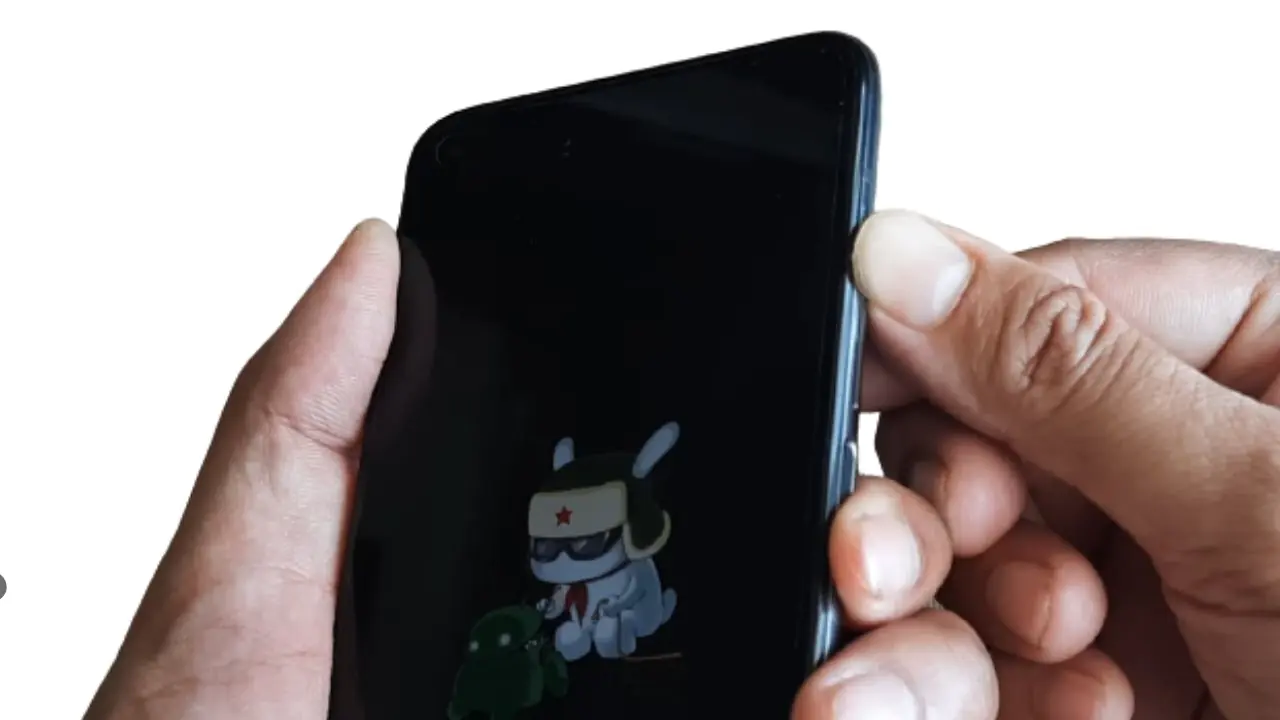
Fastboot modunda telefonunuzun görünmemesi bazen yalnızca bağlantı sorunlarından değil, cihazın fastboot ekranında takılı kalmasından da kaynaklanabilirdi. Böyle bir durumda fastboot ekranından çıkmak da önemlidir. Bu nedenle özellikle Xiaomi modellerinde uygulanan fastboot kapatma işlemine göz atmanız faydalı olabilir. Xiaomi Telefonlarda FastBoot Mod Nasıl Kapatılır içeriğinde, cihazın normal moda dönüş adımları ayrıntılarıyla anlatıldığı için yaşadığınız sorunun farkını daha net anlayabilir ve hangi aşamada müdahale gerektiğini kolayca belirleyebilirsiniz.