TeknoDestek Müşteri Hizmetleri
  • Haberler
    HaberlerDaha Fazla Göster
    Sessiz İçerik Nedir Nasıl Yapılır
    Sessiz İçerik Nedir
    6 dk. okuma
    Spotify SongDNA Nedir
    4 dk. okuma
    Apple Creator Studio Nasıl Kullanılır
    6 dk. okuma
    Mikro İçerik Nedir Nasıl Yapılır
    Mikro İçerik Nedir
    6 dk. okuma
    Türkiye’de Araçlarda Multimedya Ekranı Kullanımı Yasakları
    6 dk. okuma
  • Bilgisayar
    BilgisayarDaha Fazla Göster
    WordPress bakım modunda takılı kalması için FTP istemcisinde .maintenance dosyasının kök dizindeki görüntüsü
    WordPress Bakım Modunda Takılı Kalması Sorunu ve Çözümü
    7 dk. okuma
    WordPress Site Teknik Sorunlar Yaşıyor
    WordPress Site Teknik Sorunlar Yaşıyor Hatası Çözümü
    5 dk. okuma
    SSH Bağlantı Reddedildi Hatası Çözümü
    6 dk. okuma
    WordPress Planlı Bakım
    WordPress Planlı Bakım Nedeniyle Kısa Süreliğine Kullanılamayacak Hatası ve Çözümü
    7 dk. okuma
    Windows 11 Başlat Menüsünden Web Aramaları Kapatma
    5 dk. okuma
  • Mobil
    MobilDaha Fazla Göster
    Navigasyon Yönlendirici Değiştirme
    Google Haritalarda Navigasyon Yönlendirici Değiştirme
    3 dk. okuma
    Apple CarPlay'da uygulamaların yerini değiştirme
    Apple CarPlay’da Uygulamaların Yerini Değiştirme
    4 dk. okuma
    Android Auto Nedir, Nasıl Kullanılır
    4 dk. okuma
    Android 5G Ayarı Nasıl Yapılır
    4 dk. okuma
    iPhone 5G Ayarı Nasıl Yapılır
    4 dk. okuma
  • Sosyal Medya
    Sosyal MedyaDaha Fazla Göster
    YouTube Video Başlığı Nasıl Yazılmalı Yolları Neler
    YouTube Video Başlığı Nasıl Yazılmalı
    6 dk. okuma
    Tiktok Sorun Bildirme Ekranı Nerede
    5 dk. okuma
    X uygulamasında gündeme girme için hashtag ve etkileşim ekranı
    X Uygulamasında Gündeme Nasıl Girilir
    5 dk. okuma
    TikTok İçerik Yorgunluğu Nedir
    6 dk. okuma
    Sosyal Medyada Marka Dili Nasıl Oluşturulur Yolları Neler
    Sosyal Medyada Marka Dili Nasıl Oluşturulur
    6 dk. okuma
  • İnceleme
    İncelemeDaha Fazla Göster
    MacBook Neo Piyasayı Sarsmaya Geliyor
    5 dk. okuma
    Instax Mini Evo Cinema
    4 dk. okuma
    Samsung Galaxy Book 6 Ultra
    Samsung Galaxy Book 6 Ultra İnceleme
    8 dk. okuma
    Bütçe Dostu Mac Seçenekleri
    Bütçe Dostu Mac MacBook Neo vs Mac Mini
    7 dk. okuma
    Xiaomi Mi Taşınabilir Şarjlı Kompresör İnceleme
    10 dk. okuma
  • İletişim
YouTube
  • Facebook
26 Nis 2026, Pazar
TeknoDestek Müşteri HizmetleriTeknoDestek Müşteri Hizmetleri
Yazı BoyutuAa
  • Haberler
  • Mobil
  • Sosyal Medya
  • Bilgisayar
  • İnceleme
  • İnternet ve Ağ
  • Ev Elektroniği
  • İletişim
Search
  • Haberler
    • Cihaz Duyuruları
    • Teknoloji
    • Uygulama Gelişmeleri
  • Bilgisayar
    • Linux
    • macOS
    • Windows
  • İnceleme
    • Bilgisayar
    • Ev Elektroniği
    • Tablet
    • Tavsiyeler & Karşılaştırmalar
    • Telefon
  • Mobil
    • Android
    • Giyilebilir Cihazlar
    • HarmonyOS
    • iPhone / iOS
  • Sosyal Medya
    • Facebook
    • Instagram
    • TikTok
    • Snapchat
    • Teams
    • Telegram
    • WhatsApp
    • X
  • İletişim
Bizi Takip Edin
Windows 11 Kameranızı Bulamıyoruz Hatası çözümü
Windows

Windows 11 Kameranızı Bulamıyoruz Hatası

Adem SOYLU
Son güncelleme: 8 Kasım 2024 19:18
Adem SOYLU
Paylaş
Paylaş

Günümüzde video konferans uygulamalarının yaygınlaşmasıyla birlikte, bilgisayar kameralarının önemi giderek artmaktadır. Ancak bazı kullanıcılar, “Windows 11 kameranızı bulamıyoruz hatası” ile karşılaşarak bu deneyimden tam anlamıyla faydalanamamaktadır. Bu makalede, bu hatanın nedenleri, çözüm yolları ve önleyici adımları ele alacağız.

Windows 11 Kameranızı Bulamıyoruz Hatası

Hatanın Nedenleri

- 11858 Teknoloji Destek Hattı -

“Windows 11 kameranızı bulamıyoruz hatası”, çeşitli sebeplerden kaynaklanabilir. İlk olarak, işletim sisteminin veya uygulamanın güncellenmemiş olması sık karşılaşılan bir durumdur. Windows 11, yazılım güncellemeleri ile donanım uyumluluğunu artırmayı hedefler. Eğer işletim sisteminiz güncel değilse, bu hata ortaya çıkabilir. Kullanıcıların, güncellemeleri düzenli olarak kontrol etmeleri ve yüklemeleri önemlidir.

Bir diğer yaygın neden, kamera sürücüsünün güncel olmamasıdır. Aygıt Yöneticisi üzerinden sürücülerinizi kontrol ederek, güncel olup olmadığını görebilirsiniz. Eski veya uyumsuz sürücüler, kameranın düzgün çalışmamasına neden olabilir. Bu durumda, üretici web sitesinden veya Aygıt Yöneticisinden güncel sürücüyü yüklemek gerekir.

Ayrıca, donanım arızaları da “Windows 11 kameranızı bulamıyoruz hatasının nedenleri arasında yer alır. Özellikle dizüstü bilgisayar kullanıcıları, kameralarının fiziksel bağlantısını kontrol etmelidir. Kabloların sağlam olduğundan ve kameranın lensinin kapalı olmadığından emin olmalısınız. Donanım arızaları, genellikle kullanıcıların gözden kaçırdığı detaylar nedeniyle meydana gelir.
Windows 11 Kameranızı Bulamıyoruz Hatası Çözümü

Hatanın Çözümü

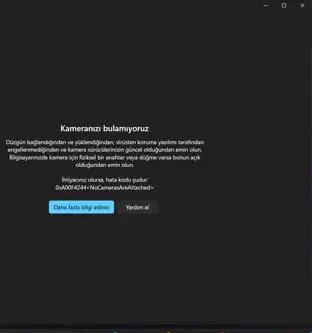
“Windows 11 kameranızı bulamıyoruz hatası” ile karşılaştığınızda, uygulamanız gereken birkaç adım bulunmaktadır. İlk olarak, Windows Güncellemeleri bölümüne giderek işletim sisteminizin güncel olup olmadığını kontrol edin. Güncellemeleri yükleyin ve bilgisayarınızı yeniden başlatın. Bu, çoğu durumda sorunun çözülmesine yardımcı olacaktır.

Ayrıca, Aygıt Yöneticisi üzerinden kameranızı bulup sağ tıklayarak “Sürücüyü Güncelle” seçeneğini seçmek de bir diğer önemli adımdır. Eğer otomatik güncelleme işe yaramazsa, üreticinin web sitesinden en son sürücüyü indirip manuel olarak yüklemek gerekebilir. Bu işlem, sürücülerin doğru çalışmasını sağlamak için kritik öneme sahiptir.

- 11858 Teknoloji Destek Hattı -

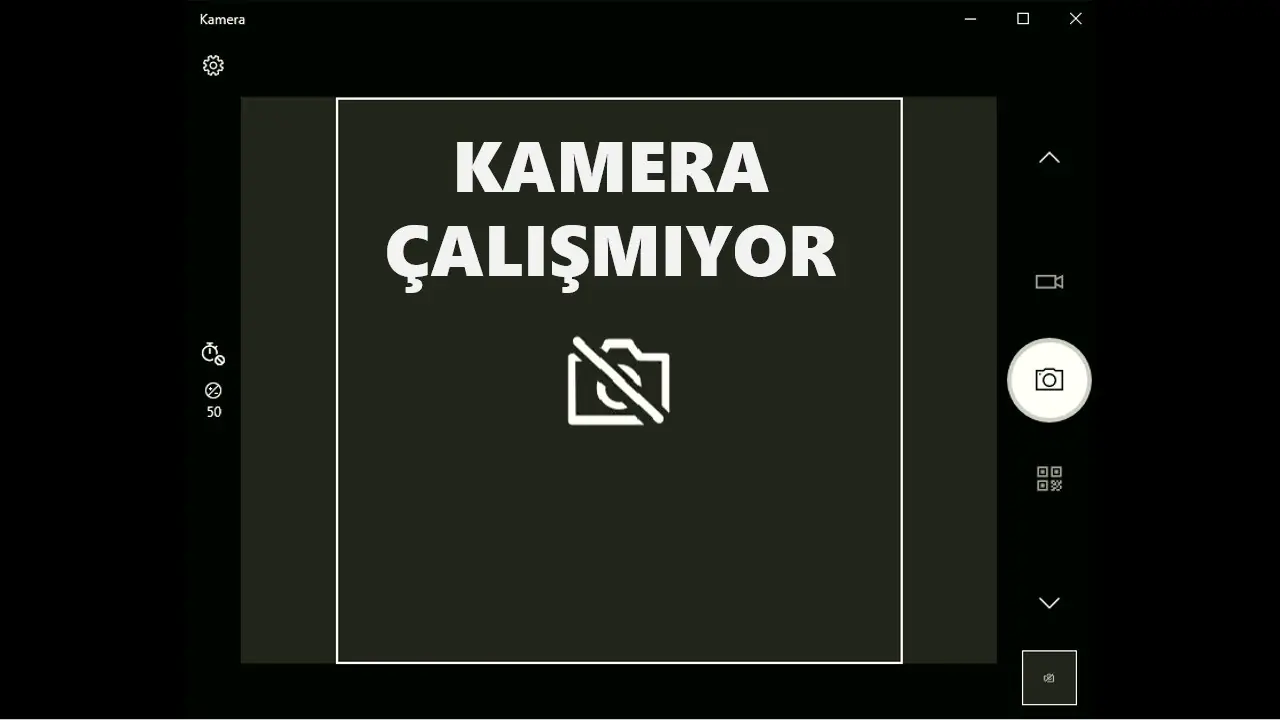
Windows’un kendi kamera uygulamasını açarak durumu kontrol etmek de faydalı olabilir. Uygulamayı açtığınızda, eğer kamera çalışmıyorsa, aygıt ayarlarını gözden geçirmeniz gerekebilir. Özellikle güvenlik yazılımlarının veya antivirüs programlarının kameraya erişimini engelleyip engellemeyeceğini kontrol etmek önemlidir. Bu tür yazılımlar bazen yanlış bir şekilde kamerayı devre dışı bırakabilir.

Diğer Çözüm Yöntemleri

Eğer yukarıdaki adımlar işe yaramazsa, başka çözüm yöntemlerini deneyebilirsiniz. Aygıt Yöneticisine gidip kamerayı devre dışı bırakıp yeniden etkinleştirmek, sorunu çözebilir. Bu, aygıtın yeniden tanınmasına yardımcı olabilir. Bazen, bu basit adım bile “Windows 11 kameranızı bulamıyoruz hatasını çözmek için yeterli olacaktır.

Bazı kullanıcılar, bilgisayarın BIOS ayarlarına girerek kamera ile ilgili ayarları kontrol etmenin de faydalı olduğunu bildirmiştir. BIOS ayarları, donanımın nasıl çalıştığını belirleyen temel ayarlardır ve burada yapılacak bir değişiklik, kameranın düzgün çalışmasına yardımcı olabilir. BIOS ayarlarını değiştirmeden önce dikkatli olmalısınız; çünkü yanlış ayarlar bilgisayarın çalışmasını etkileyebilir.

Windows 11’in gizlilik ayarlarını kontrol etmek de önemlidir. Başlat menüsünden “Ayarlar” > “Gizlilik ve güvenlik” > “Kamera” bölümüne giderek, hangi uygulamaların kameraya erişim izni olduğunu görebilirsiniz. İzinleri gerektiği gibi ayarlamak, “Windows 11 kameranızı bulamıyoruz hatasını çözebilir. Bazen, basit bir izin ayarı bile sorunu ortadan kaldırabilir.
Windows 11 Kameranızı Bulamıyoruz Hatası Çözümü

- 11858 Teknoloji Destek Hattı -

Önleyici Adımlar

“Windows 11 kameranızı bulamıyoruz hatası” ile tekrar karşılaşmamak için alabileceğiniz bazı önleyici adımlar vardır. İlk olarak, bilgisayarınızın yazılımını düzenli olarak güncelleyerek potansiyel hataların önüne geçebilirsiniz. Güncellemeleri takip etmek, hem işletim sistemi hem de donanımın uyumlu çalışmasını sağlamak için kritik öneme sahiptir.

Ayrıca, güvenlik yazılımlarınızı güncel tutmak da önemlidir. Antivirüs programlarının ve güvenlik duvarlarının ayarlarını düzenli olarak kontrol etmek, olası erişim engellerini ortadan kaldıracaktır. Güvenlik yazılımlarının ayarlarını değiştirerek, kameraya erişimi sağlayabilirsiniz.

Kamerayı kullanmadığınız zamanlarda fiziksel olarak kapalı olduğundan emin olmalısınız. Dizüstü bilgisayar kullanıcıları için, kameranın kapatılmasını sağlayan fiziksel bir kapak veya buton kullanmak faydalı olabilir. Bu, hem gizliliğinizi korur hem de donanımın gereksiz yere kullanılmasını engeller.

Sonuç olarak, “Windows 11 kameranızı bulamıyoruz hatası”, birçok kullanıcı için sinir bozucu bir durumdur. Ancak, yukarıda bahsedilen adımlar ve önlemler sayesinde, bu hatayı çözmek ve tekrar yaşanmaması için gereken önlemleri almak mümkündür. Teknolojik sorunlarla başa çıkarken sabırlı olmak ve adım adım ilerlemek en iyi yoldur. Kameranızın düzgün çalışmasını sağlamak, iş ve özel hayatınızda sorunsuz bir deneyim yaşamanıza yardımcı olacaktır. Unutmayın, teknolojik aletler her zaman beklediğimiz gibi çalışmayabilir; bu nedenle sorunlara karşı hazırlıklı olmak önemlidir. Bu makalede bahsedilen yöntemleri uygulayarak, “Windows 11 kameranızı bulamıyoruz hatasını çözme yolunda önemli adımlar atmış olacaksınız.

  • Windows 11de Bluetooth Sorunu
  • Windows 11 ve 10da NVIDIA Denetim Masası Eksikse Nasıl Düzeltilir?
ETİKETLER:kamera hatasınasıl yapılırsorun gidermewindows 11
Bu Makaleyi Paylaş
Facebook WhatsApp WhatsApp Threads Bağlantıyı Kopyala Yazdır
Paylaş
Yorum yapılmamış

Bir yanıt yazın Yanıtı iptal et

E-posta adresiniz yayınlanmayacak. Gerekli alanlar * ile işaretlenmişlerdir

Bağlantı Kuralım

21KBeğen
19.6KTakip Et
7.3KAbone Ol
192Takip Et

Popüler Gönderiler

AirTies Air 4960 Modem Kurulum

Uğurcan ÜN
Uğurcan ÜN
3 dk. okuma
14 Görüntüleme
Sessiz İçerik Nedir Nasıl Yapılır

Sessiz İçerik Nedir

İsmail YILDIZ
İsmail YILDIZ
6 dk. okuma
15 Görüntüleme
YouTube Video Başlığı Nasıl Yazılmalı Yolları Neler

YouTube Video Başlığı Nasıl Yazılmalı

İsmail YILDIZ
İsmail YILDIZ
6 dk. okuma
14 Görüntüleme

Lyra 3 Pro ile Şarkı Nasıl Oluşturulur

Uğurcan ÜN
Uğurcan ÜN
4 dk. okuma
26 Görüntüleme

You Might Also Like

Windows

Windows Update Hatası 0x8007371b

3 dk. okuma
Oyun

Xbox Hediye Kartı Nasıl Kullanılır?

2 dk. okuma
vestel tv kanal dosyası yükleme adımlarını gösteren USB ve ayarlar menüsü ekranı
Akıllı TV

VESTEL (Regal , Finlux, Seg, Hilevel, Lcd, Led Tv lere) KANAL DOSYASI YÜKLEME

1 dk. okuma
virtualbox arayüzünde USB sürücüyü sanal diske bağlama ve boot ayarları ekranı
Bilgisayar

VirtualBox’ta USB Sürücüden Boot Nasıl Edilir?

2 dk. okuma

Size her gün en son haberleri ve sorun çözümlerini getiriyoruz!

TeknoDestek Müşteri Hizmetleri
Facebook-f Instagram Tiktok Twitter Youtube Linkedin Whatsapp Phone-alt Rss

İş Ortaklarımız

TeknoDestek Müşteri Hizmetleri
© 2013 - 2026 TeknoDestek Müşteri Hizmetleri • Tüm hakları saklıdır • Bu sitedeki tüm içerikler (metin, görsel, video, logo, tasarım vb.) 5846 sayılı Fikir ve Sanat Eserleri Kanunu (FSEK) kapsamında korunmaktadır • İzinsiz kopyalanması, çoğaltılması, yayınlanması veya herhangi bir şekilde kullanılması yasaktır • İhlal tespitinde; FSEK Madde 71-73 uyarınca yasal süreç başlatma, maddi/manevi tazminat talep etme ve cezai işlem için başvurma hakkımız saklıdır • TeknoDestek, TeknoS@R'un bir kuruluşudur • Tema Düzenleyen: Fatih ATEŞ
Sorun Hala Çözülmedi mi?
Aradığın çözümü bulamadıysan, 11858 Teknoloji Destek Hattımız sana yardımcı olabilir. 2011’den beri Türkiye’nin en tecrübeli teknoloji destek ekiplerinden biri olarak, bilgisayar, telefon, tablet, modem, akıllı TV ve sosyal medya sorunlarında 7/24 profesyonel destek veriyoruz. Uzman ekibimizle hemen görüşmek ister misin?

    📞 11858’i Şimdi Ara

    Görüşme öncesi dakika ücreti sesli olarak bilgilendirilir
    Welcome Back!

    Sign in to your account

    Kullanıcı Adı veya E-posta Adresi
    Şifre

    Şifrenizi mi unuttunuz?