TeknoDestek Müşteri Hizmetleri
  • Haberler
    HaberlerDaha Fazla Göster
    Apple AirPods 5 kablosuz kulaklık ve şarj kutusu
    Apple AirPods 5 İncelemesi: Yeni Nesil Açık Kulak Tasarımı ve Güçlü ANC Deneyimi
    11 dk. okuma
    Google Asistan kapanıyor sürecini ve akıllı telefon ekranında klasik logodan yeni nesil yapay zeka Gemini'ye geçişi temsil eden görsel.
    Google Asistan Kapanıyor: 4 Eylül’de Gemini Dönemi Başlıyor
    7 dk. okuma
    Motorola akıllı telefonlar tarihine damga vuran efsanevi modellerin bir arada sergilendiği bir koleksiyon görseli.
    Geçmişten Günümüze Efsanevi Motorola Akıllı Telefonlar
    8 dk. okuma
    Alternatif arama motorları logolarının yer aldığı, gizlilik odaklı arama sonuçlarını gösteren bilgisayar ekranı.
    Google’a Alternatif Arama Motorları: Brave, Startpage ve Mojeek
    7 dk. okuma
    KolibriOS: 1.4 MB’lık Dünyanın En Küçük İşletim Sistemi
    KolibriOS: 1.4 MB’lık Dünyanın En Küçük İşletim Sistemi
    8 dk. okuma
  • Bilgisayar
    BilgisayarDaha Fazla Göster
    Yeni Alınan Bilgisayar İnternetsiz Nasıl Kurulur
    Yeni Alınan Bilgisayar İnternetsiz Nasıl Kurulur
    5 dk. okuma
    Geçiş anahtarı hack saldırısına karşı Windows bilgisayarında donanım anahtarı kullanan bir kişi.
    Geçiş Anahtarı Hack Riski: Pass-ta-key Saldırısı
    8 dk. okuma
    Windows 11 ekran parlaklığı değişmiyor sorununa çözümü simgeleyen, aydınlık bir ortamda ekranı parlak ve net görünen modern bir dizüstü bilgisayar.
    Windows 11 Ekran Parlaklığı Değişmiyor: 5 Adımda Çözüm
    5 dk. okuma
    Chrome ve Edge’de HDR Video Sorunu
    Chrome ve Edge’de HDR Video Sorunu
    4 dk. okuma
    Yoğun CPU Kullanımında Fare Yoklama Hızı Düşüyor
    Yoğun CPU Kullanımında Fare Yoklama Hızı Düşüyor
    5 dk. okuma
  • Mobil
    MobilDaha Fazla Göster
    Bordo renkli iPhone 18 Pro Max ve üçlü kamera sistemi
    iPhone 18 Pro Max İncelemesi: Apple’ın Yeni Amiral Gemisi Neler Sunuyor
    10 dk. okuma
    Apple katlanabilir iPhone Duo katlanabilir ekran tasarımı
    Katlanabilir iPhone Duo İncelemesi: Özellikleri, Fiyatı ve Yenilikleri
    9 dk. okuma
    iPhone Pil Sağlığını Koruyan Yeni Ayarlar Neler
    iPhone Pil Sağlığını Koruyan Yeni Ayarlar
    6 dk. okuma
    Xiaomi Bağlantı Hız Durumunu Öğrenme
    Xiaomi Bağlantı Hız Durumunu Öğrenme
    3 dk. okuma
    iPhone 17 İngilizce Klavye Ekleme
    iPhone 17 İngilizce Klavye Ekleme
    4 dk. okuma
  • Sosyal Medya
    Sosyal MedyaDaha Fazla Göster
    WhatsApp Meta AI Gizli Sohbet Nasıl Kullanılır Yolları Neler
    WhatsApp Meta AI Gizli Sohbet Nasıl Kullanılır
    6 dk. okuma
    Snapchat Anlık İçerik Tüketimi Nedir Nasıl Kontrol Edilir
    Snapchat Anlık İçerik Tüketimi Nedir
    6 dk. okuma
    Tiktok Ve Instagram Aynı Video Yükleyememe Sorunu Nasıl Çözülür
    Tiktok Ve Instagram Aynı Video Yükleyememe Sorunu
    6 dk. okuma
    Vefat Eden Kişinin LinkedIn Hesabı Nasıl Kapatılır Yolları Neler
    Vefat Eden Kişinin LinkedIn Hesabı Nasıl Kapatılır
    5 dk. okuma
    Instagram Gece Kullanımı Nasıl Sınırlandırılır Yolları Neler
    Instagram Gece Kullanımı Nasıl Sınırlandırılır
    6 dk. okuma
  • İnceleme
    İncelemeDaha Fazla Göster
    Apple AirPods 5 kablosuz kulaklık ve şarj kutusu
    Apple AirPods 5 İncelemesi: Yeni Nesil Açık Kulak Tasarımı ve Güçlü ANC Deneyimi
    11 dk. okuma
    Elektrik Kesintisinde İnternete Bağlı Kalmak
    Elektrik Kesintisinde İnternete Bağlı Kalmak
    11 dk. okuma
    Uçak kabinindeki yolcu masasında duran modern bir powerbank ve arka planda görünen bulanık gökyüzü manzaralı uçak penceresi.
    Uçakta Powerbank: 2026 Uçuş Kuralları ve mAh Sınırları
    7 dk. okuma
    Huawei FreeClip 2 S açık kulak kablosuz kulaklık ve şarj kutusu
    Huawei FreeClip 2 S: Açık Kulaklık Deneyiminde Yeni Nesil Tasarım
    15 dk. okuma
    Lenovo Lecoo Bellatoor GM103 oyuncu mouse modeli, ultra hafif tasarımı ve yüksek performanslı oyun özellikleriyle siyah arka plan üzerinde tanıtılıyor.
    Lenovo Oyuncu Mouse’u Lecoo Bellatoor GM103 Tanıtıldı
    7 dk. okuma
  • İletişim
YouTube
Takip Et
  • Müşteri Hizmetleri
  • Modem Kurulumu
  • Windows 11
  • Yapay Zeka
  • Akıllı Telefon
  • Robot Süpürge
  • Uzak Bağlantı
10 Eyl 2026, Perşembe
TeknoDestek Müşteri HizmetleriTeknoDestek Müşteri Hizmetleri
Yazı BoyutuAa
  • Haberler
  • Mobil
  • Sosyal Medya
  • Bilgisayar
  • İnceleme
  • İnternet ve Ağ
  • Ev Elektroniği
  • Uzak Bağlantı Programları
  • İletişim
Site içi Arama
  • Haberler
    • Cihaz Duyuruları
    • Teknoloji
    • Uygulama Gelişmeleri
  • Bilgisayar
    • Linux
    • macOS
    • Windows
  • İnceleme
    • Bilgisayar
    • Ev Elektroniği
    • Tablet
    • Tavsiyeler & Karşılaştırmalar
    • Telefon
  • Mobil
    • Android
    • Giyilebilir Cihazlar
    • HarmonyOS
    • iPhone / iOS
  • Sosyal Medya
    • Facebook
    • Instagram
    • TikTok
    • Snapchat
    • Teams
    • Telegram
    • WhatsApp
    • X
  • Uzak Bağlantı Programları
  • İletişim
Bizi Takip Edin
Telefon Hotspot Sorunu Görseli
Android

Telefon Hotspot Özelliği Çalışmıyor Sorunu

Elanur OKTAY
Son güncelleme: 8 Eylül 2025 13:50
Elanur OKTAY
1.2K Görüntüleme
Paylaş
6 dk. okuma
Paylaş

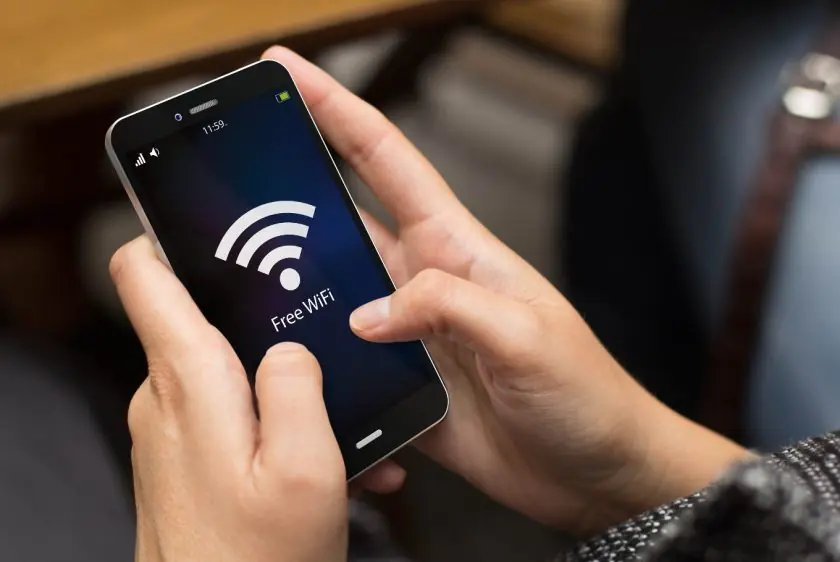
Telefon hotspot özelliği çalışmıyor sorunu için hazırladığımız bu kılavuz, sorunun yaygın nedenlerini açıklıyor ve internet paylaşımınızı hemen başlatmanız için etkili çözümler sunuyor.

İnternet erişiminin olmadığı bir anda telefonunuzu modem gibi kullanmak hayat kurtarıcı olabilir, değil mi? Ancak tam da o kritik anda hotspot özelliğinizin çalışmaması gerçekten can sıkıcı bir deneyim. Bu sorun, seyahat ederken veya acilen bir dosya paylaşmanız gerektiğinde sizi zor durumda bırakabilir.

İçindekiler
  • Telefon Hotspot Özelliği Nedir ve Neden Önemlidir?
  • Telefon Hotspot Özelliği Çalışmıyor Sorunu Nedenleri
  • Telefon Hotspot Özelliği Çalışmıyor Sorunu Giderme
  • Tarayıcı önbelleğini temizleyin
    • Profesyonel Destekle Sorununuzu Anında Çözün
- 11858 Teknoloji Destek Hattı -
11858 Teknoloji Destek Hattı ile 7/24 telefonla teknik destek ve uzaktan destek alın 11858 Teknoloji Destek Hattı ile 7/24 telefonla teknik destek ve uzaktan destek alma

Peki, bu sorun neden kaynaklanıyor ve nasıl çözülür? Deneyimlerime göre, çoğu zaman basit bir yazılım hatası veya gözden kaçan bir ayar bu duruma neden olabiliyor. Bu içerikte, telefonunuzda internet paylaşımını neden bir türlü çalıştıramadığınızı anlayacak ve adım adım uygulayabileceğiniz pratik çözüm önerileri bulacaksınız. Siz de bu adımları takip ederek sorununuzu büyük ihtimalle kısa sürede kendiniz çözebilirsiniz.

Telefon Hotspot Özelliği Nedir ve Neden Önemlidir?

Telefon hotspot özelliği, cep telefonunuzu bir kablosuz erişim noktasına dönüştüren ve diğer cihazların internet bağlantısını paylaşmanızı sağlayan kullanışlı bir özelliktir. Bu özellik, özellikle internet bağlantısı olmayan bir yerde veya taşınabilir bir erişim noktasına ihtiyaç duyduğunuzda son derece önemlidir.

Telefon Hotspot Özelliği Çalışmıyor Sorunu

Hotspot özelliği, telefonunuzun mobil veri bağlantısını diğer cihazlarla paylaşmanıza olanak tanır. Bu, seyahat sırasında, tatilde veya bir toplantıda birden fazla cihazın internete erişimini sağlamak için son derece kullanışlıdır. Özellikle iş amaçlı veya kişisel kullanım için büyük bir kolaylık sağlar.

Telefon Hotspot Özelliği Çalışmıyor Sorunu Nedenleri

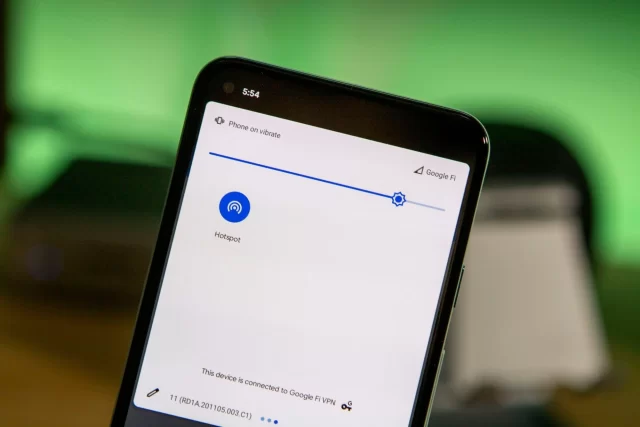
Telefon hotspot özelliği çalışmadığında, bu sorunun birkaç farklı nedeni olabilir. Sorunun kaynağını belirlemek ve doğru çözümü bulmak için aşağıdaki potansiyel nedenleri göz önünde bulundurmanız önemlidir:
Telefon Hotspot Özelliği Çalışmıyor Sorunu
  • Telefonunuzun veri sınırlarını aşmış olabilirsiniz. Birçok mobil operatör, belirli bir veri miktarına ulaştığınızda hotspot özelliğini otomatik olarak devre dışı bırakır.
  • Hotspot özelliği, telefonunuzun mobil veri bağlantısı üzerinden çalışır. Eğer mobil veri bağlantınız yoksa veya zayıfsa, hotspot özelliği çalışmayabilir.
  • Mobil Veri Bağlantısı Sorunu
  • Telefonunuzdaki yazılım güncel değilse veya yazılım sorunları varsa, hotspot özelliği etkilenebilir. Bu tür sorunlar, telefonunuzu yeniden başlatarak düzeltilmiş olabilir.
  • Telefonunuzun donanımında hotspot özelliğini etkileyen bir sorun olabilir. Bu durumda, teknik destek almanız gerekebilir.
  • Operatörünüzün hotspot özelliğini kullanma izniniz olmayabilir veya bu özelliği etkinleştirmeniz gerekebilir.

Bağlı cihazlar arasında bağlantı sorunları yaşanabilir. Bu, hotspot özelliğini kullanamamanızın bir nedeni olabilir.

Telefon Hotspot Özelliği Çalışmıyor Sorunu Giderme

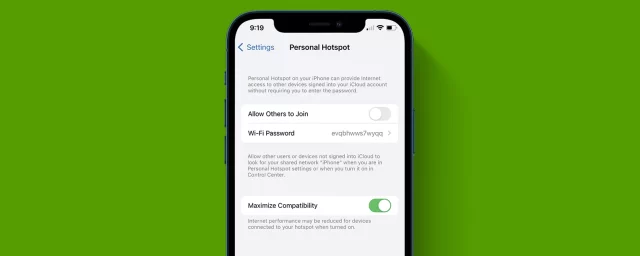
Telefon hotspot sorunlarını gidermek için aşağıdaki adımları takip edebilirsiniz:
Telefon Hotspot Sorunlarını Giderme
  • Telefonunuzun veri sınırlarını kontrol edin ve aşılıp aşılmadığını kontrol edin. Veri sınırlarını aşırsanız, hotspot özelliği otomatik olarak devre dışı bırakılabilir.
  • Mobil veri bağlantınızın açık olduğundan ve sinyal gücünün yeterli olduğundan emin olun. Zayıf sinyal, hotspot bağlantısını etkileyebilir.
  • Telefonunuzu yeniden başlatarak bazı yazılım sorunlarını gidermeye çalışın. Bu basit adım, sorunun çözülmesine yardımcı olabilir.
  • Telefonunuzun hotspot ayarlarını kontrol edin ve doğru olduğundan emin olun. Şifre veya güvenlik ayarları doğru şekilde yapılandırılmalıdır.
  • Eğer hotspot sorunlarınız hala devam ediyorsa, telefonunuzun donanımını kontrol etmek için teknik destek alabilirsiniz. Donanımsal bir sorun varsa, bu profesyonel yardım gerektirebilir.
  • Operatörünüzle iletişime geçerek hotspot özelliğini kullanma izninizin olup olmadığını kontrol edin. Ayrıca operatörünüzden teknik destek alabilirsiniz.
  • DNS (Domain Name System), internet bağlantınızı yönlendiren ve internet sitelerinin adlarını IP adreslerine çeviren bir sistemdir. Yanlış DNS ayarları, hotspot özelliğinin düzgün çalışmasını engelleyebilir. DNS ayarlarınızı kontrol edip, doğru ve güvenilir DNS sunucularını kullanıp kullanmadığınızdan emin olun.
  • Telefonunuzun güç tasarrufu modu, cihazın performansını düşürerek batarya ömrünü uzatır. Ancak bu mod, hotspot özelliğinin düzgün çalışmasını engelleyebilir. Hotspot kullanırken, güç tasarrufu modunun kapalı olduğundan emin olun.
  • Cihazınızın işletim sistemini ve hotspot uygulamalarını düzenli olarak güncelleyin. Güncellemeler, hotspot sorunlarını düzeltmek ve performansı artırmak için önemlidir.

Tarayıcı önbelleğini temizleyin

Eğer hotspot özelliğini kullanarak internet tarayıcısı kullanıyorsanız, tarayıcı önbelleğini temizlemek sorunları çözebilir. Tarayıcı önbelleğinde biriken veriler, bağlantı sorunlarına neden olabilir.

- 11858 Teknoloji Destek Hattı -
11858 Teknoloji Destek Hattı ile 7/24 telefonla teknik destek ve uzaktan destek alın 11858 Teknoloji Destek Hattı ile 7/24 telefonla teknik destek ve uzaktan destek alma

Eğer bir VPN (Sanal Özel Ağ) kullanıyorsanız, VPN’in hotspot bağlantınıza müdahale edip etmediğini kontrol edin. VPN sorunlara neden oluyorsa, VPN’i kapatmayı deneyin.

Eğer hotspot sorunlarını çözemediyseniz ve cihazınızın başka bir sorunu da yoksa, cihazınızı fabrika ayarlarına döndürmeyi düşünebilirsiniz. Bu, cihazın tüm ayarlarını sıfırlayacaktır. Ancak bu işlemi yapmadan önce önemli verilerinizi yedeklemeyi unutmayın.

Profesyonel Destekle Sorununuzu Anında Çözün

Yukarıdaki tüm adımları denemenize rağmen hotspot sorununuz devam ediyorsa, bu durum daha derin bir yazılımsal veya donanımsal bir problemden kaynaklanıyor olabilir. İşte böyle anlarda, karmaşık teknik detaylarla boğuşmak yerine doğrudan uzman desteği almak en mantıklı çözüm olacaktır. 11858 Teknoloji Destek Hattı, tam da bu noktada devreye giriyor. Alanında uzman teknik ekibiyle, cihazınıza uzaktan bağlanarak hotspot sorununuzun kaynağını hızlıca tespit edip çözüme kavuşturabilir. Üstelik görüşme öncesi size net bir şekilde bildirilecek olan dakika bazlı ücretlendirme sayesinde, sürpriz bir fatura ile karşılaşma endişesi taşımadan güvenle destek alabilirsiniz.

Hotspot sorunlarını çözmek, genellikle hem telefonunuzdaki hem de bağlanmaya çalıştığınız bilgisayardaki ayarlarla yakından ilgilidir. Örneğin, Windows işletim sistemli bir bilgisayarınız varsa ve bağlantı kurmakta zorlanıyorsanız, sorunun kaynağı bilgisayar tarafında olabilir. Mobile Hotspot özelliğinin Windows 10 veya Windows 11’de neden çalışmadığını ve bu soruna dair nasıl çözümler üretilebileceğini detaylıca anlattığımız ilgili içeriğimizi inceleyerek kapsamlı bir çözüm yolculuğuna çıkabilirsiniz.

Umarım bu içerik, telefonunuzdaki internet paylaşım sorununu çözmeniz için size rehberlik etmiş ve hotspot özelliğinizi tekrar sorunsuz bir şekilde kullanmaya başlamanızı sağlamıştır. Unutmayın, teknolojik cihazlarda yaşanan problemler bazen inatçı olabilir ve her kullanıcının deneyimi birbirinden farklılık gösterebilir. Sizin kullandığınız farklı bir yöntem veya yaşadığınız benzersiz bir deneyim varsa, lütfen aşağıdaki yorumlar kısmında bizimle ve diğer okuyucularla paylaşmaktan çekinmeyin. Bu paylaşımlar, benzer sorunları yaşayan herkes için oldukça değerli bir bilgi kaynağına dönüşebilir.

ETİKETLER:android hotspothotspotnasıl yapılırsorun giderme
Bu Makaleyi Paylaş
Facebook WhatsApp WhatsApp Threads Bağlantıyı Kopyala Yazdır
Paylaş
Yorum yapılmamış

Bir yanıt yazın Yanıtı iptal et

E-posta adresiniz yayınlanmayacak. Gerekli alanlar * ile işaretlenmişlerdir


Bağlantı Kuralım

21KBeğen
19.6KTakip Et
7.3KAbone Ol
192Takip Et

Popüler Gönderiler

HTTPS Sunucusunda HSTS Eksik uyarısı, güvenli bağlantı politikasının sunucuda tanımlanmadığını gösterebilir.

HTTPS Sunucusunda HSTS Eksik Hatası Nasıl Düzeltilir

Hatice TATLISU
Hatice TATLISU
7 dk. okuma
HTTP 415 Hatası desteklenmeyen medya türü nedeniyle web isteklerinin reddedilmesine yol açabilir.

Web Sitenizdeki HTTP 415 Hatası Nasıl Düzeltilir

Hatice TATLISU
Hatice TATLISU
7 dk. okuma
1 Görüntüleme
Bordo renkli iPhone 18 Pro Max ve üçlü kamera sistemi

iPhone 18 Pro Max İncelemesi: Apple’ın Yeni Amiral Gemisi Neler Sunuyor

Uğurcan ÜN
Uğurcan ÜN
10 dk. okuma
5 Görüntüleme
Apple AirPods 5 kablosuz kulaklık ve şarj kutusu

Apple AirPods 5 İncelemesi: Yeni Nesil Açık Kulak Tasarımı ve Güçlü ANC Deneyimi

Uğurcan ÜN
Uğurcan ÜN
11 dk. okuma
3 Görüntüleme
//

We influence 20 million users and is the number one business and technology news network on the planet

You Might Also Like

WhatsApp Sohbetlerini Gizleme
WhatsApp

Arşivlemeden WhatsApp Sohbetlerini Gizleme

4 dk. okuma
Windows 10 Aygıtları için Özel Ayarlar Nasıl Kullanılır?
Windows

Windows 10 Aygıtları için Özel Ayarlar Nasıl Kullanılır?

3 dk. okuma
Windows 10 tablet modundan çıkarma? İşte Tam Çözümler! bilgisayarınızın tablet modunda takılı kaldığını fark ettiyseniz ne yapmalısınız? Bu modu nasıl kapatırsınız? Windows 10 Tablet Modunda takılı kaldığında ne yapmalısınız? Windows 10'u masaüstü moduna nasıl döndürebilirsiniz?
Windows

Windows 10 Tablet Modundan Çıkarma

9 dk. okuma
ZyXEL VMG3312 Kablosuz MAC Filtreleme (Resimli Anlatım)
Modem Kurulumu

ZyXEL VMG3312 Kablosuz MAC Filtreleme (Resimli Anlatım)

4 dk. okuma

Size her gün en son haberleri ve sorun çözümlerini getiriyoruz!

TeknoDestek Müşteri Hizmetleri
Facebook-f Instagram Tiktok Twitter Youtube Linkedin Whatsapp Rss

İş Ortaklarımız

TeknoDestek Müşteri Hizmetleri
© 2013 - 2026 TeknoDestek Müşteri Hizmetleri • Tüm hakları saklıdır • Bu sitedeki tüm içerikler (metin, görsel, video, logo, tasarım vb.) 5846 sayılı Fikir ve Sanat Eserleri Kanunu (FSEK) kapsamında korunmaktadır • İzinsiz kopyalanması, çoğaltılması, yayınlanması veya herhangi bir şekilde kullanılması yasaktır • İhlal tespitinde; FSEK Madde 71-73 uyarınca yasal süreç başlatma, maddi/manevi tazminat talep etme ve cezai işlem için başvurma hakkımız saklıdır • TeknoDestek, TeknoS@R'un bir kuruluşudur • Tema Düzenleyen: Fatih ATEŞ
Sorun Hala Çözülmedi mi?
Aradığın çözümü bulamadıysan, 11858 Teknoloji Destek Hattımız sana yardımcı olabilir. 2011’den beri Türkiye’nin en tecrübeli teknoloji destek ekiplerinden biri olarak, bilgisayar, telefon, tablet, modem, akıllı TV ve sosyal medya sorunlarında 7/24 profesyonel destek veriyoruz. Uzman ekibimizle hemen görüşmek ister misin?
📞 11858’i Şimdi Ara
Görüşme öncesi dakika ücreti sesli olarak bilgilendirilir
Welcome Back!

Sign in to your account

Kullanıcı Adı veya E-posta Adresi
Şifre

Şifrenizi mi unuttunuz?