
Telegram indirmeleri yönetme süreci, birçok kullanıcı için kafa karıştırıcı oluyor. Telegram, dünya genelinde milyonlarca kullanıcıya sahip popüler bir mesajlaşma uygulamasıdır ve dosya paylaşımı konusunda sunduğu olanaklarla dikkat çekmektedir. Bu makalede, Telegram’da indirme işlemlerini nasıl etkili bir şekilde yöneteceğinizi öğreneceksiniz. Hem mobil hem de masaüstü uygulamalarında indirme hızını artırma, dosyaları düzenleme ve yönetme gibi önemli ipuçları sunarak, kullanıcı deneyiminizi en üst düzeye çıkarmayı hedefliyoruz. Telegram’daki indirme işlemlerini daha verimli hale getirerek, dosyalarınızı kolayca takip edebilir ve yönetebilirsiniz.
Telegram İndirmeleri Yönetme
Telegram, kullanıcılarına dosya paylaşımı ve iletişim konusunda sunduğu olanaklarla dikkat çeken bir platformdur. Fakat, Telegram indirmeleri yönetme süreci, bazı Telegram kullanıcılarına karmaşık gelebilir. Bu makalede, hem mobil hem de masaüstü uygulamalarında indirmelerinizi nasıl etkili bir şekilde yöneteceğinizi adım adım açıklayacağız.
Mobil Uygulamada İndirmeleri Yönetme
Telegram mobil uygulamasında indirmeleri yönetmek oldukça basittir. Uygulamanızı açtığınızda, ekranın alt kısmında bulunan İndirmeler sekmesine geçiş yaparak, indirdiğiniz dosyaları kolayca görüntüleyebilirsiniz. Bu sekme, tüm indirme işlemlerinizin durumunu takip etmenizi sağlar.
- iPhone’unuzda Telegram uygulamasını açın ve üstteki arama kutusuna dokunun.
- Arama kutusunun altında, sekmeler arasında sağa kaydırarak İndirmeler sekmesine ulaşın ve indirdiğiniz dosyaları kontrol edin.
Bu sekmede, indirme işlemini duraklatabilir veya başka bir dosyayı önceliklendirebilirsiniz. Ayrıca, bir dosyaya uzun basarak Hızlandır seçeneğini seçerek indirme hızını artırabilirsiniz. Telegram, indirdiğiniz dosyaları oynatmak için varsayılan bir video oynatıcıya sahiptir. Bir videoya dokunarak oynatabilir ve dosyayı başka bir kişiye iletme, silme veya iPhone’unuza kaydetme gibi diğer seçeneklere erişebilirsiniz.

Android Uygulamasında İndirmeleri Yönetme
Android kullanıcıları için Telegram indirmeleri yönetme süreci biraz farklıdır. Telegram, Android uygulamasında tamamen farklı bir kullanıcı arayüzü sunar. Bir dosya indirmeye başladığınızda, ekranın üst kısmında indirme işlemini gösteren bir çubuk belirecektir. Bu çubuğa dokunarak, devam eden indirmeler ve daha önce indirdiğiniz dosyalar hakkında detaylı bilgi alabilirsiniz.
Alternatif olarak, sağ üst köşedeki arama simgesine dokunarak İndirmeler sekmesine geçebilirsiniz. Burada, indirme hızını artırmak için hız göstergesine dokunabilirsiniz. Ancak, bu özellik yalnızca Telegram Premium aboneleri için geçerlidir. Telegram Premium, aylık 4.99 dolara mal olan bir ücretli hizmettir. Telegram Premium hakkında daha fazla bilgi almak için özel yazılarımıza göz atabilirsiniz.
Masaüstü Uygulamasında İndirmeleri Yönetme
- Telegram indirmeleri yönetme işlemi, masaüstü uygulamalarında da oldukça etkilidir. Telegram’ın masaüstü uygulamasında indirme yöneticisi, kullanıcıların dosyalarını kolayca takip etmelerini sağlar.
- Telegram‘ı masaüstünde başlatın ve herhangi bir dosya indirmeye başlayın. Sonrasında, sol üst köşedeki üç çizgi simgesine tıklayın ve açılan menüden Ayarlar seçeneğini seçin.
Gelişmiş sekmesine gidin ve İndirmeler seçeneğini tıklayın.
İndirmeler penceresinde, indirdiğiniz tüm dosyaları ve şu anda indirilmekte olan dosyaları bulacaksınız. Bir dosyaya sağ tıklayarak, iletme veya silme gibi seçeneklere erişebilirsiniz. Bu özellik, Telegram indirmeleri yönetme sürecini daha da kolaylaştırır.
İndirme Hızını Artırma
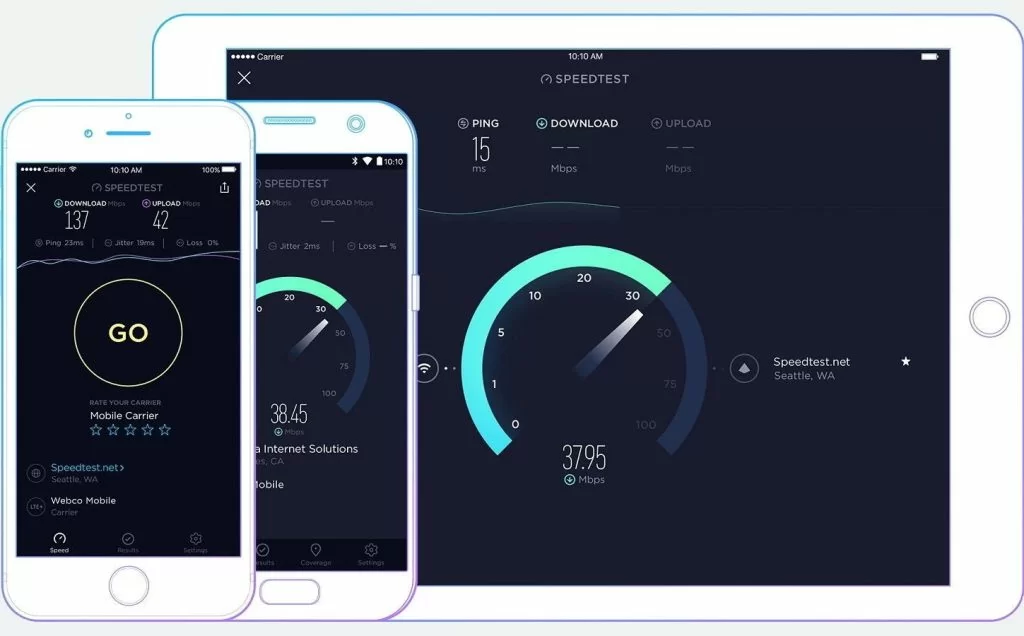
Telegram indirmeleri yönetme sürecinde, indirme hızını artırmak için bazı ipuçları da bulunmaktadır. Özellikle büyük dosyalar indirirken, hızlandırma seçeneklerini kullanmak önemlidir. Mobil uygulamalarda, dosyaların indirme hızını artırmak için Hızlandır seçeneğini kullanabilirsiniz. Ancak, bu özellik yalnızca Telegram Premium kullanıcıları için geçerlidir.
Telegram indirmeleri yönetme, kullanıcıların dosyalarını etkili bir şekilde takip etmelerini ve yönetmelerini sağlar. Hem mobil hem de masaüstü uygulamalarında sunulan çeşitli özellikler, indirme sürecini daha verimli hale getirir. İster iPhone, ister Android veya masaüstü kullanıyor olun, Telegram’ın sunduğu bu araçlar, dosyalarınızı kolayca yönetmenize olanak tanır. İndirme işlemlerini duraklatma, hızlandırma ve dosyaları paylaşma gibi seçenekler, kullanıcı deneyimini önemli ölçüde iyileştirir.
Telegram İndirmeleri Yönetme Yöntemleri
Telegram indirmeleri yönetme sürecinde dikkate almanız gereken bazı ipuçları şunlardır:
- İndirmelerinizi düzenli olarak kontrol edin. Bu, gereksiz dosyaların birikmesini önler ve depolama alanınızı daha verimli kullanmanızı sağlar.
- Önemli dosyaları önceliklendirin. İndirme işlemlerini duraklatıp, daha acil olan dosyaları tamamlayarak zaman kazanabilirsiniz.
- Eğer Telegram Premium abonesiyseniz, indirme hızınızı artırmak için hızlandırma seçeneklerini kullanmayı unutmayın. Bu seçenekleri kullanmak, büyük boyutlu dosyaların daha hızlı indirilmesine olanak sağlar.
- İndirdiğiniz dosyaları düzenli bir şekilde yönetin. Gereksiz dosyaları temizlemek, depolama alanınızı açar ve uygulamanın daha verimli çalışmasını sağlar.
- Telegram uygulamanızın güncel olduğundan emin olun. Güncellemeler, yeni özellikler ve iyileştirmeler sunarak indirme deneyiminizi geliştirebilir.
Telegram İndirmeleri Yönetme ve Güvenlik
Telegram indirmeleri yönetme sürecinde güvenlik de önemli bir konudur. İndirdiğiniz dosyaların güvenilir kaynaklardan geldiğinden emin olun. Bilinmeyen veya şüpheli kaynaklardan gelen dosyalar, cihazınıza zarar verebilir. Bu nedenle, yalnızca tanıdığınız ve güvendiğiniz kişilerden dosya indirin.

Ayrıca, Telegram’ın sunduğu gizlilik ayarlarını kullanarak, kimlerin dosya gönderebileceğini kontrol edebilirsiniz. Bu, istenmeyen içeriklerin indirilmesini önler ve daha güvenli bir deneyim sunar.
Telegram indirmeleri yönetme, kullanıcıların dosyalarını etkili bir şekilde takip etmelerini ve yönetmelerini sağlayan önemli bir özelliktir. Mobil ve masaüstü uygulamalarında sunulan çeşitli araçlar, indirme sürecini daha verimli hale getirir. İndirme hızını artırma, dosyaları önceliklendirme ve güvenlik önlemleri alarak, Telegram’da dosya yönetimini en üst düzeye çıkarabilirsiniz.
Telegram’da birinin sizi engellediğini anlamak, bazen karmaşık bir süreç olabilir. Eğer Telegram’da birinin sizi engellediğinden şüpheleniyorsanız, bu konuda daha fazla bilgi edinmek için Telegram’da Birinin Sizi Engellediğini Anlamanın 7 Yolu başlıklı makalemizi inceleyebilirsiniz. Bu makalede, engellenip engellenmediğinizi anlamanıza yardımcı olacak ipuçları ve yöntemler bulacaksınız. Telegram indirmeleri yönetme sürecinizde, bu tür durumlarla karşılaşmanız halinde nasıl hareket etmeniz gerektiğini öğrenmek, kullanıcı deneyiminizi daha da geliştirecektir.
Unutmayın ki, Telegram’ın sunduğu bu özellikler, kullanıcı deneyiminizi geliştirmek için tasarlanmıştır. İndirmelerinizi düzenli olarak kontrol edin, gereksiz dosyaları silin ve güvenliğinizi ön planda tutarak, Telegram’da dosya yönetimini en iyi şekilde gerçekleştirin. Bu sayede, Telegram indirmeleri yönetme sürecini daha kolay ve etkili bir hale getirebilirsiniz.