TeknoDestek Müşteri Hizmetleri
  • Haberler
    HaberlerDaha Fazla Göster
    Alternatif arama motorları logolarının yer aldığı, gizlilik odaklı arama sonuçlarını gösteren bilgisayar ekranı.
    Google’a Alternatif Arama Motorları: Brave, Startpage ve Mojeek
    7 dk. okuma
    KolibriOS: 1.4 MB’lık Dünyanın En Küçük İşletim Sistemi
    KolibriOS: 1.4 MB’lık Dünyanın En Küçük İşletim Sistemi
    8 dk. okuma
    Windows 11 Copilot PC insights özelliği ile bilgisayar donanım bilgilerinin sorgulandığı bir ekran görünümü.
    Windows 11 Copilot PC Insights Özelliği: Bilgisayar Arıza Tespiti
    7 dk. okuma
    Play Store Alternatif Mağaza Nasıl Bir Karara Uyuluyor?
    Google Play Store Alternatif Mağazalara Açılıyor
    8 dk. okuma
    GTA 5 hileleri kullanılarak Story Mode'da araç çağıran ve süper zıplama yapan karakter
    Popüler GTA 5 Hileleri
    6 dk. okuma
  • Bilgisayar
    BilgisayarDaha Fazla Göster
    Dosya Gezgini klavye kısayolları kullanımı için Ctrl, Shift ve N tuşlarının vurgulandığı bilgisayar klavyesi.
    Windows 11 Dosya Gezgini Klavye Kısayolları ile Hızlı Dosya Yönetimi
    7 dk. okuma
    Gizli başlangıç programları tespiti için Sysinternals Autoruns aracının kullanıldığı bir bilgisayar ekranı görünümü.
    Windows 11 Gizli Başlangıç Programları Nasıl Kapatılır
    8 dk. okuma
    Büyük dosyaları kopyalama işlemi için komut satırında kullanılan Robocopy aracının bilgisayar ekranındaki görünümü.
    Windows 11 Büyük Dosyaları Kopyalama Sorunlarına Robocopy Çözümü
    9 dk. okuma
    Windows 11 Copilot kapatma işlemi için PowerShell komutlarının girildiği bir bilgisayar ekranı görünümü.
    Windows 11 Copilot Kapatma: 7 Adımda Tamamen Kaldırın
    7 dk. okuma
    Windows 11 ağ sorunu giderme adımlarının uygulandığı açık bir PowerShell ekranı görünümü.
    Windows 11 Ağ Sorunu Giderme İçin 6 PowerShell Komutu
    8 dk. okuma
  • Mobil
    MobilDaha Fazla Göster
    Samsung Galaxy Glasses yapay zekâ destekli akıllı gözlük tasarımı
    Samsung Galaxy Glasses Nedir, Özellikleri, Yapay Zekâ Yetenekleri ve Çıkış Tarihi
    17 dk. okuma
    Samsung Galaxy Watch Ultra 2 akıllı saat özellikleri ve tasarımı
    Samsung Galaxy Watch Ultra 2: Özellikleri, Yenilikleri ve Merak Edilenler
    12 dk. okuma
    Android uygulama izinleri ekranını simgeleyen akıllı telefon, güvenlik kalkanı ve konum, kamera, mikrofon ile dosya erişim izinlerini temsil eden simgeler.
    Android’de Uygulama İzinlerindeki Farklar Ne Anlama Geliyor
    6 dk. okuma
    iPhone'da uygulama izinleri ekranını ve gizlilik simgelerini gösteren, konum, kamera, mikrofon ve fotoğraf izinlerini anlatan modern teknoloji temalı kapak görseli.
    iPhone’da Uygulama İzinlerindeki Farklar Ne Anlama Geliyor
    8 dk. okuma
    iPhone 17 Pro Max kasa, ekran ve kamera yüzeyleri için hassas temizleme yöntemleri
    iPhone 17 Pro Max Hassas Temizleme Yöntemleri
    9 dk. okuma
  • Sosyal Medya
    Sosyal MedyaDaha Fazla Göster
    TikTok'ta PK atmak nedir ve TikTok PK nasıl yapılır
    TikTok’ta PK Atmak Nedir, Ne İşe Yarar
    12 dk. okuma
    StopNCII.org sistemi kullanılarak izinsiz paylaşılan mahrem fotoğrafların internetten kaldırılma sürecini gösteren dijital ekran.
    Mahrem Fotoğrafları İnternetten Kaldırma: StopNCII
    10 dk. okuma
    Instagram'da Şipşak içerikler görünmüyor sorunu ve çözüm yöntemleri
    Instagram’da ŞipŞak İçerikler Görünmüyor Sorunu Çözümü
    11 dk. okuma
    Telegram sahte hesap şikayeti ve sahte profil bildirme işlemi
    Telegram Sahte Hesap Şikayeti Nasıl Yapılır
    10 dk. okuma
    TikTok’un ücretli olup olmayacağı, uygulamanın ücretsiz kullanımı, abonelik sistemi ve ücretli özellikleri hakkında güncel bilgiler.
    TikTok Ücretli Mi Olacak, Para Ödemek Gerekiyor Mu
    7 dk. okuma
  • İnceleme
    İncelemeDaha Fazla Göster
    Lenovo Lecoo Bellatoor GM103 oyuncu mouse modeli, ultra hafif tasarımı ve yüksek performanslı oyun özellikleriyle siyah arka plan üzerinde tanıtılıyor.
    Lenovo Oyuncu Mouse’u Lecoo Bellatoor GM103 Tanıtıldı
    7 dk. okuma
    2026 yılının en iyi akıllı saat modelleri arasında öne çıkan premium ve bütçe seçenekleri
    2026 Yılının En İyi Akıllı Saat Modelleri ve Karşılaştırması
    11 dk. okuma
    2026 yılının en iyi akıllı telefon modelleri karşılaştırmasında öne çıkan amiral gemisi ve bütçe seçenekleri
    2026 Yılının En İyi Akıllı Telefon Modelleri ve Karşılaştırması
    10 dk. okuma
    Araç şarj cihazı seçerken güvenlik sertifikaları ve hızlı şarj özellikleri
    Araç Şarj Cihazı Alırken 5 Pratik Güvenlik Kuralı
    9 dk. okuma
    Android Telefon Demo Moddan Nasıl Çıkılır Yolları Neler
    Android Telefon Demo Moddan Nasıl Çıkılır
    7 dk. okuma
  • İletişim
YouTube
Takip Et
  • Müşteri Hizmetleri
  • Modem Kurulumu
  • Windows 11
  • Yapay Zeka
  • Akıllı Telefon
  • Robot Süpürge
  • Uzak Bağlantı
26 Tem 2026, Pazar
TeknoDestek Müşteri HizmetleriTeknoDestek Müşteri Hizmetleri
Yazı BoyutuAa
  • Haberler
  • Mobil
  • Sosyal Medya
  • Bilgisayar
  • İnceleme
  • İnternet ve Ağ
  • Ev Elektroniği
  • Uzak Bağlantı Programları
  • İletişim
Site içi Arama
  • Haberler
    • Cihaz Duyuruları
    • Teknoloji
    • Uygulama Gelişmeleri
  • Bilgisayar
    • Linux
    • macOS
    • Windows
  • İnceleme
    • Bilgisayar
    • Ev Elektroniği
    • Tablet
    • Tavsiyeler & Karşılaştırmalar
    • Telefon
  • Mobil
    • Android
    • Giyilebilir Cihazlar
    • HarmonyOS
    • iPhone / iOS
  • Sosyal Medya
    • Facebook
    • Instagram
    • TikTok
    • Snapchat
    • Teams
    • Telegram
    • WhatsApp
    • X
  • Uzak Bağlantı Programları
  • İletişim
Bizi Takip Edin
Platoon VGA kablosu kullanırken yaşanan çözünürlük sorunları ve çözüm önerileri
İnternet ve Ağ

Platoon VGA Kablosu Çözünürlük Sorunu

Elanur OKTAY
Son güncelleme: 3 Mayıs 2025 23:32
Elanur OKTAY
886 Görüntüleme
Paylaş
8 dk. okuma
Paylaş

Platoon VGA kablosu çözünürlük sorunu mu yaşıyorsunuz? Twitch’te keyifle yayın izlemek veya kendi yayınını yapmak istiyorsunuz, ancak SMS doğrulama kodu bir türlü gelmiyor. Bu can sıkıcı durumla başa çıkmanıza yardımcı olacak çözümleri sizin için derledik.

VGA Kablosu Nedir ve Nasıl Çalışır?

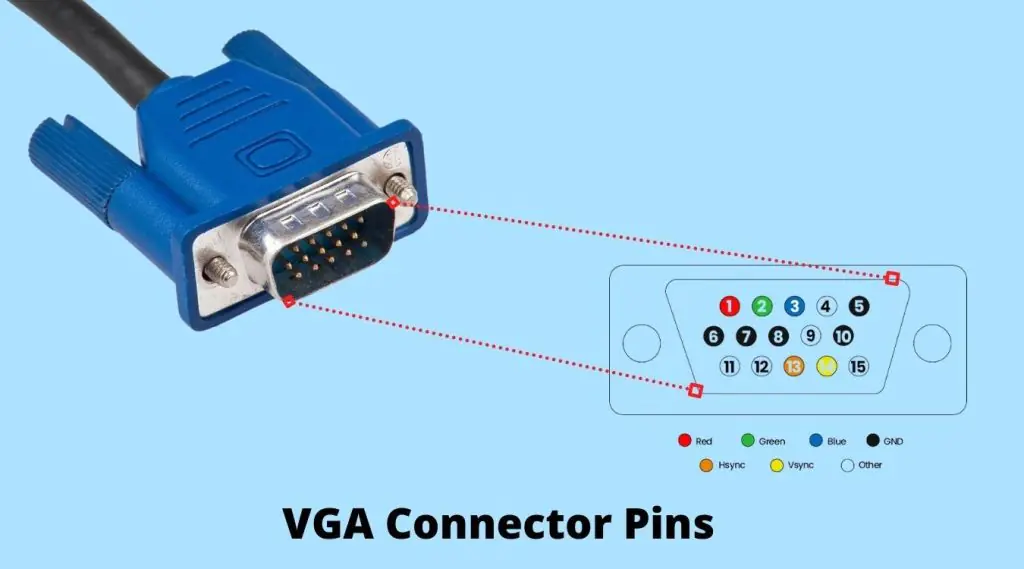
Öncelikle biraz temel bilgi verelim. VGA (Video Graphics Array), analog sinyallerle görüntü iletimi yapan bir ekran bağlantı standardıdır. 1987 yılında IBM tarafından geliştirilen VGA, uzun yıllar boyunca bilgisayar monitörleri için standart bağlantı türü olarak kullanılmıştır. 15 pinli bir konnektör aracılığıyla görüntü sinyallerini iletir.
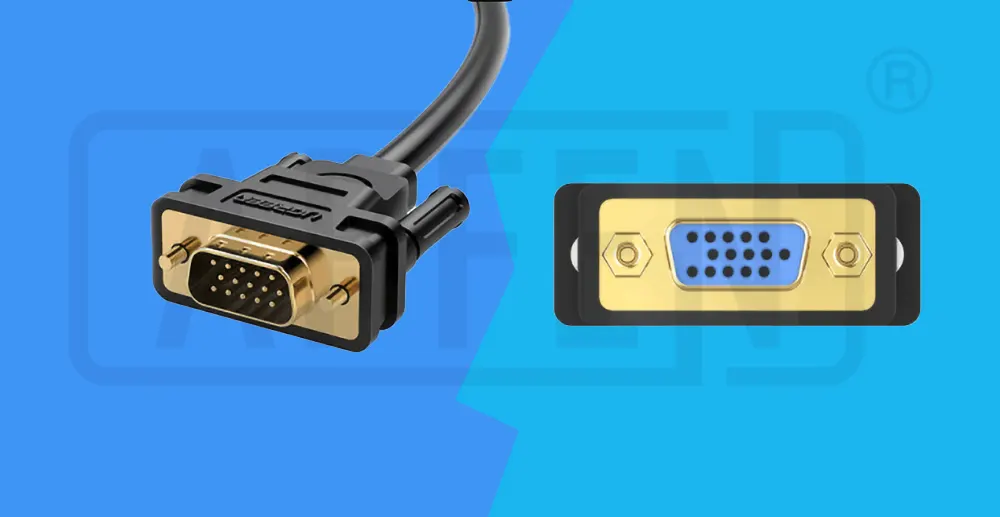
Platoon VGA Kablosu Çözünürlük Sorunu

VGA kabloları, kırmızı, yeşil ve mavi renk sinyallerini ayrı ayrı taşır ve bu sinyaller monitörde birleşerek görüntüyü oluşturur. Analog bir sistem olduğu için, sinyal kalitesi kablo uzunluğu, kullanılan malzeme ve çevresel faktörlerden etkilenebilir.

Platoon VGA Kablosu ve Çözünürlük Sorunları

Platoon VGA kabloları, uygun fiyatlı ve yaygın olarak bulunan kablolar arasındadır. Ancak, bazı durumlarda çözünürlük sorunlarına neden olabilirler. Bu sorunlar genellikle şunlardır:
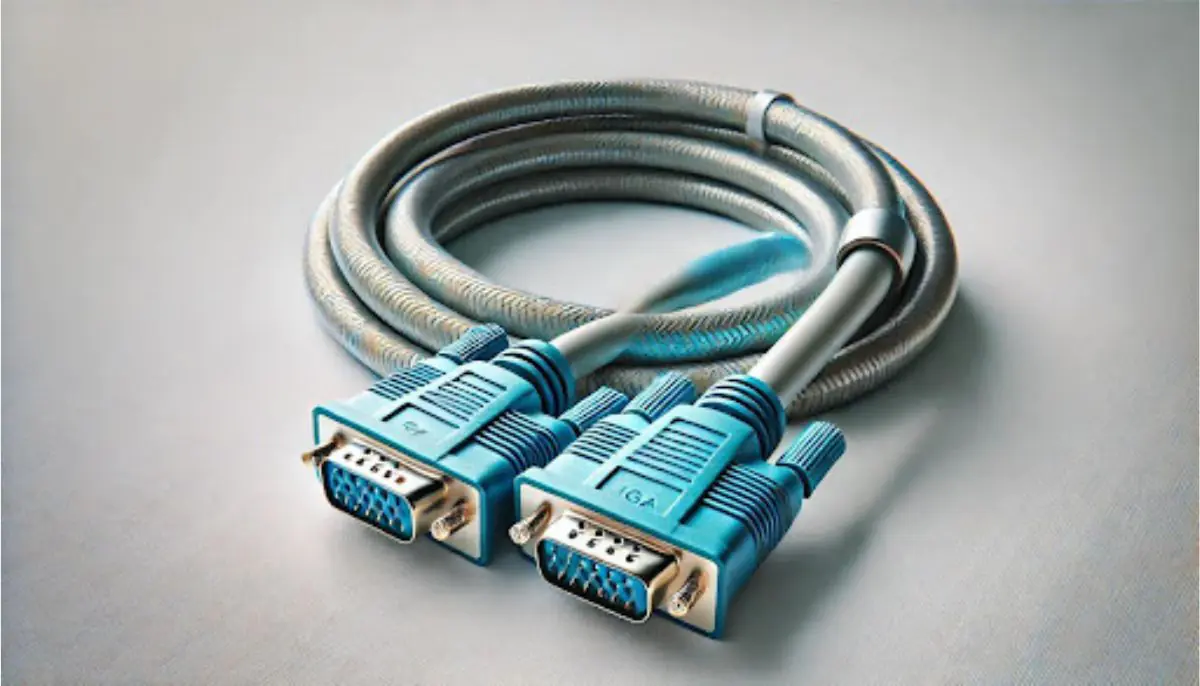
Platoon VGA Kablosu Çözünürlük Sorunu

  • Düşük çözünürlük: Monitörünüzün desteklediği maksimum çözünürlüğü kullanamıyorsunuz.
  • Bulanık görüntü: Görüntü net ve keskin değil, bulanık ve pikselli görünüyor.
  • Renk bozulmaları: Renkler doğru şekilde görüntülenmiyor, soluk veya bozuk görünebiliyor.
  • Ekranda titreme veya gölgelenme: Görüntüde titreme, dalgalanma veya gölgelenme oluyor.

Peki, bu sorunların nedenleri neler olabilir?

Platoon VGA Kablosu Çözünürlük Sorunlarının Olası Nedenleri

Platoon VGA kablosu kullanırken çözünürlük sorunları yaşamanızın birkaç nedeni olabilir:
Platoon VGA kablosu ile yaşanan çözünürlük sorunlarının olası sebepleri ve çözüm yolları.

  • Kablo kalitesi: Platoon VGA kabloları genellikle uygun fiyatlıdır, ancak bu, bazı modellerde kalite sorunları olabileceği anlamına gelir. Ucuz ve kalitesiz malzemelerden üretilen kablolar, sinyal kaybına ve çözünürlük sorunlarına yol açabilir.
  • Kablo uzunluğu: VGA kabloları, uzun mesafelerde sinyal kaybına daha yatkındır. Uzun bir Platoon VGA kablosu kullanıyorsanız, bu, çözünürlük sorunlarına neden olabilir.
  • Konnektör sorunları: Kablo konnektörlerindeki gevşeklik, kir veya hasar, sinyal iletimini etkileyebilir ve çözünürlük sorunlarına yol açabilir.
  • Ekran kartı sürücüleri: Eski veya uyumsuz ekran kartı sürücüleri, çözünürlük sorunlarına neden olabilir.
  • Monitör ayarları: Ekran çözünürlüğü doğru şekilde yapılandırılmamış olabilir.

Platoon VGA Kablosu Çözünürlük Sorunları Nasıl Çözülür?

Platoon VGA kablosuyla ilgili çözünürlük sorunlarını çözmek için deneyebileceğiniz birkaç yöntem şunlardır:
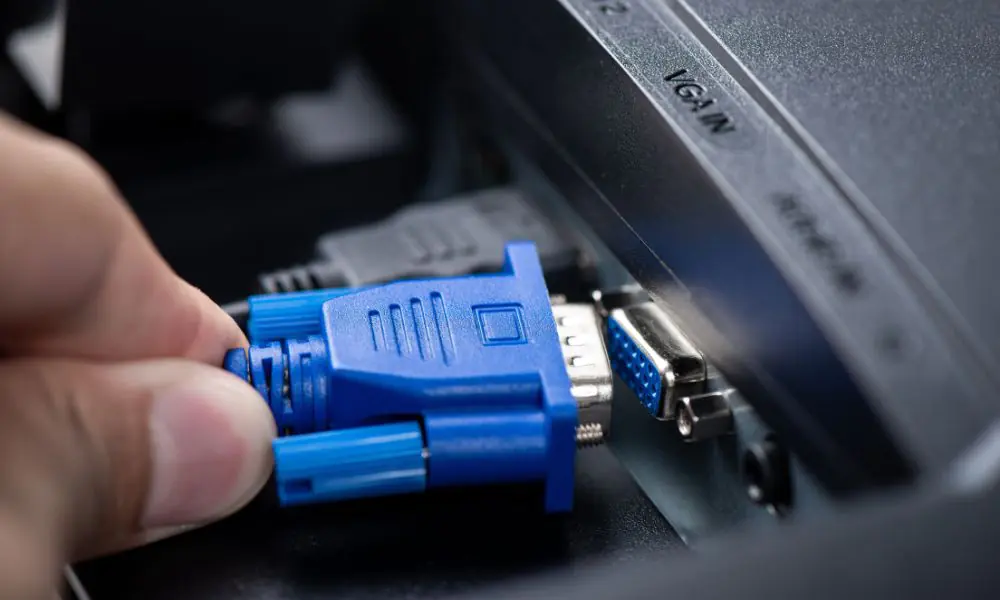
Platoon VGA kablosu ile yaşanan çözünürlük sorunlarını gidermek için uygulanabilecek çözüm önerileri.

  • Farklı bir kablo deneyin: İlk olarak, sorunun kablodan kaynaklanıp kaynaklanmadığını kontrol etmek için farklı bir VGA kablosu deneyin. Eğer mümkünse, daha kısa ve yüksek kaliteli bir kablo tercih edin.
  • Konnektörleri kontrol edin: Kablo konnektörlerini kontrol edin ve gevşeklik, kir veya hasar olup olmadığına bakın. Bağlantı noktalarını temizleyin ve konnektörlerin sıkıca takıldığından emin olun.
  • Ekran kartı sürücülerini güncelleyin: Ekran kartınızın en son sürücülerini kullandığınızdan emin olun. Sürücüleri üreticinin web sitesinden indirebilirsiniz.
  • Monitör ayarlarını kontrol edin: Monitörünüzün çözünürlük ayarlarını kontrol edin ve doğru çözünürlüğü seçtiğinizden emin olun.
  • Monitörünüzü otomatik olarak algıla: Ekran ayarlarında ‘Otomatik Algıla’ seçeneğini kullanarak, bilgisayarınızın monitörünüzü ve desteklediği çözünürlükleri otomatik olarak algılamasını sağlayabilirsiniz.
  • Farklı bir ekran kartı çıkışı kullanın: Bilgisayarınızda DVI veya HDMI gibi farklı ekran kartı çıkışları varsa, bunları kullanmayı deneyin. Dijital sinyaller, analog sinyallerden daha kararlıdır ve daha yüksek çözünürlükler destekleyebilir.

Eğer bu yöntemler işe yaramazsa, sorun daha ciddi olabilir ve profesyonel yardım almanız gerekebilir.

VGA Kablosu Kullanırken Dikkat Edilmesi Gerekenler

Platoon VGA kablosu kullanırken çözünürlük sorunlarıyla karşılaşmamak için şu noktalara dikkat etmenizde fayda var:

  • Kaliteli bir kablo seçin: Mümkünse, daha kaliteli bir Platoon VGA kablosu satın alın. Kaliteli kablolar, sinyali daha iyi iletir ve çözünürlük sorunlarını miniminize eder a.
  • Kablo uzunluğunu kısa tutun: Uzun VGA kabloları, sinyal kaybına daha yatkındır. Mümkün olduğunca kısa bir kablo kullanın.
  • Konnektörleri temiz tutun: Kablo konnektörlerini düzenli olarak temizleyin ve toz veya kir birikmesini önleyin.
  • Ekran kartı sürücülerinizi güncel tutun: Ekran kartınızın en son sürücülerini kullanın.
  • Monitörünüzün kullanım kılavuzunu okuyun: Monitörünüzün desteklediği çözünürlükler ve diğer ayarlar hakkında bilgi edinmek için kullanım kılavuzunu okuyun.

Alternatif Bağlantı Seçenekleri

VGA, eski bir teknoloji olduğu için, günümüzde daha modern ve gelişmiş bağlantı seçenekleri mevcuttur. Bunlardan bazıları şunlardır:

  • DVI (Dijital Görsel Arabirim): Görüntüleri dijital formatta ileten bir teknolojidir. VGA’ya göre daha yüksek çözünürlükler ve daha iyi görüntü kalitesi sunar.
  • HDMI (High-Definition Multimedia Interface): Hem görüntü hem de ses sinyallerini dijital olarak ileten bir standarttır.
  • DisplayPort: Yüksek çözünürlük ve yüksek yenileme hızları destekleyen bir dijital görüntü aktarım standardıdır.

Eğer mümkünse, VGA yerine bu bağlantı seçeneklerini kullanmanız önerilir.

Platoon VGA Kablosu ve Ekran Kartı Uyumluluğu

Platoon VGA kabloları, genel anlamda tüm VGA çıkışlı ekran kartlarına uyum sağlar. Ancak, bazı eski veya düşük kaliteli ekran kartları, Platoon VGA kablolarıyla tam uyumlu olmayabilir ve çözünürlük sorunlarına neden olabilir. Bu durumda, ekran kartı sürücülerini güncellemek veya farklı bir VGA kablosu denemek sorunu çözebilir.

Bazı durumlarda, ekran kartının kendisi sorunlu olabilir ve değiştirilmesi gerekebilir. Özellikle eski bilgisayarlarda, ekran kartı eskimesi veya arızalanması nedeniyle çözünürlük sorunları yaşanabilir. Bu durumda, yeni bir ekran kartı satın almak veya bilgisayarı yükseltmek gerekebilir.

Platoon VGA Kablosu ile İlgili Diğer Sorunlar

Platoon VGA kabloları, sadece çözünürlük sorunlarına değil, başka sorunlara da neden olabilir. Bu sorunlar şunlardır:

  • Görüntüde gürültü: Ekranda karlanma, çizgilenme veya titreme gibi gürültüler görülebilir. Bu genellikle kablo kalitesinden veya çevresel faktörlerden kaynaklanır.
  • Sinyal kaybı: Uzun kablolar veya düşük kaliteli bağlantı elemanları, sinyal kaybına yol açabilir. Bu da görüntüde solma, bulanıklaşma veya kaybolma gibi sorunlara yol açabilir.
  • Konnektör hasarı: Kablo konnektörleri, sık sık takılıp çıkarılma veya darbe alma nedeniyle zarar görebilir. Bu da bağlantı sorunlarına ve görüntü kesintilerine neden olabilir.

Bu sorunlarla karşılaşmamak için, kaliteli bir Platoon VGA kablosu kullanmak, kablo uzunluğunu kısa tutmak ve konnektörlere dikkat etmek önemlidir.

Platoon VGA Kablosunun Avantajları ve Dezavantajları

Her teknolojinin olduğu gibi, Platoon VGA kablolarının da avantajları ve dezavantajları vardır.

Avantajları

  • Uygun fiyat: Platoon VGA kabloları, diğer bağlantı seçeneklerine göre daha uygun fiyatlıdır.
  • Yaygın olarak bulunur: Platoon VGA kabloları, hemen hemen her elektronik mağazasında bulunabilir.
  • Eski cihazlarla uyumlu: VGA, eski bir teknoloji olduğu için, eski bilgisayarlar ve monitörlerle uyumludur.

Dezavantajları

  • Analog sinyal: Analog sinyaller, dijital sinyallere kıyasla daha düşük kaliteye sahiptir ve daha fazla parazit etkisiyle karşılaşır.
  • Düşük çözünürlük: VGA, DVI, HDMI veya DisplayPort gibi modern bağlantı seçeneklerine göre daha düşük çözünürlükler destekler.
  • Sinyal kaybı: VGA kabloları, uzun mesafelerde sinyal kaybına daha yatkındır.

Platoon VGA Kablosu ve Çözünürlük Ayarları

Platoon VGA kablosunu kullanırken ideal çözünürlüğü elde etmek için, hem bilgisayarınızın hem de monitörünüzün çözünürlük ayarlarını doğru şekilde yapılandırmanız gerekir.

Bilgisayarınızda çözünürlük ayarlarını yapılandırma

  • Windows: Masaüstüne sağ tıklayın ve ‘Ekran Ayarları’nı seçin. ‘Ekran çözünürlüğü’ bölümünden istediğiniz çözünürlüğü seçin. Monitörünüzün desteklediği en yüksek çözünürlüğü seçmeniz önerilir.
  • Mac: Apple menüsünden ‘Sistem Tercihleri’ni ve ardından ‘Ekranlar’ı seçin. ‘Çözünürlük’ bölümünden istediğiniz çözünürlüğü seçin.

Monitörünüzde çözünürlük ayarlarını yapılandırma

Monitörünüzün çözünürlük ayarlarını yapılandırmak için monitörün üzerindeki düğmeleri kullanmanız gerekir. Her monitörün menü sistemi farklı olabilir, bu nedenle monitörünüzün kullanım kılavuzuna bakmanızda fayda var. Genellikle, monitör menüsünde ‘Görüntü’ veya ‘Ayarlar’ gibi bir bölümde çözünürlük ayarlarını bulabilirsiniz.

Otomatik algılama

Hem bilgisayarınızda hem de monitörünüzde ‘Otomatik Algılama’ seçeneği bulunabilir. Bu seçeneği kullanarak, cihazlarınızın birbirini otomatik olarak tanımasını ve en uygun çözünürlüğü seçmesini sağlayabilirsiniz. Benzer konudaki bir diğer çözüm makalesine buradan erişebilirsiniz.

ETİKETLER:bağlantı ayarlarıçözünürlük sorununasıl yapılırvga kablo
Bu Makaleyi Paylaş
Facebook WhatsApp WhatsApp Threads Bağlantıyı Kopyala Yazdır
Paylaş
Yorum yapılmamış

Bir yanıt yazın Yanıtı iptal et

E-posta adresiniz yayınlanmayacak. Gerekli alanlar * ile işaretlenmişlerdir


Bağlantı Kuralım

21KBeğen
19.6KTakip Et
7.3KAbone Ol
192Takip Et

Popüler Gönderiler

Gatsby ile statik site oluşturma sürecini gösteren modern geliştirici çalışma alanı.

Gatsby ile Statik Site Oluşturma

Hatice TATLISU
Hatice TATLISU
6 dk. okuma
2 Görüntüleme
Alternatif arama motorları logolarının yer aldığı, gizlilik odaklı arama sonuçlarını gösteren bilgisayar ekranı.

Google’a Alternatif Arama Motorları: Brave, Startpage ve Mojeek

Fatih ATEŞ
Fatih ATEŞ
7 dk. okuma
6 Görüntüleme
Google Drive depolama alanı ücretleri ve güncel Google One paket seçeneklerini gösteren görsel

Güncel Google Drive Depolama Alanı Ücretleri ve Paket Detayları

Uğurcan ÜN
Uğurcan ÜN
19 dk. okuma
4 Görüntüleme
Astro Nedir sorusunu uzay temalı web geliştirme görseliyle açıklayan kapak tasarımı

Astro Nedir, Hızlı ve Esnek Statik Siteler Oluşturmanın Modern Yolu

Hatice TATLISU
Hatice TATLISU
6 dk. okuma
4 Görüntüleme
//

We influence 20 million users and is the number one business and technology news network on the planet

You Might Also Like

Zoom Benzeri Programlar
Zoom

Zoom Alternatifleri Nelerdir

4 dk. okuma
Chrome Uzaktan Masaüstü Bağlantısı
Yardımcı Araçlar

Chrome Uzaktan Masaüstü Zaman Sınırını Kaldırma

6 dk. okuma
iOS 16 zil sesi sorunu
iPhone / iOS

iOS 16 zil sesi sorunu

4 dk. okuma
cross bağlantı ile İki Bilgisayarı Bağlama
İnternet ve Ağ

Çapraz Kabloyla İki Bilgisayarı Bağlama

2 dk. okuma

Size her gün en son haberleri ve sorun çözümlerini getiriyoruz!

TeknoDestek Müşteri Hizmetleri
Facebook-f Instagram Tiktok Twitter Youtube Linkedin Whatsapp Rss

İş Ortaklarımız

TeknoDestek Müşteri Hizmetleri
© 2013 - 2026 TeknoDestek Müşteri Hizmetleri • Tüm hakları saklıdır • Bu sitedeki tüm içerikler (metin, görsel, video, logo, tasarım vb.) 5846 sayılı Fikir ve Sanat Eserleri Kanunu (FSEK) kapsamında korunmaktadır • İzinsiz kopyalanması, çoğaltılması, yayınlanması veya herhangi bir şekilde kullanılması yasaktır • İhlal tespitinde; FSEK Madde 71-73 uyarınca yasal süreç başlatma, maddi/manevi tazminat talep etme ve cezai işlem için başvurma hakkımız saklıdır • TeknoDestek, TeknoS@R'un bir kuruluşudur • Tema Düzenleyen: Fatih ATEŞ
Sorun Hala Çözülmedi mi?
Aradığın çözümü bulamadıysan, 11858 Teknoloji Destek Hattımız sana yardımcı olabilir. 2011’den beri Türkiye’nin en tecrübeli teknoloji destek ekiplerinden biri olarak, bilgisayar, telefon, tablet, modem, akıllı TV ve sosyal medya sorunlarında 7/24 profesyonel destek veriyoruz. Uzman ekibimizle hemen görüşmek ister misin?
📞 11858’i Şimdi Ara
Görüşme öncesi dakika ücreti sesli olarak bilgilendirilir
Welcome Back!

Sign in to your account

Kullanıcı Adı veya E-posta Adresi
Şifre

Şifrenizi mi unuttunuz?