TeknoDestek Müşteri Hizmetleri
  • Haberler
    HaberlerDaha Fazla Göster
    Sessiz İçerik Nedir Nasıl Yapılır
    Sessiz İçerik Nedir
    6 dk. okuma
    Spotify SongDNA Nedir
    4 dk. okuma
    Apple Creator Studio Nasıl Kullanılır
    6 dk. okuma
    Mikro İçerik Nedir Nasıl Yapılır
    Mikro İçerik Nedir
    6 dk. okuma
    Türkiye’de Araçlarda Multimedya Ekranı Kullanımı Yasakları
    6 dk. okuma
  • Bilgisayar
    BilgisayarDaha Fazla Göster
    WordPress bakım modunda takılı kalması için FTP istemcisinde .maintenance dosyasının kök dizindeki görüntüsü
    WordPress Bakım Modunda Takılı Kalması Sorunu ve Çözümü
    7 dk. okuma
    WordPress Site Teknik Sorunlar Yaşıyor
    WordPress Site Teknik Sorunlar Yaşıyor Hatası Çözümü
    5 dk. okuma
    SSH Bağlantı Reddedildi Hatası Çözümü
    6 dk. okuma
    WordPress Planlı Bakım
    WordPress Planlı Bakım Nedeniyle Kısa Süreliğine Kullanılamayacak Hatası ve Çözümü
    7 dk. okuma
    Windows 11 Başlat Menüsünden Web Aramaları Kapatma
    5 dk. okuma
  • Mobil
    MobilDaha Fazla Göster
    Navigasyon Yönlendirici Değiştirme
    Google Haritalarda Navigasyon Yönlendirici Değiştirme
    3 dk. okuma
    Apple CarPlay'da uygulamaların yerini değiştirme
    Apple CarPlay’da Uygulamaların Yerini Değiştirme
    4 dk. okuma
    Android Auto Nedir, Nasıl Kullanılır
    4 dk. okuma
    Android 5G Ayarı Nasıl Yapılır
    4 dk. okuma
    iPhone 5G Ayarı Nasıl Yapılır
    4 dk. okuma
  • Sosyal Medya
    Sosyal MedyaDaha Fazla Göster
    YouTube Video Başlığı Nasıl Yazılmalı Yolları Neler
    YouTube Video Başlığı Nasıl Yazılmalı
    6 dk. okuma
    Tiktok Sorun Bildirme Ekranı Nerede
    5 dk. okuma
    X uygulamasında gündeme girme için hashtag ve etkileşim ekranı
    X Uygulamasında Gündeme Nasıl Girilir
    5 dk. okuma
    TikTok İçerik Yorgunluğu Nedir
    6 dk. okuma
    Sosyal Medyada Marka Dili Nasıl Oluşturulur Yolları Neler
    Sosyal Medyada Marka Dili Nasıl Oluşturulur
    6 dk. okuma
  • İnceleme
    İncelemeDaha Fazla Göster
    MacBook Neo Piyasayı Sarsmaya Geliyor
    5 dk. okuma
    Instax Mini Evo Cinema
    4 dk. okuma
    Samsung Galaxy Book 6 Ultra
    Samsung Galaxy Book 6 Ultra İnceleme
    8 dk. okuma
    Bütçe Dostu Mac Seçenekleri
    Bütçe Dostu Mac MacBook Neo vs Mac Mini
    7 dk. okuma
    Xiaomi Mi Taşınabilir Şarjlı Kompresör İnceleme
    10 dk. okuma
  • İletişim
YouTube
  • Facebook
26 Nis 2026, Pazar
TeknoDestek Müşteri HizmetleriTeknoDestek Müşteri Hizmetleri
Yazı BoyutuAa
  • Haberler
  • Mobil
  • Sosyal Medya
  • Bilgisayar
  • İnceleme
  • İnternet ve Ağ
  • Ev Elektroniği
  • İletişim
Search
  • Haberler
    • Cihaz Duyuruları
    • Teknoloji
    • Uygulama Gelişmeleri
  • Bilgisayar
    • Linux
    • macOS
    • Windows
  • İnceleme
    • Bilgisayar
    • Ev Elektroniği
    • Tablet
    • Tavsiyeler & Karşılaştırmalar
    • Telefon
  • Mobil
    • Android
    • Giyilebilir Cihazlar
    • HarmonyOS
    • iPhone / iOS
  • Sosyal Medya
    • Facebook
    • Instagram
    • TikTok
    • Snapchat
    • Teams
    • Telegram
    • WhatsApp
    • X
  • İletişim
Bizi Takip Edin
Tenda Nova
Router Kurulumu

Tenda Nova MX21 Mesh Wi-Fi 6E Kurulumu

Fatih ATEŞ
Son güncelleme: 3 Aralık 2025 09:16
Fatih ATEŞ - Teknik Destek Uzmanı
Paylaş
Paylaş

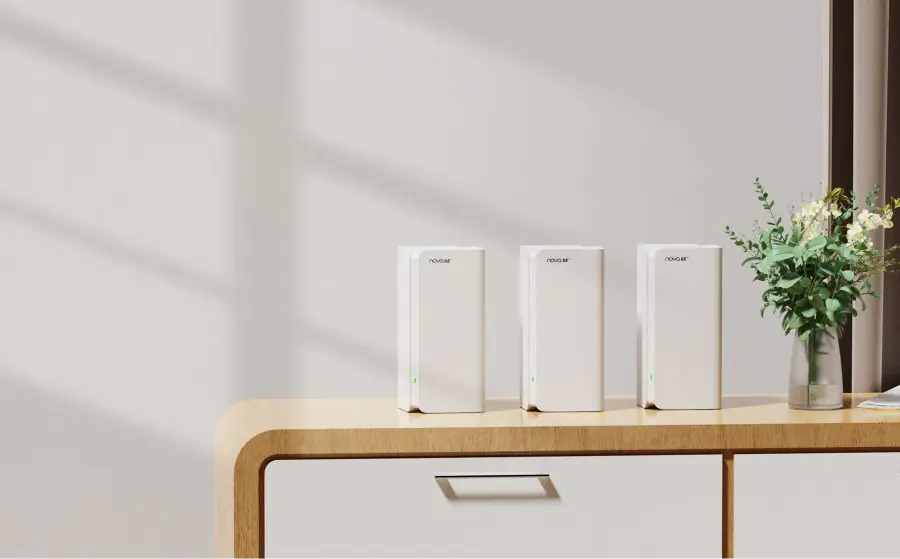
Tenda Nova MX21 kurulumu nasıl yapılır? Wi-Fi 6E destekli bu yeni nesil Mesh sistemiyle evinizde güçlü ve kesintisiz internet ağı kurmayı adım adım öğrenin.

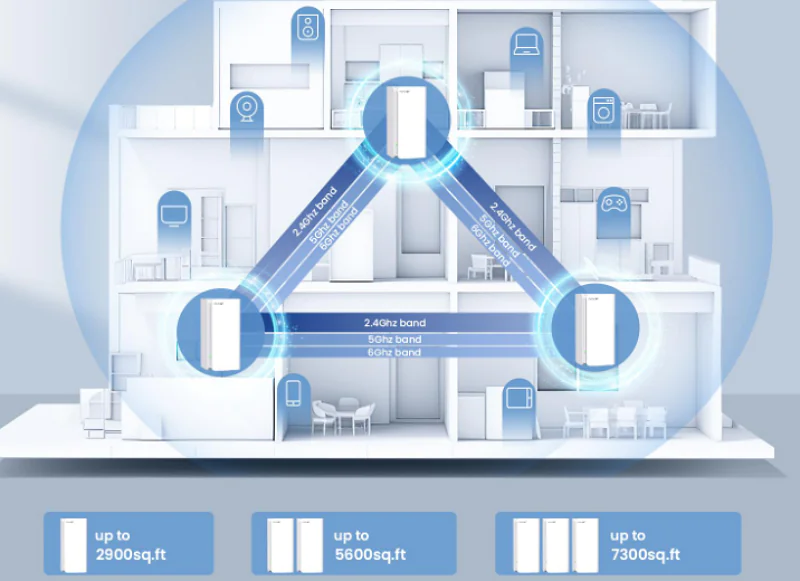
Evde veya ofiste internetin her köşede aynı kalitede çalışması artık bir lüks değil, temel bir gereklilik.2025’te piyasaya çıkan Tenda Nova MX21 Mesh Wi-Fi 6E sistemi, geniş kapsama alanı, düşük gecikme ve güvenilir bağlantısı ile dikkat çekiyor.Wi-Fi 6E standardı, daha yüksek veri aktarımı, genişletilmiş 6 GHz bandı ve geliştirilmiş kanal yönetimi sunuyor.

İçindekiler
  • Kurulum Öncesi Hazırlık
  • Tenda WiFi Uygulamasıyla Kurulum
  • Mesh Ağını Test Etme ve Optimize Etme
  • Ek özellikler:
  • Sorun Giderme İpuçları
  • Wi-Fi 6E’nin Avantajları ve Mesh Sisteminin Faydaları
  • Güvenlik ve Ekstra Ayarlar
- 11858 Teknoloji Destek Hattı -

Bu rehberde, Tenda Nova MX21 kurulumu sürecini, kutudan çıkarma aşamasından aktif bir Mesh ağına dönüştürmeye kadar adım adım anlatıyoruz.

Kurulum Öncesi Hazırlık

Kurulumdan önce cihaz ve çevresinin hazır olması gerekiyor:

Paket içeriğini kontrol edin: 1 adet ana ünite (Primary Node), bir veya daha fazla ek ünite (Secondary Node), adaptörler ve Ethernet kablosu. Modeminizin internet bağlantısının aktif olduğundan emin olun. Akıllı telefonunuza Tenda WiFi uygulamasını yükleyin (Android veya iOS). Ana ünitenin modeme yakın bir noktaya, diğer ünitelerin evin farklı bölgelerine yerleştirildiğinden emin olun.

İpucu: Üniteler arasında doğrudan görüş hattı olması ideal. Kalın duvarların olduğu alanlara yerleştirmek yerine, açık alanlar tercih edin.

Tenda WiFi Uygulamasıyla Kurulum
Tenda WiFi uygulamasını açın ve “Yeni Ağ Oluştur” seçeneğine tıklayın.

Cihazın altındaki QR kodu tarayın veya manuel ekleme seçeneğini kullanın.

- 11858 Teknoloji Destek Hattı -

Modemden gelen Ethernet kablosunu ana ünitenin WAN portuna takın.

Uygulama cihazı algıladığında, sizden ağ adı (SSID) ve şifre oluşturmanız istenecektir.

Bilgileri kaydedin ve cihazın yazılım güncellemesini tamamlamasını bekleyin.

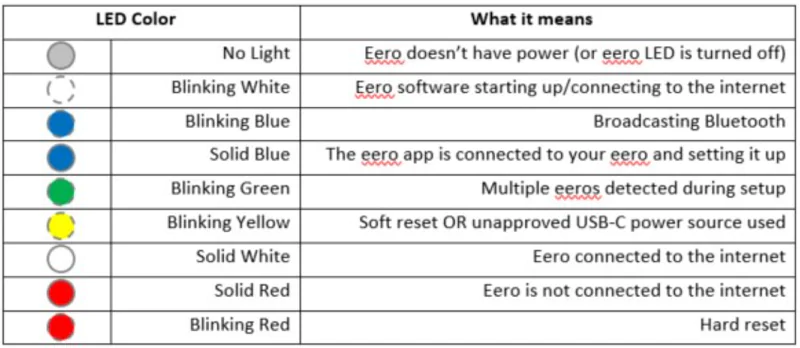
LED ışığı maviye döndüğünde ana ünite aktif hâle gelir.

Ek üniteleri fişe takın; kısa bir süre sonra otomatik olarak Mesh ağına bağlanırlar.

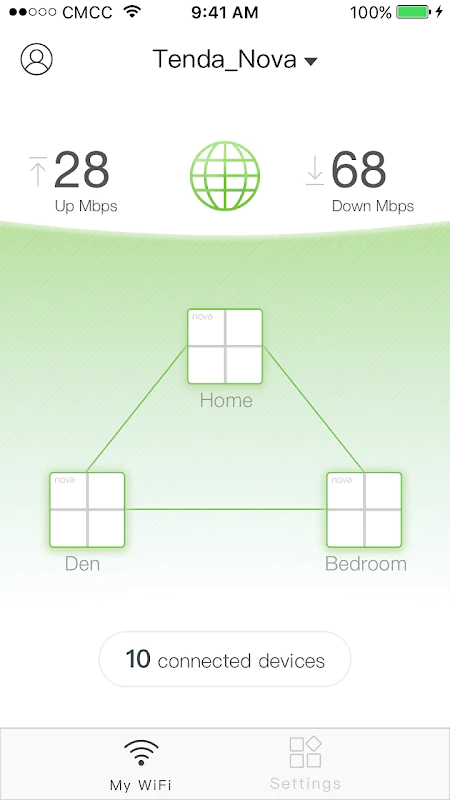
Kurulum sonrası uygulama üzerinden ağ durumunu, bağlı cihazları ve sinyal gücünü anlık olarak görebilirsiniz.
- 11858 Teknoloji Destek Hattı -

Mesh Ağını Test Etme ve Optimize Etme

Kurulumdan sonra ağın sorunsuz çalıştığını kontrol edin:

Ağ Durumu sekmesinden her ünitenin sinyal gücünü kontrol edin. Sinyali zayıf olan üniteyi ana üniteye biraz daha yakın bir konuma taşıyın. Evin farklı odalarında hız testleri yapın; Wi-Fi 6E’nin sağladığı Multi-Link Operation (MLO) sayesinde cihazlar en güçlü sinyale otomatik olarak geçer.
Ek özellikler:

AI Optimization: Sistem parazitli kanalları algılayıp otomatik olarak değiştirir.

Smart Roaming: Ev içinde dolaşırken cihazınız kopmadan en güçlü sinyale bağlanır.

Guest Network: Misafirleriniz için ayrı bir ağ açabilir, ana ağ güvenliğini koruyabilirsiniz.

Sorun Giderme İpuçları

Olası kurulum veya bağlantı sorunları için:

Cihaz uygulamada görünmüyorsa: Telefonun Wi-Fi bağlantısını “Tenda Nova_xxx” ağına manuel olarak yapın ve taramayı yeniden başlatın. LED ışığı turuncu yanıyorsa: Ethernet kablosu veya internet hattı doğru olmayabilir. Farklı porta takarak yeniden deneyin.

Bağlantı kopmaları: Modeminizin DHCP özelliğini kontrol edin; ek üniteler arası mesafe fazla olabilir.

Fabrika ayarına dönmek için: Cihazın arkasındaki “Reset” düğmesine 10 saniye basın. LED ışığı yanıp sönmeye başladığında sistem sıfırlanır. Bu adımlar çoğu sorunu kısa sürede çözer ve Mesh ağınız sorunsuz çalışır.

Wi-Fi 6E’nin Avantajları ve Mesh Sisteminin Faydaları

Tenda Nova MX21, Wi-Fi 6E (802.11ax/ax-E) ile:

Daha yüksek hız ve düşük gecikme, 2.4 GHz, 5 GHz ve 6 GHz bandını aynı anda kullanabilme, Multi-Link Operation (MLO) ile otomatik kanal seçimi, 320 MHz kanal genişliği ve 4K-QAM desteği sunuyor.

Mesh sistemleri özellikle çok katlı evlerde ve birçok cihazın bağlı olduğu ortamlarda büyük avantaj sağlar. Üniteler arası kapsama alanı sayesinde ölü noktalar ortadan kalkar ve internet bağlantınız evin her köşesinde kararlı kalır. Oyun, video konferans ve canlı yayın gibi yüksek bant genişliği gerektiren işlemlerde Mesh sistemi sayesinde kesinti yaşanmaz, kullanıcı deneyimi artar.

Güvenlik ve Ekstra Ayarlar

Kurulum tamamlandıktan sonra ağ güvenliğini artırmak için:

WPA3 şifreleme seçeneğini açın. Yönetici parolasını değiştirin. Ebeveyn Kontrolü: Belirli cihazlara internet kullanım süresi sınırı koyabilirsiniz. Yazılım güncellemelerini düzenli kontrol edin. Misafirler için ayrı bir ağ açarak ana ağın güvenliğini koruyun. Bu adımlar ağınızı güvenli tutar ve cihazlarınızın performansını maksimum seviyeye çıkarır.

Tenda Nova MX21 ile güçlü ve kararlı bir Mesh ağı kurduktan sonra, evinizde kullandığınız diğer ağ cihazlarının da doğru yapılandırıldığından emin olmanız önemlidir. Özellikle modem kurulumları, bağlantı performansının temelini oluşturduğu için doğru ayarlar büyük fark yaratır. Eğer mevcut modeminiz Tenda D151 ise, adım adım kurulum rehberine göz atarak hem DSL bağlantınızı en verimli hâle getirebilir hem de Wi-Fi ağınızın kararlılığını artırabilirsiniz. Bu modelin arayüz ayarları oldukça basit olduğundan, birkaç dakika içerisinde sorunsuz şekilde internete bağlanmanız mümkündür. Detaylı kurulum adımlarını görmek için   TENDA D151 Modem Kurulumu yazımızı inceleyebilirsiniz. Bu rehber, ağınızı tam kapasitede kullanabilmeniz için ihtiyacınız olan tüm bilgileri sunar.


ETİKETLER:mesh router kurulumunasıl yapılırtenda novawi-fi 6e
Bu Makaleyi Paylaş
Facebook WhatsApp WhatsApp Threads Bağlantıyı Kopyala Yazdır
Paylaş
YazarFatih ATEŞ
Teknik Destek Uzmanı
Takip Et
İster iPhone'undaki, ister Android cihazındaki veya Windows'taki ayarlar arasında geziniyor olsun, Fatih her zaman teknolojiye düşkün olmuştur. Teknolojiye, Windows'a ve güç düğmesi olan her şeye tutkuyla bağlı olarak, zamanının çoğunu yeni beceriler geliştirmek ve teknoloji dünyası hakkında daha fazla şey öğrenmek için harcadı. Öğrendiklerini de sizlerle paylaşıyor.
Yorum yapılmamış

Bir yanıt yazın Yanıtı iptal et

E-posta adresiniz yayınlanmayacak. Gerekli alanlar * ile işaretlenmişlerdir

Bağlantı Kuralım

21KBeğen
19.6KTakip Et
7.3KAbone Ol
192Takip Et

Popüler Gönderiler

AirTies Air 4960 Modem Kurulum

Uğurcan ÜN
Uğurcan ÜN
3 dk. okuma
11 Görüntüleme
Sessiz İçerik Nedir Nasıl Yapılır

Sessiz İçerik Nedir

İsmail YILDIZ
İsmail YILDIZ
6 dk. okuma
14 Görüntüleme
YouTube Video Başlığı Nasıl Yazılmalı Yolları Neler

YouTube Video Başlığı Nasıl Yazılmalı

İsmail YILDIZ
İsmail YILDIZ
6 dk. okuma
10 Görüntüleme

Lyra 3 Pro ile Şarkı Nasıl Oluşturulur

Uğurcan ÜN
Uğurcan ÜN
4 dk. okuma
24 Görüntüleme

You Might Also Like

Snapchat uygulamasında Snap Map üzerinden Hayalet Modu ayarını açma ekranı
Snapchat

Snapchat Haritasında Görünmeme Modu Nasıl Aktif Edilir

4 dk. okuma
Reddit’te Mesaj Atılmıyor Sorunu
Sosyal Medya

Reddit’te Mesaj Atılmıyor Sorunu

9 dk. okuma
iPhone / iOS

iPhone’da ve iPad’de Belirli Uygulamalar Nasıl Kısıtlanır?

2 dk. okuma
iPhone / iOS

Google Kişileri Android’den iPhone’a Aktarma Nasıl Yapılır?

4 dk. okuma

Size her gün en son haberleri ve sorun çözümlerini getiriyoruz!

TeknoDestek Müşteri Hizmetleri
Facebook-f Instagram Tiktok Twitter Youtube Linkedin Whatsapp Phone-alt Rss

İş Ortaklarımız

TeknoDestek Müşteri Hizmetleri
© 2013 - 2026 TeknoDestek Müşteri Hizmetleri • Tüm hakları saklıdır • Bu sitedeki tüm içerikler (metin, görsel, video, logo, tasarım vb.) 5846 sayılı Fikir ve Sanat Eserleri Kanunu (FSEK) kapsamında korunmaktadır • İzinsiz kopyalanması, çoğaltılması, yayınlanması veya herhangi bir şekilde kullanılması yasaktır • İhlal tespitinde; FSEK Madde 71-73 uyarınca yasal süreç başlatma, maddi/manevi tazminat talep etme ve cezai işlem için başvurma hakkımız saklıdır • TeknoDestek, TeknoS@R'un bir kuruluşudur • Tema Düzenleyen: Fatih ATEŞ
Sorun Hala Çözülmedi mi?
Aradığın çözümü bulamadıysan, 11858 Teknoloji Destek Hattımız sana yardımcı olabilir. 2011’den beri Türkiye’nin en tecrübeli teknoloji destek ekiplerinden biri olarak, bilgisayar, telefon, tablet, modem, akıllı TV ve sosyal medya sorunlarında 7/24 profesyonel destek veriyoruz. Uzman ekibimizle hemen görüşmek ister misin?

    📞 11858’i Şimdi Ara

    Görüşme öncesi dakika ücreti sesli olarak bilgilendirilir
    Welcome Back!

    Sign in to your account

    Kullanıcı Adı veya E-posta Adresi
    Şifre

    Şifrenizi mi unuttunuz?