TeknoDestek Müşteri Hizmetleri
  • Haberler
    HaberlerDaha Fazla Göster
    Sessiz İçerik Nedir Nasıl Yapılır
    Sessiz İçerik Nedir
    6 dk. okuma
    Spotify SongDNA Nedir
    4 dk. okuma
    Apple Creator Studio Nasıl Kullanılır
    6 dk. okuma
    Mikro İçerik Nedir Nasıl Yapılır
    Mikro İçerik Nedir
    6 dk. okuma
    Türkiye’de Araçlarda Multimedya Ekranı Kullanımı Yasakları
    6 dk. okuma
  • Bilgisayar
    BilgisayarDaha Fazla Göster
    WordPress bakım modunda takılı kalması için FTP istemcisinde .maintenance dosyasının kök dizindeki görüntüsü
    WordPress Bakım Modunda Takılı Kalması Sorunu ve Çözümü
    7 dk. okuma
    WordPress Site Teknik Sorunlar Yaşıyor
    WordPress Site Teknik Sorunlar Yaşıyor Hatası Çözümü
    5 dk. okuma
    SSH Bağlantı Reddedildi Hatası Çözümü
    6 dk. okuma
    WordPress Planlı Bakım
    WordPress Planlı Bakım Nedeniyle Kısa Süreliğine Kullanılamayacak Hatası ve Çözümü
    7 dk. okuma
    Windows 11 Başlat Menüsünden Web Aramaları Kapatma
    5 dk. okuma
  • Mobil
    MobilDaha Fazla Göster
    Navigasyon Yönlendirici Değiştirme
    Google Haritalarda Navigasyon Yönlendirici Değiştirme
    3 dk. okuma
    Apple CarPlay'da uygulamaların yerini değiştirme
    Apple CarPlay’da Uygulamaların Yerini Değiştirme
    4 dk. okuma
    Android Auto Nedir, Nasıl Kullanılır
    4 dk. okuma
    Android 5G Ayarı Nasıl Yapılır
    4 dk. okuma
    iPhone 5G Ayarı Nasıl Yapılır
    4 dk. okuma
  • Sosyal Medya
    Sosyal MedyaDaha Fazla Göster
    YouTube Video Başlığı Nasıl Yazılmalı Yolları Neler
    YouTube Video Başlığı Nasıl Yazılmalı
    6 dk. okuma
    Tiktok Sorun Bildirme Ekranı Nerede
    5 dk. okuma
    X uygulamasında gündeme girme için hashtag ve etkileşim ekranı
    X Uygulamasında Gündeme Nasıl Girilir
    5 dk. okuma
    TikTok İçerik Yorgunluğu Nedir
    6 dk. okuma
    Sosyal Medyada Marka Dili Nasıl Oluşturulur Yolları Neler
    Sosyal Medyada Marka Dili Nasıl Oluşturulur
    6 dk. okuma
  • İnceleme
    İncelemeDaha Fazla Göster
    MacBook Neo Piyasayı Sarsmaya Geliyor
    5 dk. okuma
    Instax Mini Evo Cinema
    4 dk. okuma
    Samsung Galaxy Book 6 Ultra
    Samsung Galaxy Book 6 Ultra İnceleme
    8 dk. okuma
    Bütçe Dostu Mac Seçenekleri
    Bütçe Dostu Mac MacBook Neo vs Mac Mini
    7 dk. okuma
    Xiaomi Mi Taşınabilir Şarjlı Kompresör İnceleme
    10 dk. okuma
  • İletişim
YouTube
  • Facebook
26 Nis 2026, Pazar
TeknoDestek Müşteri HizmetleriTeknoDestek Müşteri Hizmetleri
Yazı BoyutuAa
  • Haberler
  • Mobil
  • Sosyal Medya
  • Bilgisayar
  • İnceleme
  • İnternet ve Ağ
  • Ev Elektroniği
  • İletişim
Search
  • Haberler
    • Cihaz Duyuruları
    • Teknoloji
    • Uygulama Gelişmeleri
  • Bilgisayar
    • Linux
    • macOS
    • Windows
  • İnceleme
    • Bilgisayar
    • Ev Elektroniği
    • Tablet
    • Tavsiyeler & Karşılaştırmalar
    • Telefon
  • Mobil
    • Android
    • Giyilebilir Cihazlar
    • HarmonyOS
    • iPhone / iOS
  • Sosyal Medya
    • Facebook
    • Instagram
    • TikTok
    • Snapchat
    • Teams
    • Telegram
    • WhatsApp
    • X
  • İletişim
Bizi Takip Edin
tiktok auto cut
Uygulama Gelişmeleri

TikTok Auto Cut Video Montaj Özelliği Nasıl Kullanılır?

Fatih ATEŞ
Son güncelleme: 1 Ocak 2026 04:15
Fatih ATEŞ - Teknik Destek Uzmanı
Paylaş
Paylaş

TikTok’un yeni Auto Cut video montaj özelliği ile saniyeler içinde profesyonel videolar hazırlayın. Bu rehber, TikTok Auto Cut kullanımını adım adım anlatıyor.

TikTok, kısa video platformları arasında yıllardır lider konumda olmayı sürdürüyor. Kullanıcıların içerik üretim hızını artıran yeni araçlar ise bu başarının önemli bir parçası. 2025 yılıyla birlikte TikTok, içerik oluşturucuların işini kolaylaştıran yepyeni bir araç daha yayınladı: TikTok Auto Cut özelliği. Bu özellik, videoları otomatik olarak kesen, gereksiz bölümleri çıkaran ve saniyeler içinde paylaşmaya hazır bir montaja dönüştüren akıllı bir sistem sunuyor. Profesyonel düzenleme bilgisine sahip olmayan kullanıcılar bile artık çok daha etkileyici, akıcı ve izlenebilir videolar hazırlayabiliyor. Bu rehberde, Auto Cut’ın ne olduğunu, kimlere hitap ettiğini ve adım adım nasıl kullanılacağını tüm detaylarıyla açıklıyoruz.

İçindekiler
  • TikTok Auto Cut Özelliği Nedir?
  • TikTok Auto Cut Özelliği Kimler İçin Uygun?
  • TikTok Auto Cut Özelliği Nasıl Kullanılır? 
    • TikTok Uygulamasını Güncelleyin
    • Yeni Video Oluştur Ekranına Gidin
    • Videoları Seçin
    • Auto Cut Özelliğini Açın
    • Yapay Zekâ Analizini Bekleyin
    • Düzenlemeleri Manuel Olarak Düzenleyin (İsteğe Bağlı)
    • Videoyu Kaydedip Paylaşın
  • TikTok Auto Cut Özelliği ile Daha İyi Videolar Çekmek İçin İpuçları
- 11858 Teknoloji Destek Hattı -

TikTok Auto Cut Özelliği Nedir?

TikTok Auto Cut özelliği, platforma yüklenen videoları otomatik olarak analiz ederek akıcı bir kurguyla birleştiren yapay zekâ destekli bir montaj aracıdır. Araç, özellikle şu alanlarda büyük kolaylık sağlar:

  • Videonun içindeki boşlukları tespit eder ve kırpar.
  • Ses ile görüntü uyumsuzluklarını düzeltir.
  • Gereksiz tekrarlanan sahneleri çıkarır.
  • Video ritmine uygun geçişler oluşturur.
  • Işık ve renklerde hafif otomatik iyileştirmeler yapar.

Kısacası Auto Cut, bir mobil uygulamada manuel olarak saatlerce uğraşacağınız işlemleri sadece birkaç dokunuşla gerçekleştiren pratik bir montaj yardımcısıdır.

TikTok Auto Cut Özelliği Kimler İçin Uygun?

Bu özellik aslında geniş bir kullanıcı kitlesine hitap ediyor:

  • Günlük vlog çeken içerik üreticileri
  • Ürün tanıtımı yapan küçük işletmeler
  • Hızlı ve akıcı videolar üretmek isteyen yeni başlayanlar
  • Montaj bilgisi olmayan kullanıcılar
  • Zaman tasarrufu yapmak isteyen profesyonel hesaplar

Özellikle düzenli video üreten içerik üreticileri için Auto Cut çok büyük bir zaman kazancı sağlar.

TikTok Auto Cut Özelliği Nasıl Kullanılır? 

Aşağıdaki adımları takip ederek Auto Cut özelliğini hemen kullanmaya başlayabilirsiniz.

TikTok Uygulamasını Güncelleyin

Auto Cut özelliği 2025 güncellemesinin ardından kullanıma açıldı.
Bu nedenle ilk adım:

- 11858 Teknoloji Destek Hattı -
  • Google Play Store → TikTok → Güncelle
  • App Store → TikTok → Güncelle

Uygulama güncel değilse özellik menüde görünmez.

Yeni Video Oluştur Ekranına Gidin

TikTok ana ekranında:

  • Orta alt kısımdaki “+” butonuna dokunun.
  • Kamera açıldığında, ekranın altındaki seçeneklerden “Yükle” bölümüne geçiş yapın.

Bu bölüm, telefonunuzdaki hazır videoları Auto Cut’a göndermek için kullanılır.

Videoları Seçin

Auto Cut, tek bir videoyla çalışabileceği gibi, birden fazla klibi aynı anda montajlayabilir.

  • Birden fazla video seçmek için videoların üzerine uzun basın.
  • Kısa sahneler, dikey çekimler ve vlog tarzı klipler Auto Cut için idealdir.

Seçiminizi yaptıktan sonra “İleri” butonuna dokunun.

- 11858 Teknoloji Destek Hattı -

Auto Cut Özelliğini Açın

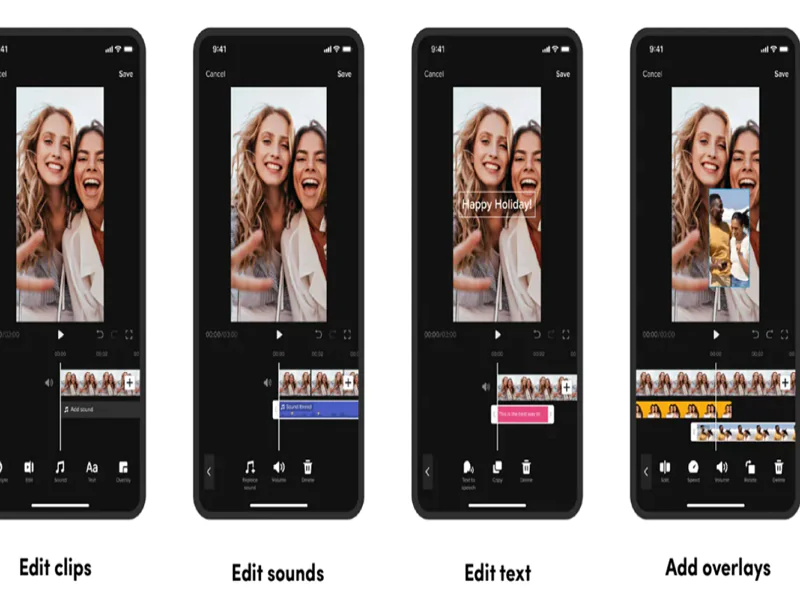
Video düzenleme ekranına geldiğinizde:

  • Alt araç çubuğunu sağa kaydırın.
  • “Auto Cut” seçeneğini göreceksiniz.
  • Bu seçeneğe dokunarak özelliği aktif edin.

Bu noktada TikTok, videolarınızı analiz etmeye başlar.

Yapay Zekâ Analizini Bekleyin

TikTok Auto Cut özelliği şu analizleri otomatik olarak yapar:

  • Boşlukları tespit edip keser
  • Titrek sahneleri dengeler
  • Fazla tekrarlayan görüntüleri kaldırır
  • Videonun ritmine uygun otomatik geçişler ekler
  • Müzik önerileri sunar
  • Seste ani yükseliş/azalışlar varsa dengeler

Bu işlem genellikle 2–10 saniye sürer.

Düzenlemeleri Manuel Olarak Düzenleyin (İsteğe Bağlı)

Auto Cut’ın sunduğu hazır montaj çoğu zaman yeterlidir.
Ama isterseniz:

  • Kesilen sahneleri geri getirebilir
  • Geçiş sürelerini kısaltabilir
  • Müzik değiştirebilir
  • Filtre ekleyebilir
  • Metin ve efekt ilave edebilirsiniz

Bu sayede Auto Cut montajı, tamamen kişisel bir dokunuşa dönüşür.

Videoyu Kaydedip Paylaşın

Montajdan memnunsanız:

  • Sağ üstteki “İleri” butonuna dokunun.
  • Başlık, hashtag ve kapak görselini düzenleyin.
  • “Paylaş” butonuna basarak videonuzu yayınlayın.

Videonuz artık TikTok algoritması için ideal bir ritim, süre ve akıcılığa sahip olacaktır.

TikTok Auto Cut Özelliği ile Daha İyi Videolar Çekmek İçin İpuçları

Auto Cut her şeyi otomatik yapıyor gibi görünse de, daha iyi sonuçlar için birkaç basit öneri işinizi kolaylaştırır:

1. Kısa klipler çekin

5–10 saniyelik sahneler Auto Cut için en uygun olanlardır.

2. Kamera sabit olsun

AI, fazla titrek görüntülerde kararlılık sağlasa da sabit çekim her zaman daha temiz sonuç verir.

3. Işığa dikkat edin

Auto Cut renk düzenlemesi yapabilir ama kötü ışığı tamamen düzeltemez.

4. Videonun sesini temiz tutun

Arka ses ne kadar temiz olursa Auto Cut ses optimizasyonu da o kadar başarılı olur.

5. Gereksiz uzun sahneler çekmeyin

Auto Cut bunları kırpar ama çekim ne kadar düzgünse sonuç o kadar profesyonel olur.

TikTok Auto Cut özelliği, mobil video düzenleme dünyasını kolaylaştıran en pratik araçlardan biri oldu. Özellikle içerik üretimine yeni başlayanlar, hızlı video hazırlamak isteyen işletmeler ve düzenleme bilgisi olmayan kullanıcılar için büyük bir avantaj sağlıyor. Sadece birkaç dokunuşla profesyonel bir montaja sahip olmak artık mümkün. Hızlı, akıcı ve izleyici odaklı videolar üretmek istiyorsanız Auto Cut özelliğini kesinlikle denemelisiniz.

Video içeriği üretmek için Auto Cut özelliği dışında farklı uygulamalar kullanılabiliyor. TikTok İçerik Üreticileri İçin Ücretsiz Video Edit Uygulamaları   yazımızı okuyarak önerilen bir kaç uygulama hakkında kullanım özelliklerine dair fikir edinebilirsiniz.


ETİKETLER:auto cut özelliğinasıl yapılırtiktokvideo montaj
Bu Makaleyi Paylaş
Facebook WhatsApp WhatsApp Threads Bağlantıyı Kopyala Yazdır
Paylaş
YazarFatih ATEŞ
Teknik Destek Uzmanı
Takip Et
İster iPhone'undaki, ister Android cihazındaki veya Windows'taki ayarlar arasında geziniyor olsun, Fatih her zaman teknolojiye düşkün olmuştur. Teknolojiye, Windows'a ve güç düğmesi olan her şeye tutkuyla bağlı olarak, zamanının çoğunu yeni beceriler geliştirmek ve teknoloji dünyası hakkında daha fazla şey öğrenmek için harcadı. Öğrendiklerini de sizlerle paylaşıyor.
Yorum yapılmamış

Bir yanıt yazın Yanıtı iptal et

E-posta adresiniz yayınlanmayacak. Gerekli alanlar * ile işaretlenmişlerdir

Bağlantı Kuralım

21KBeğen
19.6KTakip Et
7.3KAbone Ol
192Takip Et

Popüler Gönderiler

AirTies Air 4960 Modem Kurulum

Uğurcan ÜN
Uğurcan ÜN
3 dk. okuma
13 Görüntüleme
Sessiz İçerik Nedir Nasıl Yapılır

Sessiz İçerik Nedir

İsmail YILDIZ
İsmail YILDIZ
6 dk. okuma
14 Görüntüleme
YouTube Video Başlığı Nasıl Yazılmalı Yolları Neler

YouTube Video Başlığı Nasıl Yazılmalı

İsmail YILDIZ
İsmail YILDIZ
6 dk. okuma
11 Görüntüleme

Lyra 3 Pro ile Şarkı Nasıl Oluşturulur

Uğurcan ÜN
Uğurcan ÜN
4 dk. okuma
25 Görüntüleme

You Might Also Like

WhatsApp

WhatsApp Bilinmeyen Numarayı Engelleme

3 dk. okuma
Facebook doğum tarihi değiştirme
Facebook

Facebook Doğum Tarihi Değiştirme

4 dk. okuma
MacBook 3 Parmak Etkinleştirme
macOS

MacBook 3 Parmak Etkinleştirme

4 dk. okuma
2 macOS Hesabını Birleştirme
macOS

2 macOS Hesabını Birleştirme

5 dk. okuma

Size her gün en son haberleri ve sorun çözümlerini getiriyoruz!

TeknoDestek Müşteri Hizmetleri
Facebook-f Instagram Tiktok Twitter Youtube Linkedin Whatsapp Phone-alt Rss

İş Ortaklarımız

TeknoDestek Müşteri Hizmetleri
© 2013 - 2026 TeknoDestek Müşteri Hizmetleri • Tüm hakları saklıdır • Bu sitedeki tüm içerikler (metin, görsel, video, logo, tasarım vb.) 5846 sayılı Fikir ve Sanat Eserleri Kanunu (FSEK) kapsamında korunmaktadır • İzinsiz kopyalanması, çoğaltılması, yayınlanması veya herhangi bir şekilde kullanılması yasaktır • İhlal tespitinde; FSEK Madde 71-73 uyarınca yasal süreç başlatma, maddi/manevi tazminat talep etme ve cezai işlem için başvurma hakkımız saklıdır • TeknoDestek, TeknoS@R'un bir kuruluşudur • Tema Düzenleyen: Fatih ATEŞ
Sorun Hala Çözülmedi mi?
Aradığın çözümü bulamadıysan, 11858 Teknoloji Destek Hattımız sana yardımcı olabilir. 2011’den beri Türkiye’nin en tecrübeli teknoloji destek ekiplerinden biri olarak, bilgisayar, telefon, tablet, modem, akıllı TV ve sosyal medya sorunlarında 7/24 profesyonel destek veriyoruz. Uzman ekibimizle hemen görüşmek ister misin?

    📞 11858’i Şimdi Ara

    Görüşme öncesi dakika ücreti sesli olarak bilgilendirilir
    Welcome Back!

    Sign in to your account

    Kullanıcı Adı veya E-posta Adresi
    Şifre

    Şifrenizi mi unuttunuz?