
TeknoDestek Müşteri Hizmetleri
  • Haberler
    HaberlerDaha Fazla Göster
    Sessiz İçerik Nedir Nasıl Yapılır
    Sessiz İçerik Nedir
    6 dk. okuma
    Spotify SongDNA Nedir
    4 dk. okuma
    Apple Creator Studio Nasıl Kullanılır
    6 dk. okuma
    Mikro İçerik Nedir Nasıl Yapılır
    Mikro İçerik Nedir
    6 dk. okuma
    Türkiye’de Araçlarda Multimedya Ekranı Kullanımı Yasakları
    6 dk. okuma
  • Bilgisayar
    BilgisayarDaha Fazla Göster
    WordPress bakım modunda takılı kalması için FTP istemcisinde .maintenance dosyasının kök dizindeki görüntüsü
    WordPress Bakım Modunda Takılı Kalması Sorunu ve Çözümü
    7 dk. okuma
    WordPress Site Teknik Sorunlar Yaşıyor
    WordPress Site Teknik Sorunlar Yaşıyor Hatası Çözümü
    5 dk. okuma
    SSH Bağlantı Reddedildi Hatası Çözümü
    6 dk. okuma
    WordPress Planlı Bakım
    WordPress Planlı Bakım Nedeniyle Kısa Süreliğine Kullanılamayacak Hatası ve Çözümü
    7 dk. okuma
    Windows 11 Başlat Menüsünden Web Aramaları Kapatma
    5 dk. okuma
  • Mobil
    MobilDaha Fazla Göster
    Navigasyon Yönlendirici Değiştirme
    Google Haritalarda Navigasyon Yönlendirici Değiştirme
    3 dk. okuma
    Apple CarPlay'da uygulamaların yerini değiştirme
    Apple CarPlay’da Uygulamaların Yerini Değiştirme
    4 dk. okuma
    Android Auto Nedir, Nasıl Kullanılır
    4 dk. okuma
    Android 5G Ayarı Nasıl Yapılır
    4 dk. okuma
    iPhone 5G Ayarı Nasıl Yapılır
    4 dk. okuma
  • Sosyal Medya
    Sosyal MedyaDaha Fazla Göster
    YouTube Video Başlığı Nasıl Yazılmalı Yolları Neler
    YouTube Video Başlığı Nasıl Yazılmalı
    6 dk. okuma
    Tiktok Sorun Bildirme Ekranı Nerede
    5 dk. okuma
    X uygulamasında gündeme girme için hashtag ve etkileşim ekranı
    X Uygulamasında Gündeme Nasıl Girilir
    5 dk. okuma
    TikTok İçerik Yorgunluğu Nedir
    6 dk. okuma
    Sosyal Medyada Marka Dili Nasıl Oluşturulur Yolları Neler
    Sosyal Medyada Marka Dili Nasıl Oluşturulur
    6 dk. okuma
  • İnceleme
    İncelemeDaha Fazla Göster
    MacBook Neo Piyasayı Sarsmaya Geliyor
    5 dk. okuma
    Instax Mini Evo Cinema
    4 dk. okuma
    Samsung Galaxy Book 6 Ultra
    Samsung Galaxy Book 6 Ultra İnceleme
    8 dk. okuma
    Bütçe Dostu Mac Seçenekleri
    Bütçe Dostu Mac MacBook Neo vs Mac Mini
    7 dk. okuma
    Xiaomi Mi Taşınabilir Şarjlı Kompresör İnceleme
    10 dk. okuma
  • İletişim
YouTube
  • Facebook
26 Nis 2026, Pazar
TeknoDestek Müşteri HizmetleriTeknoDestek Müşteri Hizmetleri
Yazı BoyutuAa
  • Haberler
  • Mobil
  • Sosyal Medya
  • Bilgisayar
  • İnceleme
  • İnternet ve Ağ
  • Ev Elektroniği
  • İletişim
Search
  • Haberler
    • Cihaz Duyuruları
    • Teknoloji
    • Uygulama Gelişmeleri
  • Bilgisayar
    • Linux
    • macOS
    • Windows
  • İnceleme
    • Bilgisayar
    • Ev Elektroniği
    • Tablet
    • Tavsiyeler & Karşılaştırmalar
    • Telefon
  • Mobil
    • Android
    • Giyilebilir Cihazlar
    • HarmonyOS
    • iPhone / iOS
  • Sosyal Medya
    • Facebook
    • Instagram
    • TikTok
    • Snapchat
    • Teams
    • Telegram
    • WhatsApp
    • X
  • İletişim
Bizi Takip Edin
Modem Kurulumu

Tılgın VDSL Modem Bridge (Köprü) Mod Kurulum (Resimli Anlatım)

Son güncelleme: 7 Ekim 2018 15:14
Tekno Destek
Paylaş
Paylaş

Tılgın fiber modemleri Köprü (Bridge) Mod’a alma (Köprü Mod’da kurma) işlemi nasıl yapılır, beraber yapalım.

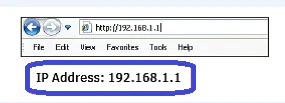
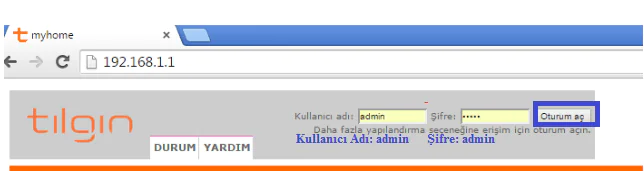
  • Herhangi bir web tarayıcısı (Google Chrome, Mozilla Firefox, Opera, Safari, Microsoft Edge, vs.) açıp, adres satırına 192.168.1.1 yazdıktan sonra Enter’a basınız.
Tılgın VDSL Modem Bridge (Köprü) Mod Kurulum (Resimli Anlatım)

- 11858 Teknoloji Destek Hattı -
  • Login (modem arayüzüne giriş) sayfası açılacaktır. Açılan login sayfasında Kullanıcı adı kutucuğuna “admin” ve Şifre kutucuğuna “admin” yazdıntan sonra Oturum aç butonuna tıklayınız.
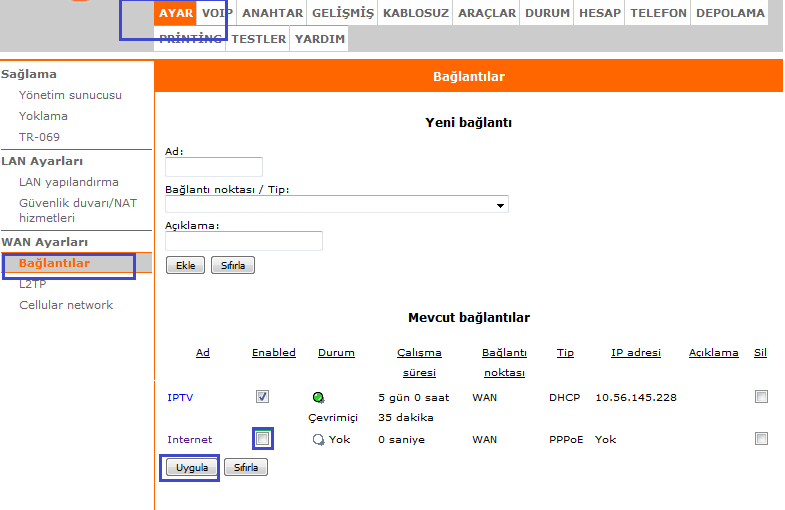
  • İlk yapacağımız işlem internetin Disable (kapalı) duruma getirilmesi.
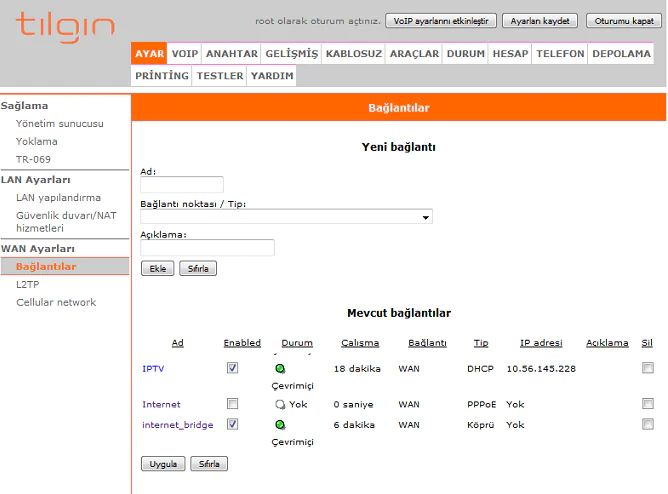
  • Cihaz arayüzüne giriş yaptıktan sonra sırası ile Ayar ⟶ WAN Ayarları ⟶ Bağlantılar menülerine tıklayınız. İnternet bağlantısını, ekran görüntüsündeki gibi Enabled kutucuğundaki check işaretini kaldırıp Uygula butonuna tıklayarak pasif hale getiriniz.
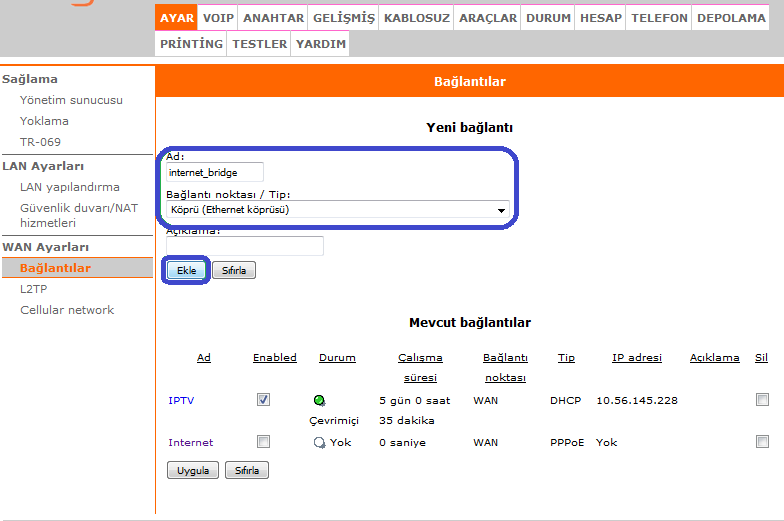
  • İnternet bağlantısını pasif hale getirdikten sonra, Bridge bağlantısı oluşturalım.
  • Bağlantılar ekranında, üst kısımda Yeni bağlantı başlığı altında Ad kısmına istediğiniz bir isim girdikten sonra Bağlantı noktası kısmında Köprü(Ethernet köprüsü) seçeneğini seçerek Ekle butonuna tıklayınız. Yeni bir bağlantı noktası oluşturmuş olacaksınız.
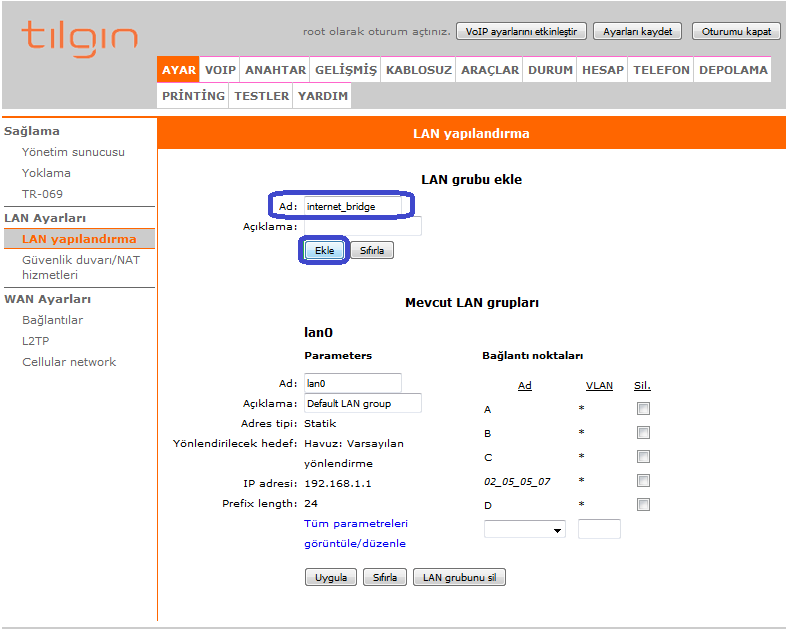
  • Sıra geldi eklediğimiz yeni bağlantı noktasını LAN portuna bağlamaya. Aşağıdaki adımlara sırası ile devam edelim. İnternet Bridge LAN grubu oluşturarak yeni bağlantı ile ilişkilendireceğiz.
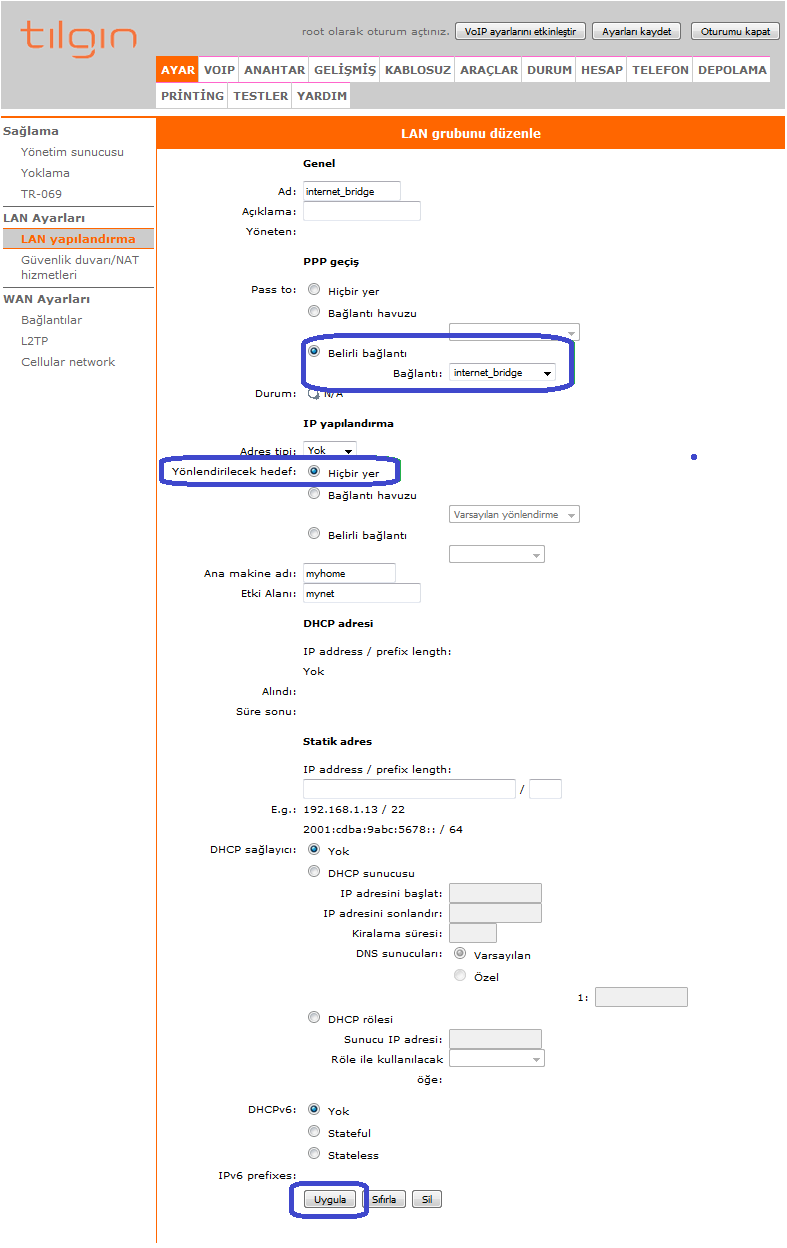
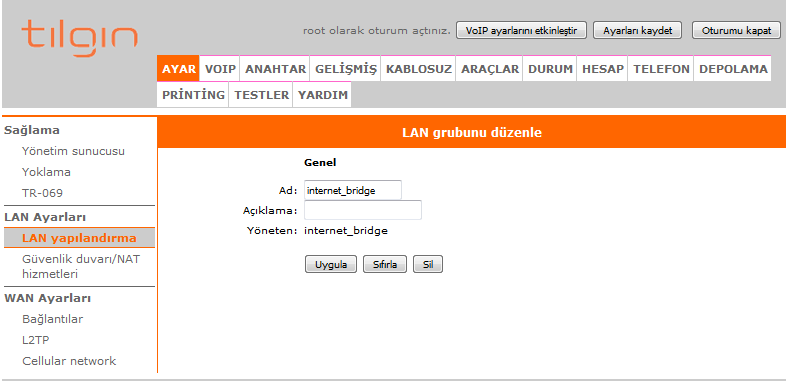
  • Bridge (köprü) bağlantıda kullanılacak LAN ayarları için sırasıyla Ayar ⟶ LAN Ayarları ⟶ LAN yapılandırma menülerine tıklayınız. Açılan sayfada üst kısımda LAN grubu ekle menüsünü göreceksiniz. Ad kısmına yeni bağlantı noktasında oluşturduğunuz ismi seçtikten sonra Ekle butonuna tıklayınız.
  • Yönlendirilen LAN konfigürasyon sayfasında, kullanılacak ppp geçiş için ‘Belirli Bağlantı’ seçeneğinde daha önce oluşturduğunuz ‘internet_bridge’ bağlantısını seçiniz. IP yapılandırmada ‘Yönlendirilecek hedef’ seçeneğinde ‘Hiçbir yer’ seçeneğini işaretleyiniz.
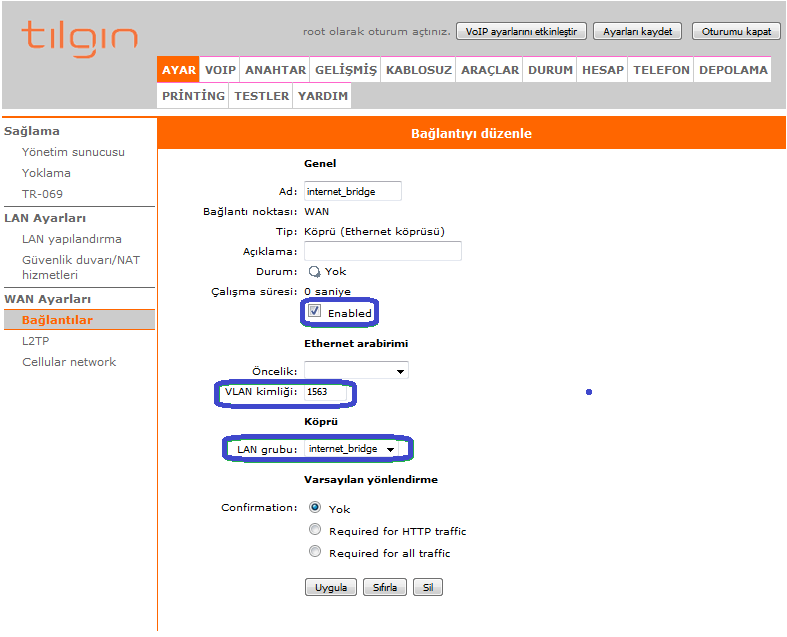
  • İnternet bridge bağlantı ayarlarını, yeni LAN grubu ile ilişkilendirilmek için sırasıyla Ayar ⟶ WAN Ayarları ⟶ Bağlantılar sayfasında oluşturduğunuz ‘internet_bridge’ bağlantı ayarları ve bunu kullancak LAN grubu ayarlarını yapalım. Ad kısmına bir isim verebilir ya da yeni bağlantı ismini kullanabilirsiniz. Çalışma süresi acık olmalı; gerektiği durumda ‘VLAN kimliği’ için servis saglayicının sağladığı vlan bilgisini (1563) kullanın.
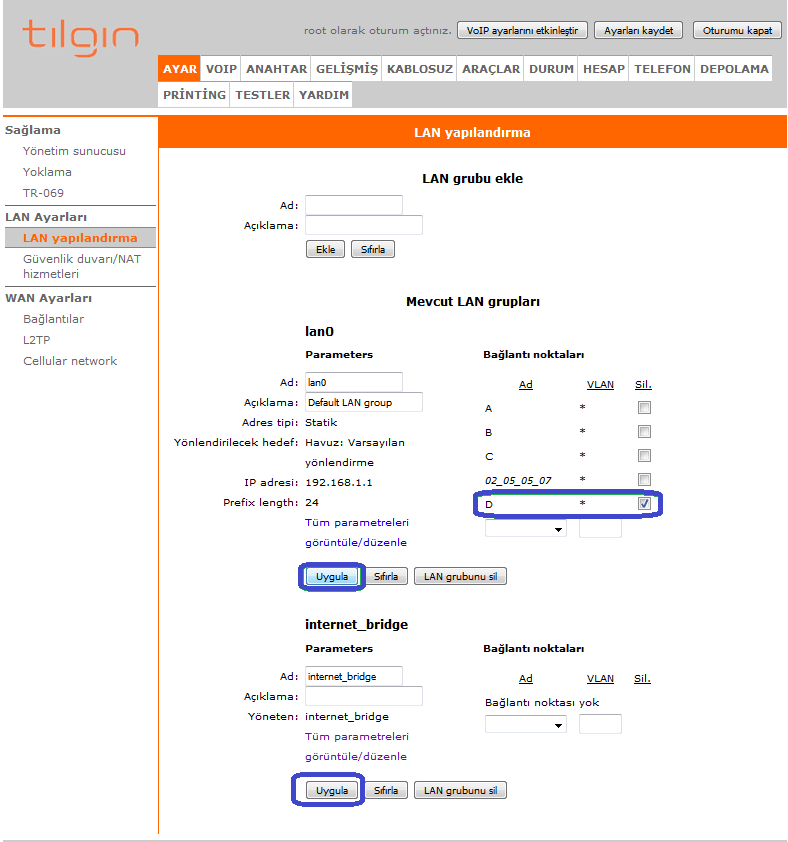
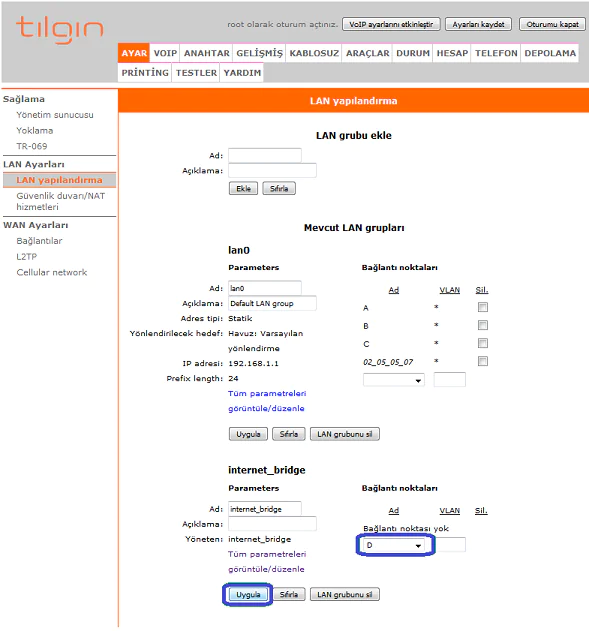
  • İnternet Bridge LAN grubuna port eklenmesi: Görselde D portu eklediğimden d portu üzerinden anlatarak işlem yapacağım; siz bunu değiştirerek farklı portlar ile devam edebilirsiniz.
  • Ayar ⟶ LAN ayarları ⟶ LAN yapılandırma sayfasını açıp ‘internet_bridge’ LAN grubu için kullanılacak fiziksel port için, önce var olan lan0 grubunda D portu silip, oluşturduğumuz ‘internet_bridge’ grubuna D portunu ekleyelim.
- 11858 Teknoloji Destek Hattı -
  • İşlemler tamamlandığında ‘internet_bridge’ LAN grubu ve bağlantı sayfaları aşağıdaki ekran görüntülerinde olduğu gibi görünecektir. Ayarları kaydet butonuna tıklayarak kurulumu tamamlayabilirsiniz.
Köprü ayarlarınız yapılandırılmış olup, artık LAN D portunu kullanarak getaway (modem) cihazını bağlayabilirsiniz.

ETİKETLER:bridge modmodem kurulumunasıl yapılırtılgın modem
Bu Makaleyi Paylaş
Facebook WhatsApp WhatsApp Threads Bağlantıyı Kopyala Yazdır
Paylaş
Yorum yapılmamış

Bir yanıt yazın Yanıtı iptal et

E-posta adresiniz yayınlanmayacak. Gerekli alanlar * ile işaretlenmişlerdir

Bağlantı Kuralım

21KBeğen
19.6KTakip Et
7.3KAbone Ol
192Takip Et

Popüler Gönderiler

AirTies Air 4960 Modem Kurulum

Uğurcan ÜN
Uğurcan ÜN
3 dk. okuma
11 Görüntüleme
Sessiz İçerik Nedir Nasıl Yapılır

Sessiz İçerik Nedir

İsmail YILDIZ
İsmail YILDIZ
6 dk. okuma
13 Görüntüleme
YouTube Video Başlığı Nasıl Yazılmalı Yolları Neler

YouTube Video Başlığı Nasıl Yazılmalı

İsmail YILDIZ
İsmail YILDIZ
6 dk. okuma
10 Görüntüleme

Lyra 3 Pro ile Şarkı Nasıl Oluşturulur

Uğurcan ÜN
Uğurcan ÜN
4 dk. okuma
24 Görüntüleme

You Might Also Like

Monitörde Oluşan Sorunlara Karşılık Çözümler
Bilgisayar

Monitörde Oluşan Sorunlara Karşılık Çözümler

3 dk. okuma
Tarayıcılar

Safari’de Farklı Tarayıcı Profilleri Nasıl Kurulur

3 dk. okuma
Windows 11 Aygıt Yöneticisi
Windows

Windows 11 de Aygıt Yöneticisi Nasıl Açılır

6 dk. okuma
iCloud'un fotoğrafları yedeklememesi sorununun nedenlerini gösteren bir görsel.
iPhone / iOS

iCloud Fotoğrafların Hepsini Yedeklemiyor Sorunu

8 dk. okuma

Size her gün en son haberleri ve sorun çözümlerini getiriyoruz!

TeknoDestek Müşteri Hizmetleri
Facebook-f Instagram Tiktok Twitter Youtube Linkedin Whatsapp Phone-alt Rss

İş Ortaklarımız

TeknoDestek Müşteri Hizmetleri
© 2013 - 2026 TeknoDestek Müşteri Hizmetleri • Tüm hakları saklıdır • Bu sitedeki tüm içerikler (metin, görsel, video, logo, tasarım vb.) 5846 sayılı Fikir ve Sanat Eserleri Kanunu (FSEK) kapsamında korunmaktadır • İzinsiz kopyalanması, çoğaltılması, yayınlanması veya herhangi bir şekilde kullanılması yasaktır • İhlal tespitinde; FSEK Madde 71-73 uyarınca yasal süreç başlatma, maddi/manevi tazminat talep etme ve cezai işlem için başvurma hakkımız saklıdır • TeknoDestek, TeknoS@R'un bir kuruluşudur • Tema Düzenleyen: Fatih ATEŞ
Sorun Hala Çözülmedi mi?
Aradığın çözümü bulamadıysan, 11858 Teknoloji Destek Hattımız sana yardımcı olabilir. 2011’den beri Türkiye’nin en tecrübeli teknoloji destek ekiplerinden biri olarak, bilgisayar, telefon, tablet, modem, akıllı TV ve sosyal medya sorunlarında 7/24 profesyonel destek veriyoruz. Uzman ekibimizle hemen görüşmek ister misin?

    📞 11858’i Şimdi Ara

    Görüşme öncesi dakika ücreti sesli olarak bilgilendirilir
    Welcome Back!

    Sign in to your account

    Kullanıcı Adı veya E-posta Adresi
    Şifre

    Şifrenizi mi unuttunuz?