TeknoDestek Müşteri Hizmetleri
  • Haberler
    HaberlerDaha Fazla Göster
    Türkiye'de kredi kartı taksit sayısı güncellemesini temsil eden kredi kartı, POS cihazı ve 3, 6, 9, 12 ve 18 taksit seçeneklerinin bulunduğu görsel.
    Türkiye’de Kredi Kartı Taksit Sayısı Güncellemesi
    10 dk. okuma
    GTA 6'nın tropikal dünyasını temsil eden gün batımı manzarasında timsah, puma, rakun, flamingo, pelikan ve manati gibi hayvanlar ile şehir silüeti.
    GTA 6’da Yer Alan Tüm Yeni Hayvan Türleri Belli Oldu
    5 dk. okuma
    Google AI ile uçuş ve otel rezervasyonlarını takip etme
    Google AI ile Uçuş ve Otel Rezervasyonu Takibi Yapın
    8 dk. okuma
    Kiosk Bagaj Uygulaması Nasıl Kullanılır?
    Kiosk Bagaj Uygulaması Nasıl Kullanılır
    4 dk. okuma
    Apple AirPods 5 kablosuz kulaklık ve şarj kutusu
    Apple AirPods 5 İncelemesi: Yeni Nesil Açık Kulak Tasarımı ve Güçlü ANC Deneyimi
    11 dk. okuma
  • Bilgisayar
    BilgisayarDaha Fazla Göster
    Windows 11 Tanım Güncellemeleri Nedir Ne işe yarıyor?
    Windows 11 Tanım Güncellemeleri Nedir
    9 dk. okuma
    NumberPad Üzerinden Hesap Makinesi Nasıl Açılır?
    NumberPad Üzerinden Hesap Makinesi Nasıl Açılır
    6 dk. okuma
    Cannot Find OS Partition(s) For Disk 0 Hatası için Kesin 5 Çözüm
    Cannot Find OS Partition(s) For Disk 0 Hatası için Kesin 5 Çözüm
    10 dk. okuma
    Windows 11 Sağ Tık Menüsü Özelleştirme (Bağlam Menüsü)
    Windows 11 Sağ Tık Menüsü Özelleştirme (Bağlam Menüsü)
    9 dk. okuma
    ASUS Zenbook 14 UX3405CA AI Noise Cancellation Nedir?
    ASUS Zenbook 14 UX3405CA AI Noise Cancellation Nedir
    10 dk. okuma
  • Mobil
    MobilDaha Fazla Göster
    AirPods ve iPhone ile canlı çeviri özelliği, farklı dillerde konuşma balonları ve çeviri uygulaması ekranı.
    AirPods Canlı Çeviri Özelliği Nasıl Aktif Edilir
    10 dk. okuma
    Akıllı telefon üzerinden Türk Telekom cayma bedeli sorgulama işlemi, taahhüt bilgileri ve ücret hesaplama ekranı.
    Türk Telekom Cayma Bedeli Sorgulama Nasıl Yapılır
    8 dk. okuma
    Android Auto güncelleme işlemi yapan bir kullanıcının araç içindeki telefon ekranı görünümü.
    Android Auto Güncelleme İşlemi Nasıl Yapılır
    8 dk. okuma
    Android Telefonda Depolama Alanı Doluyor Sorunu için 7 Pratik Çözüm
    Android Telefonda Depolama Alanı Doluyor Sorunu Çözümü
    6 dk. okuma
    Mobil Ağ Kullanılamıyor Hatası için 7 Hızlı Çözüm Yolu
    Mobil Ağ Kullanılamıyor Hatası için 7 Hızlı Çözüm Yolu
    11 dk. okuma
  • Sosyal Medya
    Sosyal MedyaDaha Fazla Göster
    X gönderi görünürlüğü ne demek nasıl artırılır?
    X Gönderi Görünürlüğü Ne Demek, Nasıl Artırılır
    7 dk. okuma
    Instagram Hikaye Paylaşımını Önceden Planlama Nasıl Yapılır?
    Instagram Hikaye Paylaşımını Önceden Planlama Nasıl Yapılır
    7 dk. okuma
    Instagram Şipşak özelliği kapatma rehberi, telefonda Şipşak içeriklerini gelen kutusunda gizleme ayarı.
    Instagram Şipşak Özelliği Kapatma
    5 dk. okuma
    E-Postaya Bağlı Hesapları Bulma
    E-Postaya Bağlı Hesapları Bulma
    11 dk. okuma
    Kullanıcılar Neden İçerik Tüketir Ama Etkileşim Vermez?
    Kullanıcıların Ürettiği İçerik Neden Etkileşim Vermez
    9 dk. okuma
  • İnceleme
    İncelemeDaha Fazla Göster
    Beyaz AirPods kulaklıkları ve açık şarj kutusu
    AirPods Resetleme Nasıl Yapılır
    11 dk. okuma
    Samsung 1100Hz yenileme hızına sahip yeni monitör
    Samsung 1100Hz Monitör Ortaya Çıktı
    8 dk. okuma
    Apple AirPods 5 kablosuz kulaklık ve şarj kutusu
    Apple AirPods 5 İncelemesi: Yeni Nesil Açık Kulak Tasarımı ve Güçlü ANC Deneyimi
    11 dk. okuma
    Elektrik Kesintisinde İnternete Bağlı Kalmak
    Elektrik Kesintisinde İnternete Bağlı Kalmak
    11 dk. okuma
    Uçak kabinindeki yolcu masasında duran modern bir powerbank ve arka planda görünen bulanık gökyüzü manzaralı uçak penceresi.
    Uçakta Powerbank: 2026 Uçuş Kuralları ve mAh Sınırları
    7 dk. okuma
  • İletişim
YouTube
Takip Et
  • Müşteri Hizmetleri
  • Modem Kurulumu
  • Windows 11
  • Yapay Zeka
  • Akıllı Telefon
  • Robot Süpürge
  • Uzak Bağlantı
25 Eki 2026, Pazar
TeknoDestek Müşteri HizmetleriTeknoDestek Müşteri Hizmetleri
Yazı BoyutuAa
  • Haberler
  • Mobil
  • Sosyal Medya
  • Bilgisayar
  • İnceleme
  • İnternet ve Ağ
  • Ev Elektroniği
  • Uzak Bağlantı Programları
  • İletişim
Site içi Arama
  • Haberler
    • Cihaz Duyuruları
    • Teknoloji
    • Uygulama Gelişmeleri
  • Bilgisayar
    • Linux
    • macOS
    • Windows
  • İnceleme
    • Bilgisayar
    • Ev Elektroniği
    • Tablet
    • Tavsiyeler & Karşılaştırmalar
    • Telefon
  • Mobil
    • Android
    • Giyilebilir Cihazlar
    • HarmonyOS
    • iPhone / iOS
  • Sosyal Medya
    • Facebook
    • Instagram
    • TikTok
    • Snapchat
    • Teams
    • Telegram
    • WhatsApp
    • X
  • Uzak Bağlantı Programları
  • İletişim
Bizi Takip Edin
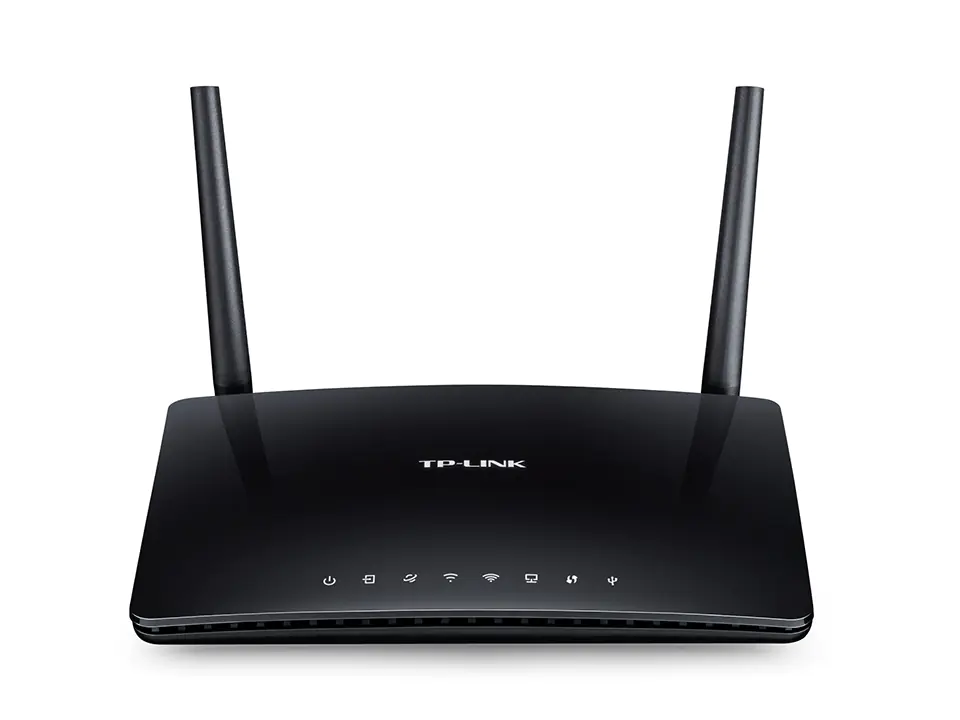
TP-Link Archer D20 Modem Kurulumu
Modem Kurulumu

TP-Link Archer D20 Modem Kurulumu

Mustafa AKDEMİR
Son güncelleme: 26 Nisan 2025 10:40
Mustafa AKDEMİR
1.2K Görüntüleme
Paylaş
6 dk. okuma
Paylaş

Bu yazımızda TP-Link Archer D20 modem kurulumu işlemini ve kablosuz ağ ayarlarını nasıl yapabileceğinizi anlatacağız.

TP-Link Archer D20, eski nesil kablosuz N teknolojisinden 3 kat daha hızlı olan yeni nesil Wi-Fi standardı olan 802.11ac ile gelir. Bu teknoloji sayesinde 2.4 GHz bandından 300 Mbps ve 5 GHz bandından 433 Mbps olmak üzere toplam 750 Mbps‘ye kadar birleşik kablosuz veri aktarım hızı sunar. 802.11ac kablosuz ağ teknolojisi ayrıca daha yüksek güç verimliliği ve sağlam güvenlik sağlayarak, Archer D20‘yi ev veya küçük ofis ağınız için mükemmel bir veri iletim merkez haline getirir.

İçindekiler
  • TP-Link Archer D20 Modem Kurulumu
  • Kablosuz Ayarlar
  • Archer D20 Modem Kurulumu
  • Kablosuz Ayarlar
11858 Teknoloji Destek Hattı ile 7/24 telefonla teknik destek ve uzaktan destek alın 11858 Teknoloji Destek Hattı ile 7/24 telefonla teknik destek ve uzaktan destek alma

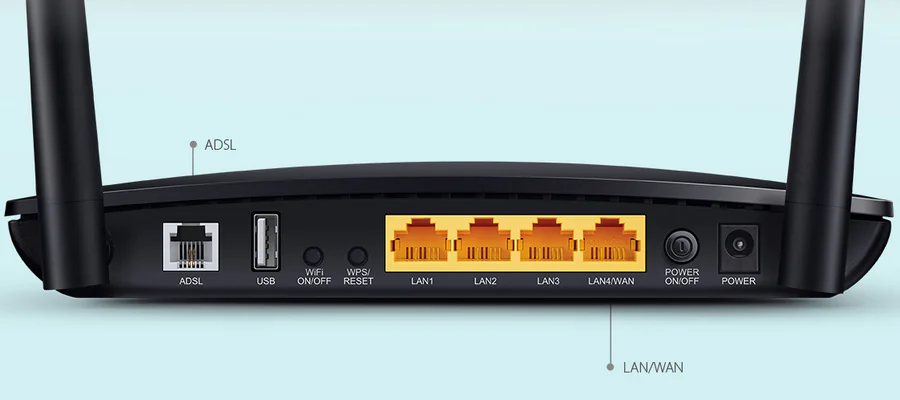
Archer D20‘nin çok fonksiyonlu USB 2.0 portunu kullanarak, bir yazıcıyı ağınızdaki birden fazla bilgisayar ve cihazla paylaşabilirsiniz. Ayrıca evde veya evden uzaktayken FTP sunucusu aracılığıyla dosyalarınıza ulaşabilirsiniz ve dosyalarınızı paylaşabilirsiniz.
TP-Link Archer D20 Modem Kurulumu

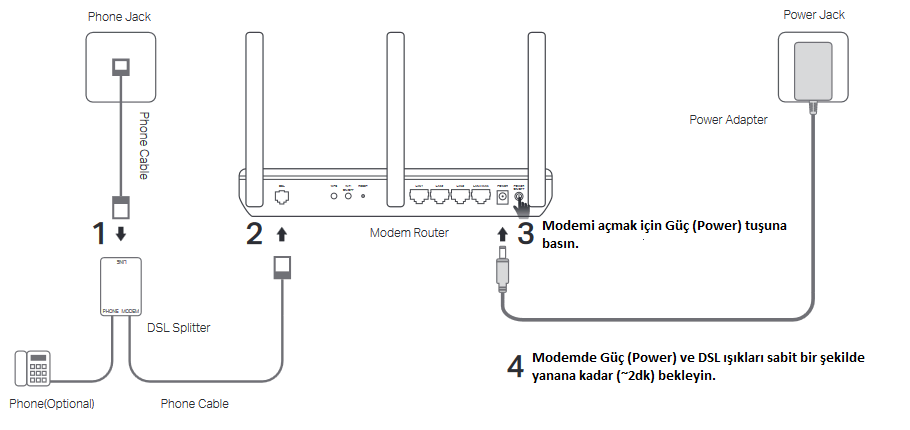
Kurulum işlemi için öncelikle modeminizin güç adaptörü ve DSL bağlantılarını yapın.
TP-Link Archer D20 Modem Kurulumu

Modem kablo bağlantılarını yaptıktan sonra, güç (açma-kapama) tuşundan modemi açın. Modem kurulumu için, modeme bağlı bir bilgisayar, telefon ya da tablete ihtiyacınız olacak.

Modeme, kablolu ya da kablosuz olarak bir cihaz (bilgisayar, telefon, tablet) bağladıysanız, kuruluma başlayabiliriz.

TP-Link Archer D20 modem kurulumu ve kablosuz ağ ayarları nasıl yapılır?

11858 Teknoloji Destek Hattı ile 7/24 telefonla teknik destek ve uzaktan destek alın 11858 Teknoloji Destek Hattı ile 7/24 telefonla teknik destek ve uzaktan destek alma

TP-Link Archer D20 modem kurulumu ve kablosuz ağ ayarları hakkında detaylı bilgi arıyorsanız, doğru yerdesiniz. Yeni nesil 802.11ac Wi-Fi standardı ile donatılan Archer D20, yüksek hız ve güçlü bağlantı sunarak ev veya küçük ofis ağları için ideal bir çözüm oluşturuyor. Kurulum işlemleri oldukça basit olup, modem arayüzüne bağlanarak Hızlı Kurulum veya İnternet menüsü üzerinden birkaç adımda tamamlanabiliyor. Ayrıca hem 2.4 GHz hem de 5 GHz kablosuz ağlar için isim ve şifre değişikliği yapabilir, modeminizin çok fonksiyonlu USB portu ile dosya ve yazıcı paylaşımı sağlayabilirsiniz. Adım adım kurulum detaylarını öğrenmek ve internet bağlantınızı hızla aktif hale getirmek için YouTube kanalımızdaki TP-Link Archer D20 modem kurulumu videomuzu izlemeyi unutmayın.

TP-Link Archer D20 Modem Kurulumu

  • Öncelikle modeme bağlandığınız cihazdan (bilgisayar, telefon, tablet) bir tarayıcı uygulaması (MS Edge, Safari, Chrome, vb) açın. Adres satırına http://tplinkmodem.net ya da 192.168.1.1 yazın ve Enter’a basın.

TP-Link Archer D20 Modem Kurulumu

  • Gelen sayfada modem arayüzüne giriş için yeni bir şifre oluşturmanız istenecek. İsterseniz hem kullanıcı adı hem de şifreyi admin
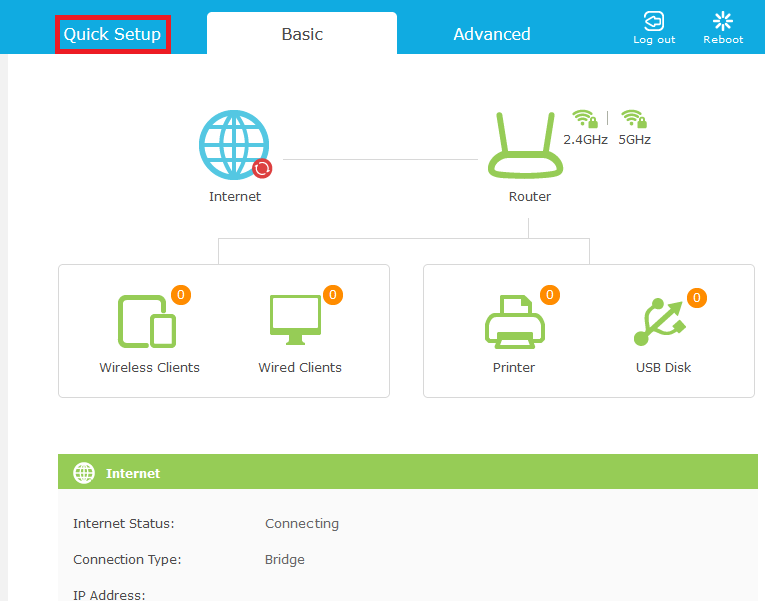
  • Bu aşamayı geçtikten sonra modem arayüz ana sayfası açılacak. Modem kurulumunu iki farklı menüden yapabilirsiniz. İlki Hızlı Kurulum (Quick Setup) menüsü, diğeri ise Internet (İnternet) menüsü. Öncelikle Hızlı Kurulum (Quick Setup) menüsünden kurulum işlemini anlatacağız.
TP-Link Archer D20 Modem Kurulumu

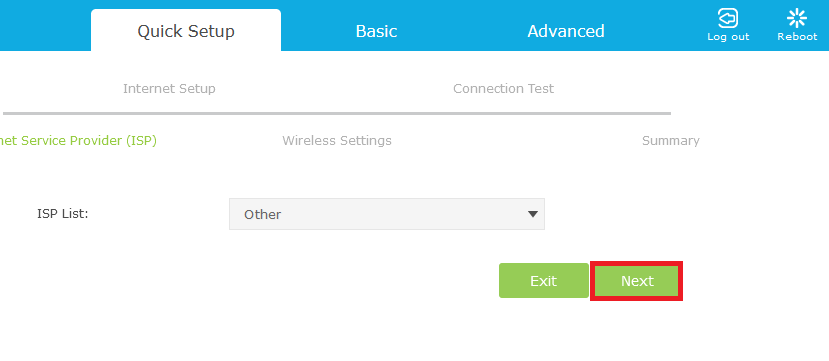
  • Hızlı Kurulum (Quick Setup) sekmesine tıkladıktan sonra açılan sayfada İnternet Servis Sağlayıcı (ISS) operatörünüzü seçin. Listede, operatörünüzün ismi bulunmuyorsa Diğer (Other) seçeneğini seçin ve İleri (Next) butonuna tıklayın.
TP-Link Archer D20 Modem Kurulumu

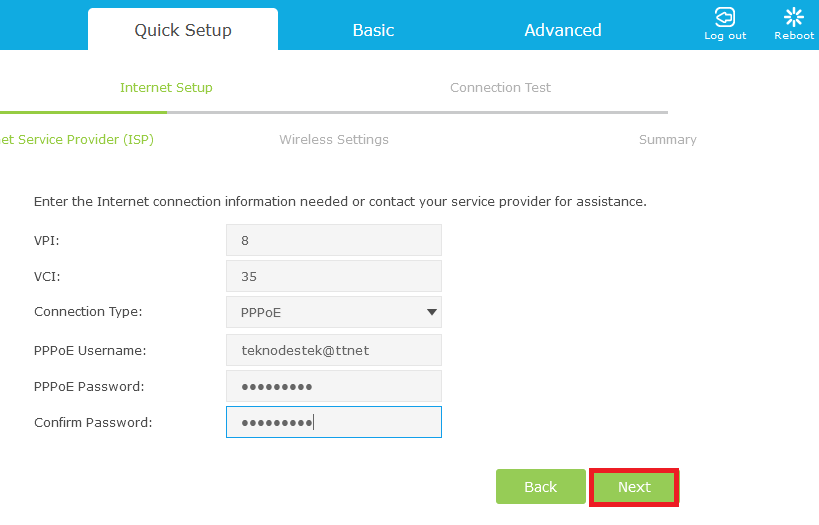
  • Bir sonraki sayfada VPI kutucuğuna 8, VCI kutucuğuna 35 yazın.
  • İnternet Bağlantı Türü (Internet Connection Type) bölümünde PPPoE seçeneğini seçin.
  • Kullanıcı adı (Username) kutucuğuna, internet servis sağlayıcınızdan aldığınız DSL kullanıcı adınızı yazın.
  • Şifre (Password) ve Şifreyi Doğrula (Confirm Password) kutucuklarına ise, servis sağlayıcınızdan aldığınız DSL şifrenizi yazın.
  • İstenen bilgileri girdikten sonra İleri (Next) butonuna tıklayın.
TP-Link Archer D20 Modem Kurulumu

11858 Teknoloji Destek Hattı ile 7/24 telefonla teknik destek ve uzaktan destek alın 11858 Teknoloji Destek Hattı ile 7/24 telefonla teknik destek ve uzaktan destek alma

Kablosuz Ayarlar

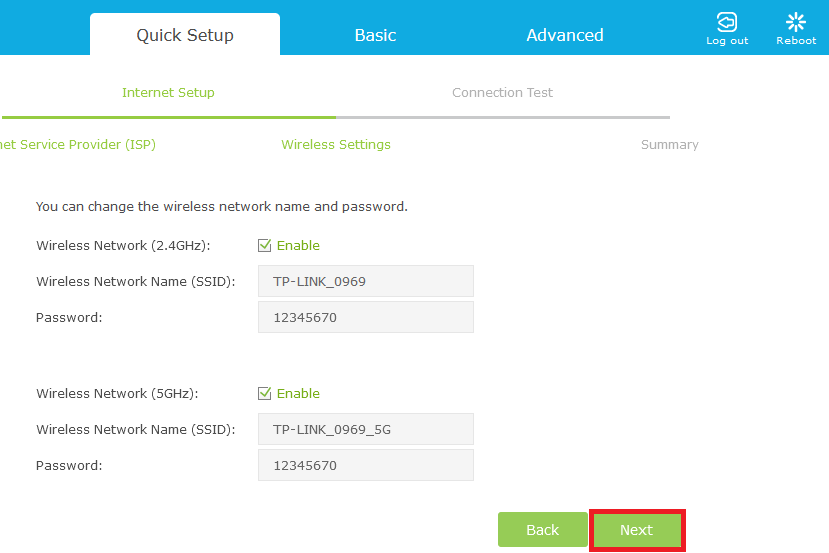
  • Gelen sayfada, hem 2.4Ghz hem de 5Ghz bağlantıları için kablosuz ağ adınızı ve şifrenizi değiştirebilirsiniz. Modemin varsayılan kablosuz ağ bilgilerini kullanmak istiyorsanız, değişiklik yapmadan İleri (Next) butonuna tıklayın.
TP-Link Archer D20 Modem Kurulumu

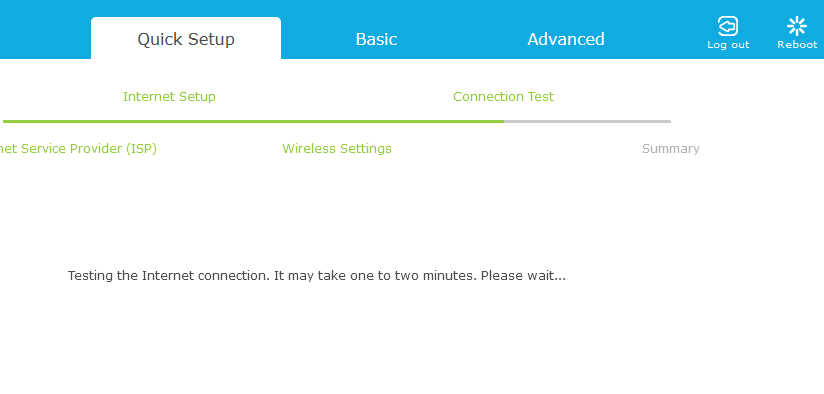
  • Girdiğiniz ayarlar ve internet erişiminiz test edilirken bekleyin. Bağlantı testi başarılı olduktan sonra, kablolu ya da kablosuz olarak internetinizi kullanmaya başlayabilirsiniz.
TP-Link Archer D20 Modem Kurulumu

Archer D20 Modem Kurulumu

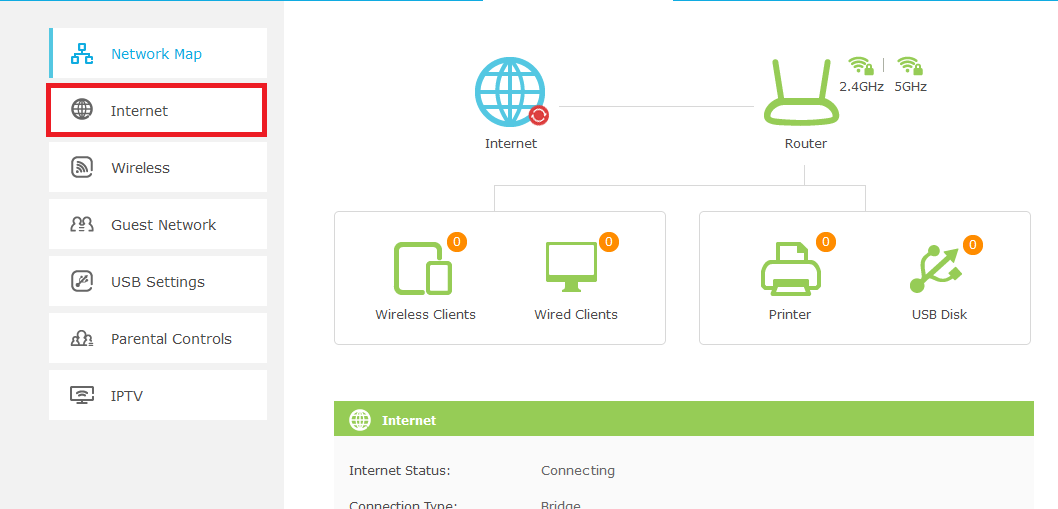
  • İkinci yöntem ile kurulum için öncelikle modem ana sayfasında üst kısımdaki sekmelerden Temel (Basic) sekmesine tıklayın. Açılan sayfada solda yer alan menülerden İnternet (Internet) menüsüne tıklayın.
TP-Link Archer D20 Modem Kurulumu

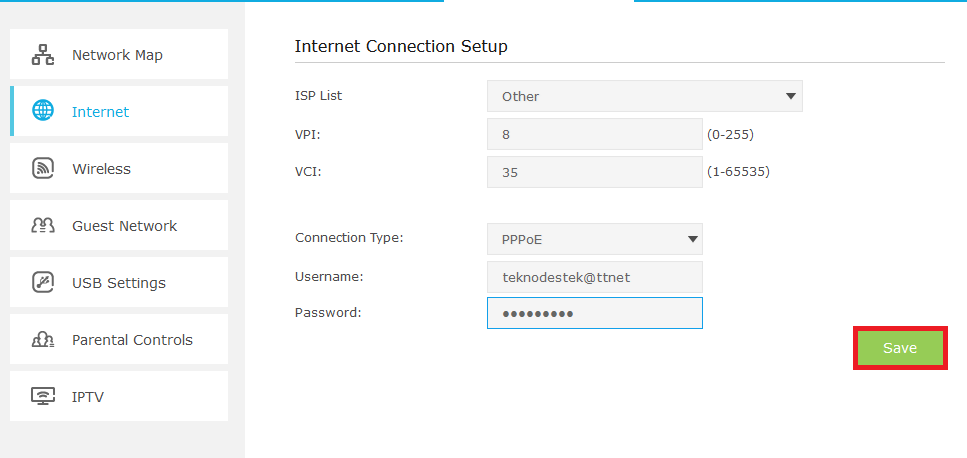
  • Gelen sayfada ISS Listesi (ISP List) bölümünden internet servis sağlayıcınızı seçin. İnternet servis sağlayıcınızın ismi yok ise, Diğer (Other) seçeneğini seçin.
  • VPI ve VCI kutucuklarına sırasıyla 8 ve 35 yazın.
  • İnternet Bağlantı Türü (Internet Connection) bölümünde PPPoE seçeneğini seçin. Kullanıcı adı (Username) kutucuğuna DSL kullanıcı adınızı yazın. Password (Şifre) kutucuğuna DSL şifrenizi yazın ve ardından Kaydet (Save) butonuna tıklayın.
TP-Link Archer D20 Modem Kurulumu

Kablosuz Ayarlar

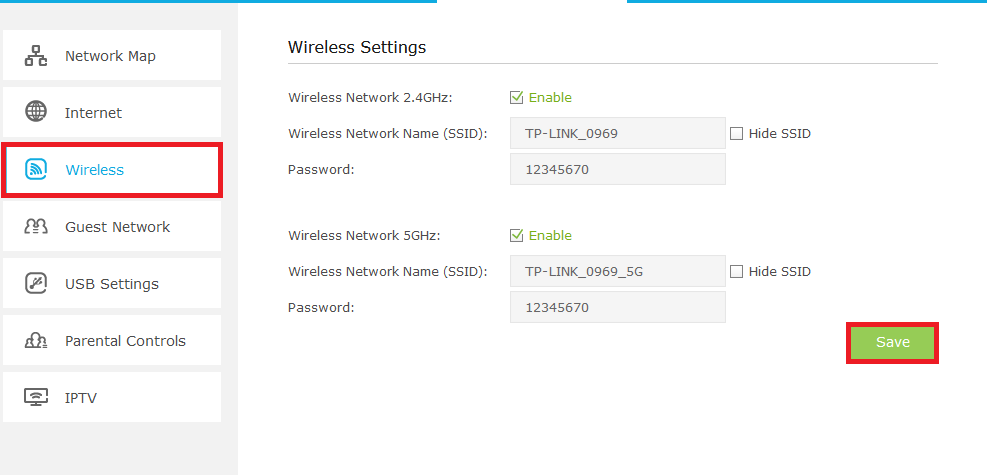
  • Kablosuz ağ ayarları için Temel (Basıc) sekmesine tıklayın ve ardından soldaki menüden Kablosuz (Wireless) seçeneğine tıklayın.
  • Açılan sayfada hem 2.4Ghz hem de 5Ghz kablosuz ağ isminizi ve şifrenizi değiştirin. Varsayılan modem kablosuz ayarlarını kullanmak istiyorsanız, Kaydet (Save) butonuna tıklamadan sayfadan çıkabilirsiniz.
TP-Link Archer D20 Modem Kurulumu

Hepsi bu kadar! DSL kullanıcı bilgileriniz doğruysa ve hat kaynaklı bir sorun yaşamıyorsanız, bir dakika içerisinde internet erişiminiz sağlanır.

Bu yazımızda TP-Link Archer D20 modem kurulumu işlemini ve kablosuz ağ ayarlarını nasıl yapabileceğinizi anlattık.

Konu ile ilgili sorularınızı, aşağıdaki yorum bölümünden bize iletebilirsiniz.

En güncel teknoloji konuları ile ilgili teknik destek ve çözüm içeren videolar için Teknodestek YouTube kanalımızı da takip edebilirsiniz.

Ayrıca, yorumlar bölümünden, web sitemizde hangi konularla ilgili içerikler görmek istediğinizi iletebilirsiniz. Hangi teknik konularda arama motorlarında daha çok arama yaptığınızı belirtebilrisiniz. Böylece sitemizin içeriğinin daha alakalı ve zengin olmasına katkı sunabilirsiniz.

Hazıladığımız içerikleri beğeniyorsanız, bu içeriklerin daha fazla kişiye ulaşması için, yazılarımızı sosyal medya hesaplarınızda paylaşabilirsiniz; ve böylece daha çok kişinin bu içeriklerden istifade etmesine yardımcı olabilirsiniz.

ETİKETLER:archer d20 nasıl yapılırkablosuz ağmodem kurulumutp-link modem
Bu Makaleyi Paylaş
Facebook WhatsApp WhatsApp Threads Bağlantıyı Kopyala Yazdır
Paylaş
Yorum yapılmamış

Bir yanıt yazın Yanıtı iptal et

E-posta adresiniz yayınlanmayacak. Gerekli alanlar * ile işaretlenmişlerdir


Bağlantı Kuralım

21KBeğen
19.6KTakip Et
7.3KAbone Ol
192Takip Et

Popüler Gönderiler

AirPods ve iPhone ile canlı çeviri özelliği, farklı dillerde konuşma balonları ve çeviri uygulaması ekranı.

AirPods Canlı Çeviri Özelliği Nasıl Aktif Edilir

Uğurcan ÜN
Uğurcan ÜN
10 dk. okuma
X gönderi görünürlüğü ne demek nasıl artırılır?

X Gönderi Görünürlüğü Ne Demek, Nasıl Artırılır

Senanur FINDIKÇI
Senanur FINDIKÇI
7 dk. okuma
1 Görüntüleme
NET::ERR_CERT_AUTHORITY_INVALID Hatası, güvenilmeyen SSL sertifikası nedeniyle web sitesine erişimi engelleyebilir.

NET::ERR_CERT_AUTHORITY_INVALID Hatası Neden Olur, 7 Çözüm Yöntemi

Hatice TATLISU
Hatice TATLISU
7 dk. okuma
3 Görüntüleme
WordPress Alan Adı Değiştirme sürecinde eski bağlantıları korumak, yeni adrese geçişi kolaylaştırır.

WordPress Alan Adı Değiştirme: SEO Kaybetmeden Nasıl Yapılır

Serdar TATLISU
Serdar TATLISU
7 dk. okuma
4 Görüntüleme
//

We influence 20 million users and is the number one business and technology news network on the planet

You Might Also Like

AirTies Air 4960 Modem Kurulum
Modem Kurulumu

AirTies Air 4960 Modem Kurulum

3 dk. okuma
Modem Işıklarına Göre İnternet Sorunları
Modem Kurulumu

Modem Işıklarına Göre İnternet Sorunları

5 dk. okuma
Tenda Mw3 Router Kurulumu
Router Kurulumu

Tenda Mw3 Router Kurulumu

3 dk. okuma
TP Link VN020 G2u Modem Kurulumu
Modem Kurulumu

TP Link VN020 G2u Modem Kurulumu

4 dk. okuma

Size her gün en son haberleri ve sorun çözümlerini getiriyoruz!

TeknoDestek Müşteri Hizmetleri
Facebook-f Instagram Tiktok Twitter Youtube Linkedin Whatsapp Rss

İş Ortaklarımız

TeknoDestek Müşteri Hizmetleri
© 2013 - 2026 TeknoDestek Müşteri Hizmetleri • Tüm hakları saklıdır • Bu sitedeki tüm içerikler (metin, görsel, video, logo, tasarım vb.) 5846 sayılı Fikir ve Sanat Eserleri Kanunu (FSEK) kapsamında korunmaktadır • İzinsiz kopyalanması, çoğaltılması, yayınlanması veya herhangi bir şekilde kullanılması yasaktır • İhlal tespitinde; FSEK Madde 71-73 uyarınca yasal süreç başlatma, maddi/manevi tazminat talep etme ve cezai işlem için başvurma hakkımız saklıdır • TeknoDestek, TeknoS@R'un bir kuruluşudur • Tema Düzenleyen: Fatih ATEŞ
Sorun Hala Çözülmedi mi?
Aradığın çözümü bulamadıysan, 11858 Teknoloji Destek Hattımız sana yardımcı olabilir. 2011’den beri Türkiye’nin en tecrübeli teknoloji destek ekiplerinden biri olarak, bilgisayar, telefon, tablet, modem, akıllı TV ve sosyal medya sorunlarında 7/24 profesyonel destek veriyoruz. Uzman ekibimizle hemen görüşmek ister misin?
📞 11858’i Şimdi Ara
Görüşme öncesi dakika ücreti sesli olarak bilgilendirilir
Welcome Back!

Sign in to your account

Kullanıcı Adı veya E-posta Adresi
Şifre

Şifrenizi mi unuttunuz?