
TeknoDestek Müşteri Hizmetleri
  • Haberler
    HaberlerDaha Fazla Göster
    PlayStation Plus Haziran ayı ücretsiz oyunlarında Grounded ve Darktide karakterleri birlikte görünüyor
    PlayStation Plus Haziran Ayı Ücretsiz Oyunlar
    5 dk. okuma
    WhatsApp Kullanamayacak Android Modelleri listesinde eski Samsung ve LG telefonlar görüntüleniyor
    Eylül Ayı İtibariyle WhatsApp Kullanamayacak Android Modelleri
    4 dk. okuma
    Apple CarPlay ChatGPT Desteği Geldi
    Apple CarPlay ChatGPT Desteği Geldi
    5 dk. okuma
    Yenilenmiş Akıllı Telefonlara İade Hakkı kapsamında mağazada telefon inceleyen kullanıcı görüntüsü
    Yenilenmiş Akıllı Telefonlara İade Hakkı Getirildi
    7 dk. okuma
    Zerger App nedir? Nasıl kullanılır?
    Zerger App Nedir? Nasıl Kullanılır?
    7 dk. okuma
  • Bilgisayar
    BilgisayarDaha Fazla Göster
    Macbook neo performans
    MacBook Neo Performans Yükseltme
    5 dk. okuma
    Bilgisayar Kapalıyken Işıkları Neden Yanar ve Nasıl Kapatılır
    Bilgisayar Kapalıyken Işıkları Neden Yanar ve Nasıl Kapatılır
    7 dk. okuma
    OneDrive Çift Görünme Sorunu Nasıl Çözülür?
    OneDrive Çift Görünme Sorunu Nasıl Çözülür
    4 dk. okuma
    Bilgisayar güç düğmesi ayarları ekranında uyku ve kapatma seçenekleri görüntüleniyor
    Bilgisayar Güç Düğmesi Ayarları Nasıl Değiştirilir
    7 dk. okuma
    OneDrive Yükleme Hızı Neden Yavaş?
    OneDrive Yükleme Hızı Neden Yavaş
    5 dk. okuma
  • Mobil
    MobilDaha Fazla Göster
    8000 mAh bataryalı telefonlar, parlak enerji bloğuyla fütüristik kapakta gösteriliyor.
    8000 mAh Bataryalı Telefonlar Geliyor: Şarj Sorunu Bitiyor mu
    6 dk. okuma
    HyperOS 3 Bildirim Sesi Sorunu Çözümü
    HyperOS 3 Bildirim Sesi Sorunu Çözümü
    5 dk. okuma
    HyperOS 3 Özellikleri ve Öne Çıkan Yenilikler
    HyperOS 3 Özellikleri ve Öne Çıkan Yenilikler
    8 dk. okuma
    HyperOS 3 performans sorunları yaşayan bir telefonda bellek uzatma ve pil ayarları menüsü.
    HyperOS 3 Performans Sorunları ve Çözüm Yolları
    7 dk. okuma
    HyperOS 3 kamera sorunu yaşayan bir telefonda açık olan kamera ayarları ve depolama ekranı.
    HyperOS 3 Kamera Sorunu ve Çözüm Yolları
    8 dk. okuma
  • Sosyal Medya
    Sosyal MedyaDaha Fazla Göster
    Dikkat Çekici YouTube Küçük Resimleri Nasıl Oluşturulur
    Dikkat Çekici YouTube Küçük Resimleri Nasıl Oluşturulur
    7 dk. okuma
    WhatsApp Katı Hesap Ayarı
    WhatsApp Katı Hesap Ayarı Nasıl Açılır
    3 dk. okuma
    TikTok Sıfır İzlenme Sorunu
    TikTok Sıfır İzlenme Sorunu Çözümü
    7 dk. okuma
    LinkedIn Post Saatleri Neye Göre Belirlenir Yolları Neler
    LinkedIn Post Saatleri Neye Göre Belirlenir
    7 dk. okuma
    istatislikler üzerinden Reels paylaşma
    Instagram İstatistikler Üzerinden Reels Paylaşma Nasıl Yapılır
    4 dk. okuma
  • İnceleme
    İncelemeDaha Fazla Göster
    Yapay zekalı bilgisayar ekranında NPU ve AI özellikleri görüntüleniyor
    Yapay Zekalı Bilgisayar (AI PC) Nedir
    9 dk. okuma
    Çift Monitör Kurulumu Nasıl Yapılır
    Çift Monitör Kurulumu Nasıl Yapılır
    5 dk. okuma
    Tcl S55h Soundbar Telefon Bağlantısı Nasıl Yapılır Yolları Neler
    Tcl S55h Soundbar Telefon Bağlantısı Nasıl Yapılır
    6 dk. okuma
    Tcl S55h Soundbar Televizyon Bağlantısı Nasıl Yapılır Yolları Neler
    Tcl S55h Soundbar Televizyon Bağlantısı Nasıl Yapılır
    6 dk. okuma
    Radar ve Kontrol Noktalarını Görme
    Otoyollarda Radar ve Kontrol Noktalarını Görme
    4 dk. okuma
  • İletişim
YouTube
Takip Et
  • Müşteri Hizmetleri
  • Modem Kurulumu
  • Windows 11
  • Yapay Zeka
  • Akıllı Telefon
  • Robot Süpürge
11 Haz 2026, Perşembe
TeknoDestek Müşteri HizmetleriTeknoDestek Müşteri Hizmetleri
Yazı BoyutuAa
  • Haberler
  • Mobil
  • Sosyal Medya
  • Bilgisayar
  • İnceleme
  • İnternet ve Ağ
  • Ev Elektroniği
  • İletişim
Site içi Arama
  • Haberler
    • Cihaz Duyuruları
    • Teknoloji
    • Uygulama Gelişmeleri
  • Bilgisayar
    • Linux
    • macOS
    • Windows
  • İnceleme
    • Bilgisayar
    • Ev Elektroniği
    • Tablet
    • Tavsiyeler & Karşılaştırmalar
    • Telefon
  • Mobil
    • Android
    • Giyilebilir Cihazlar
    • HarmonyOS
    • iPhone / iOS
  • Sosyal Medya
    • Facebook
    • Instagram
    • TikTok
    • Snapchat
    • Teams
    • Telegram
    • WhatsApp
    • X
  • İletişim
Bizi Takip Edin
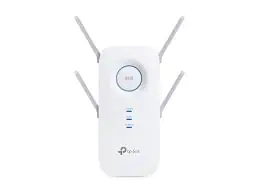
TP Link RE65O Range Extender Kurulumu Ve İncelemesi:
Router Kurulumu

TP Link RE65O Range Extender Kurulumu Ve İncelemesi:

Son güncelleme: 30 Temmuz 2020 23:51
Tekno Destek
950 Görüntüleme
Paylaş
2 dk. okuma
Paylaş

Değerli takipçilerimiz bu yazımızda TP link firmasının dual bant genişlik özelliği sunan re650 range extender cihazını inceleyeceğiz. Öncelikle ürün özelliklerinden bahsedecek olursak en çok dikkat çeken özelliğinin bir range extender ürünü olmasına karşın kısa mesafede  yüksek verimlilik almamızı sağlayan 5ghz bandından da yayın yapabiliyor olması diyebiliriz. Bununla birlikte re650’nin geniş bir menzil sunmasını sağlayan 4 adet anteni de cihaz üzerinde bulunuyor. Bu antenler sayesinde wifi 802.11. A/B/G/N/AC desteğine sahip olan cihaz bu özelliği destekleyen cihazlar ile hem daha hızlı bir bağlantı sunarken hem de bant genişliğini de kaybetmeyerek internet deneyimimizi geliştiriyor.

Kurulum kısmına geçmeden önce kutu içeriğine değinecek olursak kutudan sadece re650 cihazı ve garanti belgeleri çıkıyor. İsterseniz hızlıca kurulum aşamasına geçelim ve cihazımızla interneti hem geniş bir alanda hem de hızlı bir şekilde kullanmaya başlayalım.

- 11858 Teknoloji Destek Hattı -
11858 Teknoloji Destek Hattı ile 7/24 telefonla teknik destek ve uzaktan destek alın 11858 Teknoloji Destek Hattı ile 7/24 telefonla teknik destek ve uzaktan destek alma

Tp Link Re650 Kurulumu;

  1. İlk önce cihazı kutusundan çıkarıp prize takıyoruz, güç tuşuna basıyoruz ve power ışığı yanana kadar bekliyoruz
  2. Ardından tp link tether uygulamasını telefonumuza indiriyoruz.
  3. Uygulamayı indirdikten sonra wifi listesinde şifresiz olarak görünecek re650 extender cihazımıza bağlanıyor ve uygulamayı açıyoruz. 
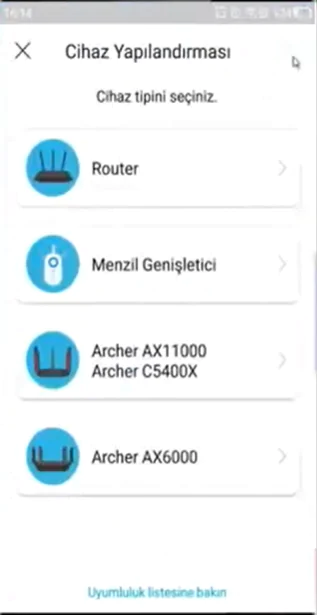
  4. TP Link RE65O Range Extender Kurulumu Ve İncelemesi:
  5. Açtıktan sonra menzil genişletici seçeneğini seçiyor ve cihazımızı burada görebiliyoruz, cihazı seçiyoruz ve ardından bağlantı durumu ile karşılaşınca zaten bu ağa bağlıyım seçeneğini işaretliyoruz.
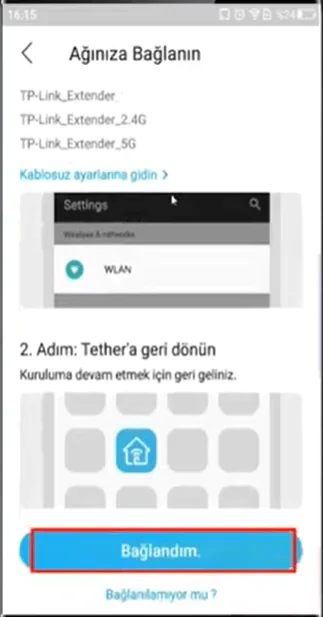
  6. TP Link RE65O Range Extender Kurulumu Ve İncelemesi:
  7. Bunu yaptıktan sonra devam ediyor ve cihaza uygulama içinden de bağlandıktan sonra cihazı yönetmek için şifre oluşturun kısmına gelerek Türkçe karakter içermeyen bir şifre belirliyoruz
  8. Ardından re650 cihazımız çevredeki ana modemi arıyor ve bir liste çıkarıyor karşımıza, bu listede kendi modemimizi buluyor ve kendi modemimizin şifresini girerek range extender cihazımızın modem ile bağlantısını yapıyoruz
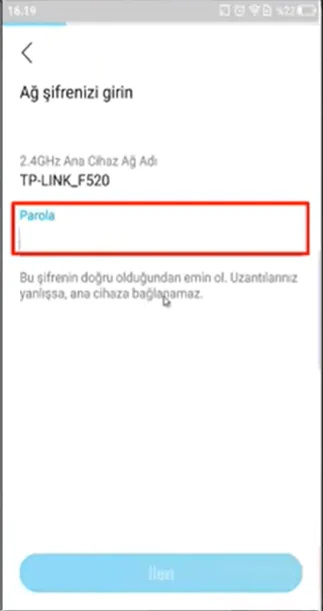
  9. TP Link RE65O Range Extender Kurulumu Ve İncelemesi:
  10. Bağlandıktan sonra ağ aynen kopyalansın mı sorusuna istersek evet diyebilir, istersek yeni isim ve şifre verebiliriz. Bu şekilde 2.4ghz bandı kurulumu yapılmış oluyor ve 5 ghz bandı kurulumuna geçiyoruz.
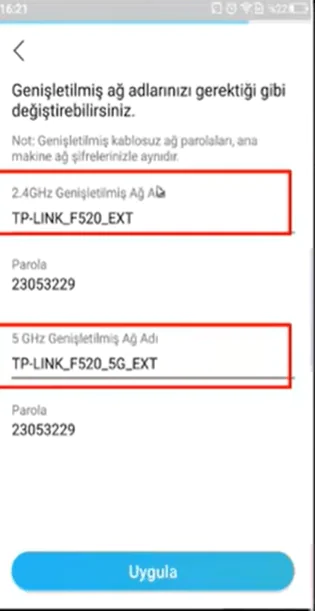
  11. TP Link RE65O Range Extender Kurulumu Ve İncelemesi:
  12. 5ghz kurulumu yapabilmek için ana modemimizin 5ghz bağlantıyı desteklemesi gerekiyor bu arada ve eğer destekliyor ise adım 6 dan sonraki kısmı aynen 5 ghz ağı için de uygulayıp kurulumumuzu bu şekilde bitiriyoruz.

ETİKETLER:range extenderrouter ayarlarıTP-Link kurulumwifi genişletme
Bu Makaleyi Paylaş
Facebook WhatsApp WhatsApp Threads Bağlantıyı Kopyala Yazdır
Paylaş
Yorum yapılmamış

Bir yanıt yazın Yanıtı iptal et

Yorum yapabilmek için oturum açmalısınız.

Bağlantı Kuralım

21KBeğen
19.6KTakip Et
7.3KAbone Ol
192Takip Et

Popüler Gönderiler

Dikkat Çekici YouTube Küçük Resimleri Nasıl Oluşturulur

Dikkat Çekici YouTube Küçük Resimleri Nasıl Oluşturulur

Adem SOYLU
Adem SOYLU
7 dk. okuma
5 Görüntüleme
WhatsApp Katı Hesap Ayarı

WhatsApp Katı Hesap Ayarı Nasıl Açılır

Senanur FINDIKÇI
Senanur FINDIKÇI
3 dk. okuma
5 Görüntüleme
8000 mAh bataryalı telefonlar, parlak enerji bloğuyla fütüristik kapakta gösteriliyor.

8000 mAh Bataryalı Telefonlar Geliyor: Şarj Sorunu Bitiyor mu

Hatice TATLISU
Hatice TATLISU
6 dk. okuma
6 Görüntüleme
TikTok Sıfır İzlenme Sorunu

TikTok Sıfır İzlenme Sorunu Çözümü

Mustafa DURUR
Mustafa DURUR
7 dk. okuma
4 Görüntüleme
//

We influence 20 million users and is the number one business and technology news network on the planet

You Might Also Like

Tenda AC6 3Port WiFi-N 1200Mbps Modem Kurulumu Resimli Anlatım
Router Kurulumu

Tenda AC6 3Port WiFi-N 1200Mbps Modem Kurulumu Resimli Anlatım

1 dk. okuma
Huawei HG 521v1 Modemi Access Point Yapma
Router Kurulumu

Huawei HG 521v1 Modemi Access Point Yapma

4 dk. okuma
• Security Key alanına bir Wi-Fi şifresi yazalım. En az 8 karakter olmak üzere Türkçe karakter kullanmadan herhangi bir şifre belirleyebilirsiniz. • Son olarak “OK” butonuna tıklayarak kurulumu tamamlayalım. İşlem tamamlandı. Artık belirlediğiniz Wi-Fi adı (SSID) ve Wi-Fi şifresi ile kablosuz olarak internete bağlanabilirsiniz.
Router Kurulumu

Tenda N150 Router Kablosuz (Wi-Fİ) Kurulumu Nasıl Yapılır? (Resimli Anlatım)

3 dk. okuma
Xiaomi Mi 4A Router Kurulumu
Router Kurulumu

Xiaomi Mi 4A Router Kurulumu

4 dk. okuma

Size her gün en son haberleri ve sorun çözümlerini getiriyoruz!

TeknoDestek Müşteri Hizmetleri
Facebook-f Instagram Tiktok Twitter Youtube Linkedin Whatsapp Rss

İş Ortaklarımız

TeknoDestek Müşteri Hizmetleri
© 2013 - 2026 TeknoDestek Müşteri Hizmetleri • Tüm hakları saklıdır • Bu sitedeki tüm içerikler (metin, görsel, video, logo, tasarım vb.) 5846 sayılı Fikir ve Sanat Eserleri Kanunu (FSEK) kapsamında korunmaktadır • İzinsiz kopyalanması, çoğaltılması, yayınlanması veya herhangi bir şekilde kullanılması yasaktır • İhlal tespitinde; FSEK Madde 71-73 uyarınca yasal süreç başlatma, maddi/manevi tazminat talep etme ve cezai işlem için başvurma hakkımız saklıdır • TeknoDestek, TeknoS@R'un bir kuruluşudur • Tema Düzenleyen: Fatih ATEŞ
Sorun Hala Çözülmedi mi?
Aradığın çözümü bulamadıysan, 11858 Teknoloji Destek Hattımız sana yardımcı olabilir. 2011’den beri Türkiye’nin en tecrübeli teknoloji destek ekiplerinden biri olarak, bilgisayar, telefon, tablet, modem, akıllı TV ve sosyal medya sorunlarında 7/24 profesyonel destek veriyoruz. Uzman ekibimizle hemen görüşmek ister misin?
📞 11858’i Şimdi Ara
Görüşme öncesi dakika ücreti sesli olarak bilgilendirilir
Welcome Back!

Sign in to your account

Kullanıcı Adı veya E-posta Adresi
Şifre

Şifrenizi mi unuttunuz?