TeknoDestek Müşteri Hizmetleri
  • Haberler
    HaberlerDaha Fazla Göster
    Sessiz İçerik Nedir Nasıl Yapılır
    Sessiz İçerik Nedir
    6 dk. okuma
    Spotify SongDNA Nedir
    4 dk. okuma
    Apple Creator Studio Nasıl Kullanılır
    6 dk. okuma
    Mikro İçerik Nedir Nasıl Yapılır
    Mikro İçerik Nedir
    6 dk. okuma
    Türkiye’de Araçlarda Multimedya Ekranı Kullanımı Yasakları
    6 dk. okuma
  • Bilgisayar
    BilgisayarDaha Fazla Göster
    WordPress bakım modunda takılı kalması için FTP istemcisinde .maintenance dosyasının kök dizindeki görüntüsü
    WordPress Bakım Modunda Takılı Kalması Sorunu ve Çözümü
    7 dk. okuma
    WordPress Site Teknik Sorunlar Yaşıyor
    WordPress Site Teknik Sorunlar Yaşıyor Hatası Çözümü
    5 dk. okuma
    SSH Bağlantı Reddedildi Hatası Çözümü
    6 dk. okuma
    WordPress Planlı Bakım
    WordPress Planlı Bakım Nedeniyle Kısa Süreliğine Kullanılamayacak Hatası ve Çözümü
    7 dk. okuma
    Windows 11 Başlat Menüsünden Web Aramaları Kapatma
    5 dk. okuma
  • Mobil
    MobilDaha Fazla Göster
    Navigasyon Yönlendirici Değiştirme
    Google Haritalarda Navigasyon Yönlendirici Değiştirme
    3 dk. okuma
    Apple CarPlay'da uygulamaların yerini değiştirme
    Apple CarPlay’da Uygulamaların Yerini Değiştirme
    4 dk. okuma
    Android Auto Nedir, Nasıl Kullanılır
    4 dk. okuma
    Android 5G Ayarı Nasıl Yapılır
    4 dk. okuma
    iPhone 5G Ayarı Nasıl Yapılır
    4 dk. okuma
  • Sosyal Medya
    Sosyal MedyaDaha Fazla Göster
    YouTube Video Başlığı Nasıl Yazılmalı Yolları Neler
    YouTube Video Başlığı Nasıl Yazılmalı
    6 dk. okuma
    Tiktok Sorun Bildirme Ekranı Nerede
    5 dk. okuma
    X uygulamasında gündeme girme için hashtag ve etkileşim ekranı
    X Uygulamasında Gündeme Nasıl Girilir
    5 dk. okuma
    TikTok İçerik Yorgunluğu Nedir
    6 dk. okuma
    Sosyal Medyada Marka Dili Nasıl Oluşturulur Yolları Neler
    Sosyal Medyada Marka Dili Nasıl Oluşturulur
    6 dk. okuma
  • İnceleme
    İncelemeDaha Fazla Göster
    MacBook Neo Piyasayı Sarsmaya Geliyor
    5 dk. okuma
    Instax Mini Evo Cinema
    4 dk. okuma
    Samsung Galaxy Book 6 Ultra
    Samsung Galaxy Book 6 Ultra İnceleme
    8 dk. okuma
    Bütçe Dostu Mac Seçenekleri
    Bütçe Dostu Mac MacBook Neo vs Mac Mini
    7 dk. okuma
    Xiaomi Mi Taşınabilir Şarjlı Kompresör İnceleme
    10 dk. okuma
  • İletişim
YouTube
  • Facebook
26 Nis 2026, Pazar
TeknoDestek Müşteri HizmetleriTeknoDestek Müşteri Hizmetleri
Yazı BoyutuAa
  • Haberler
  • Mobil
  • Sosyal Medya
  • Bilgisayar
  • İnceleme
  • İnternet ve Ağ
  • Ev Elektroniği
  • İletişim
Search
  • Haberler
    • Cihaz Duyuruları
    • Teknoloji
    • Uygulama Gelişmeleri
  • Bilgisayar
    • Linux
    • macOS
    • Windows
  • İnceleme
    • Bilgisayar
    • Ev Elektroniği
    • Tablet
    • Tavsiyeler & Karşılaştırmalar
    • Telefon
  • Mobil
    • Android
    • Giyilebilir Cihazlar
    • HarmonyOS
    • iPhone / iOS
  • Sosyal Medya
    • Facebook
    • Instagram
    • TikTok
    • Snapchat
    • Teams
    • Telegram
    • WhatsApp
    • X
  • İletişim
Bizi Takip Edin
Router Kurulumu

Tplink Archer AX73 Kurulum Nasıl Yapılır

Adem SOYLU
Son güncelleme: 4 Ocak 2026 21:45
Adem SOYLU
Paylaş
Paylaş

Tplink archer ax73 kurulum nasıl yapılır sorusu, Wi-Fi 6 destekli bu güçlü router’ı satın alan kullanıcıların ilk sorduğu konuların başında gelir. TP-Link Archer AX73 özellikle yüksek hız isteyen evler, çok sayıda cihazın aynı anda internete bağlandığı ortamlar ve online oyun oynayan kullanıcılar için oldukça ideal bir modeldir. Ancak cihazdan maksimum performans alabilmek için kurulumun doğru ve eksiksiz yapılması şarttır.

Tplink Archer AX73 Kurulum Nasıl Yapılır

TP-Link Archer AX73 modem değil router cihazıdır. Yani internete çıkış için hâlihazırda bir modeminizin olması gerekir. AX73 modemden aldığı interneti Wi-Fi 6 teknolojisiyle çok daha hızlı, stabil ve geniş kapsama alanıyla dağıtır.

İçindekiler
  • Tplink Archer AX73 Kurulum Nasıl Yapılır
    • Kuruluma Başlamadan Önce Yapılması Gerekenler
    • Fiziksel Bağlantıların Yapılması
      • Kablosuz Ağ Ayarları
      • Kurulumu Tamamlama ve Test Etme
      • TP-Link Tether Uygulaması ile Kurulum
- 11858 Teknoloji Destek Hattı -

Wi-Fi 6 sayesinde:

  • Aynı anda daha fazla cihaz bağlanabilir
  • Gecikme azalır
  • Online oyun ve 4K video performansı artar

Ancak bu avantajların tamamını kullanabilmek için Tplink archer AX73 kurulum nasıl yapılır konusu doğru şekilde uygulanmalıdır.

Kuruluma Başlamadan Önce Yapılması Gerekenler

Kuruluma geçmeden önce birkaç basit hazırlık yapmak süreci oldukça kolaylaştırır. Öncelikle interneti aktif olan bir modeminiz olmalıdır. Modemden çıkan ethernet kablosu ve AX73’ün kutusundan çıkan adaptör hazır olmalıdır.

Ayrıca kurulum için:

  • Bilgisayar, telefon veya tablet
  • Güncel bir internet tarayıcısı

yeterlidir. Ekstra bir yazılıma ihtiyaç yoktur.
Fiziksel Bağlantıların Yapılması

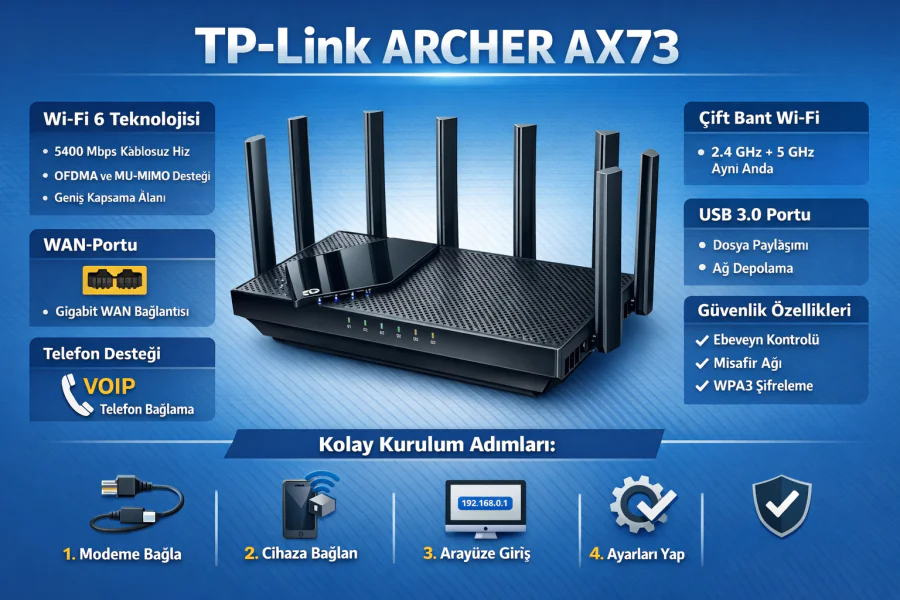
Kurulumun ilk adımı donanımsal bağlantılardır. Modemden çıkan ethernet kablosu Archer AX73 üzerindeki WAN porta takılır. Adaptör prize bağlanır ve router açılır.

- 11858 Teknoloji Destek Hattı -

Yaklaşık 1 dakika içerisinde cihazın ışıkları yanar. Bu aşamadan sonra yazılımsal kurulum aşamasına geçilir. Bu noktadan itibaren Tplink Archer AX73 kurulum nasıl yapılır sorusunun en önemli adımları başlar.

Modem Arayüzüne Giriş:

Cihaza bağlanmak için telefon veya bilgisayardan AX73’ün varsayılan Wi-Fi ağına bağlanılır. Ağ adı ve şifre router’ın alt kısmında yazar.

Tarayıcı açılır ve adres çubuğuna:

  • tplinkwifi.net
    veya
  • 192.168.0.1

yazılır. Karşınıza yönetici hesabı oluşturma ekranı gelir. Burada güçlü ve unutmayacağınız bir yönetici şifresi belirlemeniz gerekir.

Hızlı Kurulum Sihirbazı:

- 11858 Teknoloji Destek Hattı -

Giriş yaptıktan sonra Archer AX73 sizi otomatik olarak Hızlı Kurulum Sihirbazına yönlendirir. Bu sihirbaz sayesinde yanlış ayar yapma ihtimali minimuma iner.

Burada sizden:

  • İnternet bağlantı türü
  • IP alma şekli

sorulur. Çoğu ev kullanıcısı için bu ayarlar otomatik olarak algılanır. Eğer algılanmazsa bağlantı türü genellikle Dinamik IP veya PPPoE olur.
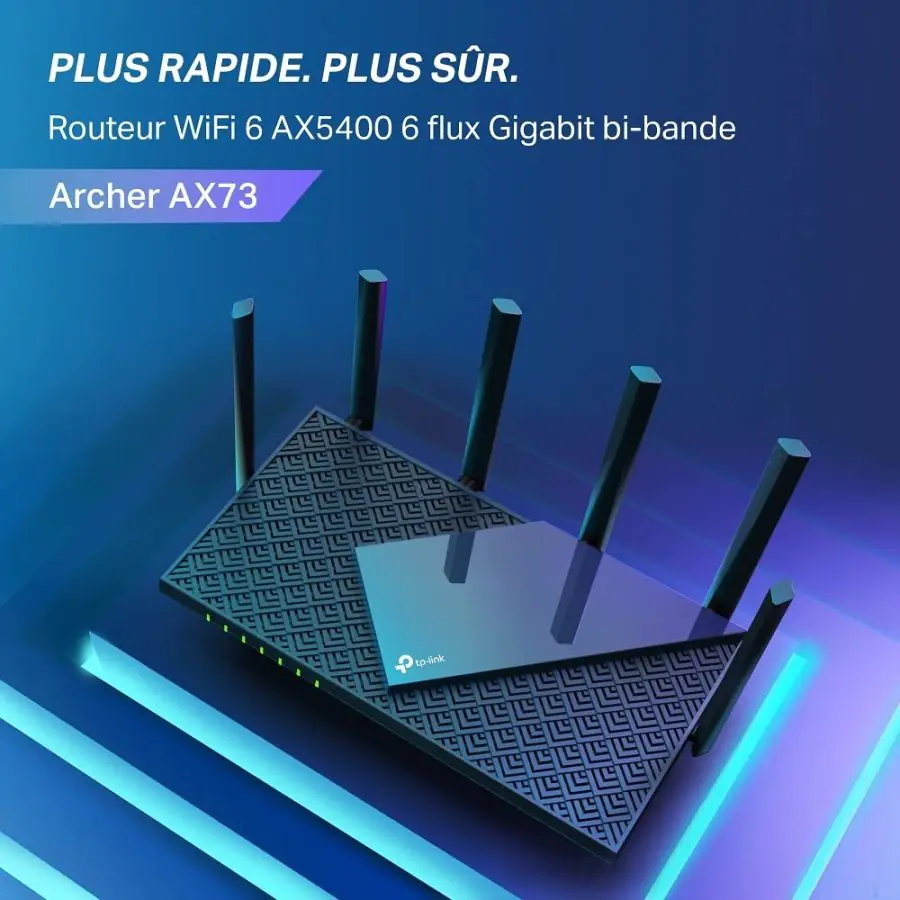
Tplink Archer ax73 Kurulum Nasıl Yapılır

Kablosuz Ağ Ayarları

Bir sonraki adımda Wi-Fi ayarları yapılır. Archer AX73, 2.4 GHz ve 5 GHz bantlarını destekler. Dilerseniz her iki bant için aynı ağ adını kullanabilir veya ayrı ayrı isimlendirebilirsiniz.

Wi-Fi şifresi belirlerken:

  • En az 8 karakter
  • Harf ve rakam içeren

bir şifre tercih edilmesi güvenlik açısından önemlidir.

Bu aşama, Tplink archer AX73 kurulum nasıl yapılır sürecinin kullanıcıyı en çok ilgilendiren kısmıdır.

Kurulumu Tamamlama ve Test Etme

Tüm ayarlar kaydedildikten sonra Archer AX73 kısa bir yeniden başlatma yapar. Yeniden başlatma tamamlandıktan sonra Wi-Fi ağına bağlanarak interneti test edebilirsiniz.

Web siteleri açılıyor, video izlenebiliyor ve kopma yaşanmıyorsa kurulum başarılı şekilde tamamlanmıştır.
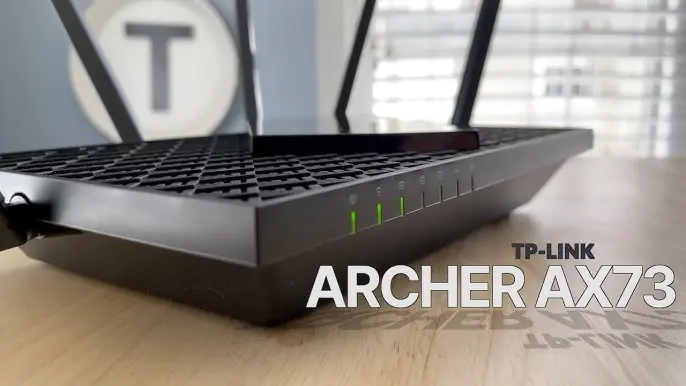
TP-Link Tether Uygulaması ile Kurulum

Bilgisayar kullanmak istemeyenler için TP-Link’in Tether uygulaması da oldukça pratiktir. Android ve iOS üzerinden ücretsiz indirilen bu uygulama sayesinde Archer AX73 kurulumu birkaç dokunuşla yapılabilir.

Uygulama, yönlendirmeleri adım adım gösterdiği için özellikle teknik bilgisi olmayan kullanıcılar için büyük avantaj sağlar.

Kurulum Sonrası Yapılması Önerilen Ayarlar

Kurulumdan sonra yazılım güncellemelerini kontrol etmek önemlidir. Ayarlar menüsünden firmware güncellemesi varsa mutlaka yüklenmelidir. Bu hem performansı yükseltir hem de güvenlik açıklarını engeller.

Ayrıca:

  • Misafir ağı oluşturmak
  • Ebeveyn denetimi ayarlarını yapmak
  • QoS ayarlamak

internet deneyimini ciddi anlamda iyileştirir.

Sık Yapılan Kurulum Hataları

En sık yapılan hatalar arasında WAN kablosunun yanlış porta takılması, modem ile router’ın karıştırılması ve Wi-Fi şifresinin yanlış girilmesi yer alır. Bu tür sorunlar genellikle küçük kontrollerle kolayca çözülebilir.Bu yüzden Tplink archer ax73 kurulum nasıl yapılır adımlarını sırasıyla uygulamak önemlidir.

TP-Link Archer AX73 doğru kurulum yapıldığında son derece hızlı, stabil ve uzun ömürlü bir internet deneyimi sunar. Bu rehberde anlatılan adımlar takip edildiğinde Tplink archer ax73 kurulum nasıl yapılır sorusu net ve anlaşılır şekilde cevaplanmış olur. Kurulum sonrası doğru ayarlarla cihazdan maksimum verim almak mümkündür. Benze içerikler buradan ulaşabilirsiniz.

ETİKETLER:nasıl yapılırrouter kurulumutp-link archer ax73wifi 6
Bu Makaleyi Paylaş
Facebook WhatsApp WhatsApp Threads Bağlantıyı Kopyala Yazdır
Paylaş
Yorum yapılmamış

Bir yanıt yazın Yanıtı iptal et

E-posta adresiniz yayınlanmayacak. Gerekli alanlar * ile işaretlenmişlerdir

Bağlantı Kuralım

21KBeğen
19.6KTakip Et
7.3KAbone Ol
192Takip Et

Popüler Gönderiler

AirTies Air 4960 Modem Kurulum

Uğurcan ÜN
Uğurcan ÜN
3 dk. okuma
13 Görüntüleme
Sessiz İçerik Nedir Nasıl Yapılır

Sessiz İçerik Nedir

İsmail YILDIZ
İsmail YILDIZ
6 dk. okuma
14 Görüntüleme
YouTube Video Başlığı Nasıl Yazılmalı Yolları Neler

YouTube Video Başlığı Nasıl Yazılmalı

İsmail YILDIZ
İsmail YILDIZ
6 dk. okuma
11 Görüntüleme

Lyra 3 Pro ile Şarkı Nasıl Oluşturulur

Uğurcan ÜN
Uğurcan ÜN
4 dk. okuma
25 Görüntüleme

You Might Also Like

macOS

Mac’inizde Windows Çalıştırmanın 3 Yolu

6 dk. okuma
BF1 Hata Kodu 1
Şifre ve Güvenlik

BF1 Hata Kodu 1 PSN, Xbox ve PC’de Nasıl Düzeltilir

6 dk. okuma
Microsoft edge'de 5 güvenlik ayarı, Microsoft Edge, Windows 11'deki yerleşik web tarayıcısıdır. Yani, varsayılan tarayıcıyı değiştirmediğiniz sürece, web'de gezinmek için Microsoft'un Chromium tabanlı tarayıcısını kullanacaksınız
Tarayıcılar

Microsoft Edge’de 5 Güvenlik Ayarı

4 dk. okuma
Microsoft office dil ekleme ayar ekranında Word ve Excel için dil seçimi adımları gösteriliyor
Ofis Uygulamaları

Microsoft Office Dil Ekleme Nasıl Yapılır?

1 dk. okuma

Size her gün en son haberleri ve sorun çözümlerini getiriyoruz!

TeknoDestek Müşteri Hizmetleri
Facebook-f Instagram Tiktok Twitter Youtube Linkedin Whatsapp Phone-alt Rss

İş Ortaklarımız

TeknoDestek Müşteri Hizmetleri
© 2013 - 2026 TeknoDestek Müşteri Hizmetleri • Tüm hakları saklıdır • Bu sitedeki tüm içerikler (metin, görsel, video, logo, tasarım vb.) 5846 sayılı Fikir ve Sanat Eserleri Kanunu (FSEK) kapsamında korunmaktadır • İzinsiz kopyalanması, çoğaltılması, yayınlanması veya herhangi bir şekilde kullanılması yasaktır • İhlal tespitinde; FSEK Madde 71-73 uyarınca yasal süreç başlatma, maddi/manevi tazminat talep etme ve cezai işlem için başvurma hakkımız saklıdır • TeknoDestek, TeknoS@R'un bir kuruluşudur • Tema Düzenleyen: Fatih ATEŞ
Sorun Hala Çözülmedi mi?
Aradığın çözümü bulamadıysan, 11858 Teknoloji Destek Hattımız sana yardımcı olabilir. 2011’den beri Türkiye’nin en tecrübeli teknoloji destek ekiplerinden biri olarak, bilgisayar, telefon, tablet, modem, akıllı TV ve sosyal medya sorunlarında 7/24 profesyonel destek veriyoruz. Uzman ekibimizle hemen görüşmek ister misin?

    📞 11858’i Şimdi Ara

    Görüşme öncesi dakika ücreti sesli olarak bilgilendirilir
    Welcome Back!

    Sign in to your account

    Kullanıcı Adı veya E-posta Adresi
    Şifre

    Şifrenizi mi unuttunuz?