TeknoDestek Müşteri Hizmetleri
  • Haberler
    HaberlerDaha Fazla Göster
    Sessiz İçerik Nedir Nasıl Yapılır
    Sessiz İçerik Nedir
    6 dk. okuma
    Spotify SongDNA Nedir
    4 dk. okuma
    Apple Creator Studio Nasıl Kullanılır
    6 dk. okuma
    Mikro İçerik Nedir Nasıl Yapılır
    Mikro İçerik Nedir
    6 dk. okuma
    Türkiye’de Araçlarda Multimedya Ekranı Kullanımı Yasakları
    6 dk. okuma
  • Bilgisayar
    BilgisayarDaha Fazla Göster
    WordPress bakım modunda takılı kalması için FTP istemcisinde .maintenance dosyasının kök dizindeki görüntüsü
    WordPress Bakım Modunda Takılı Kalması Sorunu ve Çözümü
    7 dk. okuma
    WordPress Site Teknik Sorunlar Yaşıyor
    WordPress Site Teknik Sorunlar Yaşıyor Hatası Çözümü
    5 dk. okuma
    SSH Bağlantı Reddedildi Hatası Çözümü
    6 dk. okuma
    WordPress Planlı Bakım
    WordPress Planlı Bakım Nedeniyle Kısa Süreliğine Kullanılamayacak Hatası ve Çözümü
    7 dk. okuma
    Windows 11 Başlat Menüsünden Web Aramaları Kapatma
    5 dk. okuma
  • Mobil
    MobilDaha Fazla Göster
    Navigasyon Yönlendirici Değiştirme
    Google Haritalarda Navigasyon Yönlendirici Değiştirme
    3 dk. okuma
    Apple CarPlay'da uygulamaların yerini değiştirme
    Apple CarPlay’da Uygulamaların Yerini Değiştirme
    4 dk. okuma
    Android Auto Nedir, Nasıl Kullanılır
    4 dk. okuma
    Android 5G Ayarı Nasıl Yapılır
    4 dk. okuma
    iPhone 5G Ayarı Nasıl Yapılır
    4 dk. okuma
  • Sosyal Medya
    Sosyal MedyaDaha Fazla Göster
    YouTube Video Başlığı Nasıl Yazılmalı Yolları Neler
    YouTube Video Başlığı Nasıl Yazılmalı
    6 dk. okuma
    Tiktok Sorun Bildirme Ekranı Nerede
    5 dk. okuma
    X uygulamasında gündeme girme için hashtag ve etkileşim ekranı
    X Uygulamasında Gündeme Nasıl Girilir
    5 dk. okuma
    TikTok İçerik Yorgunluğu Nedir
    6 dk. okuma
    Sosyal Medyada Marka Dili Nasıl Oluşturulur Yolları Neler
    Sosyal Medyada Marka Dili Nasıl Oluşturulur
    6 dk. okuma
  • İnceleme
    İncelemeDaha Fazla Göster
    MacBook Neo Piyasayı Sarsmaya Geliyor
    5 dk. okuma
    Instax Mini Evo Cinema
    4 dk. okuma
    Samsung Galaxy Book 6 Ultra
    Samsung Galaxy Book 6 Ultra İnceleme
    8 dk. okuma
    Bütçe Dostu Mac Seçenekleri
    Bütçe Dostu Mac MacBook Neo vs Mac Mini
    7 dk. okuma
    Xiaomi Mi Taşınabilir Şarjlı Kompresör İnceleme
    10 dk. okuma
  • İletişim
YouTube
  • Facebook
26 Nis 2026, Pazar
TeknoDestek Müşteri HizmetleriTeknoDestek Müşteri Hizmetleri
Yazı BoyutuAa
  • Haberler
  • Mobil
  • Sosyal Medya
  • Bilgisayar
  • İnceleme
  • İnternet ve Ağ
  • Ev Elektroniği
  • İletişim
Search
  • Haberler
    • Cihaz Duyuruları
    • Teknoloji
    • Uygulama Gelişmeleri
  • Bilgisayar
    • Linux
    • macOS
    • Windows
  • İnceleme
    • Bilgisayar
    • Ev Elektroniği
    • Tablet
    • Tavsiyeler & Karşılaştırmalar
    • Telefon
  • Mobil
    • Android
    • Giyilebilir Cihazlar
    • HarmonyOS
    • iPhone / iOS
  • Sosyal Medya
    • Facebook
    • Instagram
    • TikTok
    • Snapchat
    • Teams
    • Telegram
    • WhatsApp
    • X
  • İletişim
Bizi Takip Edin
TV’ye Harici Uydu Alıcısı Nasıl Bağlanır
Akıllı TV

TV’ye Harici Uydu Alıcısı Nasıl Bağlanır

Tolga TOPRAK
Son güncelleme: 22 Nisan 2026 10:21
Tolga TOPRAK
Paylaş
Paylaş

TV’ye Harici Uydu Alıcısı Nasıl Bağlanır sorusunun cevabını adım adım öğrenin. Kurulum yöntemleri, sinyal sorunları ve çözüm adımlarıyla TV bağlantı işlemlerini kolayca yapabilirsiniz.

Televizyonlarda dahili uydu alıcısı bulunsa bile birçok kullanıcı, daha fazla kanal seçeneği veya daha güçlü sinyal için harici uydu alıcısı kullanmayı tercih ediyor. Ancak bağlantı adımlarının bilinmemesi, özellikle HDMI–AV farkları, sinyal sorunları veya giriş kaynağı hataları kullanıcıların sık sık takıldığı noktalar arasında yer alıyor.

İçindekiler
  • TV’ye Harici Uydu Alıcısı Nasıl Bağlanır
    • Uydu Alıcısı Bağlantısında Karşılaşılabilecek Sorunlar ve Çözümleri
    • Görüntü Gelmiyor veya Sinyal Yok Hatası
    • Ses Çıkmıyor
    • Kanal Bulunamıyor
    • Görüntü Kalitesi Düşük
- 11858 Teknoloji Destek Hattı -

Bu içerikte, TV’ye harici uydu alıcısı bağlama sürecini en anlaşılır şekilde ele alıyor, kablo bağlantılarından kanal taramaya kadar tüm aşamaları adım adım açıklıyoruz. Ayrıca sinyal yok, görüntü gelmiyor, ses çıkmıyor gibi yaygın sorunlar için net çözüm önerileri sunuyoruz.

TV’ye Harici Uydu Alıcısı Nasıl Bağlanır

Uydu Alıcısını Elektrik Kaynağına Bağlayın

  • Uydu alıcısını elektrik prizine takarak güç kaynağını aktif hale getirin. Bazı alıcı modellerinde cihazı açmak için ayrı bir açma kapama düğmesi bulunabilir; bu durumda cihazın üzerindeki güç düğmesine basarak cihazı açın.

Uydu Anteni Kablolarını Bağlayın

  • Uydu anteni, binanızın çatısında veya balkonunda bulunan bir uydu çanağına bağlı olmalıdır.
  • Anten kablosunu uydu alıcısının arkasındaki “LNB IN” veya “ANT IN” olarak etiketlenmiş girişe takın. Bu bağlantı, uydu çanağından gelen sinyallerin uydu alıcısına ulaşmasını sağlar.

HDMI veya AV Kablosu ile Televizyona Bağlantı Yapın

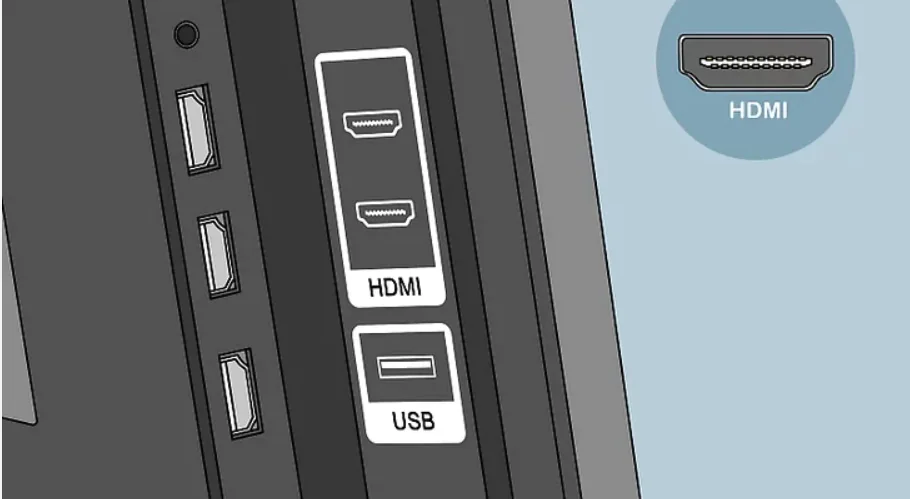
  • Uydu alıcısının görüntü ve ses sinyallerini televizyona iletmek için HDMI veya AV kablosu kullanılır. Eğer televizyonunuzda HDMI girişi bulunuyorsa, HDMI kablosu ile daha iyi görüntü ve ses kalitesi elde edebilirsiniz.
  • HDMI bağlantısımo yapmak için, uydu alıcısının HDMI çıkışını, televizyonun HDMI portuna takın.
  • Eğer uydu alıcınızda HDMI çıkışı yoksa AV (sarı, beyaz, kırmızı uçlu) kabloları kullanmanız gerekir. AV kablosunu uydu alıcısı ve televizyonunuzdaki ilgili renkteki girişlere bağlayarak bağlantıyı tamamlayın.

TV’nin Giriş Kaynağını Ayarlayın

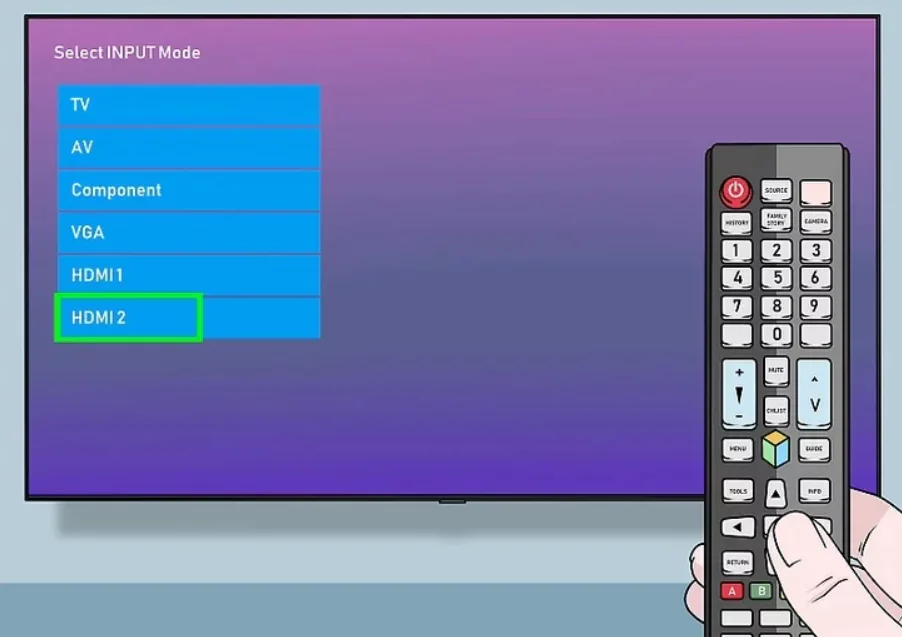
  • Uydu alıcısını ve televizyonu birbirine bağladıktan sonra, televizyonun Kaynak veya Giriş (Source/Input) tuşuna basarak doğru HDMI veya AV kanalına geçiş yapın.
  • Televizyonunuzda, uydu alıcısının bağlı olduğu HDMI veya AV girişini seçin. Ekranda uydu alıcısının ana menüsünü görebilmelisiniz.

Uydu Alıcısı Ayarlarını Yapın

  • Uydu alıcısının ilk kurulum işlemini gerçekleştirin. Genellikle uydu alıcıları, ilk açıldığında size dil ve ülke seçimi, kanal tarama gibi adımları tamamlamanız için bir kılavuz sunar.
  • Kanal Tarama veya Kanal Arama seçeneklerinden uygun olanı seçerek uydu alıcısının sinyalleri almasını ve kanalları yüklemesini sağlayın. Bu işlem birkaç dakika sürebilir ve tamamlandığında uydu alıcısına bağlı televizyonunuzda izlenebilecek tüm kanallar listelenecektir.
TV’ye Harici Uydu Alıcısı Nasıl Bağlanır

Uydu Alıcısı Bağlantısında Karşılaşılabilecek Sorunlar ve Çözümleri

Harici uydu alıcısı bağlantısı genellikle sorunsuz bir şekilde yapılabilir. Ancak bazı durumlarda çeşitli aksaklıklar yaşanabilir. İşte karşılaşabileceğiniz yaygın sorunlar ve çözümleri:

- 11858 Teknoloji Destek Hattı -

Görüntü Gelmiyor veya Sinyal Yok Hatası

  • Eğer televizyonunuzda görüntü gelmiyorsa, HDMI veya AV bağlantısının tam olarak yapılmış olduğundan emin olun. Ayrıca televizyonunuzda doğru HDMI veya AV girişinin seçili olduğuna dikkat edin.
  • Sinyal Yok hatası alıyorsanız uydu anteni kablosunun düzgün bir şekilde bağlanıp bağlanmadığını kontrol edin. Kablo bağlantılarında bir gevşeklik varsa sinyal düzgün alınamaz.

Ses Çıkmıyor

  • Görüntü varken ses çıkmıyorsa, kabloların doğru şekilde bağlandığından emin olun ve sesin televizyonda açık olduğundan emin olun. Ayrıca, bazı uydu alıcıları için ses çıkışı ayarlarını kontrol etmek gerekebilir.
  • Uydu alıcısının ses ayarları menüsünden ses seviyesini kontrol edin ve cihazın ses çıkış ayarının televizyona uygun olup olmadığını gözden geçirin.

Kanal Bulunamıyor

  • Kanal tarama işlemi sırasında uydu alıcısı hiçbir kanal bulamazsa, uydu çanağının doğru yöne bakıp bakmadığını kontrol etmelisiniz. Çanak antenin açısı yanlışsa sinyal alınamayacağı için kanallar da bulunamaz.
  • Uydu alıcısının ayarlarında uydu türü ve sinyal frekanslarını doğru seçtiğinizden emin olun. Yanlış uydu veya sinyal seçimi de kanalların bulunmamasına yol açabilir.

Görüntü Kalitesi Düşük

  • Eğer görüntü kalitesi düşükse veya sinyal sık sık kesiliyorsa, uydu anteniyle ilgili bir sorun olabilir. Anten kablosunun sağlam olduğundan ve çanak antenin doğru yönlendirilmiş olduğundan emin olun.
  • Ayrıca, HDMI kablosu kullanıyorsanız görüntü kalitesini iyileştirmek için daha kaliteli bir HDMI kablosu kullanmayı deneyebilirsiniz.
TV’ye Harici Uydu Alıcısı Nasıl Bağlanır


Harici uydu alıcınızı bağlarken sinyal, görüntü veya kablo sorunlarıyla uğraşıyorsanız, teknik ayrıntılar karmaşık gelebilir. Bu noktada, yıllardır Türkiye genelinde milyonlarca kullanıcıya çözüm sunan 11858 Teknoloji Destek Hattı hızlı ve güvenilir destek sağlayabilir. Uzman ekip, cihazınıza uzaktan bağlanarak tüm ayarları doğru şekilde yapılandırır ve olası bağlantı hatalarını sizin yerinize giderir. Güvenli yazılımlar üzerinden verilen bu profesyonel hizmet sayesinde zaman kaybetmeden sorunsuz kurulum yapabilirsiniz.

Harici uydu alıcısını bağlama işlemi sırasında televizyonun ağ, internet veya uygulama tarafında ek hatalar çıkması da mümkündür. Özellikle Samsung TV kullanan kullanıcıların sık karşılaştığı hata kodlarından biri olan Samsung TV Hata Kodu 107 sorunu, cihazın internete bağlanmamasına neden olabilmektedir. Eğer uydu alıcısı bağlantısı sonrasında kanal tarama doğru yapılsa bile internet üzerinden çalışan içerikler açılmıyorsa bu sorunla karşılaşmış olabilirsiniz. Bu durumda Samsung TV Hata Kodu 107 Sorunu başlıklı içeriğe göz atarak bağlantı problemlerini çözebilir ve televizyonunuzun tüm işlevlerini sorunsuz şekilde kullanabilirsiniz.

Harici uydu alıcısını TV’ye bağlamak aslında birkaç basit adımda tamamlanabilen bir işlemdir. Ancak küçük bir kablo temassızlığı, yanlış giriş seçimi veya anten yönü gibi detaylar yayın kalitesini doğrudan etkileyebilir. İçerikte tüm adımları net şekilde aktardık ancak yine de aklınıza takılan noktalar olursa yorum kısmında iletebilirsiniz. Deneyimlerinizi paylaşmanız hem sizin için hem de benzer sorun yaşayan diğer kullanıcılar için oldukça faydalı olacaktır.

ETİKETLER:harici uyduhdmi bağlantınasıl yapılırtv bağlantıuydu
Bu Makaleyi Paylaş
Facebook WhatsApp WhatsApp Threads Bağlantıyı Kopyala Yazdır
Paylaş
Yorum yapılmamış

Bir yanıt yazın Yanıtı iptal et

E-posta adresiniz yayınlanmayacak. Gerekli alanlar * ile işaretlenmişlerdir

Bağlantı Kuralım

21KBeğen
19.6KTakip Et
7.3KAbone Ol
192Takip Et

Popüler Gönderiler

AirTies Air 4960 Modem Kurulum

Uğurcan ÜN
Uğurcan ÜN
3 dk. okuma
11 Görüntüleme
Sessiz İçerik Nedir Nasıl Yapılır

Sessiz İçerik Nedir

İsmail YILDIZ
İsmail YILDIZ
6 dk. okuma
13 Görüntüleme
YouTube Video Başlığı Nasıl Yazılmalı Yolları Neler

YouTube Video Başlığı Nasıl Yazılmalı

İsmail YILDIZ
İsmail YILDIZ
6 dk. okuma
10 Görüntüleme

Lyra 3 Pro ile Şarkı Nasıl Oluşturulur

Uğurcan ÜN
Uğurcan ÜN
4 dk. okuma
24 Görüntüleme

You Might Also Like

Bir bilene sor uygulaması ekranında öğrencilerin soru paylaşıp cevap beklediği arayüz
Uygulama Gelişmeleri

Bir Bilene Sor Uygulaması İle Sorularınız Cevapsız Kalmasın

1 dk. okuma
Router Kurulumu

TL-WR844N – Range Extender Modu Kurulumu

3 dk. okuma
Modem Kurulumu

Tenda PW201A – P200 HomePlug Powerline Kurulumu

4 dk. okuma
İnternet ve Ağ

Bluetooth ile Cep Telefonunu Bilgisayara Bağlama!

5 dk. okuma

Size her gün en son haberleri ve sorun çözümlerini getiriyoruz!

TeknoDestek Müşteri Hizmetleri
Facebook-f Instagram Tiktok Twitter Youtube Linkedin Whatsapp Phone-alt Rss

İş Ortaklarımız

TeknoDestek Müşteri Hizmetleri
© 2013 - 2026 TeknoDestek Müşteri Hizmetleri • Tüm hakları saklıdır • Bu sitedeki tüm içerikler (metin, görsel, video, logo, tasarım vb.) 5846 sayılı Fikir ve Sanat Eserleri Kanunu (FSEK) kapsamında korunmaktadır • İzinsiz kopyalanması, çoğaltılması, yayınlanması veya herhangi bir şekilde kullanılması yasaktır • İhlal tespitinde; FSEK Madde 71-73 uyarınca yasal süreç başlatma, maddi/manevi tazminat talep etme ve cezai işlem için başvurma hakkımız saklıdır • TeknoDestek, TeknoS@R'un bir kuruluşudur • Tema Düzenleyen: Fatih ATEŞ
Sorun Hala Çözülmedi mi?
Aradığın çözümü bulamadıysan, 11858 Teknoloji Destek Hattımız sana yardımcı olabilir. 2011’den beri Türkiye’nin en tecrübeli teknoloji destek ekiplerinden biri olarak, bilgisayar, telefon, tablet, modem, akıllı TV ve sosyal medya sorunlarında 7/24 profesyonel destek veriyoruz. Uzman ekibimizle hemen görüşmek ister misin?

    📞 11858’i Şimdi Ara

    Görüşme öncesi dakika ücreti sesli olarak bilgilendirilir
    Welcome Back!

    Sign in to your account

    Kullanıcı Adı veya E-posta Adresi
    Şifre

    Şifrenizi mi unuttunuz?