TeknoDestek Müşteri Hizmetleri
  • Haberler
    HaberlerDaha Fazla Göster
    Türkiye'de kredi kartı taksit sayısı güncellemesini temsil eden kredi kartı, POS cihazı ve 3, 6, 9, 12 ve 18 taksit seçeneklerinin bulunduğu görsel.
    Türkiye’de Kredi Kartı Taksit Sayısı Güncellemesi
    10 dk. okuma
    GTA 6'nın tropikal dünyasını temsil eden gün batımı manzarasında timsah, puma, rakun, flamingo, pelikan ve manati gibi hayvanlar ile şehir silüeti.
    GTA 6’da Yer Alan Tüm Yeni Hayvan Türleri Belli Oldu
    5 dk. okuma
    Google AI ile uçuş ve otel rezervasyonlarını takip etme
    Google AI ile Uçuş ve Otel Rezervasyonu Takibi Yapın
    8 dk. okuma
    Kiosk Bagaj Uygulaması Nasıl Kullanılır?
    Kiosk Bagaj Uygulaması Nasıl Kullanılır
    4 dk. okuma
    Apple AirPods 5 kablosuz kulaklık ve şarj kutusu
    Apple AirPods 5 İncelemesi: Yeni Nesil Açık Kulak Tasarımı ve Güçlü ANC Deneyimi
    11 dk. okuma
  • Bilgisayar
    BilgisayarDaha Fazla Göster
    Windows 11 Güvenilirlik Geçmişi üzerinden kritik olayların ve uyarıların zaman içindeki dağılımını inceleme.
    Windows 11 Güvenilirlik Geçmişi Nedir, Nasıl Kullanılır
    7 dk. okuma
    Mac kamera ve mikrofon izni
    Mac Kamera İzni Nasıl Verilir, Mikrofon ve Tarayıcı İzinleri İçin 4 Adım
    6 dk. okuma
    Mikrofon Çalışmıyor Sorunu için Windows 11 ses ayarlarını kontrol etme ve çözüm yöntemleri.
    Windows 11’de Mikrofon Çalışmıyor Sorunu Nasıl Düzeltilir
    7 dk. okuma
    Manager Already İnstalled and Running Hatası 4 Pratik Çözüm
    Manager Already İnstalled and Running Hatası 4 Pratik Çözüm
    6 dk. okuma
    Etki alanı güven ilişkisi başarısız hatası için dizüstü bilgisayarın yanında duran küçük asma kilit.
    Etki Alanı Güven İlişkisi Başarısız Hatası için 4 Pratik Çözüm
    7 dk. okuma
  • Mobil
    MobilDaha Fazla Göster
    İki iPhone Telefonda Aynı Hattı Kullanma (iPhone Handoff)
    İki iPhone Telefonda Aynı Hattı Kullanma
    9 dk. okuma
    İphone Kilitliyken Açılan Denetim Merkezini Kapatma
    iPhone Kilitliyken Açılan Denetim Merkezini Kapatma
    4 dk. okuma
    Good Lock QuickStar hızlı panel ayarları
    Good Lock QuickStar ile Hızlı Panel Özelleştirme 5 Temel Ayar
    6 dk. okuma
    Kapalı ekranlı akıllı telefonun yanında küçük yuvarlak gümüş disk, gizli AirTag nasıl bulunur konusunu anlatıyor
    Gizli AirTag Nasıl Bulunur
    9 dk. okuma
    Samsung Good Lock kurulumu ve modülleri
    Samsung Good Lock Nedir, Nasıl Kurulur, 10 Modül ve Kullanımı
    6 dk. okuma
  • Sosyal Medya
    Sosyal MedyaDaha Fazla Göster
    TikTok Zaman ve Esenlik kapak görseli
    TikTok Zaman ve Esenlik Nedir, Ekran Süresi ve 4 Mola Aracı
    6 dk. okuma
    WhatsApp Business katalog oluşturma kapak görseli
    WhatsApp Business Katalog Oluşturma ve Ürün Ekleme Adımları
    8 dk. okuma
    Instagram’da Arkadaş Akışındaki Hareketleri Gizleme Nasıl Yapılır?
    Instagram’da Arkadaş Akışındaki Hareketleri Gizleme
    5 dk. okuma
    WhatsApp Yedekleme Google Drive’a Yüklenmiyor
    WhatsApp Yedekleme Google Drive’a Yüklenmiyor
    7 dk. okuma
    Akıllı telefonun yanında küçük asma kilit, 15 yaş altı sosyal medya yasağı fikrini anlatıyor
    15 Yaş Altı Sosyal Medya Yasağı | Şimdi Ne Olacak?
    8 dk. okuma
  • İnceleme
    İncelemeDaha Fazla Göster
    ASUS Zenbook 14 UX3405CA Touchpad'i Sayısal Klavyeye Çevirme
    ASUS Zenbook 14 UX3405CA Touchpad’i Sayısal Klavyeye Çevirme
    9 dk. okuma
    Beyaz AirPods kulaklıkları ve açık şarj kutusu
    AirPods Resetleme Nasıl Yapılır
    11 dk. okuma
    Samsung 1100Hz yenileme hızına sahip yeni monitör
    Samsung 1100Hz Monitör Ortaya Çıktı
    8 dk. okuma
    Apple AirPods 5 kablosuz kulaklık ve şarj kutusu
    Apple AirPods 5 İncelemesi: Yeni Nesil Açık Kulak Tasarımı ve Güçlü ANC Deneyimi
    11 dk. okuma
    Elektrik Kesintisinde İnternete Bağlı Kalmak
    Elektrik Kesintisinde İnternete Bağlı Kalmak
    11 dk. okuma
  • İletişim
YouTube
Takip Et
  • Müşteri Hizmetleri
  • Modem Kurulumu
  • Windows 11
  • Yapay Zeka
  • Akıllı Telefon
  • Robot Süpürge
  • Uzak Bağlantı
12 Kas 2026, Perşembe
TeknoDestek Müşteri HizmetleriTeknoDestek Müşteri Hizmetleri
Yazı BoyutuAa
  • Haberler
  • Mobil
  • Sosyal Medya
  • Bilgisayar
  • İnceleme
  • İnternet ve Ağ
  • Ev Elektroniği
  • Uzak Bağlantı Programları
  • İletişim
Site içi Arama
  • Haberler
    • Cihaz Duyuruları
    • Teknoloji
    • Uygulama Gelişmeleri
  • Bilgisayar
    • Linux
    • macOS
    • Windows
  • İnceleme
    • Bilgisayar
    • Ev Elektroniği
    • Tablet
    • Tavsiyeler & Karşılaştırmalar
    • Telefon
  • Mobil
    • Android
    • Giyilebilir Cihazlar
    • HarmonyOS
    • iPhone / iOS
  • Sosyal Medya
    • Facebook
    • Instagram
    • TikTok
    • Snapchat
    • Teams
    • Telegram
    • WhatsApp
    • X
  • Uzak Bağlantı Programları
  • İletişim
Bizi Takip Edin
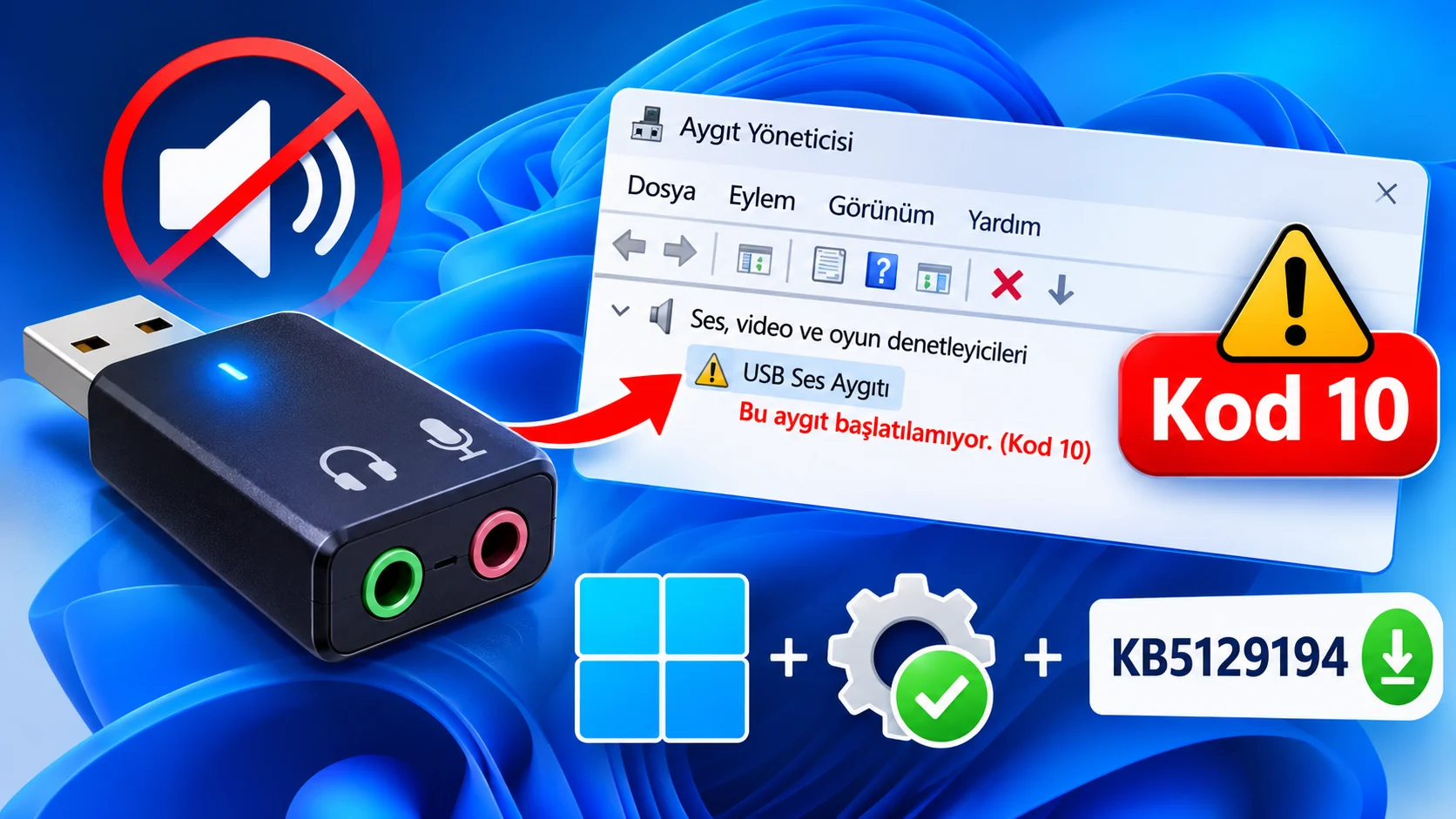
USB ses kartı Kod 10 hatasını anlatan harici ses kartı ve sarı uyarı üçgeni
Windows

USB Ses Kartı Kod 10 Hatası ve Ses Gelmeme Sorunu Çözümü

Fatih ATEŞ
Son güncelleme: 10 Kasım 2026 11:29
Fatih ATEŞ - Teknik Destek Uzmanı
2 Görüntüleme
2
Paylaş
7 dk. okuma
Paylaş
Işıkları yanan ama ses vermeyen USB ses kartında Kod 10 hatası yazılım kaynaklıdır. USB ses kartı Kod 10 hatası için stereo ayarı ve acil durum yaması adımları.

USB ses kartınızı taktığınızda ışıklar yanıyor, bağlantı sesi geliyor ama ne çıkış ne giriş varsa ve Aygıt Yöneticisi’nde Windows 11 bu aygıt başlatılamıyor uyarısı görünüyorsa donanımınız sağlam. USB ses kartı Kod 10 hatası çoğu cihazda KB5127648 güncellemesinin çok kanallı ses sürücüleriyle çakışmasından kaynaklanıyor.

Bu hatayı incelediğimde sorunun kartın bozulmasıyla ilgisi olmadığını, güncellemenin getirdiği yazılımsal bir çakışmadan ibaret olduğunu gördüm. Aygıt stereo modda sorunsuz başlıyor, çökme 8 kanal veya çevresel ses istendiğinde yaşanıyor. Aşağıdaki 5 yol önce hızlı geçici çözümü, ardından kalıcı onarımı uyguluyor.

İçindekiler
  • USB Ses Kartı Kod 10 Hatası Neden Olur?
  • Stereo Modu ve USB 2.0 ile Hızlı Çözüm
    • Ses Kartını 2 Kanal Stereo Yapma
    • Aygıtı Siyah USB 2.0 Portuna Takma
  • KB5129194 Güncellemesi ile Kalıcı Onarım
  • Sürücüyü Yeniden Kurma ve Güncellemeyi Kaldırma
    • Aygıt Yöneticisi’nde Sürücüyü Yeniden Kurma
    • KB5127648 Güncellemesini Kaldırma
  • Sıkça Sorulan Sorular
    • USB Ses Kartı Kod 10 Hatası Kartın Bozulduğu Anlamına mı Gelir?
    • Realtek Ses Kartındaki Kod 10 ile Bu Hata Aynı mı?
    • Stereo Moduna Geçince 8 Kanal Kayıt Yapılabilir mi?
11858 Teknoloji Destek Hattı ile 7/24 telefonla teknik destek ve uzaktan destek alın 11858 Teknoloji Destek Hattı ile 7/24 telefonla teknik destek ve uzaktan destek alma

USB Ses Kartı Kod 10 Hatası Neden Olur?

USB ses kartında Kod 10 hatasının nedeni KB5127648 ses sorunu olarak bilinen güncelleme çakışmasıdır. Aygıt düz stereo modda başlıyor ancak 8 kanal veya 3B çevresel ses istediğinde sürücü çöküyor ve USB 3 portlarındaki hız uyumsuzluğu hatayı hızlandırıyor. mmsys.cpl ses ayarları üzerinden 2 kanal stereo moduna geçmek aygıtı hemen çalıştırıyor.
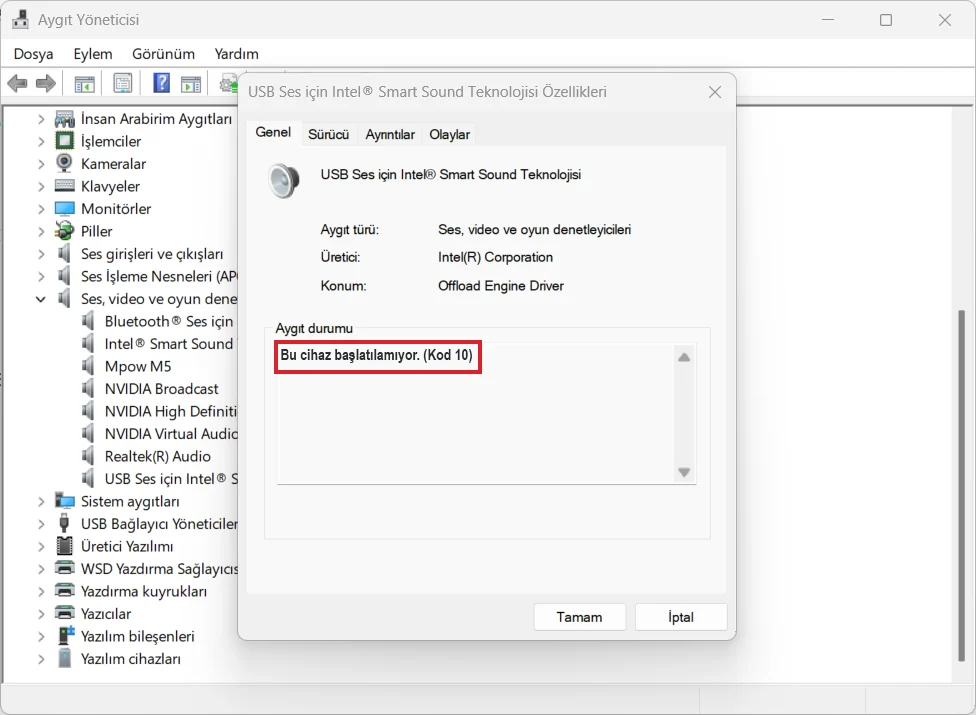
Aygıt Yöneticisi'nde USB ses kartının yanında Kod 10 hatasını gösteren sarı uyarı üçgeni

Sorunu çözüp sesi geri aldıktan sonra çıkışı güçlendirmek isteyebilirsiniz. Bunun için Windows 11 ses artırma yöntemleri içeriğindeki adımları izleyebilirsiniz.

Stereo Modu ve USB 2.0 ile Hızlı Çözüm

USB ses kartından ses gelmiyor şikayetlerinde en hızlı iki çözüm sürücüye dokunmadan uygulanıyor. Önce ses formatını stereo yapın, yetmezse portu değiştirin.

Ses Kartını 2 Kanal Stereo Yapma

Ses kartı 2 kanal stereo yapma işlemi sürücünün çöktüğü çok kanallı modu devre dışı bırakıyor. İncelememde hem oynatma hem kayıt sekmesinde bu değişikliği yapmak aygıtı anında geri getirdi.

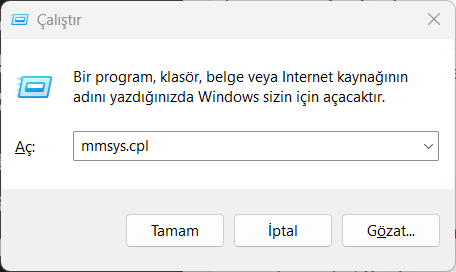
  1. Win + R ile Çalıştır penceresini açın.
  2. mmsys.cpl yazıp Enter tuşuna basın.

Çalıştır penceresine mmsys.cpl komutunun yazılması

  1. Kayıttan Yürütme sekmesinde USB ses aygıtınıza çift tıklayın.
  2. Gelişmiş sekmesine geçin.
  3. Varsayılan Biçim açılır listesinden 2 kanallı bir seçenek belirleyin.
  4. Uygula düğmesine, ardından Sına düğmesine basın.
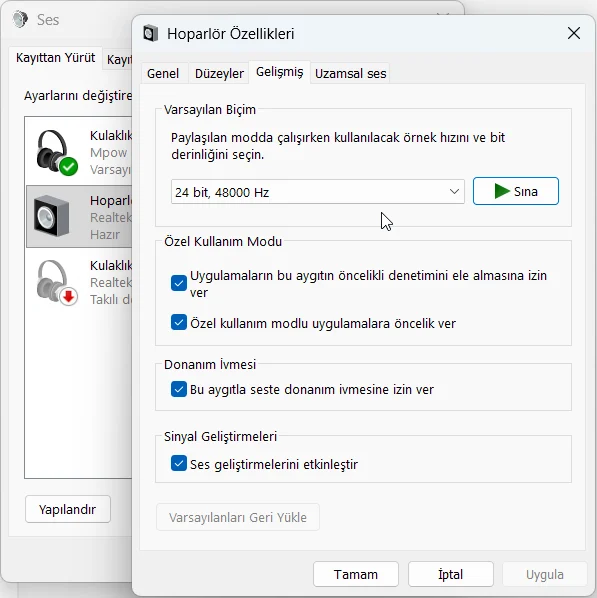
Varsayılan Biçim listesinde 2 kanallı 24 bit 48000 Hz seçeneğinin işaretlenmesi

11858 Teknoloji Destek Hattı ile 7/24 telefonla teknik destek ve uzaktan destek alın 11858 Teknoloji Destek Hattı ile 7/24 telefonla teknik destek ve uzaktan destek alma

Sınamada zil sesini duymanız gerekiyor. Mikrofon veya gitar kaydı için aygıtı kullanıyorsanız aynı penceredeki Kayıt sekmesinde de 2 kanallı bir biçim seçin, girişler de aynı çökmeden etkileniyor. Karıştırıcı veya çevresel kurulum için 8 kanal gerekiyorsa kalıcı çözüm üçüncü yolda.

Aygıtı Siyah USB 2.0 Portuna Takma

  1. Ses aygıtının kablosunu çıkarın.
  2. Yaklaşık 10 saniye bekleyin.
  3. Kabloyu kasanın arkasındaki anakart portlarından siyah renkli USB 2.0 girişine takın.

USB 2.0 portları genellikle siyah, USB 3 portları ise kartın üreticisine göre mavi, turkuaz veya kırmızı oluyor. Ön panel portlarından ve çoklayıcılardan şimdilik uzak durun. Gözlemlerime göre mavi USB 3.0 girişlerindeki veri hızı uyumsuzluğu bağlantı kopmalarını hızlandırıyor, doğrudan anakarttaki siyah porta takmak bunları büyük oranda engelliyor. Ardından Aygıt Yöneticisi’ndeki sarı üçgenin kaybolduğunu kontrol edin.

KB5129194 Güncellemesi ile Kalıcı Onarım

Microsoft bu hata için KB5129194 acil durum yamasını yayımladı, bazı derlemelerde KB5129195 olarak geçiyor. Windows Update bu yamayı her zaman önermediği için Microsoft Update Kataloğu üzerinden elle indirmek gerekiyor. Stüdyo kayıtlarında 8 kanal gibi çoklu çıkışlara ihtiyaç duyanlara gerçek çözüm olarak bu yolu tavsiye ederim.

  1. Tarayıcınızdan Microsoft Update Kataloğu sitesini açın.
  2. Sağ üstteki arama kutusuna KB5129194 yazıp Enter tuşuna basın.
  3. Windows sürümünüze ve bilgisayar türünüze uyan satırı bulun, çoğu bilgisayar x64 oluyor.
  4. Satırdaki Download düğmesine basın ve açılan penceredeki bağlantıya tıklayın.
  5. İnen .msu dosyasına çift tıklayıp yönergeleri izleyin.
  6. İstendiğinde bilgisayarı yeniden başlatın.

Sürücüyü Yeniden Kurma ve Güncellemeyi Kaldırma

Aygıt Yöneticisi’nde Sürücüyü Yeniden Kurma

Bu yöntem her cihazda işe yaramasa da Windows’un aygıtı sıfırdan kurmasını sağlıyor. Sürücü güncellemesi sonuç vermezse cihazı kaldırıp yeniden kurdurmak aynı kapıya çıkıyor.

  1. Başlat öğesine sağ tıklayıp Aygıt Yöneticisi seçeneğini açın.
  2. Ses, video ve oyun denetleyicileri bölümünü genişletin. Aygıt orada yoksa Evrensel Seri Veri Yolu denetleyicileri bölümüne bakın.
  3. USB ses aygıtınıza sağ tıklayıp Sürücüyü güncelleştir seçeneğini kullanın.
  4. Sürücüleri otomatik olarak ara seçeneğine tıklayın.
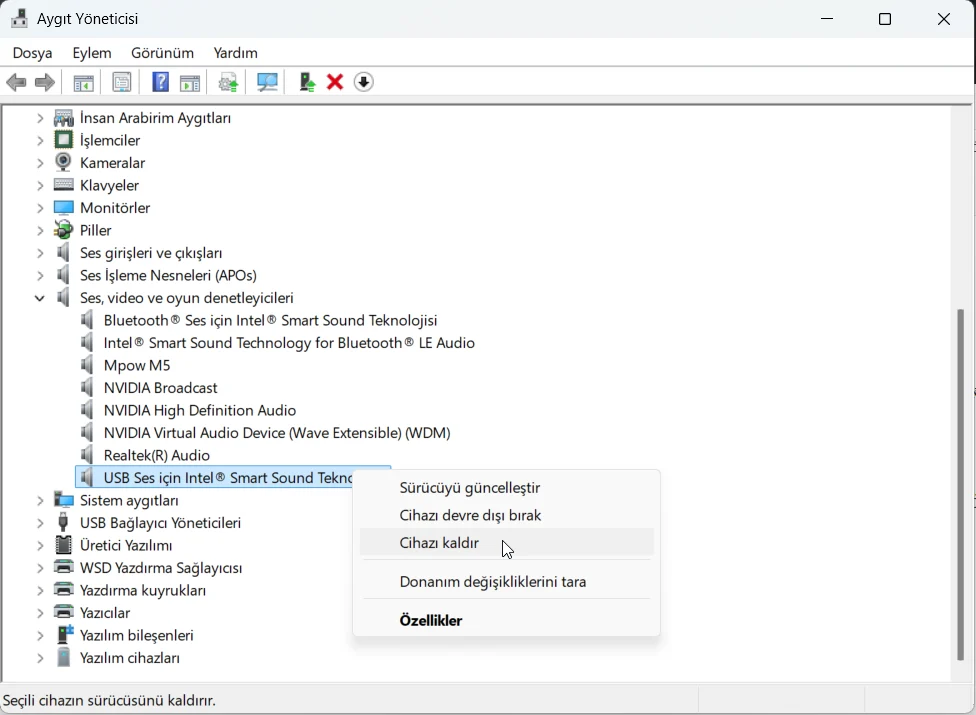
  5. Sonuç alamadıysanız aygıta yeniden sağ tıklayıp Cihazı kaldır seçeneğini kullanın.
  6. Bilgisayarı yeniden başlatın.

Aygıt Yöneticisi'nde Cihazı kaldır seçeneğinin görünümü

Windows açılışta aygıtı sıfırdan kuruyor ve bu yaklaşık bir dakika sürüyor. Sarı üçgen kaybolduysa aygıt hazır demektir.

11858 Teknoloji Destek Hattı ile 7/24 telefonla teknik destek ve uzaktan destek alın 11858 Teknoloji Destek Hattı ile 7/24 telefonla teknik destek ve uzaktan destek alma

KB5127648 Güncellemesini Kaldırma

8 kanal sese bugün ihtiyacınız varsa ve KB5129194 yaması sonuç vermediyse bu yola geçin. Güncelleme kalkınca Aygıt Yöneticisi’ndeki sarı üçgen de temizleniyor.

  1. Win + I ile Ayarlar uygulamasını açın.
  2. Windows Update bölümüne girin.
  3. Güncelleştirme geçmişi sayfasını açın.
  4. Alt bölümdeki Güncelleştirmeleri kaldır seçeneğine tıklayın.
  5. KB5127648 öğesini bulup Kaldır düğmesine basın ve yeniden başlatın.
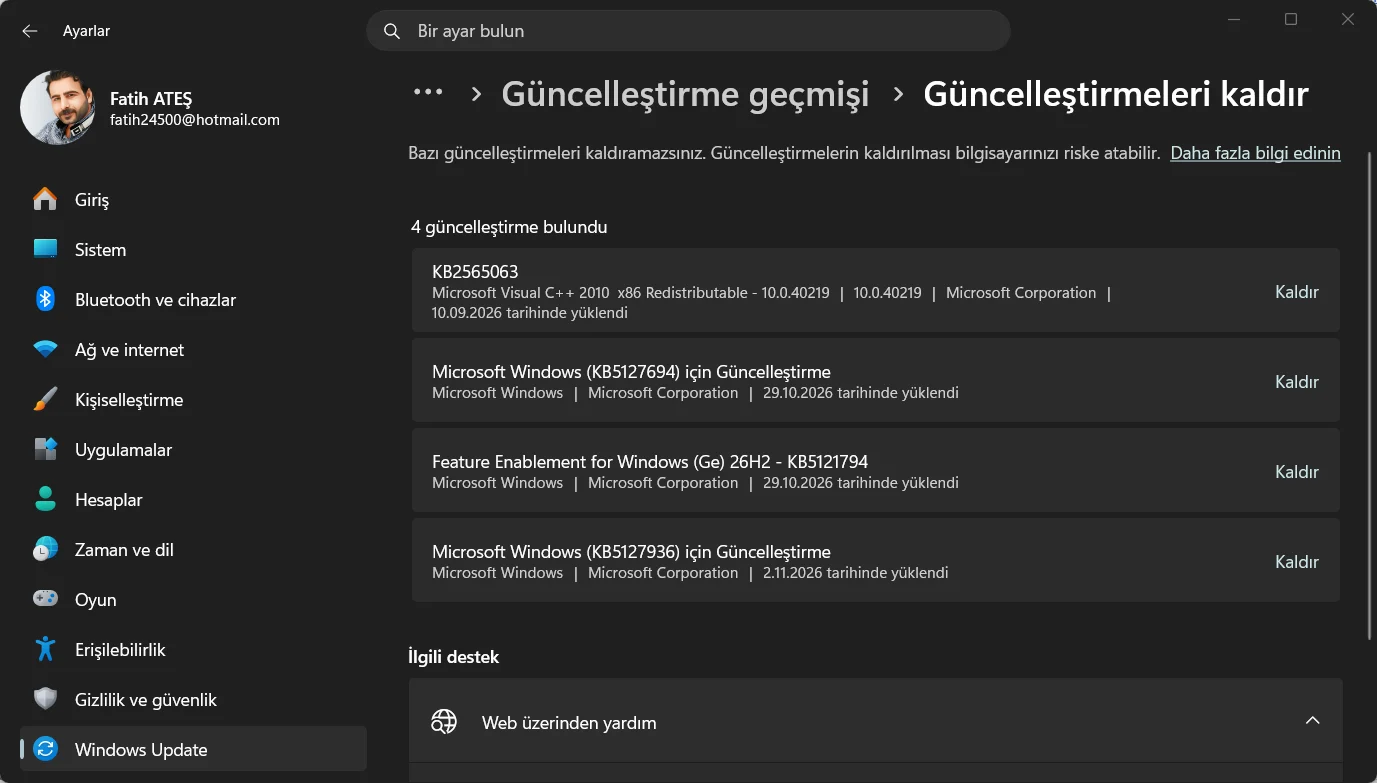
Güncelleştirme geçmişi listesinde KB5127648 güncellemesinin kaldırılması

İş burada bitmiyor. Ana Windows Update sayfasına dönüp Güncelleştirmeleri duraklat seçeneğiyle güncellemeleri birkaç haftalığına duraklatın, aksi halde paket geri yükleniyor.

Kod 10 dışında farklı ses arızalarıyla da karşılaşabilirsiniz. Ses kartı sorunları için hazırlanan içerik diğer yaygın durumları ele alıyor.

Yamayı kurmanıza rağmen aygıt hâlâ başlatılamıyorsa ya da sürücü işlemleriyle uğraşmak istemiyorsanız 11858 Teknoloji Destek Hattı üzerinden destek alabilirsiniz. 2011’den beri Türkiye genelinde milyonlarca kullanıcıya 7/24 teknik destek sunan ekip, Splashtop ve AnyDesk gibi lisanslı yazılımlarla bilgisayarınıza güvenli uzaktan bağlantı kuruyor. Dakika bazlı ve şeffaf ücretlendirme uyguluyor.

USB ses kartı Kod 10 hatası donanım arızası kılığına girmiş bir yazılım hatası ve incelemelerimde kartların da kabloların da sağlam çıkması bunu doğruladı. Stereo modu hızlı nefes aldırıyor, kalıcı çözüm ise KB5129194 yamasından geçiyor. Siz hangi yöntemle sesi geri aldınız, yorumlarda paylaşın.

Sıkça Sorulan Sorular

USB Ses Kartı Kod 10 Hatası Kartın Bozulduğu Anlamına mı Gelir?

Hayır, bu hata kartın bozulduğunu göstermiyor. Kod 10 sürücünün aygıtı başlatamadığını bildiriyor ve Ekim güncellemesi sonrasında görülen vakalar güncellemenin çok kanallı ses sürücüleriyle çakışmasından kaynaklanıyor. Aygıt stereo modda sorunsuz çalışıyor, kablolar ve donanım sağlam. Kalıcı onarım için KB5129194 yamasını kurun.

Realtek Ses Kartındaki Kod 10 ile Bu Hata Aynı mı?

Hayır, aynı değil. Kod 10 her aygıtta sürücünün aygıtı başlatamadığını söylüyor ancak yerleşik Realtek ses kartlarında neden genellikle eski veya hasarlı bir sürücü oluyor ve çözüm bilgisayar üreticisinin sitesinden sürücüyü güncellemek. USB ses kartlarındaki Ekim sonrası Kod 10 ise farklı bir hata ve kendi yaması var.

Stereo Moduna Geçince 8 Kanal Kayıt Yapılabilir mi?

Hayır, yapılamaz. 2 kanal stereo ayarı yalnızca geçici bir çözüm ve çok kanallı miksere ya da çevresel kuruluma yetmiyor. 8 kanal kayıt için Microsoft Update Kataloğu’ndan KB5129194 yamasını indirip kurmanız gerekiyor. Yama sonuç vermezse son seçenek KB5127648 güncellemesini kaldırmak. Bu iki yol çok kanallı modu geri getiriyor.

ETİKETLER:kod 10ses ayarlarıusb ses kartıwindows 11
Bu Makaleyi Paylaş
Facebook WhatsApp WhatsApp Threads Bağlantıyı Kopyala Yazdır
Paylaş
YazarFatih ATEŞ
Teknik Destek Uzmanı
Takip Et
İster iPhone'undaki, ister Android cihazındaki veya Windows'taki ayarlar arasında geziniyor olsun, Fatih ATEŞ her zaman teknolojiye düşkün olmuştur. Teknolojiye, Windows'a ve güç düğmesi olan her şeye tutkuyla bağlı olarak, zamanının çoğunu yeni beceriler geliştirmek ve teknoloji dünyası hakkında daha fazla şey öğrenmek için harcadı. Öğrendiklerini de sizlerle paylaşıyor.
Yorum yapılmamış

Bir yanıt yazın Yanıtı iptal et

E-posta adresiniz yayınlanmayacak. Gerekli alanlar * ile işaretlenmişlerdir


Bağlantı Kuralım

21KBeğen
19.6KTakip Et
7.3KAbone Ol
192Takip Et

Popüler Gönderiler

Creality 3D Yazıcı İlk Katman Yapışmıyor Sorunu ve Çözümü

Creality 3D Yazıcı İlk Katman Yapışmıyor Sorunu ve Çözümü

Mustafa DURUR
Mustafa DURUR
15 dk. okuma
Windows 11 Güvenilirlik Geçmişi üzerinden kritik olayların ve uyarıların zaman içindeki dağılımını inceleme.

Windows 11 Güvenilirlik Geçmişi Nedir, Nasıl Kullanılır

Hatice TATLISU
Hatice TATLISU
7 dk. okuma
1 Görüntüleme
Creality 3D Yazıcı Ekran Açılmıyor Sorunu ve Çözümü

Creality 3D Yazıcı Ekran Açılmıyor Sorunu

Mustafa DURUR
Mustafa DURUR
8 dk. okuma
2 Görüntüleme
Mac kamera ve mikrofon izni

Mac Kamera İzni Nasıl Verilir, Mikrofon ve Tarayıcı İzinleri İçin 4 Adım

Ahmet YAŞAR
Ahmet YAŞAR
6 dk. okuma
3 Görüntüleme
//

We influence 20 million users and is the number one business and technology news network on the planet

You Might Also Like

Windows 11 Arama Web Sonuçlarını Kapatma
Windows

Windows 11 Arama Web Sonuçlarını Kapatma

6 dk. okuma
Windows 10 Hata Kodu 0x80070422 Nasıl Onarılır?
Windows

Windows 10 Hata Kodu 0x80070422 Nasıl Onarılır?

3 dk. okuma
Inaccessible_Boot_Device Hatası Çözümü
Windows

Windows 11 Inaccessible_Boot_Device Hatası Çözümü

7 dk. okuma
Apple Watch’ta Gürültü (Yüksek Ses) Desibel Ayarı ve Kullanımı!
Giyilebilir Cihazlar

Apple Watch’ta Gürültü (Yüksek Ses) Desibel Ayarı ve Kullanımı!

3 dk. okuma

Size her gün en son haberleri ve sorun çözümlerini getiriyoruz!

TeknoDestek Müşteri Hizmetleri
Facebook-f Instagram Tiktok Twitter Youtube Linkedin Whatsapp Rss

İş Ortaklarımız

TeknoDestek Müşteri Hizmetleri
© 2013 - 2026 TeknoDestek Müşteri Hizmetleri • Tüm hakları saklıdır • Bu sitedeki tüm içerikler (metin, görsel, video, logo, tasarım vb.) 5846 sayılı Fikir ve Sanat Eserleri Kanunu (FSEK) kapsamında korunmaktadır • İzinsiz kopyalanması, çoğaltılması, yayınlanması veya herhangi bir şekilde kullanılması yasaktır • İhlal tespitinde; FSEK Madde 71-73 uyarınca yasal süreç başlatma, maddi/manevi tazminat talep etme ve cezai işlem için başvurma hakkımız saklıdır • TeknoDestek, TeknoS@R'un bir kuruluşudur • Tema Düzenleyen: Fatih ATEŞ
Sorun Hala Çözülmedi mi?
Aradığın çözümü bulamadıysan, 11858 Teknoloji Destek Hattımız sana yardımcı olabilir. 2011’den beri Türkiye’nin en tecrübeli teknoloji destek ekiplerinden biri olarak, bilgisayar, telefon, tablet, modem, akıllı TV ve sosyal medya sorunlarında 7/24 profesyonel destek veriyoruz. Uzman ekibimizle hemen görüşmek ister misin?
📞 11858’i Şimdi Ara
Görüşme öncesi dakika ücreti sesli olarak bilgilendirilir
Welcome Back!

Sign in to your account

Kullanıcı Adı veya E-posta Adresi
Şifre

Şifrenizi mi unuttunuz?