
USB Tethering Nedir ve Nasıl Çalışır?
USB Tethering, telefonunuzun mobil veri bağlantısını bir USB kablosu aracılığıyla bilgisayarınızla paylaşmanıza olanak tanır. Bu sayede, Wi-Fi bağlantısı olmadığında bile bilgisayarınızda internete erişebilirsiniz. Telefonunuz, bir modem gibi davranarak bilgisayarınıza internet sağlar.
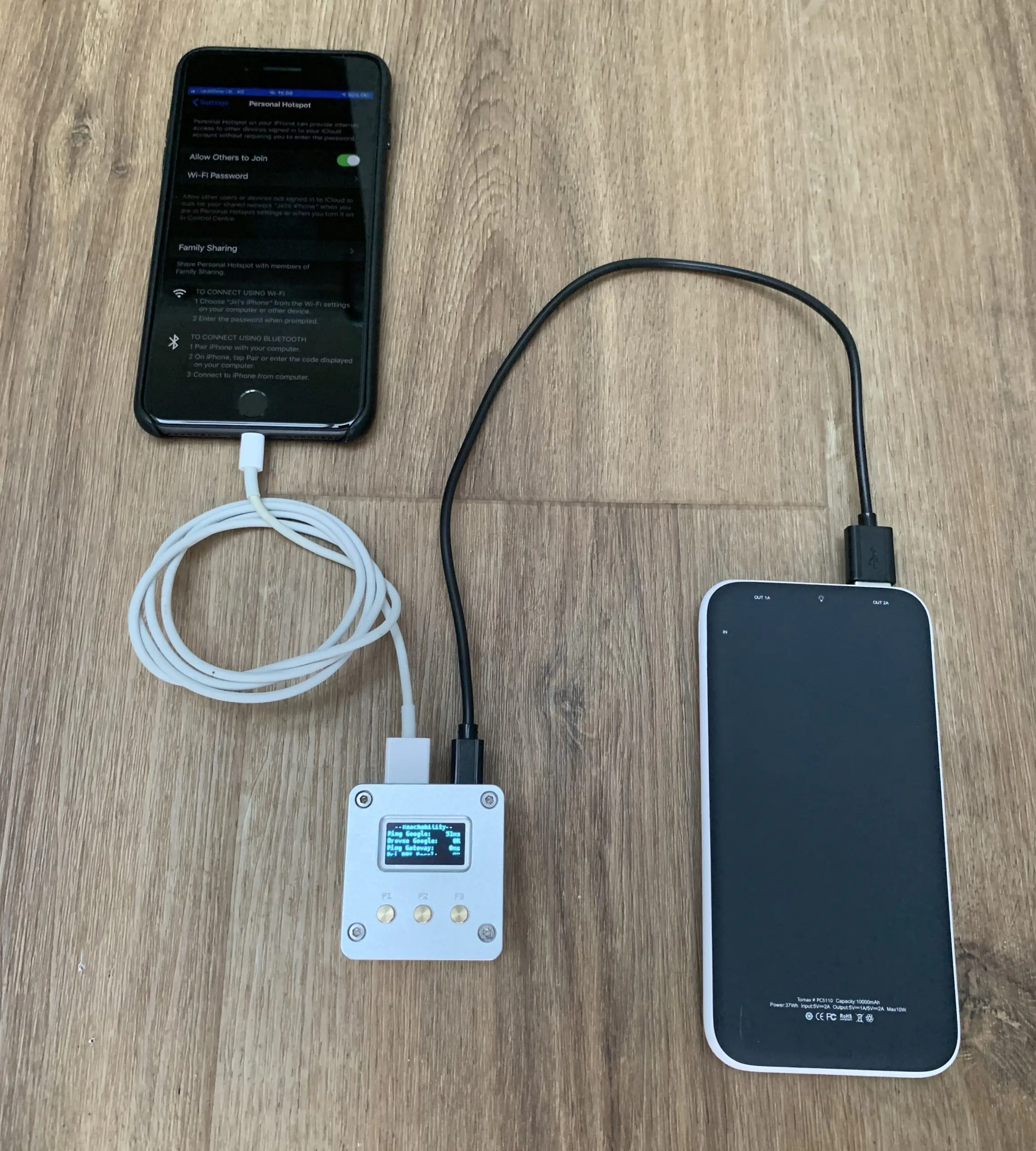
USB Tethering Çalışmıyor Sorunu Nedenleri
USB tethering çalışmıyor sorunu birkaç farklı nedeni olabilir:
Sürücü sorunları
Bilgisayarınızın, telefonunuzla düzgün iletişim kurmasını sağlayan doğru USB sürücülerine sahip olması gerekir. Eksik veya güncel olmayan sürücüler, USB Tethering’in çalışmamasına neden olabilir.
Ayarlar
Hem telefonunuzda hem de bilgisayarınızda USB Tethering’in etkinleştirildiğinden ve doğru ayarların yapıldığından emin olmanız gerekir. Yanlış ayarlar, bağlantının kurulmasını engelleyebilir.
Kablo sorunları
Kullandığınız USB kablosu hasarlı veya hatalı olabilir. Bu durumda, bağlantı kesintiye uğrayabilir veya hiç kurulmayabilir.
Yazılım çakışmaları
Bazı durumlarda, bilgisayarınızda yüklü olan güvenlik yazılımları veya diğer programlar USB Tethering ile çakışabilir ve bağlantının kurulmasını engelleyebilir.
İşletim sistemi sorunları
Nadiren de olsa, işletim sistemindeki bir hata veya sorun USB Tethering’in çalışmamasına neden olabilir.
USB Tethering Çalışmıyor Sorunu Çözmek İçin Adımlar
USB Tethering sorunlarını çözmek için aşağıdaki adımları izleyebilirsiniz:
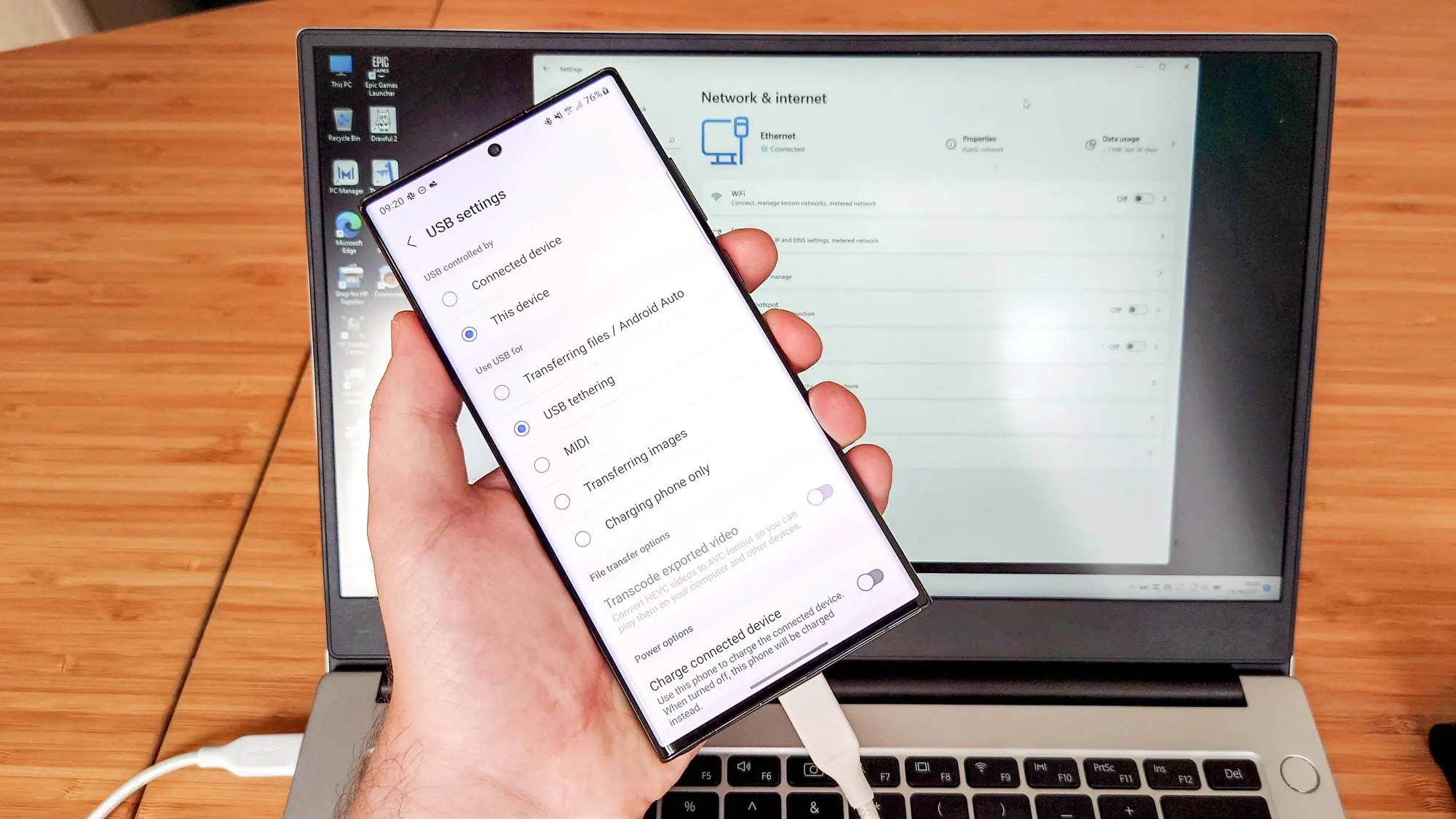
Telefonunuzda USB tethering’i etkinleştirin
Telefonunuzun ayarlar menüsüne gidin ve “Ağ ve İnternet” veya benzer bir seçeneği bulun. Ardından, “Hotspot ve Tethering” veya “Bağlantı Paylaşımı” gibi bir bölüme gidin ve USB Tethering’i etkinleştirin.
Bilgisayarınızda USB Tethering’i ayarlayın
Bilgisayarınızın ağ ayarlarına gidin ve yeni bir ağ bağlantısı ekleyin. Bağlantı türü olarak “USB Tethering” veya benzer bir seçeneği seçin ve telefonunuzu seçin.
USB Sürücülerini kontrol edin ve güncelleyin
Bilgisayarınızın Aygıt Yöneticisi’ni açın ve “Evrensel Seri Veri Yolu denetleyicileri” bölümünü genişletin. Telefonunuzun burada listelendiğinden emin olun. Eğer listelenmiyorsa veya yanında bir ünlem işareti varsa, sürücüyü güncellemeniz veya yeniden yüklemeniz gerekebilir.
Farklı bir USB kablosu deneyin
Kullandığınız USB kablosu hasarlı veya hatalı olabilir. Farklı bir USB kablosu deneyerek sorunun çözülüp çözülmediğini kontrol edin.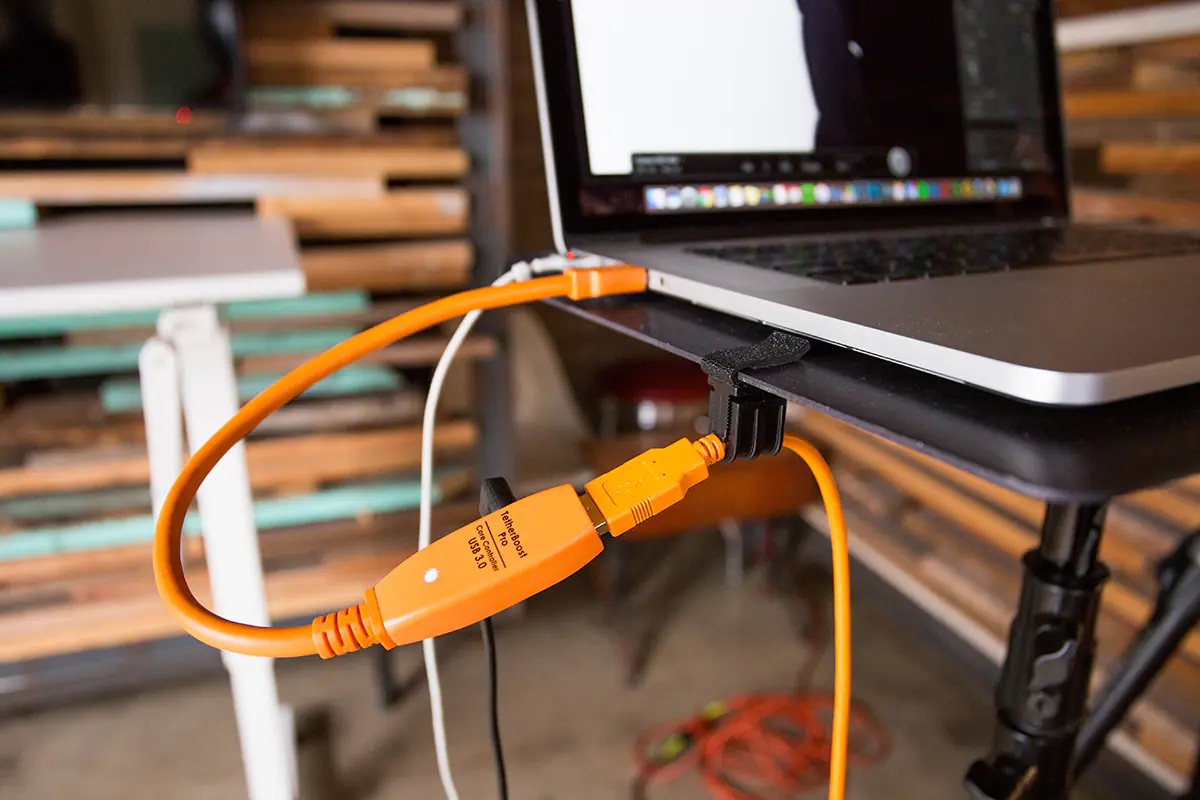
Güvenlik yazılımlarını geçici olarak devre dışı bırakın
Bazı güvenlik yazılımları USB Tethering ile çakışabilir. Güvenlik yazılımlarınızı geçici olarak devre dışı bırakarak sorunun çözülüp çözülmediğini kontrol edin.
İşletim sisteminizi güncelleyin
İşletim sisteminizdeki bir hata veya sorun USB Tethering’in çalışmamasına neden olabilir. İşletim sisteminizi güncelleyerek sorunu çözebilirsiniz.
USB Tethering Sorunlarını Çözemiyorsanız Ne Yapmalısınız?
Yukarıdaki adımları izlemenize rağmen USB Tethering sorununu çözemiyorsanız, aşağıdaki seçenekleri değerlendirebilirsiniz:
- Telefonunuzun üreticisinin destek sitesini kontrol edin: Telefonunuzun üreticisinin destek sitesinde USB Tethering sorunları ve çözümleri hakkında bilgi bulabilirsiniz.
- İnternet forumlarını ve topluluklarını araştırın: İnternet forumlarında ve topluluklarında benzer sorunları yaşayan diğer kullanıcıların paylaşımlarını ve çözüm önerilerini bulabilirsiniz.
- Teknik destek alın: Telefonunuzun üreticisinin veya internet servis sağlayıcınızın teknik destek ekibiyle iletişime geçerek yardım isteyebilirsiniz.
USB Tethering Alternatifleri
USB Tethering çalışmıyorsa veya kullanmak istemiyorsanız, aşağıdaki alternatifleri değerlendirebilirsiniz:
Wi-Fi hotspot
Telefonunuzun Wi-Fi Hotspot özelliğini kullanarak bilgisayarınızı telefonunuzun internet bağlantısına kablosuz olarak bağlayabilirsiniz.
Bluetooth tethering
Telefonunuzun Bluetooth Tethering özelliğini kullanarak bilgisayarınızı telefonunuzun internet bağlantısına Bluetooth aracılığıyla bağlayabilirsiniz.
Mobil Wi-Fi cihazı
Taşınabilir bir mobil Wi-Fi cihazı satın alarak bilgisayarınızı bu cihaza bağlayabilir ve internete erişebilirsiniz.
USB Tethering Hızı Nasıl Artırılır?
USB Tethering bağlantınızın yavaş olduğunu düşünüyorsanız, hızını artırmak için bazı yöntemler deneyebilirsiniz:
Kablo kalitesi
USB Tethering hızını etkileyen en önemli faktörlerden biri, kullandığınız kablonun kalitesidir. Daha kaliteli ve daha kısa bir USB kablosu kullanmak, veri aktarım hızını artırabilir.
Arka plan uygulamalarını kapatın
Telefonunuzda çalışan arka plan uygulamaları, işlemci ve bellek kaynaklarını tüketebilir ve USB Tethering hızını düşürebilir. Gereksiz arka plan uygulamalarını kapatarak performansı artırabilirsiniz.
Veri tasarrufu modunu kapatın
Telefonunuzda veri tasarrufu modu etkinse, bu da USB Tethering hızını etkileyebilir. Veri tasarrufu modunu kapatarak daha hızlı bir bağlantı elde edebilirsiniz.
Sinyal gücü
Telefonunuzun sinyal gücü de USB Tethering hızını etkiler. Daha iyi bir sinyal almak için pencere kenarı gibi açık bir alana geçmeyi veya telefonunuzun antenini temizlemeyi deneyebilirsiniz.
Ağ trafiği
Yoğun ağ trafiği de USB Tethering hızını düşürebilir. Mümkünse, yoğun saatlerde USB Tethering kullanmaktan kaçının veya daha az bant genişliği gerektiren işlemler yapın.
USB Tethering Güvenliği
USB Tethering kullanırken güvenliğe dikkat etmek önemlidir. Herkese açık Wi-Fi ağlarında veya güvenmediğiniz bilgisayarlarda USB Tethering kullanmaktan kaçının. Ayrıca, güvenlik yazılımlarınızı güncel tutun ve şüpheli bağlantılardan kaçının.
USB Tethering Çalışmıyor Sorunu bazı durumlarda daha derin teknik inceleme gerektirebilir. Eğer tüm adımları uygulamanıza rağmen çözüm sağlayamadıysanız, telefon veya bilgisayar tarafında görünmeyen sistemsel hatalar olabilir. Böyle durumlarda 11858 Teknoloji Destek Hattı üzerinden uzman ekiple iletişime geçerek 7/24 profesyonel destek alabilirsiniz. Uzmanlar, gerekli durumlarda güvenli uzaktan bağlantı yöntemleriyle sorunu hızlıca tespit ederek sizi doğru çözüme yönlendirir.
USB Tethering Çalışmıyor Sorunu özellikle Windows cihazlarda hatalı sürücüler veya eksik ağ yapılandırmaları nedeniyle ortaya çıkabilir. Sorunun bilgisayar tarafından algılanmaması halinde Windows tarafındaki USB ağ ayarlarını doğru şekilde yapılandırmak gerekir. Bu nedenle, USB tethering bağlantısının Windows 11 sistemlerinde nasıl etkinleştirileceğini öğrenmek isterseniz Windows 11’de USB Tethering Nasıl Kurulur konulu içeriğe göz atmanız, hem sorunun nedenini anlamanıza hem de doğru ayarları yapmanıza yardımcı olacaktır.
USB Tethering Çalışmıyor Sorunu farklı nedenlerle ortaya çıkabilse de doğru adımlar uygulandığında çoğu kullanıcı için kolayca çözülebilir. Siz de yukarıdaki yöntemleri denedikten sonra deneyimlerinizi veya karşılaştığınız farklı hataları yorum kısmında paylaşabilirsiniz. Böylece diğer kullanıcılara yardımcı olabilir ve topluluk içinde daha fazla bilgi alışverişi sağlanabilir.