TeknoDestek Müşteri Hizmetleri
  • Haberler
    HaberlerDaha Fazla Göster
    Zerger App nedir? Nasıl kullanılır?
    Zerger App Nedir? Nasıl Kullanılır?
    7 dk. okuma
    Sessiz İçerik Nedir Nasıl Yapılır
    Sessiz İçerik Nedir
    6 dk. okuma
    Spotify SongDNA Nedir
    4 dk. okuma
    Apple Creator Studio Nasıl Kullanılır
    6 dk. okuma
    Mikro İçerik Nedir Nasıl Yapılır
    Mikro İçerik Nedir
    6 dk. okuma
  • Bilgisayar
    BilgisayarDaha Fazla Göster
    Windows'ta iOS Uygulamaları Geliştirmenin 4 Yolu
    Windows’ta iOS Uygulamaları Geliştirmenin 4 Yolu
    5 dk. okuma
    Windows Görev Zamanlayıcı’da Microsoft Compatibility Appraiser ve tanılama görevlerini devre dışı bırakma ekranı
    Ani RAM Artışını Görev Zamanlayıcıdan Çözün
    7 dk. okuma
    Windows Terminal ekranında winget, sfc ve Get-Process komutları ile sistem performansı kontrolü
    Terminal Komutları ile Windows Hızlandırma
    7 dk. okuma
    Metin: Windows 11 ViveTool Kodları 2026 için komut isteminde özellik etkinleştirme ekranı
    Windows 11 ViveTool Kodları 2026
    10 dk. okuma
    Windows 11 Screen Tint Özelliği
    Windows 11 Screen Tint (Ekran Tonu) Özelliği Geliyor
    6 dk. okuma
  • Mobil
    MobilDaha Fazla Göster
    Apple Watch eşleşmeme sorunu yaşayan kullanıcı iPhone ile bağlantı kurmaya çalışıyor
    Apple Watch Eşleşmeme Sorunu Çözümü
    5 dk. okuma
    Android Auto widget özelliği araç ekranında takvim ve müzik widget yerleşimi görünümü
    Android Auto Widget Özelliği
    5 dk. okuma
    Android veri kullanımı kısıtlama ayarları ekranında arka plan veri sınırlama seçenekleri
    Android Veri Kullanımı Kısıtlama Nasıl Yapılır
    6 dk. okuma
    Android Dosya Şifreleme için OpenKeyChain uygulamasında anahtar oluşturma ekranı
    Android Dosya Şifreleme Nasıl Yapılır
    6 dk. okuma
    Navigasyon Yönlendirici Değiştirme
    Google Haritalarda Navigasyon Yönlendirici Değiştirme
    3 dk. okuma
  • Sosyal Medya
    Sosyal MedyaDaha Fazla Göster
    TikTok Profil Resmi Değiştirme Nasıl Yapılır
    5 dk. okuma
    LinkedIn Bağlantı Önizlemeleri ayarlarının düzenlendiği WordPress SEO paneli ekranı
    LinkedIn Bağlantı Önizlemeleri Sorunları Hızlı ve Kalıcı Çözüm Yolları
    5 dk. okuma
    LinkedIn Sessiz Okuyucu Kitlesi Nedir Nasıl Oluşur
    LinkedIn Sessiz Okuyucu Kitlesi Nedir
    6 dk. okuma
    5G Sonrasında Instagram Veri Tüketimi ayarlarının gösterildiği mobil uygulama ekranı
    5G Sonrasında Instagram Veri Tüketimi Can Sıkabilir
    8 dk. okuma
    Snapchat istatistikleri genç kullanıcıların uygulama kullanım oranlarını ve etkileşim alışkanlıklarını gösteriyor
    Snapchat İstatistikleri ve Gerçekleri Bilmediğiniz Detaylar
    6 dk. okuma
  • İnceleme
    İncelemeDaha Fazla Göster
    Moto G87 Tanıtıldı 200 MP Kamera İle Dengeleri Değiştiriyor
    7 dk. okuma
    Lenovo Pro 9i Aura Edition İnceleme için OLED ekranlı dizüstü bilgisayar
    Lenovo Pro 9i Aura Edition İnceleme
    Google Haritalar Navigasyon da Yönlendirici Değiştirme
    Google Haritalar Navigasyonda Yönlendirici Değiştirme
    3 dk. okuma
    MacBook Neo Piyasayı Sarsmaya Geliyor
    5 dk. okuma
    Instax Mini Evo Cinema
    4 dk. okuma
  • İletişim
YouTube
  • Müşteri Hizmetleri
  • Modem Kurulumu
  • Windows 11
  • Yapay Zeka
  • Akıllı Telefon
  • Robot Süpürge
8 May 2026, Cuma
TeknoDestek Müşteri HizmetleriTeknoDestek Müşteri Hizmetleri
Yazı BoyutuAa
  • Haberler
  • Mobil
  • Sosyal Medya
  • Bilgisayar
  • İnceleme
  • İnternet ve Ağ
  • Ev Elektroniği
  • İletişim
Site içi Arama
  • Haberler
    • Cihaz Duyuruları
    • Teknoloji
    • Uygulama Gelişmeleri
  • Bilgisayar
    • Linux
    • macOS
    • Windows
  • İnceleme
    • Bilgisayar
    • Ev Elektroniği
    • Tablet
    • Tavsiyeler & Karşılaştırmalar
    • Telefon
  • Mobil
    • Android
    • Giyilebilir Cihazlar
    • HarmonyOS
    • iPhone / iOS
  • Sosyal Medya
    • Facebook
    • Instagram
    • TikTok
    • Snapchat
    • Teams
    • Telegram
    • WhatsApp
    • X
  • İletişim
Bizi Takip Edin
Valorant VAN9003 Hatası Çözümü
Bilgisayar Oyunları

Valorant VAN9003 Hatası Çözümü

Musa UÇARKUŞ
Son güncelleme: 21 Şubat 2026 16:38
Musa UÇARKUŞ
2.4K Görüntüleme
Paylaş
5 dk. okuma
Paylaş

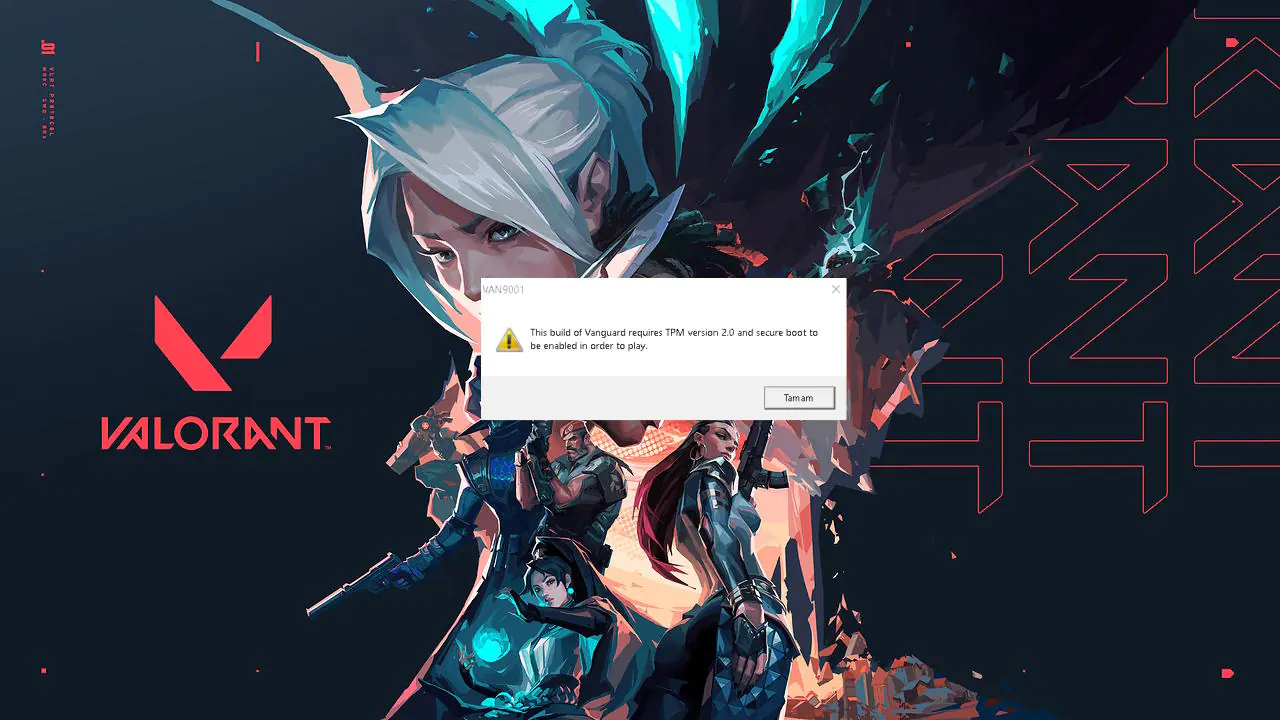
Valorant VAN9003 Hatası Çözümü için Windows 11 üzerinde TPM 2.0 ve Secure Boot ayarlarını nasıl yapılandıracağınızı bu makalede adım adım ve basitçe açıklıyoruz.

Windows 11 işletim sistemine geçişle birlikte Valorant oyuncuları, Riot Games’in güvenlik duvarı Vanguard tarafından tetiklenen çeşitli teknik engellerle karşılaşmaya başladı. Bu engellerin başında gelen VAN9003 hatası, genellikle sisteminizdeki güvenlik protokollerinin oyunun gereksinimleriyle uyuşmamasından kaynaklanır. Rekabetin dozunun arttığı bir anda bu tarz bir hata mesajı almak can sıkıcı olsa da, doğru adımlarla sorunu kısa sürede ortadan kaldırmak mümkündür.

Bu makalede, bilgisayarınızın ana kart ayarlarından işletim sistemi yapılandırmasına kadar VAN9003 hatasını tetikleyen unsurları mercek altına alıyoruz. TPM 2.0 ve Secure Boot gibi teknik terimleri en basit haliyle açıklayarak, BIOS menüsünde kaybolmadan oyununuza nasıl geri dönebileceğinizi anlatacağız. Hazırsanız, Valorant deneyiminize kaldığınız yerden devam etmenizi sağlayacak çözüm yollarına geçelim.

Oyun performansınızı etkileyen bu teknik sorunları giderirken, bir yandan da oyun içindeki estetik görünümünüzü yenilemek isteyebilirsiniz. Teknik hataları çözüp sahaya geri döndüğünüzde, karakterinizin elinde taşıdığı ekipmanların şıklığı motivasyonunuzu artıracaktır. Özellikle görsel efektleri ve animasyonlarıyla dikkat çeken5 En İyi Valorant Bıçak Skini arasından bir seçim yaparak oyun keyfinizi bir üst seviyeye taşıyabilirsiniz. Şimdi, bu görsel geliştirmeleri düşünürken mevcut hatanın kök nedeni olan TPM sorgulamasına odaklanalım.

Valorant VAN9003 Hatası Çözümü İçin Neler Yapılmalıdır?

Eğer Windows 11 kullanıcısı iseniz yüksek ihtimalle bilgisayarınızın ana kartında TPM özelliği mevcuttur. TPM özelliği olmayan eski nesil bilgisayarda böyle bir özellik olmadığı gibi böyle bir sorunda bulunmamaktadır.

Secure Boot seçeneği neredeyse hemen her bilgisayarda bulunmaktadır. Ancak TPM özelliği yok ise bu adımı atlayarak, bilgisayarınızdaki Valorant oyununu silip yeniden Valorant indirerek oyunu açmayı deneyebilirsiniz.

Bilgisayarda TPM Sorgulaması Nasıl Yapılır?

Arama yerine çalıştır yazarak bilgisayarınızın görev çubuğundaki arama simgesine tıklayın ve komut ekranını açın.

Komut ekranında, tpm.msc yazarak Enter tuşuna basın.

TPM penceresini açtığınızda, TPM is ready for use yazısını görmelisiniz. Bu ifade, bilgisayar ana kartınızın TPM özelliğine sahip olduğunu gösterir.
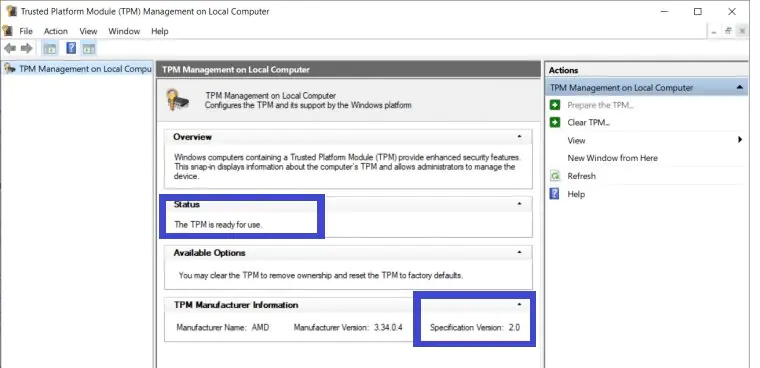
Valorant VAN9003 hatası çözümü için tpm kontrol edilmesi

Sayfanın alt kısmında, TPM üretici bilgilerini kontrol edin. TPM versiyonunuzun 2.0 olması gerekmektedir. Ancak versiyon 2.0’nin altında ise bu ayarı BIOS menüsünden değiştirmeniz gerekebilir.

Antivirüs Programını Devre Dışı Bırakın Veya Kaldırın

Eğer TPM sürümü sorun teşkil etmiyorsa, bilgisayarınızda bulunan antivirüs yazılımı Valorant ile uyumsuz olabilir. Bu uyumsuzluğu tespit edebileceğiniz bir arayüz bulunmamaktadır, bu nedenle antivirüs programını kaldırmayı deneyin. Antivirüs yazılımını kaldırmak için aşağıdaki adımları izleyebilirsiniz:

  1. Başlamak için Windows simgesine tıklayın.
  2. Açılan menüde Ayarlar seçeneğine tıklayın.
  3. Ardından Denetim Masasına tıklayın.
  4. Ekranın alt kısmında Program Kaldır seçeneğine tıklayın.
  5. Bu işlem, yüklü programların listesini görüntüleyeceğiniz bir ekranı açacaktır. Buradan antivirüs programınızı seçerek kaldırabilirsiniz.

Valorant VAN9003 Hatası için Secure Boot ve TPM Aktif Etme

Bilgisayarınız kapalı iken yeniden başlatmak için güç tuşuna basın. Ardından BIOS menüsüne erişmek için hemen BIOS tuşunu spamlayarak basın. Bu tuş, bilgisayarınızın markasına bağlı olarak farklılık gösterebilir.

Bios menüsüne girdiğinizde, Advanced seçeneğine tıklayın ve ardından OS Configuration seçeneğine giriş yapınız. UEFI/CSM seçeneğine tıklayarak, burada UEFI ile başlatma seçeneğini seçelim.
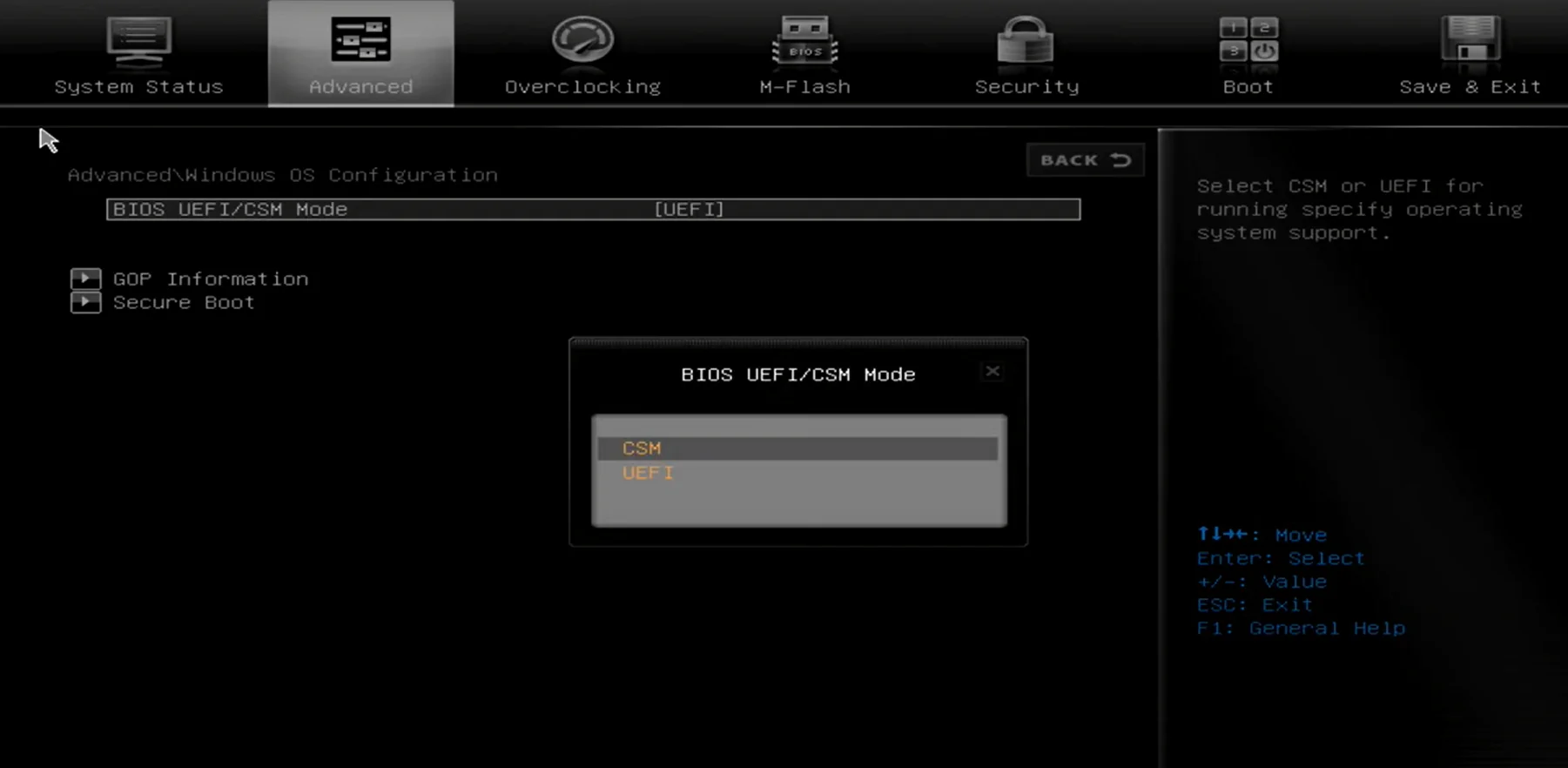
Valorant VAN9003 hatası için yapılması gerekenler

Ardından, aynı ekranda alt kısımda bulunan Secure Boot Seçeneğini tıklayalım. Secure Boot“seçeneğini etkinleştirmek için tıklayalım. Bu işlemi tamamladıktan sonra, Save & Exit bölümüne giderek ayarları kaydedip çıkmak için Kaydet ve Çık seçeneğini kullanalım. Bilgisayarınızı açıp Vanguard programını kaldırın ve oyunu çalıştırın. Yükleme tamamlanınca bilgisayarı yeniden başlatın.

BIOS ayarları veya sistem yapılandırmaları sırasında beklenmedik bir karmaşıklıkla karşılaşırsanız endişelenmenize gerek yok. Profesyonel bir destek almak, hem cihazınızın güvenliğini korur hem de zaman kaybınızı önler. Bu noktada 11858 Teknoloji Destek Hattı uzman ekibiyle yanınızda yer alarak, uzaktan bağlantı yoluyla yaşadığınız teknik aksaklıkları hızlıca analiz eder ve güvenilir çözümler üretir. Dakika bazlı şeffaf ücretlendirme sistemiyle hizmet veren bu merkez sayesinde, Valorant hatalarından donanım problemlerine kadar her konuda güvenle yardım alabilirsiniz.

Teknik ayarlarınızı tamamlayıp oyuna giriş yaptıktan sonra, vuruş hassasiyetinizi optimize etmek başarınızın anahtarı olacaktır. Donanımsal engelleri aştıktan sonra rakiplerinize karşı üstünlük kurmak için profesyonel oyuncuların tercih ettiği Valorant Nişangah Ayarları ve Kodları üzerine çalışmak, oyun içindeki isabet oranınızı ciddi oranda artıracaktır. Doğru bir nişangah tasarımı, teknik olarak sorunsuz çalışan bir bilgisayarda en büyük yardımcınız olur.

Valorant VAN9003 hatası, Windows 11’in güvenlik standartlarıyla Riot Games’in hile karşıtı yazılımı arasındaki bir el sıkışma sorunudur. Yukarıda paylaştığımız TPM ve Secure Boot adımlarını takip ederek bu engeli aşabilir ve taktiksel mücadelenize geri dönebilirsiniz. Eğer bu yöntemlerden hangisinin sizde işe yaradığını veya süreçte karşılaştığınız farklı bir durumu paylaşmak isterseniz, aşağıda bulunan yorumlar kısmında bizimle iletişime geçebilirsiniz. Sizin deneyimleriniz, aynı sorunu yaşayan diğer oyuncular için de harika birer yol gösterici olacaktır.

ETİKETLER:nasıl yapılırsecure boottpm 2.0 ayarıvalorant hatasıvan9003 çözümü
Bu Makaleyi Paylaş
Facebook WhatsApp WhatsApp Threads Bağlantıyı Kopyala Yazdır
Paylaş
Yorum yapılmamış

Bir yanıt yazın Yanıtı iptal et

E-posta adresiniz yayınlanmayacak. Gerekli alanlar * ile işaretlenmişlerdir

Bağlantı Kuralım

21KBeğen
19.6KTakip Et
7.3KAbone Ol
192Takip Et

Popüler Gönderiler

Apple Watch eşleşmeme sorunu yaşayan kullanıcı iPhone ile bağlantı kurmaya çalışıyor

Apple Watch Eşleşmeme Sorunu Çözümü

Adem SOYLU
Adem SOYLU
5 dk. okuma
3 Görüntüleme

TikTok Profil Resmi Değiştirme Nasıl Yapılır

Adem SOYLU
Adem SOYLU
5 dk. okuma
6 Görüntüleme

CTT Debloat ile Windows 11’i Temizleme Winutil Kullanımı

Fatih ATEŞ
Fatih ATEŞ
8 dk. okuma
8 Görüntüleme
LinkedIn Bağlantı Önizlemeleri ayarlarının düzenlendiği WordPress SEO paneli ekranı

LinkedIn Bağlantı Önizlemeleri Sorunları Hızlı ve Kalıcı Çözüm Yolları

Hatice TATLISU
Hatice TATLISU
5 dk. okuma
7 Görüntüleme

You Might Also Like

Google Maps ile Konum Takibi Yapma
Uygulama Gelişmeleri

Google Maps ile Konum Takibi Yapma

3 dk. okuma
Mac Terminali Nasıl Kullanılır
macOS

Mac Terminali Nasıl Kullanılır

6 dk. okuma
Windows Scripting Host devre dışı bırakma
Windows

Windows Scripting Host (WSH) Nasıl Devre Dışı Bırakma

9 dk. okuma
LsaIso exe Nedir ve Neden Çalışıyor
Windows

LsaIso exe Nedir ve Neden Çalışıyor

5 dk. okuma

Size her gün en son haberleri ve sorun çözümlerini getiriyoruz!

TeknoDestek Müşteri Hizmetleri
Facebook-f Instagram Tiktok Twitter Youtube Linkedin Whatsapp Rss

İş Ortaklarımız

TeknoDestek Müşteri Hizmetleri
© 2013 - 2026 TeknoDestek Müşteri Hizmetleri • Tüm hakları saklıdır • Bu sitedeki tüm içerikler (metin, görsel, video, logo, tasarım vb.) 5846 sayılı Fikir ve Sanat Eserleri Kanunu (FSEK) kapsamında korunmaktadır • İzinsiz kopyalanması, çoğaltılması, yayınlanması veya herhangi bir şekilde kullanılması yasaktır • İhlal tespitinde; FSEK Madde 71-73 uyarınca yasal süreç başlatma, maddi/manevi tazminat talep etme ve cezai işlem için başvurma hakkımız saklıdır • TeknoDestek, TeknoS@R'un bir kuruluşudur • Tema Düzenleyen: Fatih ATEŞ
Sorun Hala Çözülmedi mi?
Aradığın çözümü bulamadıysan, 11858 Teknoloji Destek Hattımız sana yardımcı olabilir. 2011’den beri Türkiye’nin en tecrübeli teknoloji destek ekiplerinden biri olarak, bilgisayar, telefon, tablet, modem, akıllı TV ve sosyal medya sorunlarında 7/24 profesyonel destek veriyoruz. Uzman ekibimizle hemen görüşmek ister misin?
📞 11858’i Şimdi Ara
Görüşme öncesi dakika ücreti sesli olarak bilgilendirilir
Welcome Back!

Sign in to your account

Kullanıcı Adı veya E-posta Adresi
Şifre

Şifrenizi mi unuttunuz?