TeknoDestek Müşteri Hizmetleri
  • Haberler
    HaberlerDaha Fazla Göster
    Yenilenmiş Akıllı Telefonlara İade Hakkı kapsamında mağazada telefon inceleyen kullanıcı görüntüsü
    Yenilenmiş Akıllı Telefonlara İade Hakkı Getirildi
    7 dk. okuma
    Zerger App nedir? Nasıl kullanılır?
    Zerger App Nedir? Nasıl Kullanılır?
    7 dk. okuma
    Sessiz İçerik Nedir Nasıl Yapılır
    Sessiz İçerik Nedir
    6 dk. okuma
    Spotify SongDNA Nedir
    Spotify SongDNA Nedir
    4 dk. okuma
    Apple Creator Studio Nasıl Kullanılır
    Apple Creator Studio Nasıl Kullanılır
    6 dk. okuma
  • Bilgisayar
    BilgisayarDaha Fazla Göster
    Mac'te Firmware Parolası Nedir
    Mac’te Firmware Parolası Nedir
    5 dk. okuma
    Windows'ta iOS Uygulamaları Geliştirmenin 4 Yolu
    Windows’ta iOS Uygulamaları Geliştirmenin 4 Yolu
    5 dk. okuma
    Windows Görev Zamanlayıcı’da Microsoft Compatibility Appraiser ve tanılama görevlerini devre dışı bırakma ekranı
    Ani RAM Artışını Görev Zamanlayıcıdan Çözün
    7 dk. okuma
    Windows Terminal ekranında winget, sfc ve Get-Process komutları ile sistem performansı kontrolü
    Terminal Komutları ile Windows Hızlandırma
    7 dk. okuma
    Metin: Windows 11 ViveTool Kodları 2026 için komut isteminde özellik etkinleştirme ekranı
    Windows 11 ViveTool Kodları 2026
    10 dk. okuma
  • Mobil
    MobilDaha Fazla Göster
    iPhone'da uygulamasız resim arka planı silme
    iPhone’da Uygulamasız Resim Arka Planı Silme
    4 dk. okuma
    iPhone'da Kamera Takibini Kapatma
    iPhone’da Kamera Takibini Kapatma
    3 dk. okuma
    Yenilenmiş Akıllı Telefonlara İade Hakkı kapsamında mağazada telefon inceleyen kullanıcı görüntüsü
    Yenilenmiş Akıllı Telefonlara İade Hakkı Getirildi
    7 dk. okuma
    iOS 26'da Face ID Çalışmıyor mu
    iOS 26’da Face ID Çalışmıyor Sorunu Çözümü
    5 dk. okuma
    Phone'unuzda iOS 26'da Alarm Çalmıyor mu
    iPhone’unuzda iOS 26’da Alarm Çalmıyor Sorunu Çözümü
    5 dk. okuma
  • Sosyal Medya
    Sosyal MedyaDaha Fazla Göster
    LinkedIn Şirket Sayfası oluşturma ekranı ve profil ayarlarının görsel anlatımı
    LinkedIn Şirket Sayfası Nasıl Oluşturulur
    6 dk. okuma
    WordPress Facebook eklentisi seçeneklerini gösteren sosyal medya entegrasyon ekranı örneği
    En İyi 8 WordPress Facebook Eklentisi ile Sitenizi Güçlendirin
    5 dk. okuma
    Dijital Reklam Platformları Google Ads Facebook ve Instagram reklam türlerini karşılaştıran görsel
    Dijital Reklam Platformları Google Ads, Facebook ve Instagram Reklamlarını Doğru Kullanma Rehberi
    5 dk. okuma
    Facebook oEmbed Sorununu gösteren WordPress ve Facebook bağlantı hatası görseli
    Facebook oEmbed Sorununu WordPress Kullanıcıları İçin Kesin Çözüm
    6 dk. okuma
    WhatsApp Mesajları Bilgisayarda Neden Geç Geliyor Çözümü Nedir
    WhatsApp Mesajları Bilgisayarda Neden Geç Geliyor
    6 dk. okuma
  • İnceleme
    İncelemeDaha Fazla Göster
    Radar ve Kontrol Noktalarını Görme
    Otoyollarda Radar ve Kontrol Noktalarını Görme
    4 dk. okuma
    Poco F7 Ultra 5G nasıl açılır sorusunu yanıtlayan güç tuşu ve ekran görseli
    Poco F7 Ultra 5G Nasıl Açılır ve Kapatılır
    5 dk. okuma
    Moto G87 Tanıtıldı 200 MP Kamera İle Dengeleri Değiştiriyor
    Moto G87 Tanıtıldı 200 MP Kamera İle Dengeleri Değiştiriyor
    7 dk. okuma
    Lenovo Pro 9i Aura Edition İnceleme için OLED ekranlı dizüstü bilgisayar
    Lenovo Pro 9i Aura Edition İnceleme
    Google Haritalar Navigasyon da Yönlendirici Değiştirme
    Google Haritalar Navigasyonda Yönlendirici Değiştirme
    3 dk. okuma
  • İletişim
YouTube
  • Müşteri Hizmetleri
  • Modem Kurulumu
  • Windows 11
  • Yapay Zeka
  • Akıllı Telefon
  • Robot Süpürge
13 May 2026, Çarşamba
TeknoDestek Müşteri HizmetleriTeknoDestek Müşteri Hizmetleri
Yazı BoyutuAa
  • Haberler
  • Mobil
  • Sosyal Medya
  • Bilgisayar
  • İnceleme
  • İnternet ve Ağ
  • Ev Elektroniği
  • İletişim
Site içi Arama
  • Haberler
    • Cihaz Duyuruları
    • Teknoloji
    • Uygulama Gelişmeleri
  • Bilgisayar
    • Linux
    • macOS
    • Windows
  • İnceleme
    • Bilgisayar
    • Ev Elektroniği
    • Tablet
    • Tavsiyeler & Karşılaştırmalar
    • Telefon
  • Mobil
    • Android
    • Giyilebilir Cihazlar
    • HarmonyOS
    • iPhone / iOS
  • Sosyal Medya
    • Facebook
    • Instagram
    • TikTok
    • Snapchat
    • Teams
    • Telegram
    • WhatsApp
    • X
  • İletişim
Bizi Takip Edin
Vodafone ADSL Kullanıcı Adı ve Şifre
Modem Kurulumu

Vodafone ADSL Kullanıcı Adı ve Şifre Öğrenme

Uğurcan ÜN
Son güncelleme: 11 Mart 2026 22:20
Uğurcan ÜN
1.3K Görüntüleme
Paylaş
5 dk. okuma
Paylaş

Evde internet bağlantınızı doğru şekilde kurmak için Vodafone ADSL kullanıcı adı ve şifre bilgisine ihtiyaç duyarsınız. Bazen bu bilgiler modem üzerinde yazılı olmayabilir ya da unutulabilir. Bu durumda internet bağlantınızı aktif hale getirmek ya da modem arayüzüne giriş yapmak zorlaşır. Aşağıda adım adım Vodafone ADSL kullanıcı adı ve şifre öğrenme yöntemlerini bulabilirsiniz.

Vodafone ADSL Kullanıcı Adı ve Şifre Nedir?

ADSL internet bağlantısı kurarken modem arayüzüne giriş yapmak ya da servis sağlayıcınıza bağlanmak için kullanılan kullanıcı adı ve şifre, servis sağlayıcı tarafından size verilir. Vodafone ADSL kullanıyorsanız bu bilgiler genellikle modem kutusunda, sözleşmede veya kurulum esnasında size iletilen belgelerde bulunur.

İçindekiler
  • Vodafone ADSL Kullanıcı Adı ve Şifre Nedir?
  • 1. Modem Üzerindeki Etiketi Kontrol Edin
  • 2. Modem Arayüzüne Giriş Yapın
  • 3. Vodafone “Yanımda” Uygulamasını Kullanma
  • 4. Online Self Servis veya Müşteri Hizmetleri
  • 5. Modemi Sıfırlama
  • ADSL Kullanıcı Adı ve Şifre Sisteminizi Kontrol Edin
- 11858 Teknoloji Destek Hattı -
11858 Teknoloji Destek Hattı ile 7/24 telefonla teknik destek ve uzaktan destek alın 11858 Teknoloji Destek Hattı ile 7/24 telefonla teknik destek ve uzaktan destek alma

Bazı modemlerde ise PPPoE bağlantısı için kullanılan kullanıcı adı kullaniciadi@vodafone şeklinde olabilir.

1. Modem Üzerindeki Etiketi Kontrol Edin

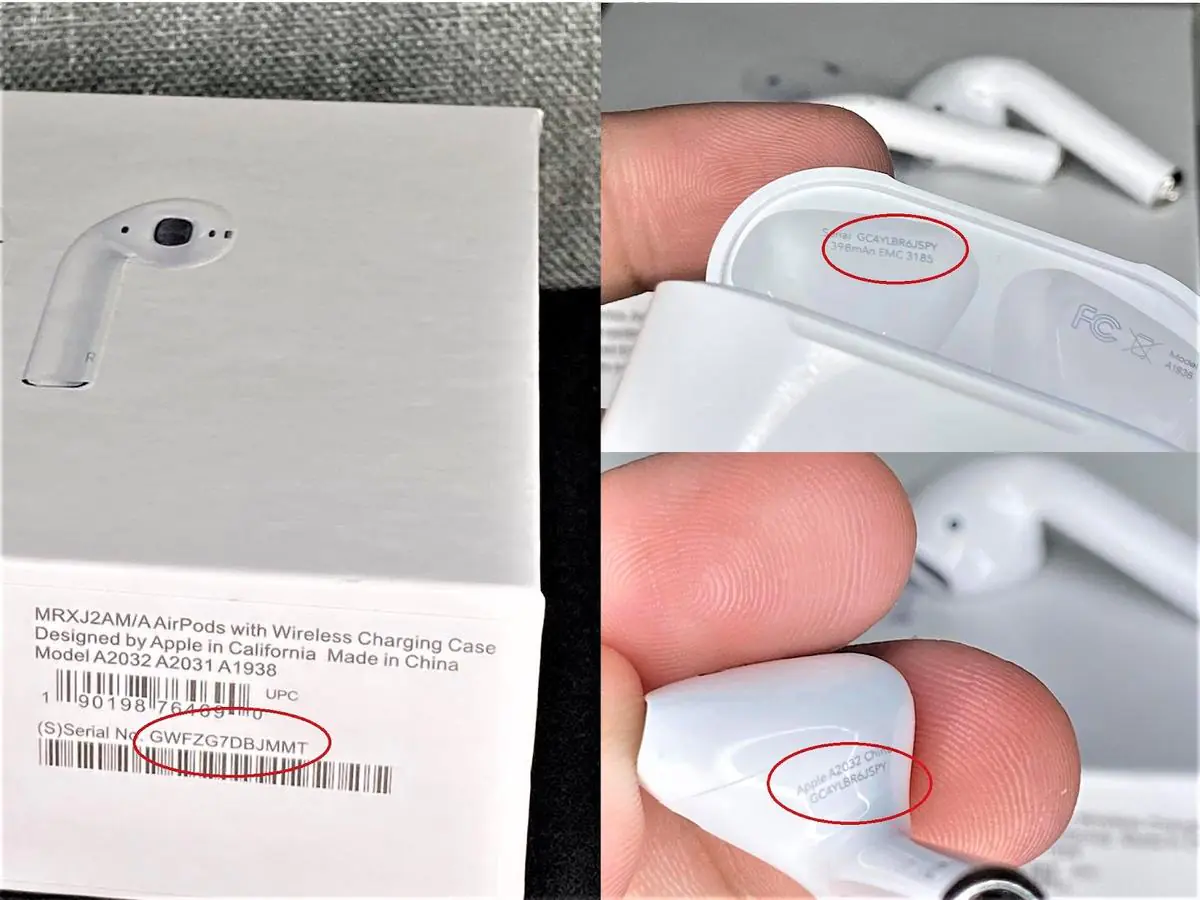
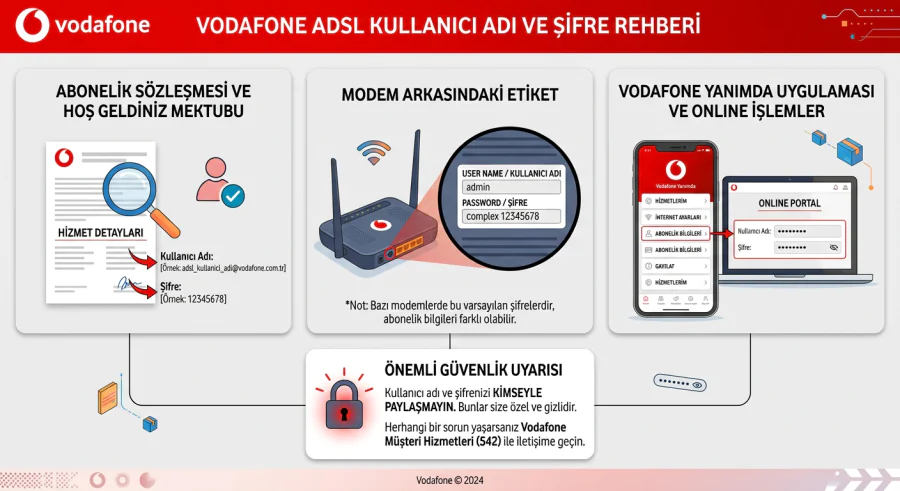
En kolay yöntem modeminizin üzerinde bulunan etiketi kontrol etmektir. Vodafone tarafından verilen modemlerin çoğunda varsayılan kullanıcı adı ve şifre etiket üzerinde yazılıdır:

  • Kullanıcı adı

  • Şifre

  • Router IP adresi (örneğin 192.168.1.1 veya 192.168.2.1)

Bu etiket genellikle modem cihazının alt veya arka kısmında bulunur.
Vodafone ADSL Kullanıcı Adı ve Şifre Öğrenme

2. Modem Arayüzüne Giriş Yapın

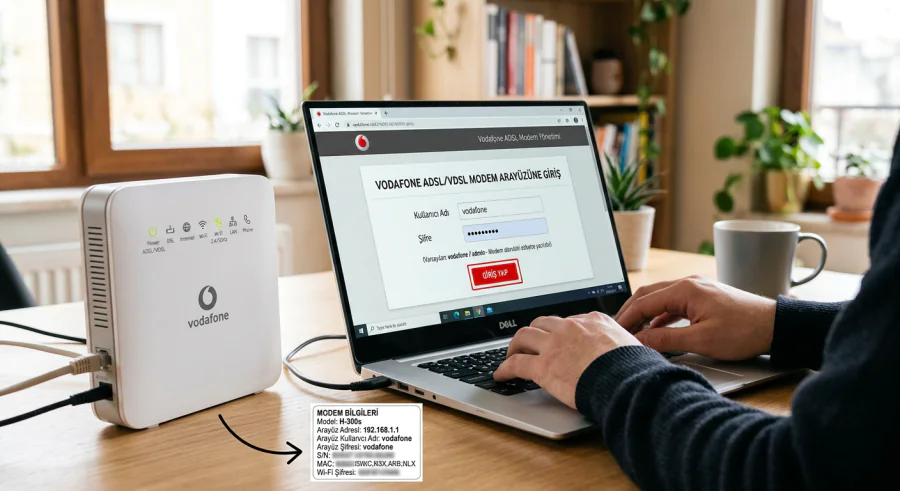
Modem arayüzü, internet ayarlarınızı yönetmenizi sağlayan kontrol panelidir. Bunun için:

  1. Tarayıcınızın adres çubuğuna 192.168.1.1, 192.168.0.1 veya 192.168.2.1 gibi IP adreslerinden birini yazın.

  2. Karşınıza çıkan giriş ekranına kullanıcı adı ve şifre bilgilerinizi girin.

  3. Eğer bu bilgiler değiştirildiyse ve hatırlamıyorsanız fabrika ayarlarına dönmeyi düşünebilirsiniz. Ancak fabrika ayarlarına dönüş internet bağlantınızı sıfırlayabilir.

Birçok kullanıcı için varsayılan kullanıcı adı admin, şifre de vodafone veya admin olarak etiket üzerinde bulunur.

3. Vodafone “Yanımda” Uygulamasını Kullanma

Eğer ADSL hesabınıza bağlı olarak Vodafone Yanımda uygulaması varsa buradan bazı kullanıcı adı ve şifre bilgilerine ulaşabilirsiniz. Uygulama üzerinden “Hesabım” bölümüne girip bağlantı ayarlarınıza bakabilir, kullanıcı adı veya şifre bilgilerini kontrol edebilirsiniz.

- 11858 Teknoloji Destek Hattı -
11858 Teknoloji Destek Hattı ile 7/24 telefonla teknik destek ve uzaktan destek alın 11858 Teknoloji Destek Hattı ile 7/24 telefonla teknik destek ve uzaktan destek alma

4. Online Self Servis veya Müşteri Hizmetleri

Eğer yukarıdaki yöntemler işe yaramazsa, Vodafone’un Online Self Servis bölümünden kullanıcı adı ve şifre bilgilerinizi yeniden talep edebilirsiniz. “Şifremi Unuttum” ya da benzeri seçenekler aracılığıyla telefon numaranız veya e‑posta adresiniz üzerinden şifre sıfırlama talebinde bulunabilirsiniz.

Ayrıca Vodafone müşteri hizmetlerini arayarak da ADSL kullanıcı adı ve şifre bilgilerinizi öğrenebilirsiniz.
Vodafone ADSL Kullanıcı Adı ve Şifre Öğrenme

5. Modemi Sıfırlama

Eğer modem arayüzüne giriş bilgilerini hiçbir şekilde bulamıyorsanız, modem cihazınızı fabrika ayarlarına döndürmeyi düşünebilirsiniz. Bu işlem:

  • Modemdeki tüm özel ayarları kaldırır

  • Varsayılan kullanıcı adı ve şifreye geri döner

Ancak bu işlem internet bağlantınızı yeniden yapılandırmayı gerektirebilir.

ADSL Kullanıcı Adı ve Şifre Sisteminizi Kontrol Edin

Vodafone ADSL kullanıcı adı ve şifre öğrenme süreci bazen basit bir modem etiketi okumasıyla çözülebilir, bazen de servis sağlayıcı desteği gerektirebilir. Unutmayın:

- 11858 Teknoloji Destek Hattı -
11858 Teknoloji Destek Hattı ile 7/24 telefonla teknik destek ve uzaktan destek alın 11858 Teknoloji Destek Hattı ile 7/24 telefonla teknik destek ve uzaktan destek alma
  • Etiket üzerinde yazan kullanıcı adı ve şifre ile giriş yapmayı deneyin.

  • Modem arayüzündeki IP adresini doğru yazdığınızdan emin olun.

  • Vodafone Yanımda uygulaması ve Online Self Servis üzerinden hesap bilgilerinizi kontrol edin.

Bu adımlar sayesinde Vodafone ADSL kullanıcı adı ve şifrenizi kolayca öğrenebilir veya sıfırlayabilirsiniz ve internet bağlantınızı hızlıca aktif hale getirebilirsiniz. Vodafone ADSL kullanıcı adı ve şifrenizi öğrenirken karşılaştığınız teknik aksaklıklar veya modem ayarları gibi konularda profesyonel bir desteğe ihtiyaç duyduğunuzda 11858 Teknoloji Destek Hattı her zaman yanınızdadır. 2011 yılından bu yana milyonlarca kullanıcıya güvenilir çözümler sunan bu merkez, uzman kadrosuyla Vodafone ADSL kullanıcı adı ve şifre ile ilgili sorunlarınızı uzaktan bağlantı yöntemleriyle hızlıca çözüme kavuşturur. Dakika bazlı şeffaf ücretlendirme politikası sayesinde sürpriz maliyetlerle karşılaşmadan, lisanslı yazılımlar üzerinden güvenli bir teknik yardım alarak internet deneyiminizi kesintisiz sürdürebilirsiniz. Benzeri konuda bir diğer Vodafone destek yazımıza buradan erişebilirsiniz.

Vodafone ADSL kullanıcı adı ve şifre öğrenme işlemleri, özellikle modem kurulumunda veya Wi-Fi ayarlarında kritik öneme sahiptir. Eğer sadece kullanıcı adı ve şifreyi değil, aynı zamanda modem arayüzü, bağlantı ayarları ve güvenlik seçeneklerini de öğrenmek isterseniz, Vodafone ADSL rehberimize göz atarak adım adım işlemleri takip edebilir ve sizin için en doğru ayarları kolayca uygulayabilirsiniz.

Vodafone ADSL, internet bağlantınızı sorunsuz kullanmanızı sağlarken, doğru kullanıcı adı ve şifre bilgisiyle kurulum ve ayar işlemleri oldukça kolaylaşır. Siz Vodafone ADSL’inizi kurarken en çok hangi adımda zorlandınız veya hangi ayarlar sizi şaşırttı? Deneyimlerinizi ve merak ettiğiniz soruları alt kısımda yer alan yorumlar bölümünde bizimle paylaşmayı unutmayın; her bir yorumunuz topluluğumuzun gelişmesine ve yeni çözümler üretmemize katkı sağlar.

ETİKETLER:kullanıcı adı şifremodem kurulumunasıl yapılırvodafone adsl
Bu Makaleyi Paylaş
Facebook WhatsApp WhatsApp Threads Bağlantıyı Kopyala Yazdır
Paylaş
Yorum yapılmamış

Bir yanıt yazın Yanıtı iptal et

E-posta adresiniz yayınlanmayacak. Gerekli alanlar * ile işaretlenmişlerdir

Bağlantı Kuralım

21KBeğen
19.6KTakip Et
7.3KAbone Ol
192Takip Et

Popüler Gönderiler

LinkedIn Şirket Sayfası oluşturma ekranı ve profil ayarlarının görsel anlatımı

LinkedIn Şirket Sayfası Nasıl Oluşturulur

Hatice TATLISU
Hatice TATLISU
6 dk. okuma
5 Görüntüleme
WordPress Facebook eklentisi seçeneklerini gösteren sosyal medya entegrasyon ekranı örneği

En İyi 8 WordPress Facebook Eklentisi ile Sitenizi Güçlendirin

Hatice TATLISU
Hatice TATLISU
5 dk. okuma
7 Görüntüleme
Dijital Reklam Platformları Google Ads Facebook ve Instagram reklam türlerini karşılaştıran görsel

Dijital Reklam Platformları Google Ads, Facebook ve Instagram Reklamlarını Doğru Kullanma Rehberi

Hatice TATLISU
Hatice TATLISU
5 dk. okuma
10 Görüntüleme
VS Code Alternatifleri 5 Farklı Editör

VS Code Alternatifleri 5 Farklı Editör

Fatih ATEŞ
Fatih ATEŞ
7 dk. okuma
7 Görüntüleme

You Might Also Like

Microsoft Office Uygulaması Nasıl Onarılır?
Ofis Uygulamaları

Microsoft Office Uygulaması Nasıl Onarılır?

5 dk. okuma
Snapchat herkese açık profil
Snapchat

Snapchat Plus Nasıl İptal Edilir

5 dk. okuma
PlayStation 5 (PS5) Fabrika Ayarlarına alma
Konsol Oyunları

PlayStation 5 (PS5) Fabrika Ayarlarına Nasıl Sıfırlanır?

3 dk. okuma
Tenda W548D modem WAN ADSL ve kablosuz kurulum arayüz ekranı
Modem Kurulumu

Tenda W548D Modem WAN (ADSL) ve Kablosuz Kurulum

4 dk. okuma

Size her gün en son haberleri ve sorun çözümlerini getiriyoruz!

TeknoDestek Müşteri Hizmetleri
Facebook-f Instagram Tiktok Twitter Youtube Linkedin Whatsapp Rss

İş Ortaklarımız

TeknoDestek Müşteri Hizmetleri
© 2013 - 2026 TeknoDestek Müşteri Hizmetleri • Tüm hakları saklıdır • Bu sitedeki tüm içerikler (metin, görsel, video, logo, tasarım vb.) 5846 sayılı Fikir ve Sanat Eserleri Kanunu (FSEK) kapsamında korunmaktadır • İzinsiz kopyalanması, çoğaltılması, yayınlanması veya herhangi bir şekilde kullanılması yasaktır • İhlal tespitinde; FSEK Madde 71-73 uyarınca yasal süreç başlatma, maddi/manevi tazminat talep etme ve cezai işlem için başvurma hakkımız saklıdır • TeknoDestek, TeknoS@R'un bir kuruluşudur • Tema Düzenleyen: Fatih ATEŞ
Sorun Hala Çözülmedi mi?
Aradığın çözümü bulamadıysan, 11858 Teknoloji Destek Hattımız sana yardımcı olabilir. 2011’den beri Türkiye’nin en tecrübeli teknoloji destek ekiplerinden biri olarak, bilgisayar, telefon, tablet, modem, akıllı TV ve sosyal medya sorunlarında 7/24 profesyonel destek veriyoruz. Uzman ekibimizle hemen görüşmek ister misin?
📞 11858’i Şimdi Ara
Görüşme öncesi dakika ücreti sesli olarak bilgilendirilir
Welcome Back!

Sign in to your account

Kullanıcı Adı veya E-posta Adresi
Şifre

Şifrenizi mi unuttunuz?