TeknoDestek Müşteri Hizmetleri
  • Haberler
    HaberlerDaha Fazla Göster
    PlayStation Plus Haziran ayı ücretsiz oyunlarında Grounded ve Darktide karakterleri birlikte görünüyor
    PlayStation Plus Haziran Ayı Ücretsiz Oyunlar
    5 dk. okuma
    WhatsApp Kullanamayacak Android Modelleri listesinde eski Samsung ve LG telefonlar görüntüleniyor
    Eylül Ayı İtibariyle WhatsApp Kullanamayacak Android Modelleri
    4 dk. okuma
    Apple CarPlay ChatGPT Desteği Geldi
    Apple CarPlay ChatGPT Desteği Geldi
    5 dk. okuma
    Yenilenmiş Akıllı Telefonlara İade Hakkı kapsamında mağazada telefon inceleyen kullanıcı görüntüsü
    Yenilenmiş Akıllı Telefonlara İade Hakkı Getirildi
    7 dk. okuma
    Zerger App nedir? Nasıl kullanılır?
    Zerger App Nedir? Nasıl Kullanılır?
    7 dk. okuma
  • Bilgisayar
    BilgisayarDaha Fazla Göster
    Macbook neo performans
    MacBook Neo Performans Yükseltme
    5 dk. okuma
    Bilgisayar Kapalıyken Işıkları Neden Yanar ve Nasıl Kapatılır
    Bilgisayar Kapalıyken Işıkları Neden Yanar ve Nasıl Kapatılır
    7 dk. okuma
    OneDrive Çift Görünme Sorunu Nasıl Çözülür?
    OneDrive Çift Görünme Sorunu Nasıl Çözülür
    4 dk. okuma
    Bilgisayar güç düğmesi ayarları ekranında uyku ve kapatma seçenekleri görüntüleniyor
    Bilgisayar Güç Düğmesi Ayarları Nasıl Değiştirilir
    7 dk. okuma
    OneDrive Yükleme Hızı Neden Yavaş?
    OneDrive Yükleme Hızı Neden Yavaş
    5 dk. okuma
  • Mobil
    MobilDaha Fazla Göster
    8000 mAh bataryalı telefonlar, parlak enerji bloğuyla fütüristik kapakta gösteriliyor.
    8000 mAh Bataryalı Telefonlar Geliyor: Şarj Sorunu Bitiyor mu
    6 dk. okuma
    HyperOS 3 Bildirim Sesi Sorunu Çözümü
    HyperOS 3 Bildirim Sesi Sorunu Çözümü
    5 dk. okuma
    HyperOS 3 Özellikleri ve Öne Çıkan Yenilikler
    HyperOS 3 Özellikleri ve Öne Çıkan Yenilikler
    8 dk. okuma
    HyperOS 3 performans sorunları yaşayan bir telefonda bellek uzatma ve pil ayarları menüsü.
    HyperOS 3 Performans Sorunları ve Çözüm Yolları
    7 dk. okuma
    HyperOS 3 kamera sorunu yaşayan bir telefonda açık olan kamera ayarları ve depolama ekranı.
    HyperOS 3 Kamera Sorunu ve Çözüm Yolları
    8 dk. okuma
  • Sosyal Medya
    Sosyal MedyaDaha Fazla Göster
    Dikkat Çekici YouTube Küçük Resimleri Nasıl Oluşturulur
    Dikkat Çekici YouTube Küçük Resimleri Nasıl Oluşturulur
    7 dk. okuma
    WhatsApp Katı Hesap Ayarı
    WhatsApp Katı Hesap Ayarı Nasıl Açılır
    3 dk. okuma
    TikTok Sıfır İzlenme Sorunu
    TikTok Sıfır İzlenme Sorunu Çözümü
    7 dk. okuma
    LinkedIn Post Saatleri Neye Göre Belirlenir Yolları Neler
    LinkedIn Post Saatleri Neye Göre Belirlenir
    7 dk. okuma
    istatislikler üzerinden Reels paylaşma
    Instagram İstatistikler Üzerinden Reels Paylaşma Nasıl Yapılır
    4 dk. okuma
  • İnceleme
    İncelemeDaha Fazla Göster
    Yapay zekalı bilgisayar ekranında NPU ve AI özellikleri görüntüleniyor
    Yapay Zekalı Bilgisayar (AI PC) Nedir
    9 dk. okuma
    Çift Monitör Kurulumu Nasıl Yapılır
    Çift Monitör Kurulumu Nasıl Yapılır
    5 dk. okuma
    Tcl S55h Soundbar Telefon Bağlantısı Nasıl Yapılır Yolları Neler
    Tcl S55h Soundbar Telefon Bağlantısı Nasıl Yapılır
    6 dk. okuma
    Tcl S55h Soundbar Televizyon Bağlantısı Nasıl Yapılır Yolları Neler
    Tcl S55h Soundbar Televizyon Bağlantısı Nasıl Yapılır
    6 dk. okuma
    Radar ve Kontrol Noktalarını Görme
    Otoyollarda Radar ve Kontrol Noktalarını Görme
    4 dk. okuma
  • İletişim
YouTube
Takip Et
  • Müşteri Hizmetleri
  • Modem Kurulumu
  • Windows 11
  • Yapay Zeka
  • Akıllı Telefon
  • Robot Süpürge
11 Haz 2026, Perşembe
TeknoDestek Müşteri HizmetleriTeknoDestek Müşteri Hizmetleri
Yazı BoyutuAa
  • Haberler
  • Mobil
  • Sosyal Medya
  • Bilgisayar
  • İnceleme
  • İnternet ve Ağ
  • Ev Elektroniği
  • İletişim
Site içi Arama
  • Haberler
    • Cihaz Duyuruları
    • Teknoloji
    • Uygulama Gelişmeleri
  • Bilgisayar
    • Linux
    • macOS
    • Windows
  • İnceleme
    • Bilgisayar
    • Ev Elektroniği
    • Tablet
    • Tavsiyeler & Karşılaştırmalar
    • Telefon
  • Mobil
    • Android
    • Giyilebilir Cihazlar
    • HarmonyOS
    • iPhone / iOS
  • Sosyal Medya
    • Facebook
    • Instagram
    • TikTok
    • Snapchat
    • Teams
    • Telegram
    • WhatsApp
    • X
  • İletişim
Bizi Takip Edin
W11 de Uygulamaya Özel Ses Ayarı Nasıl Yapılır
Windows

W11 de Uygulamaya Özel Ses Ayarı Nasıl Yapılır

Adem SOYLU
Son güncelleme: 30 Haziran 2025 00:15
Adem SOYLU
1.3K Görüntüleme
Paylaş
5 dk. okuma
Paylaş

W11 de uygulamaya özel ses ayarı nasıl yapılır konusunda bahsetmeden önce  günlük hayatımızda bilgisayarlar sadece iş için değil, müzik dinlemek, film izlemek ya da oyun oynamak gibi pek çok farklı amaçla kullanıyoruz. Ancak bazen tüm bu farklı işler sırasında ses kontrolü tam bir karmaşaya dönüşebiliyor. Mesela müzik dinlerken aynı anda bir Zoom toplantısına katılıyorsanız Spotify’ın sesi toplantıdakilerin konuşmalarını azaltabiliyor ya da YouTube’da bir şey izlerken arka planda açık olan başka bir uygulama  bazı durumlarda sizi rahatsız edebiliyor. İşte tam da bu noktada uygulamaya özel ses ayarı devreye giriyor.

W11 de Uygulamaya Özel Ses Ayarı Nasıl Yapılır

Windows 11, bu konuda oldukça kullanışlı bir özellik sunuyor. Her bir uygulamanın ses düzeyini ayrı ayrı ayarlayabiliyor, bazı uygulamaların sesini tamamen kapatırken diğerlerini açık tutabiliyorsunuz. Bu makalemizde W11 de uygulamaya özel ses ayarı nasıl yapılır işlemlerin kolay ve basit bir şekilde nasıl yapıldığını anlatacağız üstelik teknik terimlere boğulmadan, herkesin anlayabileceği sade bir dille…

İçindekiler
  • W11 de Uygulamaya Özel Ses Ayarı Nasıl Yapılır
  • Uygulamaya Özel Ses Ayarı Nedir?
    • Windows 11’de Bu Ayar Nasıl Yapılır?
    • Sistem Sekmesinden Ses Ayarına Gidin
    • Gelişmiş Ayarlar: Ses Karıştırıcı
    • Uygulama Seslerini Ayarlayın
    • Ekstra İpuçları
      • Bu Özellik Neden Önemli?
- 11858 Teknoloji Destek Hattı -
11858 Teknoloji Destek Hattı ile 7/24 telefonla teknik destek ve uzaktan destek alın 11858 Teknoloji Destek Hattı ile 7/24 telefonla teknik destek ve uzaktan destek alma

Uygulamaya Özel Ses Ayarı Nedir?

İlk olarak şunu netleştirelim: Uygulamaya özel ses ayarı, bilgisayarınızda açık olan her programın ses düzeyini ayrı ayrı yönetebilmenizi sağlayan bir özelliktir. Bu sayede oyun oynarken oyunun sesi yüksek kalabilirken, aynı anda açık olan internet tarayıcısındaki reklamların sesi kısık olabilir. Ya da dizi izlerken Discord’un sesini tamamen kapatabilirsiniz. Kısacası, kontrol tamamen sizin elinizde.

Windows 11’de Bu Ayar Nasıl Yapılır?

Şimdi gelelim esas konuya. Aşağıdaki adımları uygulayarak bilgisayarınızda her uygulama için ayrı ses düzeyi ayarlayabilirsiniz:

  1. Başlat Menüsünden Ayarlar’a Girin

İlk adım her zamanki gibi Başlat menüsünden ayarlar kısmına girmek. Bunu yapmanın en kolay yolu, klavyenizden Windows tuşu + I tuşlarına birlikte basmak. Karşınıza Ayarlar penceresi çıkacak.
W11 de Uygulamaya Özel Ses Ayarı Nasıl Yapılır Yöntemleri

Sistem Sekmesinden Ses Ayarına Gidin

Ayarlar ekranı açıldıktan sonra sol tarafta yer alan menüden sistem seçeneğine dokunarak ilerleyebilirsiniz. Ardından sağ tarafta karşınıza çıkan seçenekler arasında ses seçeneğini bulun ve giriş yapalım.

Gelişmiş Ayarlar: Ses Karıştırıcı

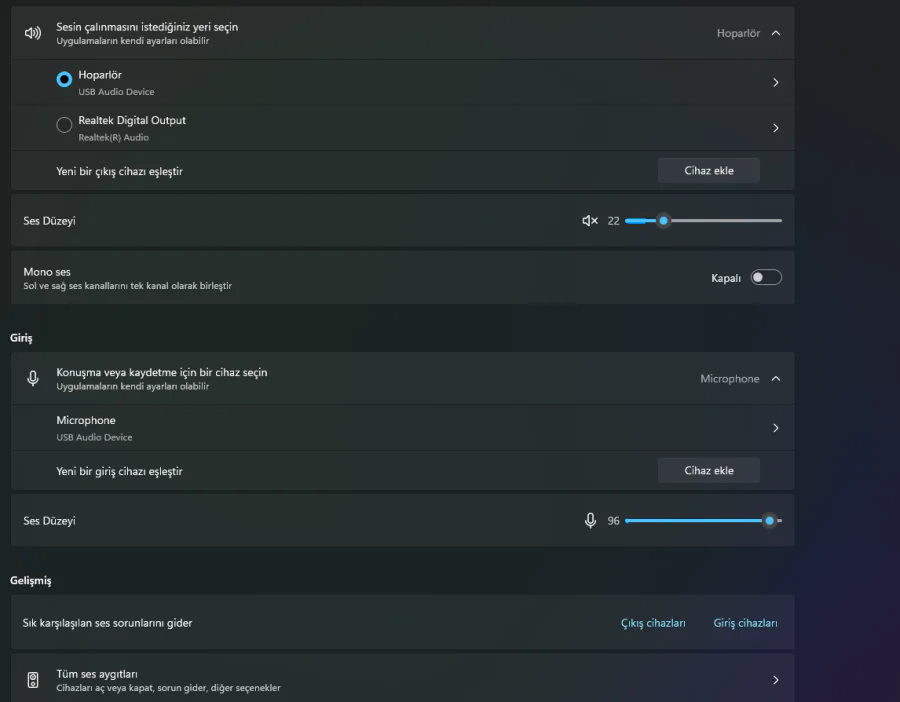
Ses ayarları kısmına geldiğinizde ekranı biraz aşağı kaydırarak gelişmiş başlığı altındaki ses karıştırıcı (İngilizce kullananlar için: Volume Mixer) seçeneğini bulun. Buraya tıkladığınızda, bilgisayarınızda o anda açık olan tüm uygulamaların listelendiğini göreceksiniz.

Uygulama Seslerini Ayarlayın

Artık sihirli bölgedesiniz! Burada isterseniz her uygulamanın ses seviyesini ayrı ayrı sürgüyü kaydırarak belirleyebilirsiniz. Mesela:

- 11858 Teknoloji Destek Hattı -
11858 Teknoloji Destek Hattı ile 7/24 telefonla teknik destek ve uzaktan destek alın 11858 Teknoloji Destek Hattı ile 7/24 telefonla teknik destek ve uzaktan destek alma
  • Spotify %100 ses seviyesinde kalabilir.
  • Google Chrome %30’a çekilebilir.
  • Zoom ya da Teams gibi uygulamalar %70’e ayarlanabilir.
  • Oyunların sesi kısılabilir, hatta tamamen kapatılabilir.

Bu ayarlar anında geçerli olur ve uygulamayı kapatıp açsanız bile genelde hatırlanır. Ancak bazı uygulamalarda her yeniden başlatmada sesi tekrar ayarlamanız gerekebilir.

Ekstra İpuçları

  • Yeni açılan uygulamalar ses karıştırıcıda görünmüyorsa, o uygulamanın ses çıkışı gerçekleştirmesi gerekir. Örneğin bir video oynatılmaya başlandığında karıştırıcıya otomatik olarak eklenir.
  • Eğer hoparlör ve kulaklık gibi farklı ses çıkış aygıtları kullanıyorsanız, her aygıt için ses karıştırıcısı ayrı çalışır. Kulaklık takılıyken yaptığınız ayar hoparlörde geçerli olmayabilir.
  • Çok sayıda uygulama kullanıyorsanız ve kullanmış olduğunuz uygulamalarda sesleri dengelemek için birkaç deneme yapılarak istemiş olduğunuz seviyede ayarlayabilirsiniz.
W11 de Uygulamaya Özel Ses Ayarı Nasıl Yapılır

Bu Özellik Neden Önemli?

Birçok kullanıcı bu özelliğin varlığından bile haberdar değil. Oysa ki özellikle evden çalışanlar, sık Zoom toplantısı yapanlar ya da aynı anda müzik dinleyip internette gezenler için bu ayar tam anlamıyla hayat kurtarıcı. Bilgisayar başında daha kontrollü bir deneyim yaşamak isteyen herkes için birebir.

Düşünsenize; artık oyunun sesiyle Spotify’ın sesi karışmıyor. Ya da çalışırken sadece Spotify çalıyor, Chrome’daki reklamlardan eser yok. Tam anlamıyla kişiselleştirilmiş bir deneyim.

Windows 11, birçok kolaylık sunan modern bir işletim sistemi. Bu kolaylıklardan biri de hiç şüphesiz uygulamaya özel ses ayarı. Bu özellik sayesinde bilgisayar kullanımı çok daha konforlu hale geliyor. Üstelik kullanımı da son derece basit. Ayarlar menüsünden kontrol etmek istediğiniz ses ayarları ile ilgili basit ve kolay yöntemlerle işlemleri gerçekleştirmiş oluyorsunuz. W11 de uygulamaya özel ses ayarı nasıl yapılır konusunu sizinle paylaştık umarız yararlı olmuştur.

Eğer bilgisayar başında aynı anda birden fazla şeyle ilgileniyorsanız ve ses karmaşası sizi de rahatsız ediyorsa, bu ayar tam size göre. Deneyimleyip farkı kendiniz görebileceksiniz. Benzer konulardaki bir diğer çözüm makalemize buradan erişebilirsiniz.

- 11858 Teknoloji Destek Hattı -
11858 Teknoloji Destek Hattı ile 7/24 telefonla teknik destek ve uzaktan destek alın 11858 Teknoloji Destek Hattı ile 7/24 telefonla teknik destek ve uzaktan destek alma
ETİKETLER:nasıl yapılırses ayarıuygulamaya özel seswindows 11
Bu Makaleyi Paylaş
Facebook WhatsApp WhatsApp Threads Bağlantıyı Kopyala Yazdır
Paylaş
Yorum yapılmamış

Bir yanıt yazın Yanıtı iptal et

Yorum yapabilmek için oturum açmalısınız.

Bağlantı Kuralım

21KBeğen
19.6KTakip Et
7.3KAbone Ol
192Takip Et

Popüler Gönderiler

Dikkat Çekici YouTube Küçük Resimleri Nasıl Oluşturulur

Dikkat Çekici YouTube Küçük Resimleri Nasıl Oluşturulur

Adem SOYLU
Adem SOYLU
7 dk. okuma
5 Görüntüleme
WhatsApp Katı Hesap Ayarı

WhatsApp Katı Hesap Ayarı Nasıl Açılır

Senanur FINDIKÇI
Senanur FINDIKÇI
3 dk. okuma
5 Görüntüleme
8000 mAh bataryalı telefonlar, parlak enerji bloğuyla fütüristik kapakta gösteriliyor.

8000 mAh Bataryalı Telefonlar Geliyor: Şarj Sorunu Bitiyor mu

Hatice TATLISU
Hatice TATLISU
6 dk. okuma
6 Görüntüleme
TikTok Sıfır İzlenme Sorunu

TikTok Sıfır İzlenme Sorunu Çözümü

Mustafa DURUR
Mustafa DURUR
7 dk. okuma
4 Görüntüleme
//

We influence 20 million users and is the number one business and technology news network on the planet

You Might Also Like

TP-Link Yönlendiriciyi Kablosuz Erişim Noktası
Router Kurulumu

TP-Link Yönlendiriciyi Kablosuz Erişim Noktası

5 dk. okuma
Aynı Anda İki Kulaklık Bağlamak
Windows

Bilgisayara Aynı Anda İki Kulaklık Bağlamak

10 dk. okuma
Facebook İşletme Sayfası Açma
Facebook

Facebook İşletme Sayfası Nasıl Oluşturulur? (Resimli Anlatım)

23 dk. okuma
Windows açılışında 0x0000098 hata kodunu gösteren mavi ekran görüntüsü
Windows

Windows 10 0x0000098 Hatası Neden Çıkar

5 dk. okuma

Size her gün en son haberleri ve sorun çözümlerini getiriyoruz!

TeknoDestek Müşteri Hizmetleri
Facebook-f Instagram Tiktok Twitter Youtube Linkedin Whatsapp Rss

İş Ortaklarımız

TeknoDestek Müşteri Hizmetleri
© 2013 - 2026 TeknoDestek Müşteri Hizmetleri • Tüm hakları saklıdır • Bu sitedeki tüm içerikler (metin, görsel, video, logo, tasarım vb.) 5846 sayılı Fikir ve Sanat Eserleri Kanunu (FSEK) kapsamında korunmaktadır • İzinsiz kopyalanması, çoğaltılması, yayınlanması veya herhangi bir şekilde kullanılması yasaktır • İhlal tespitinde; FSEK Madde 71-73 uyarınca yasal süreç başlatma, maddi/manevi tazminat talep etme ve cezai işlem için başvurma hakkımız saklıdır • TeknoDestek, TeknoS@R'un bir kuruluşudur • Tema Düzenleyen: Fatih ATEŞ
Sorun Hala Çözülmedi mi?
Aradığın çözümü bulamadıysan, 11858 Teknoloji Destek Hattımız sana yardımcı olabilir. 2011’den beri Türkiye’nin en tecrübeli teknoloji destek ekiplerinden biri olarak, bilgisayar, telefon, tablet, modem, akıllı TV ve sosyal medya sorunlarında 7/24 profesyonel destek veriyoruz. Uzman ekibimizle hemen görüşmek ister misin?
📞 11858’i Şimdi Ara
Görüşme öncesi dakika ücreti sesli olarak bilgilendirilir
Welcome Back!

Sign in to your account

Kullanıcı Adı veya E-posta Adresi
Şifre

Şifrenizi mi unuttunuz?