TeknoDestek Müşteri Hizmetleri
  • Haberler
    HaberlerDaha Fazla Göster
    Sessiz İçerik Nedir Nasıl Yapılır
    Sessiz İçerik Nedir
    6 dk. okuma
    Spotify SongDNA Nedir
    4 dk. okuma
    Apple Creator Studio Nasıl Kullanılır
    6 dk. okuma
    Mikro İçerik Nedir Nasıl Yapılır
    Mikro İçerik Nedir
    6 dk. okuma
    Türkiye’de Araçlarda Multimedya Ekranı Kullanımı Yasakları
    6 dk. okuma
  • Bilgisayar
    BilgisayarDaha Fazla Göster
    WordPress bakım modunda takılı kalması için FTP istemcisinde .maintenance dosyasının kök dizindeki görüntüsü
    WordPress Bakım Modunda Takılı Kalması Sorunu ve Çözümü
    7 dk. okuma
    WordPress Site Teknik Sorunlar Yaşıyor
    WordPress Site Teknik Sorunlar Yaşıyor Hatası Çözümü
    5 dk. okuma
    SSH Bağlantı Reddedildi Hatası Çözümü
    6 dk. okuma
    WordPress Planlı Bakım
    WordPress Planlı Bakım Nedeniyle Kısa Süreliğine Kullanılamayacak Hatası ve Çözümü
    7 dk. okuma
    Windows 11 Başlat Menüsünden Web Aramaları Kapatma
    5 dk. okuma
  • Mobil
    MobilDaha Fazla Göster
    Navigasyon Yönlendirici Değiştirme
    Google Haritalarda Navigasyon Yönlendirici Değiştirme
    3 dk. okuma
    Apple CarPlay'da uygulamaların yerini değiştirme
    Apple CarPlay’da Uygulamaların Yerini Değiştirme
    4 dk. okuma
    Android Auto Nedir, Nasıl Kullanılır
    4 dk. okuma
    Android 5G Ayarı Nasıl Yapılır
    4 dk. okuma
    iPhone 5G Ayarı Nasıl Yapılır
    4 dk. okuma
  • Sosyal Medya
    Sosyal MedyaDaha Fazla Göster
    YouTube Video Başlığı Nasıl Yazılmalı Yolları Neler
    YouTube Video Başlığı Nasıl Yazılmalı
    6 dk. okuma
    Tiktok Sorun Bildirme Ekranı Nerede
    5 dk. okuma
    X uygulamasında gündeme girme için hashtag ve etkileşim ekranı
    X Uygulamasında Gündeme Nasıl Girilir
    5 dk. okuma
    TikTok İçerik Yorgunluğu Nedir
    6 dk. okuma
    Sosyal Medyada Marka Dili Nasıl Oluşturulur Yolları Neler
    Sosyal Medyada Marka Dili Nasıl Oluşturulur
    6 dk. okuma
  • İnceleme
    İncelemeDaha Fazla Göster
    MacBook Neo Piyasayı Sarsmaya Geliyor
    5 dk. okuma
    Instax Mini Evo Cinema
    4 dk. okuma
    Samsung Galaxy Book 6 Ultra
    Samsung Galaxy Book 6 Ultra İnceleme
    8 dk. okuma
    Bütçe Dostu Mac Seçenekleri
    Bütçe Dostu Mac MacBook Neo vs Mac Mini
    7 dk. okuma
    Xiaomi Mi Taşınabilir Şarjlı Kompresör İnceleme
    10 dk. okuma
  • İletişim
YouTube
  • Facebook
26 Nis 2026, Pazar
TeknoDestek Müşteri HizmetleriTeknoDestek Müşteri Hizmetleri
Yazı BoyutuAa
  • Haberler
  • Mobil
  • Sosyal Medya
  • Bilgisayar
  • İnceleme
  • İnternet ve Ağ
  • Ev Elektroniği
  • İletişim
Search
  • Haberler
    • Cihaz Duyuruları
    • Teknoloji
    • Uygulama Gelişmeleri
  • Bilgisayar
    • Linux
    • macOS
    • Windows
  • İnceleme
    • Bilgisayar
    • Ev Elektroniği
    • Tablet
    • Tavsiyeler & Karşılaştırmalar
    • Telefon
  • Mobil
    • Android
    • Giyilebilir Cihazlar
    • HarmonyOS
    • iPhone / iOS
  • Sosyal Medya
    • Facebook
    • Instagram
    • TikTok
    • Snapchat
    • Teams
    • Telegram
    • WhatsApp
    • X
  • İletişim
Bizi Takip Edin
Antivirüs & Güvenlik

Web Kamera ayarları,Web kamera nasıl devre dışı bırakılır

Mustafa DURUR
Son güncelleme: 24 Aralık 2021 17:10
Mustafa DURUR
Paylaş
Paylaş

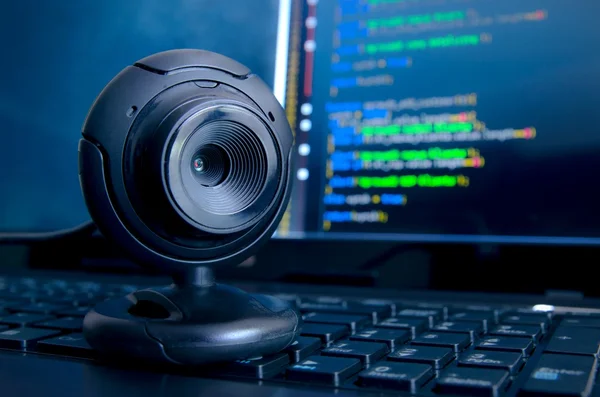
Web Kamera ayarları,Web kameramı nasıl devre dışı bırakabilirim? Cevabı tüm detaylarıyla makalemizde bulabilirsiniz.

Web kameraları ,arkadaşlarınızla ve ailenizle anları paylaşmak için harikadır. Ancak sahte web siteleri veya kötü amaçlı uygulamalar tarafından gözetleniyorsanız o kadar da değil.

İçindekiler
  • Tarayıcınızdan web kamerası erişimini devre dışı bırakın
  • Uygulamalara göre web kamera erişimini devre dışı bırakın
  • Web kamerasını tamamen devre dışı bırakın
- 11858 Teknoloji Destek Hattı -

Avast, Bitdefender, Norton gibi virüsten koruma yazılımı sağlayıcıları , web kameranıza yetkisiz erişim konusunda sizi uyarır. Ve güvenilmeyen uygulamaları engellemenize izin veren internet güvenlik paketlerine sahiptir.

Yine de, web kamera’nız üzerinde daha fazla kontrol sahibi olmak için büyük paralar harcamanıza veya ağır güvenlik paketleri kurmanıza gerek yok. Bir veya iki sistem ayarında ,ince ayarla bunu yapmanız mümkün.

Tarayıcınızdan web kamerası erişimini devre dışı bırakın

Web sitelerinin kameranıza erişmesi konusunda rahatsızsanız, çözüm yalnızca bir veya iki tarayıcı tıklaması uzağınızda olabilir.

Örneğin Chrome’da Ayarlar > Gizlilik ve Güvenlik> Site Ayarları’nı tıklayın. Aşağı kaydırın, Kamera’yı tıklayın ve varsayılanın ‘Sitelerin kameranızı kullanmasına izin verme’ olarak ayarlandığından emin olun.

Bir sitedeyseniz ve web kameranızı kullanabileceğini düşünüyorsanız, adres çubuğunun solundaki site (asma kilit) simgesine tıklayın ve ‘Kamera: izin verilmiyor’ düğmesine tıklayın. . Chrome, diğer web siteleri için web kamerası erişimini hâlâ engelliyor. Ama bu durum ilerde değişebilir.

Firefox’ta, Firefox’ta Ayarlar > Gizlilik ve Güvenlik > Kamera İzinleri’nde benzer seçenekler bulacaksınız. Safari’de Tercihler, Web Siteleri, Kamera’yı ziyaret edin ve ‘diğer tüm web sitelerinin’ Reddet olarak ayarlayın.
- 11858 Teknoloji Destek Hattı -

Uygulamalara göre web kamera erişimini devre dışı bırakın

Web kameranıza tarayıcı erişimini kontrol etmek, harici saldırıları önlemenin akıllı bir yoludu. Ancak sahte bir uygulamanın bilginiz olmadan kareleri yakalama olasılığı vardır.

Neyse ki çoğu platform, bir uygulamanın neler yapabileceğini ve neler yapamayacağını kontrol etmenizi sağlayan izin tabanlı sistemlere sahiptir. Varsayılan Kamera iznini Kapalı olarak ayarlayın ve siz özellikle onaylamadıkça hiçbir uygulama web kameranıza erişemez. (Teoride zaten. Gerçek hayat daha karmaşık olabilir, ama birazdan bunun hakkında konuşacağız.)

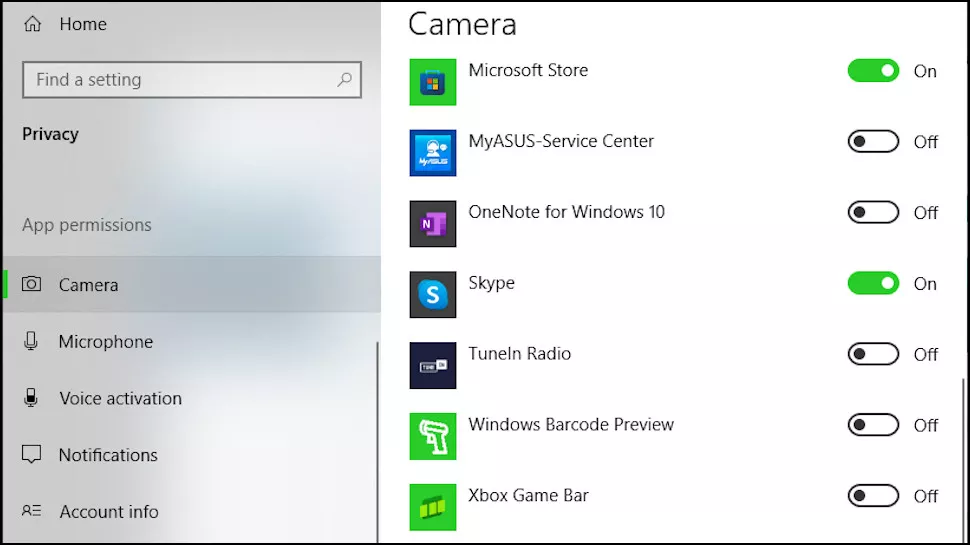
Windows’ta, Ayarlar’ı başlatmak için Win+I tuşlarına basın, ardından Gizlilik, Kamera’yı tıklayın.

Aşağı kaydırdığınızda, belirli uygulamalar için web kamerası erişimini devre dışı bırakacak anahtarları bulacaksınız. Veya daha fazla güvenlik için, Microsoft Store uygulamalarını engellemek için ‘Uygulamaların kameranıza erişmesine izin ver’ seçeneğini kapatın. Diğer her şeyi kapsayacak şekilde ‘Masaüstü uygulamalarının kameranıza erişmesine izin ver’ ayarını devre dışı bırakın.

Hayat, genellikle kamera uygulamanız için izinleri devre dışı bırakabileceğiniz mobil cihazlarda biraz daha basittir. Android’de Ayarlar, Uygulamalar, Kamera, İzinler, Devre Dışı Bırak’a gidin; iOS’ta Ayarlar, Kısıtlamalar, Kamera, Devre Dışı Bırak’a gidin.
- 11858 Teknoloji Destek Hattı -

Web kamerasını tamamen devre dışı bırakın

Uygulama izin sistemleri çoğu zaman iyi çalışır, ancak istisnalar da vardır. Örneğin, Windows yalnızca donanımınıza erişmek için standart Windows komutlarını kullanan uygulamalar için web kamerası kullanımını kontrol edebilir. Bir uygulama bir sürücü yüklerse veya kendine ait başka bir gizli numara kullanırsa, web kamerası izinlerini kapatmak hiçbir şey değiştirmeyebilir.

Bir web kamerasını gerçekten tamamen kapatmak istiyorsanız, o zaman – hiçbir şeyin onu kullanmamasını sağlamak için – cihaz veya sürücü düzeyinde devre dışı bırakarak daha iyi sonuçlar alırsınız.

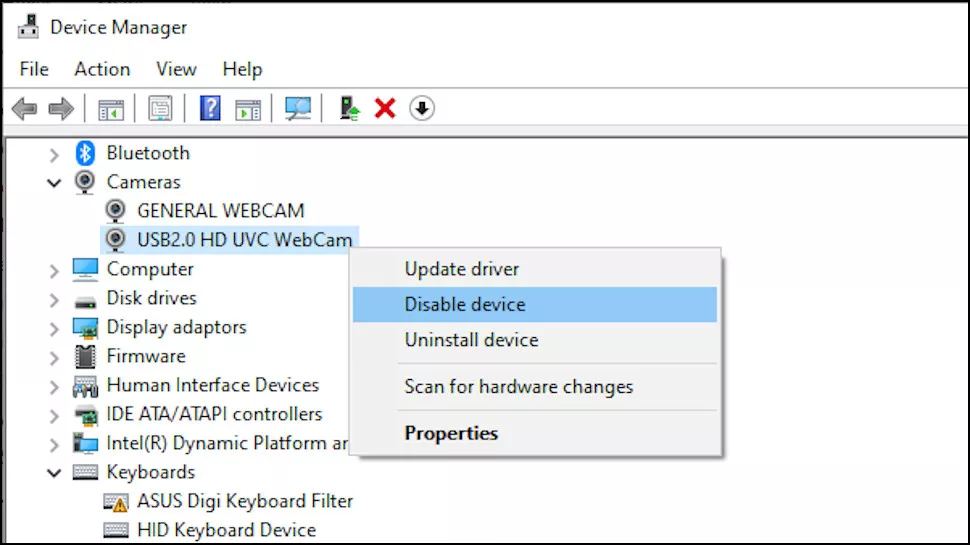
Windows’ta Başlat’a tıklayın, Aygıt Yöneticisi yazın ve Enter’a basın. Cihaz listesini genişletmek için Kameralar’ın solundaki OK’a tıklayın, kameranıza sağ tıklayın ve Devre Dışı Bırak’ı seçin. (Kameraya erişimi daha sonra geri yüklemeniz gerekirse, sağ tıklayın ve Etkinleştir’i seçin.)

Diğer platformlar genellikle bu düzeydeki cihazlara erişim sağlamaz. Yardımcı olabilecek uygulamalar var, ancak dikkatli olun,bu yeni sorunlara neden olabilirler.

ETİKETLER:devre dışı bırakmagüvenlik ayarlarınasıl yapılırweb kamera
Bu Makaleyi Paylaş
Facebook WhatsApp WhatsApp Threads Bağlantıyı Kopyala Yazdır
Paylaş
Yorum yapılmamış

Bir yanıt yazın Yanıtı iptal et

E-posta adresiniz yayınlanmayacak. Gerekli alanlar * ile işaretlenmişlerdir

Bağlantı Kuralım

21KBeğen
19.6KTakip Et
7.3KAbone Ol
192Takip Et

Popüler Gönderiler

AirTies Air 4960 Modem Kurulum

Uğurcan ÜN
Uğurcan ÜN
3 dk. okuma
11 Görüntüleme
Sessiz İçerik Nedir Nasıl Yapılır

Sessiz İçerik Nedir

İsmail YILDIZ
İsmail YILDIZ
6 dk. okuma
13 Görüntüleme
YouTube Video Başlığı Nasıl Yazılmalı Yolları Neler

YouTube Video Başlığı Nasıl Yazılmalı

İsmail YILDIZ
İsmail YILDIZ
6 dk. okuma
10 Görüntüleme

Lyra 3 Pro ile Şarkı Nasıl Oluşturulur

Uğurcan ÜN
Uğurcan ÜN
4 dk. okuma
24 Görüntüleme

You Might Also Like

Birden Fazla Temu Hesabı Oluşturma
Yardımcı Araçlar

Birden Fazla Temu Hesabı Nasıl Oluşturulur?

6 dk. okuma
huawei p40 uygulama yükleyemiyorum
HarmonyOS

Huawei P40 Uygulamalar Yüklenmiyor

2 dk. okuma
Monster Notebook Klavye RGB Ayarı Nasıl Yapılır
Windows

Monster Notebook Klavye RGB Ayarı Nasıl Yapılır

5 dk. okuma
Windows

Windows Oyun Açılırken Ms-Gaming Overlay Hatası

3 dk. okuma

Size her gün en son haberleri ve sorun çözümlerini getiriyoruz!

TeknoDestek Müşteri Hizmetleri
Facebook-f Instagram Tiktok Twitter Youtube Linkedin Whatsapp Phone-alt Rss

İş Ortaklarımız

TeknoDestek Müşteri Hizmetleri
© 2013 - 2026 TeknoDestek Müşteri Hizmetleri • Tüm hakları saklıdır • Bu sitedeki tüm içerikler (metin, görsel, video, logo, tasarım vb.) 5846 sayılı Fikir ve Sanat Eserleri Kanunu (FSEK) kapsamında korunmaktadır • İzinsiz kopyalanması, çoğaltılması, yayınlanması veya herhangi bir şekilde kullanılması yasaktır • İhlal tespitinde; FSEK Madde 71-73 uyarınca yasal süreç başlatma, maddi/manevi tazminat talep etme ve cezai işlem için başvurma hakkımız saklıdır • TeknoDestek, TeknoS@R'un bir kuruluşudur • Tema Düzenleyen: Fatih ATEŞ
Sorun Hala Çözülmedi mi?
Aradığın çözümü bulamadıysan, 11858 Teknoloji Destek Hattımız sana yardımcı olabilir. 2011’den beri Türkiye’nin en tecrübeli teknoloji destek ekiplerinden biri olarak, bilgisayar, telefon, tablet, modem, akıllı TV ve sosyal medya sorunlarında 7/24 profesyonel destek veriyoruz. Uzman ekibimizle hemen görüşmek ister misin?

    📞 11858’i Şimdi Ara

    Görüşme öncesi dakika ücreti sesli olarak bilgilendirilir
    Welcome Back!

    Sign in to your account

    Kullanıcı Adı veya E-posta Adresi
    Şifre

    Şifrenizi mi unuttunuz?