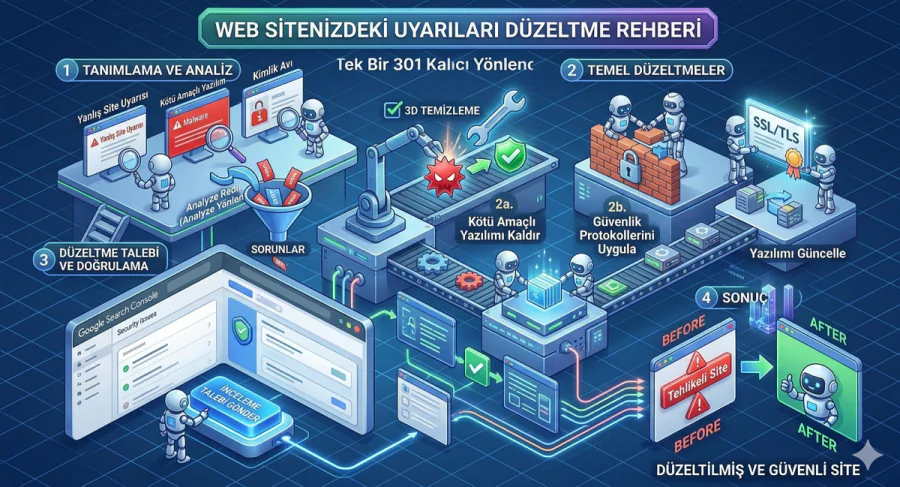

Web sitenizdeki yanlış site uyarısı nasıl kaldırılır? Güvenlik sorunlarını tespit edin, temizleyin ve sitenizi Google’a yeniden gönderin.
SEO çalışmalarınız meyvesini verdi, siteniz arama sonuçlarının tepesine yerleşti. Bir kullanıcı bağlantıya tıkladı. Ve tam bu noktada her şey tersine döndü: Kırmızı bir uyarı ekranı, “Bu site aldatıcı içerik barındırıyor” yazan bir mesaj. Ziyaretçi büyük ihtimalle geri tuşuna bastı bile. Web sitenizdeki yanlış site uyarısı, yalnızca bir teknik sorun değil; aynı zamanda marka itibarınıza, trafik hacminize ve dönüşüm oranınıza doğrudan zarar veren ciddi bir krizdir.
- Web Sitenizdeki Yanlış Site Uyarısı Nedir, Tam Olarak Ne Anlama Gelir?
- Web Sitenizdeki Yanlış Site Uyarısı Nasıl Çözülür?
- 1. Google Search Console Güvenlik Raporunu İnceleyin
- 2. Zararlı Kodu Bulun ve Temizleyin
- 3. SSL Sertifikasını Doğrulayın
- 4. HTTP’yi HTTPS’e Yönlendirin
- Google’a Yeniden Başvuru Nasıl Yapılır?
- Gelecekte Bu Sorunu Yaşamamak İçin Ne Yapmalısınız?


Bu uyarıyı ilk gördüğünüzde “Ben hiçbir şey yapmadım ki” düşüncesi gayet normal. Ama gerçek şu ki, saldırganlar sizin bilginiz dışında sitenize sızmış ve zararlı içerik yerleştirmiş olabilir. Küçük işletmelerin, veri ihlallerinin yüzde 46’sını deneyimlediği düşünüldüğünde bu ihtimal hiç de uzak değil. Neyse ki bu uyarılar kalıcı değil ve adım adım giderilebilir.
Web siteniz için doğru altyapıyı seçmek, güvenlik sorunlarını minimize etmenin en temel yollarından biridir. Hangi platformu kullanacağınıza karar vermeden önce farklı seçenekleri karşılaştırmanızı öneririz. En İyi 10 Web Sitesi Oluşturucusu içeriğimizde hem güvenlik özellikleri hem de kullanım kolaylığı açısından öne çıkan platformları detaylıca inceledik. Güçlü bir temelden başlamak, bu tür krizlerle karşılaşma olasılığını belirgin biçimde azaltır.
Web Sitenizdeki Yanlış Site Uyarısı Nedir, Tam Olarak Ne Anlama Gelir?
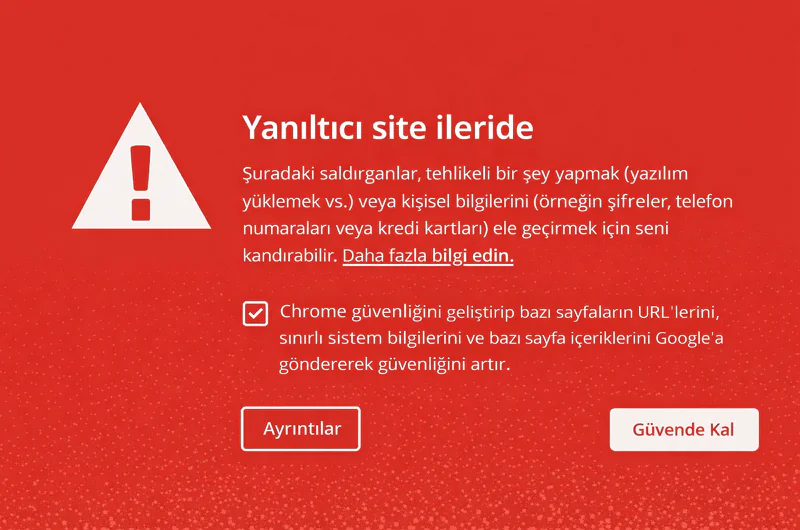
Web sitenizdeki yanlış site uyarısı, Google’ın Güvenli Tarama sistemi tarafından üretilen ve ziyaretçileri sitenizi açmadan önce uyaran bir güvenlik bildirimidir. Bu uyarı; sitenin kimlik avı (phishing) amacıyla kullanıldığını, zararlı yazılım barındırdığını ya da kullanıcıları yanıltmaya yönelik içerik sunduğunu gösterir. Google, tespit ettiği tehdidi etiketleyerek Chrome başta olmak üzere pek çok tarayıcıya iletir; uyarı kaldırılmadan site trafiği büyük ölçüde düşer.
Hangi Uyarı Mesajları Ne Anlama Gelir?
Karşılaşabileceğiniz uyarılar hem görsel hem de içerik olarak birbirinden farklıdır. Her birinin ayrı bir anlamı var:
Aldatıcı Site İlerisi (Deceptive Site Ahead): Sitenizde kimlik avı amaçlı sayfalar tespit edildiğinde görünür. Kullanıcı bilgilerini çalmak için tasarlanmış sahte formlar buna örnek verilebilir.
Site Malware İçeriyor (Site Ahead Contains Malware): Ziyaretçinin cihazına zararlı yazılım yükleyebilecek bir içerik tespit edildiğinde çıkar. Reklamlar, görseller veya üçüncü taraf bileşenler bu tehdidin kaynağı olabilir.
Şüpheli Site (Suspicious Site): Google’ın güvenli bulmadığı ama henüz kesin kategorize edemediği siteler için kullanılan genel bir uyarıdır.
Zararlı Program İçeriyor (Site Ahead Contains Harmful Programs): Ziyaretçiyi, tarama deneyimini bozan programlar yüklemeye yönlendirmeye çalışan siteler için gösterilir.
Kimliği Doğrulanmamış Kaynaklardan Script Yükleniyor (This Page Is Trying to Load Scripts From Unauthenticated Sources): Siteniz HTTPS üzerinde çalışırken bazı bileşenler HTTP üzerinden yükleniyorsa bu mesajla karşılaşırsınız. Büyük ihtimalle bir saldırı değil, konfigürasyon hatasıdır.
Demek istediğiniz bu mu? (Did You Mean [Site Adı]?): Hackerlar bazen popüler sitelere çok benzeyen, sadece bir harf ya da tire farkı olan alan adları oluşturur. Google bu durumu tespit ettiğinde ziyaretçilere bu uyarıyı gösterir. Bu mesaj için geri kazanım süreci biraz farklıdır; Google’ın özel iletişim formunu kullanarak başvurmanız gerekir.
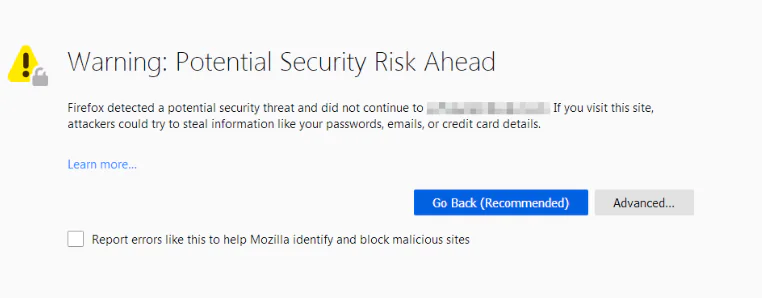
Safari ve Firefox, Chrome’dan farklı ifadeler kullansa da temel neden aynıdır. Firefox’ta “Potansiyel Güvenlik Riski Var”, Safari’de “Sahte Web Sitesi Uyarısı” görebilirsiniz. Her iki tarayıcı da Google’ın Güvenli Tarama listelerini kullandığından, Google ile sorunu çözdüğünüzde bu uyarılar da otomatik olarak kalkar.
Web Sitenizdeki Yanlış Site Uyarısı Nasıl Çözülür?
Problemi çözmeden Google’a başvurmanın hiçbir faydası yoktur; aksine süreci uzatır. Önce altta yatan sorunu tespit edip gidermek, ardından inceleme talebinde bulunmak gerekir.
1. Google Search Console Güvenlik Raporunu İnceleyin
Google Search Console, bu süreçte vazgeçilmez aracınızdır. Henüz kurulmamışsa hemen kurun; ücretsizdir ve güvenlik krizinin çok ötesinde SEO verisi de sunar.
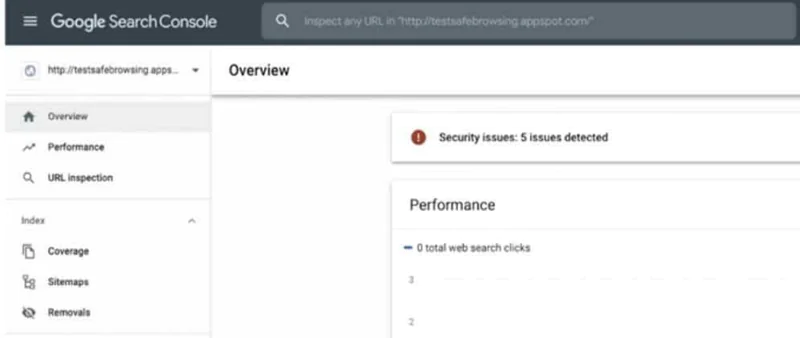
Konsola giriş yaptıktan sonra Güvenlik ve Manuel İşlemler bölümünden Güvenlik Sorunları kısmına gidin. Rapor, sorunları üç ana grupta listeler:
Ele geçirilmiş içerik (hacked content): İzinsiz eklenen spam bağlantılar, enjekte edilmiş kodlar ya da URL enjeksiyonu bu kategori altında görünür.
Sosyal mühendislik: Kullanıcıları kandırmaya yönelik sahte formlar ya da yanıltıcı gömülü kaynaklar bu başlıkta listelenir.
Zararlı yazılım ve istenmeyen yazılım: Ziyaretçilerin cihazlarına zarar verebilecek uygulamalar ya da indirmeler bu kategoride yer alır.
Her bir sorunun üzerine tıkladığınızda Google size etkilenen URL örnekleri ve çözüm önerileri sunar.
2. Zararlı Kodu Bulun ve Temizleyin
Sık yapılan hatalardan biri şudur: Site sahipleri uyarıyı görünce yalnızca anasayfayı kontrol eder ve “bir şey yok” diyerek inceleme talebinde bulunur. Oysa zararlı kod çoğunlukla alt sayfalara, tema dosyalarına ya da eklenti dizinlerine gizlenmiş olur.
WordPress kullanıyorsanız temiz bir yedeğe dönmek en hızlı çözümdür. Yedeğiniz yoksa Sucuri veya Wordfence gibi güvenlik eklentileri kapsamlı tarama yapabilir. Bu eklentiler enjekte edilmiş kodları, şüpheli dosya değişikliklerini ve yetkisiz erişim izlerini tespit eder.
3. SSL Sertifikasını Doğrulayın
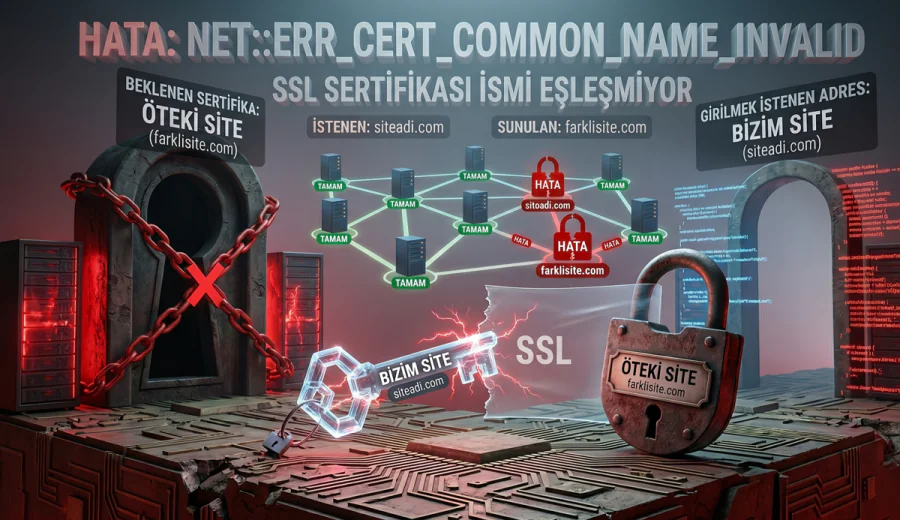
SSL Checker gibi araçlarla sertifikanızın doğru kurulduğunu teyit edin. Hatalı ya da süresi dolmuş bir SSL sertifikası, tarayıcı uyarılarına doğrudan yol açar.
4. HTTP’yi HTTPS’e Yönlendirin
Siteniz HTTPS üzerinde çalışıyor olsa bile bazı bileşenler hâlâ HTTP üzerinden yükleniyorsa karma içerik (mixed content) hatası oluşur ve bu bir uyarı tetikleyebilir. Tüm HTTP trafiğini kalıcı olarak HTTPS’e yönlendirmeniz gerekir.
Bu noktada işler teknik hale gelmeye başlar. Sunucu yapılandırması, .htaccess düzenlemeleri ya da yönlendirme kuralları konusunda emin değilseniz, yanlış bir adım sitenizi tamamen erişilemez kılabilir. 2011’den bu yana 7/24 hizmet sunan 11858 Teknoloji Destek Hattı, tam da bu tür teknik süreçler için profesyonel destek sağlar. TeamViewer ve AnyDesk gibi lisanslı yazılımlar üzerinden uzaktan bağlantıyla müdahale eden uzman ekip, 500.000’den fazla başarılı işlem deneyimiyle HTTP-HTTPS geçişinden SSL yapılandırmasına kadar pek çok konuda yardımcı olabilir.
Google’a Yeniden Başvuru Nasıl Yapılır?
Sitenizi temizledikten sonra Google Search Console üzerindeki Güvenlik Sorunları raporuna geri dönün. İnceleme İste butonuna tıklayın. Açılan formda her bir sorun için ne yaptığınızı kısaca açıklayın.
Örneğin şöyle bir açıklama yazabilirsiniz: İçerik enjeksiyonu için spam içeriği kaldırdım ve WordPress eklentilerini güncelleyerek açığı kapattım. Zararlı indirme sorunu için üçüncü taraf kodunu kaldırıp temiz bir sürümle değiştirdim.
Başvuru sonrası bekleme süreleri sorunun türüne göre değişir:
- Spam ile ele geçirilmiş içerik: Birkaç hafta
- Zararlı yazılım: Birkaç gün
- Kimlik avı: Yaklaşık bir gün
Google sitenizi temiz bulursa, uyarı 72 saat içinde kaldırılır. Safari ve Firefox gibi diğer tarayıcılar Google Güvenli Tarama listesini kullandığından, uyarılar oralardan da otomatik silinir.
Gelecekte Bu Sorunu Yaşamamak İçin Ne Yapmalısınız?
Yazılımlarınızı güncel tutun. WordPress core, eklentiler ve temalar için yapılan güncellemelerin büyük çoğunluğu güvenlik açıklarını kapatmaya yöneliktir. Ele geçirilmiş WordPress sitelerinin yüzde 49’unun saldırı anında güncel olmayan bir sürüm çalıştırdığı tespit edilmiştir.
Erişim izinlerini sınırlı tutun. Site paneline giriş bilgisi olan her hesap, potansiyel bir saldırı noktasıdır. Ekibinizin kimlik avı e-postalarına karşı bilinçli olmasını sağlayın ve güçlü parola yönetimi uygulayın.
Google Search Console’u düzenli kontrol edin. Güvenlik sorunlarında e-posta bildirimi alırsınız ama aktif takip her zaman daha etkilidir.
Güvenilir bir hosting altyapısı seçin. Cloudflare gibi güvenlik duvarları, otomatik yedekleme sistemleri ve iki faktörlü kimlik doğrulama sunan bir sağlayıcı, sunucu düzeyinde koruma sağlar.
Web sitenizin güvenliğini sağlamlaştırmanın bir diğer önemli adımı, ziyaretçilerle kurduğunuz sosyal bağları da güçlendirmektir. Web Sitenize LinkedIn Takip Bağlantısı Ekleme içeriğimizde, profesyonel ağınızı sitenizle nasıl entegre edeceğinizi adım adım anlattık. Güçlü bir marka kimliği hem güven oluşturur hem de olası saldırıların hedefindeyken topluluğunuzla bağınızı korumanızı sağlar.
Web sitenizdeki yanlış site uyarısını görünce paniğe kapılmak yerine sistematik bir yaklaşım benimsemek, sorunu çok daha hızlı çözmenizi sağlar. Google Search Console üzerinden güvenlik raporunuzu inceleyin, zararlı içerikleri temizleyin, SSL ve HTTPS yapılandırmanızı doğrulayın ve ardından inceleme talebinde bulunun. Bu süreç teknik bilgi gerektiren bir yolculuktur ama doğru adımları izlediğinizde sitenizi güvenli bir biçimde geri kazanmak mümkündür. Siz de web sitenizdeki uyarılarla karşılaştınız mı, ya da bu süreci geçirdiniz mi? Deneyimlerinizi aşağıda paylaşabilirsiniz.