TeknoDestek Müşteri Hizmetleri
  • Haberler
    HaberlerDaha Fazla Göster
    Sessiz İçerik Nedir Nasıl Yapılır
    Sessiz İçerik Nedir
    6 dk. okuma
    Spotify SongDNA Nedir
    4 dk. okuma
    Apple Creator Studio Nasıl Kullanılır
    6 dk. okuma
    Mikro İçerik Nedir Nasıl Yapılır
    Mikro İçerik Nedir
    6 dk. okuma
    Türkiye’de Araçlarda Multimedya Ekranı Kullanımı Yasakları
    6 dk. okuma
  • Bilgisayar
    BilgisayarDaha Fazla Göster
    WordPress bakım modunda takılı kalması için FTP istemcisinde .maintenance dosyasının kök dizindeki görüntüsü
    WordPress Bakım Modunda Takılı Kalması Sorunu ve Çözümü
    7 dk. okuma
    WordPress Site Teknik Sorunlar Yaşıyor
    WordPress Site Teknik Sorunlar Yaşıyor Hatası Çözümü
    5 dk. okuma
    SSH Bağlantı Reddedildi Hatası Çözümü
    6 dk. okuma
    WordPress Planlı Bakım
    WordPress Planlı Bakım Nedeniyle Kısa Süreliğine Kullanılamayacak Hatası ve Çözümü
    7 dk. okuma
    Windows 11 Başlat Menüsünden Web Aramaları Kapatma
    5 dk. okuma
  • Mobil
    MobilDaha Fazla Göster
    Navigasyon Yönlendirici Değiştirme
    Google Haritalarda Navigasyon Yönlendirici Değiştirme
    3 dk. okuma
    Apple CarPlay'da uygulamaların yerini değiştirme
    Apple CarPlay’da Uygulamaların Yerini Değiştirme
    4 dk. okuma
    Android Auto Nedir, Nasıl Kullanılır
    4 dk. okuma
    Android 5G Ayarı Nasıl Yapılır
    4 dk. okuma
    iPhone 5G Ayarı Nasıl Yapılır
    4 dk. okuma
  • Sosyal Medya
    Sosyal MedyaDaha Fazla Göster
    YouTube Video Başlığı Nasıl Yazılmalı Yolları Neler
    YouTube Video Başlığı Nasıl Yazılmalı
    6 dk. okuma
    Tiktok Sorun Bildirme Ekranı Nerede
    5 dk. okuma
    X uygulamasında gündeme girme için hashtag ve etkileşim ekranı
    X Uygulamasında Gündeme Nasıl Girilir
    5 dk. okuma
    TikTok İçerik Yorgunluğu Nedir
    6 dk. okuma
    Sosyal Medyada Marka Dili Nasıl Oluşturulur Yolları Neler
    Sosyal Medyada Marka Dili Nasıl Oluşturulur
    6 dk. okuma
  • İnceleme
    İncelemeDaha Fazla Göster
    MacBook Neo Piyasayı Sarsmaya Geliyor
    5 dk. okuma
    Instax Mini Evo Cinema
    4 dk. okuma
    Samsung Galaxy Book 6 Ultra
    Samsung Galaxy Book 6 Ultra İnceleme
    8 dk. okuma
    Bütçe Dostu Mac Seçenekleri
    Bütçe Dostu Mac MacBook Neo vs Mac Mini
    7 dk. okuma
    Xiaomi Mi Taşınabilir Şarjlı Kompresör İnceleme
    10 dk. okuma
  • İletişim
YouTube
  • Facebook
26 Nis 2026, Pazar
TeknoDestek Müşteri HizmetleriTeknoDestek Müşteri Hizmetleri
Yazı BoyutuAa
  • Haberler
  • Mobil
  • Sosyal Medya
  • Bilgisayar
  • İnceleme
  • İnternet ve Ağ
  • Ev Elektroniği
  • İletişim
Search
  • Haberler
    • Cihaz Duyuruları
    • Teknoloji
    • Uygulama Gelişmeleri
  • Bilgisayar
    • Linux
    • macOS
    • Windows
  • İnceleme
    • Bilgisayar
    • Ev Elektroniği
    • Tablet
    • Tavsiyeler & Karşılaştırmalar
    • Telefon
  • Mobil
    • Android
    • Giyilebilir Cihazlar
    • HarmonyOS
    • iPhone / iOS
  • Sosyal Medya
    • Facebook
    • Instagram
    • TikTok
    • Snapchat
    • Teams
    • Telegram
    • WhatsApp
    • X
  • İletişim
Bizi Takip Edin
WhatsApp Görüntülü Görüşme Filtreleri
WhatsApp

WhatsApp Görüntülü Görüşme Filtreleri

Uğurcan ÜN
Son güncelleme: 10 Kasım 2025 13:56
Uğurcan ÜN
Paylaş
Paylaş

WhatsApp görüntülü görüşme filtreleri ile görüşmelerinizi daha eğlenceli ve profesyonel hale getirin. Adım adım filtre, arka plan ve efekt kullanımını öğrenin, görüşmelerinizi özelleştirin.

WhatsApp, günlük iletişimimizin vazgeçilmez bir parçası haline geldi. Özellikle görüntülü görüşmeler, iş toplantılarından arkadaş sohbetlerine kadar geniş bir kullanım alanı buluyor. Ancak, bazen arka plandaki dağınıklık veya ışık yetersizliği görüşme kalitesini düşürebiliyor. İşte tam da bu noktada, WhatsApp görüntülü görüşme filtreleri devreye giriyor. Bu özellik, görüşmelerinizi daha estetik, profesyonel ve eğlenceli hale getirmenize olanak tanıyor.

İçindekiler
  • WhatsApp Görüntülü Görüşme Filtreleri Nedir
    • Filtreler ve Arka Planlar
      • WhatsApp Görüntülü Görüşme Filtreleri Nasıl Aktif Edilir?
      • Whatsapp Görüntülü Görüşme Filtreleri Nasıl Kullanılır?
      • Kullanım Alanları
- 11858 Teknoloji Destek Hattı -

Peki, WhatsApp’ta filtre ve arka plan nasıl kullanılır? Bu içerikte, WhatsApp’ın sunduğu 10 farklı filtre ve 10 arka plan seçeneğini nasıl etkinleştireceğinizi, rötuş ve düşük ışık modu gibi ek özelliklerden nasıl yararlanacağınızı adım adım anlatacağız. Ayrıca, bu filtrelerin hangi durumlarda işinize yarayacağını ve görüşmelerinizi nasıl daha keyifli hale getireceğinizi de öğreneceksiniz. Siz de görüşmelerinizi özelleştirmek istiyorsanız, okumaya devam edin.

WhatsApp Görüntülü Görüşme Filtreleri Nedir

WhatsApp, kullanıcılarına daha kişisel ve eğlenceli görüntülü görüşme deneyimleri sunmak amacıyla yeni filtreler ve arka plan seçenekleri sunmaya başladı. Bu özellikler, hem bireysel hem grup görüntülü görüşmelerini daha estetik hale getiriyor ve kullanıcıların görüşmelerini istedikleri gibi özelleştirmelerine olanak tanıyor.

Filtreler ve Arka Planlar

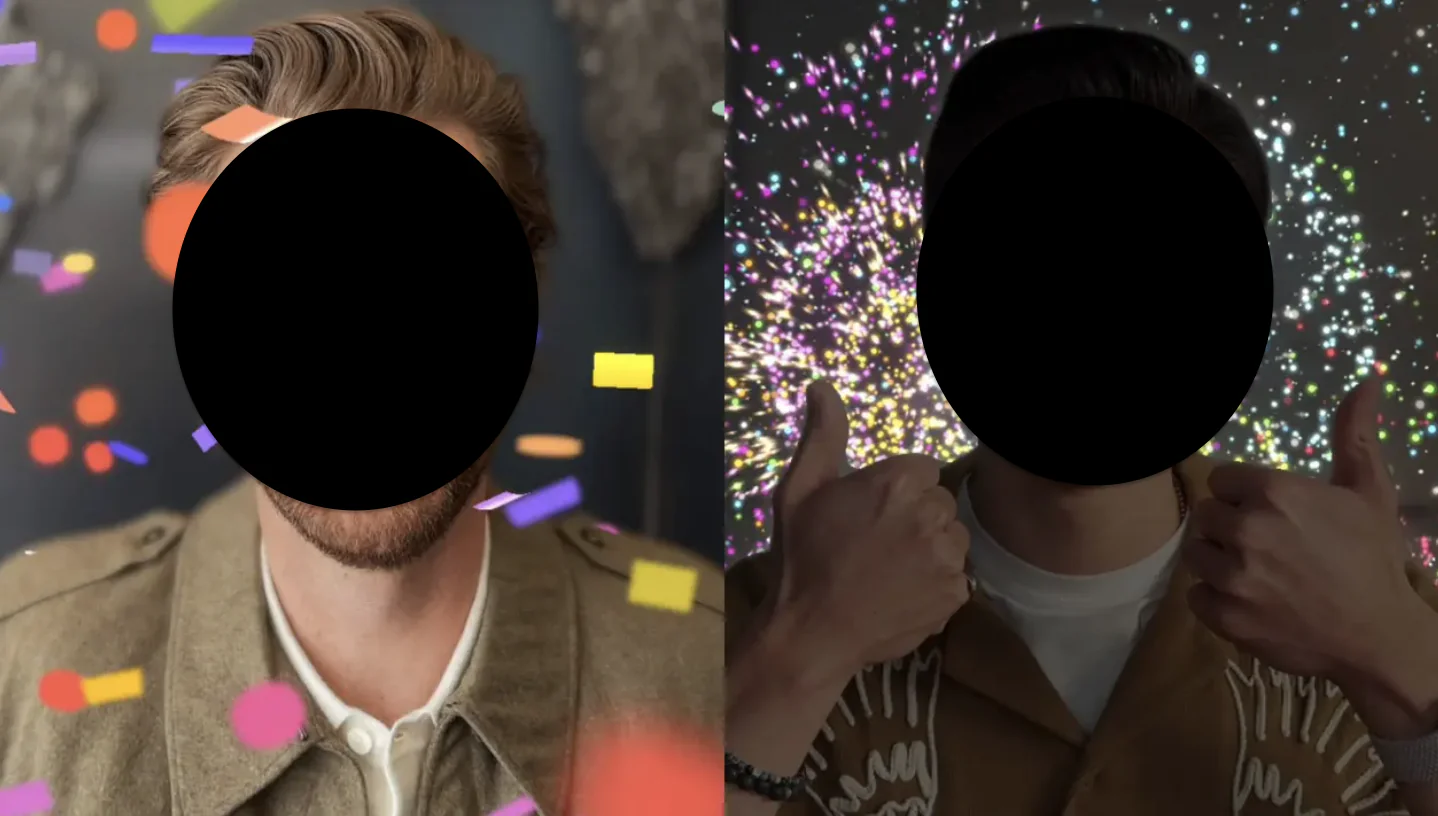
WhatsApp, görüşmelerde kullanılabilir durumda 10 adet filtre ve 10 adet arka plan seçeneği veriyor. Bu filtrelerden bahsetmek gerekirse;

  1. Sıcak, Soğuk, Siyah & Beyaz gibi klasik ton ayarları,
  2. Prizma ışığı, Balıkgözü, Vintage TV gibi yaratıcı efektler yer alıyor.

Arka plan seçenekleri ise kullanıcının gerçek çevresini gizlemeye yardımcı oluyor. Popüler arka planlar arasında:

  1. Bulanık, Oturma Odası, Ofis, Plaj, Gün Batımı ve Kutlama gibi temalar bulunuyor.

Bu özellikler, özellikle arka planda dikkat dağıtıcı unsurların olduğu durumlarda kullanıcıların daha rahat hissetmesini sağlıyor.

Ek Özellikler;

WhatsApp, tüm bunlarla birlikte kullanıcılara daha güzel bir görünüm katabilmek için bazı filtreleri de eklemiş durumda.

- 11858 Teknoloji Destek Hattı -
  1. Rötuş: Yüzü daha pürüzsüz ve doğal göstermek için kullanılır.
  2. Düşük Işık Modu: Karanlık ortamlarda görüşmeyi iyileştirmek için geliştirilmiştir.

WhatsApp Görüntülü Görüşme Filtreleri Nasıl Aktif Edilir?

Whatsapp görüntülü görüşme filtrelerini görüşmelerde kullanabilmek için Whatsapp Kamera Efekt izinlerinin aktif olması gerekir. Bu izinler kapalı durumdayken Whatsapp’ın en son sürümünü bile kullanıyor olsanız görüşme sırasında filtreler eklentisini görüntülenemeyecektir.

Whatsapp Kamera Efektleri Nasıl Edilir

  1. Whatsapp’ı açarak Ayarlar menüsüne giriniz.
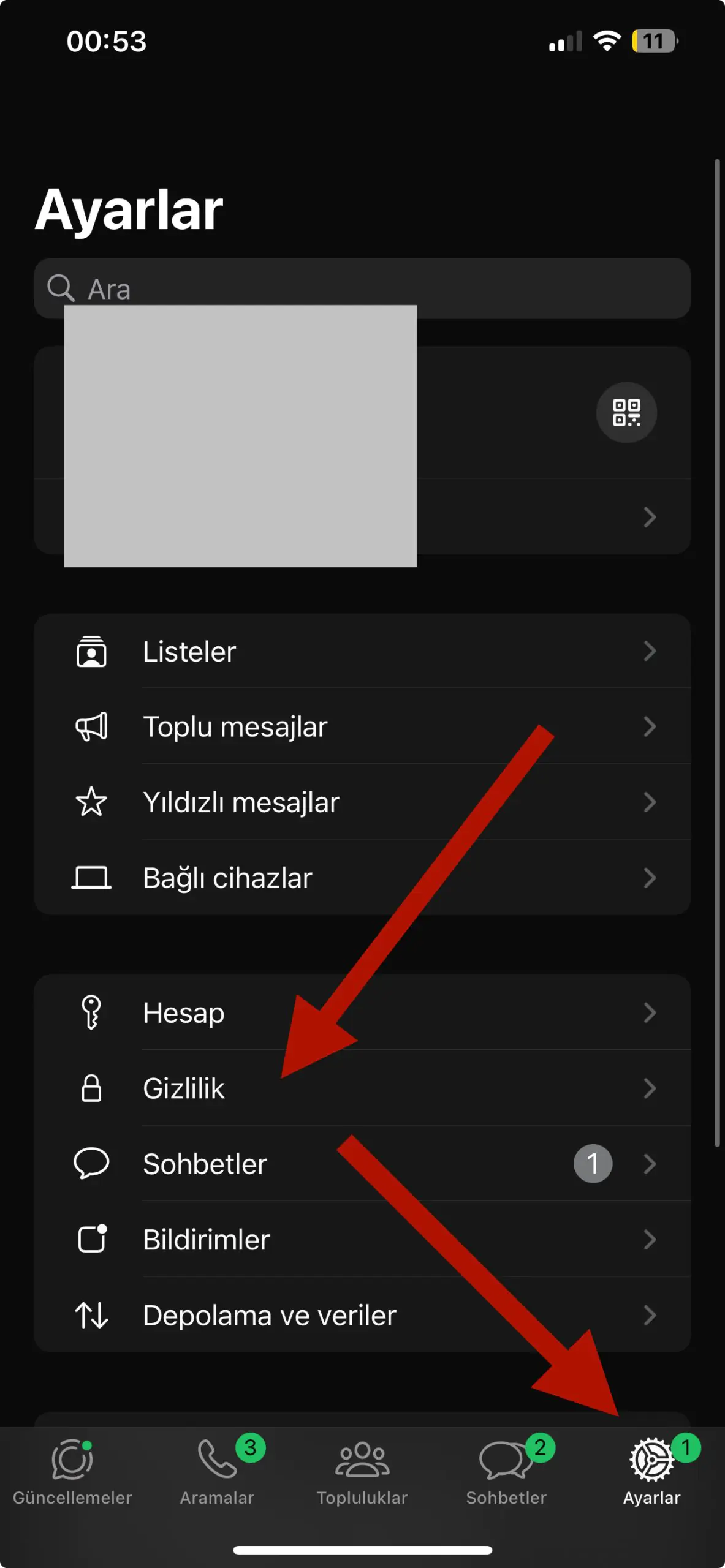
WhatsApp görüntülü görüşme
  1. Ayarlar menüsüne girdikten sonra karşımıza gelen Gizlilik alt menüsüne geçiş yapalım.
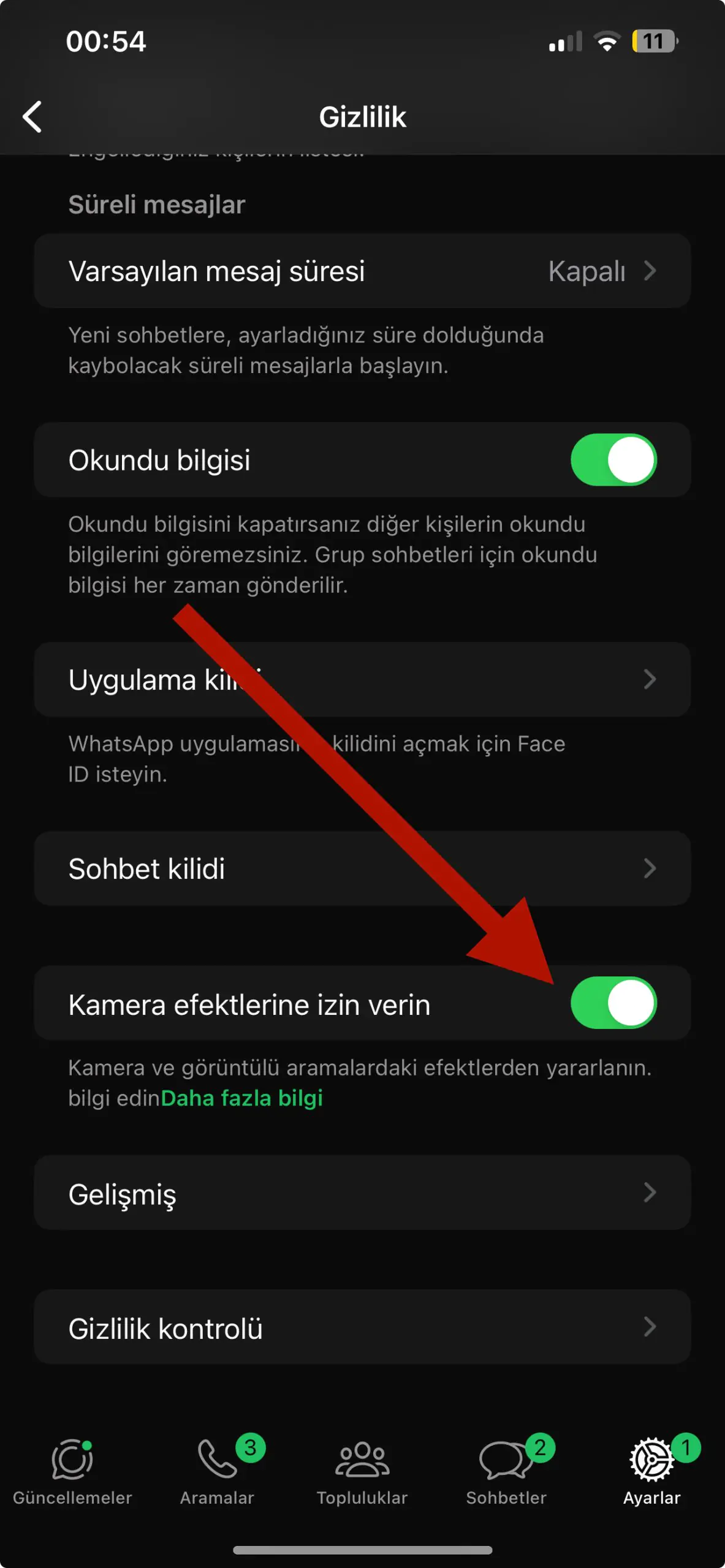
WhatsApp Görüntülü Görüşme Filtreleri
  1. Son olarak bu menüde alt kısımda bulunan ‘Kamera Efektine İzin Verin’ klozunu aktif konuma getirelim.

Whatsapp Görüntülü Görüşme Filtreleri Nasıl Kullanılır?

Filtreleri ve arka planları etkinleştirmek için:

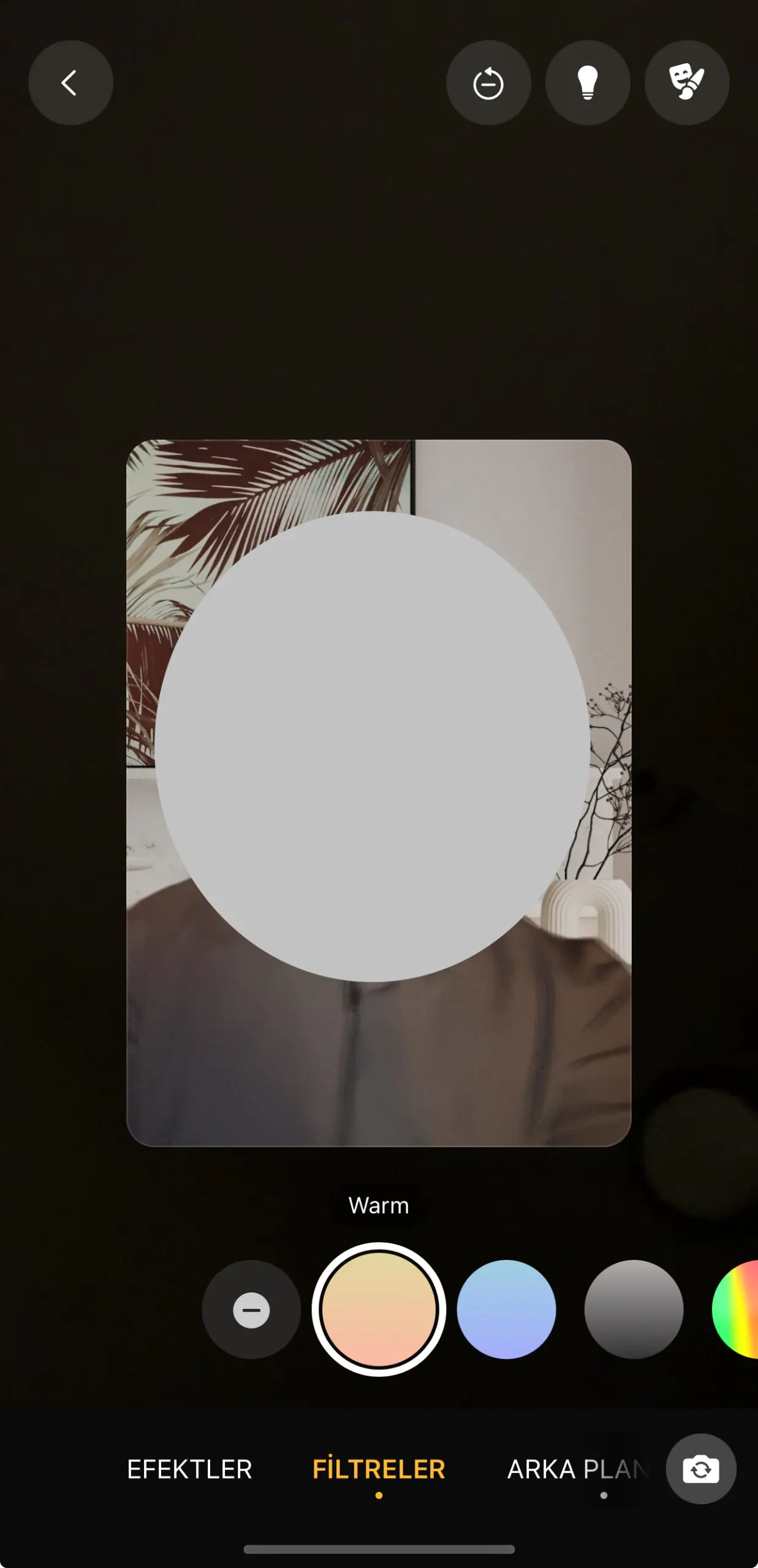
  1. Görüşme sırasında ekranın sağ üst köşesindeki efekt simgesine dokunun.
  2. Listeden istediğiniz filtreyi veya arka planı seçin.

Rötuş ve düşük ışık ayarları için

Aynı menüde, görünümünüzü geliştirecek seçenekleri etkinleştirebilirsiniz.
Whatsapp

Kullanım Alanları

Bu özellikler

- 11858 Teknoloji Destek Hattı -
  1. Resmi görüşmelerde daha prezentabl bir görünüm vermek,
  2. Arkadaşlar arasında keyifli sohbetler yapmak,
  3. Özel anlara daha fazla anlam katmak.

WhatsApp’ın bu yeniliği tüm dünyada bölgesel şekilde parça parça kullanıma sunuldu. Ülkemizde ise hem iOS hem Android cihazlarda kullanılabilir durumda.

WhatsApp görüntülü görüşme filtrelerini kullanırken herhangi bir teknik sorunla karşılaşırsanız veya cihazınızda bu özellikleri etkinleştiremezseniz, 11858 Teknoloji Destek Hattı size yardımcı olabilir. 2011 yılından bu yana 7/24 hizmet veren uzman ekibiyle, WhatsApp ve diğer sosyal medya uygulamalarında yaşadığınız tüm teknik sorunlara hızlı ve güvenilir çözümler sunar. Alanında uzman kadrosu, lisanslı yazılımlar ve güvenli uzaktan bağlantı yöntemleriyle, cihazınızın ve verilerinizin güvenliğini en üst düzeyde tutar. Dakika bazlı ücretlendirme sistemi sayesinde, sadece aldığınız hizmet için ödeme yaparsınız. Sorunlarınızı çözmek ve görüşmelerinizi kesintisiz sürdürmek için hemen arayın, profesyonel destek almaya başlayın.

WhatsApp’ın görüntülü görüşme filtreleri, görüşmelerinizi daha keyifli ve profesyonel hale getirirken, bazen uygulamanın diğer özelliklerinde sorunlar yaşayabilirsiniz. Örneğin, WhatsApp durumlarınızda video paylaşımı yapamıyor veya videolarınız açılmıyor olabilir. Bu tür sorunlar, genellikle uygulama ayarları veya cihazınızın yazılımından kaynaklanabilir. WhatsApp Durumlarda Video Açılmıyor içeriğimizde, bu sorunun nedenlerini ve çözüm yollarını detaylı bir şekilde ele aldık. Böylece, WhatsApp’ın tüm özelliklerinden sorunsuz bir şekilde yararlanabilirsiniz.

WhatsApp görüntülü görüşme filtreleri, görüşmelerinizi sadece daha estetik değil, aynı zamanda daha kişisel ve eğlenceli hale getirmenin harika bir yoludur. Doğru filtre ve arka plan seçimiyle, hem iş görüşmelerinizde profesyonel bir izlenim bırakabilir hem de arkadaşlarınızla yaptığınız sohbetleri daha renkli hale getirebilirsiniz. Bu içerikte, WhatsApp’ın filtre ve arka plan özelliklerini nasıl kullanacağınızı, hangi durumlarda hangi filtrelerin daha etkili olacağını öğrendiniz.

Siz de WhatsApp görüntülü görüşme filtrelerini deneyimlerinizi veya karşılaştığınız sorunları aşağıdaki yorumlar bölümünde paylaşabilirsiniz. Başka kullanıcıların tecrübelerinden faydalanmak veya kendi ipuçlarınızı aktarmak, herkesin daha iyi bir görüşme deneyimi yaşamasına yardımcı olabilir. Unutmayın, teknolojiyi doğru kullanmak, iletişiminizi daha etkili ve keyifli hale getirir.

ETİKETLER:görüntülü görüşmenasıl yapılırwhatsapp efektleriwhatsapp filtreleri
Bu Makaleyi Paylaş
Facebook WhatsApp WhatsApp Threads Bağlantıyı Kopyala Yazdır
Paylaş
Yorum yapılmamış

Bir yanıt yazın Yanıtı iptal et

E-posta adresiniz yayınlanmayacak. Gerekli alanlar * ile işaretlenmişlerdir

Bağlantı Kuralım

21KBeğen
19.6KTakip Et
7.3KAbone Ol
192Takip Et

Popüler Gönderiler

AirTies Air 4960 Modem Kurulum

Uğurcan ÜN
Uğurcan ÜN
3 dk. okuma
11 Görüntüleme
Sessiz İçerik Nedir Nasıl Yapılır

Sessiz İçerik Nedir

İsmail YILDIZ
İsmail YILDIZ
6 dk. okuma
13 Görüntüleme
YouTube Video Başlığı Nasıl Yazılmalı Yolları Neler

YouTube Video Başlığı Nasıl Yazılmalı

İsmail YILDIZ
İsmail YILDIZ
6 dk. okuma
10 Görüntüleme

Lyra 3 Pro ile Şarkı Nasıl Oluşturulur

Uğurcan ÜN
Uğurcan ÜN
4 dk. okuma
24 Görüntüleme

You Might Also Like

WhatsApp Araması ve Normal Arama Farkları
WhatsApp

WhatsApp Araması ve Normal Arama Farkları

5 dk. okuma
Windows

Windows 11 Yakın Paylaşım Nasıl Etkinleştirilir

4 dk. okuma
Facebook Shorts Nasıl İndirme
Facebook

Facebook Hikayeleri Nasıl İndirilir

6 dk. okuma
OneDrive'da Oturum Açamama
Android

Android’de OneDrive’da Oturum Açamama Sorunu ve Çözümü

9 dk. okuma

Size her gün en son haberleri ve sorun çözümlerini getiriyoruz!

TeknoDestek Müşteri Hizmetleri
Facebook-f Instagram Tiktok Twitter Youtube Linkedin Whatsapp Phone-alt Rss

İş Ortaklarımız

TeknoDestek Müşteri Hizmetleri
© 2013 - 2026 TeknoDestek Müşteri Hizmetleri • Tüm hakları saklıdır • Bu sitedeki tüm içerikler (metin, görsel, video, logo, tasarım vb.) 5846 sayılı Fikir ve Sanat Eserleri Kanunu (FSEK) kapsamında korunmaktadır • İzinsiz kopyalanması, çoğaltılması, yayınlanması veya herhangi bir şekilde kullanılması yasaktır • İhlal tespitinde; FSEK Madde 71-73 uyarınca yasal süreç başlatma, maddi/manevi tazminat talep etme ve cezai işlem için başvurma hakkımız saklıdır • TeknoDestek, TeknoS@R'un bir kuruluşudur • Tema Düzenleyen: Fatih ATEŞ
Sorun Hala Çözülmedi mi?
Aradığın çözümü bulamadıysan, 11858 Teknoloji Destek Hattımız sana yardımcı olabilir. 2011’den beri Türkiye’nin en tecrübeli teknoloji destek ekiplerinden biri olarak, bilgisayar, telefon, tablet, modem, akıllı TV ve sosyal medya sorunlarında 7/24 profesyonel destek veriyoruz. Uzman ekibimizle hemen görüşmek ister misin?

    📞 11858’i Şimdi Ara

    Görüşme öncesi dakika ücreti sesli olarak bilgilendirilir
    Welcome Back!

    Sign in to your account

    Kullanıcı Adı veya E-posta Adresi
    Şifre

    Şifrenizi mi unuttunuz?