TeknoDestek Müşteri Hizmetleri
  • Haberler
    HaberlerDaha Fazla Göster
    Sessiz İçerik Nedir Nasıl Yapılır
    Sessiz İçerik Nedir
    6 dk. okuma
    Spotify SongDNA Nedir
    4 dk. okuma
    Apple Creator Studio Nasıl Kullanılır
    6 dk. okuma
    Mikro İçerik Nedir Nasıl Yapılır
    Mikro İçerik Nedir
    6 dk. okuma
    Türkiye’de Araçlarda Multimedya Ekranı Kullanımı Yasakları
    6 dk. okuma
  • Bilgisayar
    BilgisayarDaha Fazla Göster
    WordPress bakım modunda takılı kalması için FTP istemcisinde .maintenance dosyasının kök dizindeki görüntüsü
    WordPress Bakım Modunda Takılı Kalması Sorunu ve Çözümü
    7 dk. okuma
    WordPress Site Teknik Sorunlar Yaşıyor
    WordPress Site Teknik Sorunlar Yaşıyor Hatası Çözümü
    5 dk. okuma
    SSH Bağlantı Reddedildi Hatası Çözümü
    6 dk. okuma
    WordPress Planlı Bakım
    WordPress Planlı Bakım Nedeniyle Kısa Süreliğine Kullanılamayacak Hatası ve Çözümü
    7 dk. okuma
    Windows 11 Başlat Menüsünden Web Aramaları Kapatma
    5 dk. okuma
  • Mobil
    MobilDaha Fazla Göster
    Navigasyon Yönlendirici Değiştirme
    Google Haritalarda Navigasyon Yönlendirici Değiştirme
    3 dk. okuma
    Apple CarPlay'da uygulamaların yerini değiştirme
    Apple CarPlay’da Uygulamaların Yerini Değiştirme
    4 dk. okuma
    Android Auto Nedir, Nasıl Kullanılır
    4 dk. okuma
    Android 5G Ayarı Nasıl Yapılır
    4 dk. okuma
    iPhone 5G Ayarı Nasıl Yapılır
    4 dk. okuma
  • Sosyal Medya
    Sosyal MedyaDaha Fazla Göster
    YouTube Video Başlığı Nasıl Yazılmalı Yolları Neler
    YouTube Video Başlığı Nasıl Yazılmalı
    6 dk. okuma
    Tiktok Sorun Bildirme Ekranı Nerede
    5 dk. okuma
    X uygulamasında gündeme girme için hashtag ve etkileşim ekranı
    X Uygulamasında Gündeme Nasıl Girilir
    5 dk. okuma
    TikTok İçerik Yorgunluğu Nedir
    6 dk. okuma
    Sosyal Medyada Marka Dili Nasıl Oluşturulur Yolları Neler
    Sosyal Medyada Marka Dili Nasıl Oluşturulur
    6 dk. okuma
  • İnceleme
    İncelemeDaha Fazla Göster
    MacBook Neo Piyasayı Sarsmaya Geliyor
    5 dk. okuma
    Instax Mini Evo Cinema
    4 dk. okuma
    Samsung Galaxy Book 6 Ultra
    Samsung Galaxy Book 6 Ultra İnceleme
    8 dk. okuma
    Bütçe Dostu Mac Seçenekleri
    Bütçe Dostu Mac MacBook Neo vs Mac Mini
    7 dk. okuma
    Xiaomi Mi Taşınabilir Şarjlı Kompresör İnceleme
    10 dk. okuma
  • İletişim
YouTube
  • Facebook
26 Nis 2026, Pazar
TeknoDestek Müşteri HizmetleriTeknoDestek Müşteri Hizmetleri
Yazı BoyutuAa
  • Haberler
  • Mobil
  • Sosyal Medya
  • Bilgisayar
  • İnceleme
  • İnternet ve Ağ
  • Ev Elektroniği
  • İletişim
Search
  • Haberler
    • Cihaz Duyuruları
    • Teknoloji
    • Uygulama Gelişmeleri
  • Bilgisayar
    • Linux
    • macOS
    • Windows
  • İnceleme
    • Bilgisayar
    • Ev Elektroniği
    • Tablet
    • Tavsiyeler & Karşılaştırmalar
    • Telefon
  • Mobil
    • Android
    • Giyilebilir Cihazlar
    • HarmonyOS
    • iPhone / iOS
  • Sosyal Medya
    • Facebook
    • Instagram
    • TikTok
    • Snapchat
    • Teams
    • Telegram
    • WhatsApp
    • X
  • İletişim
Bizi Takip Edin
Wi-Fi Mesh Sistem Kurulumu Nasıl Yapılır
Router Kurulumu

Wi-Fi Mesh Sistem Kurulumu

Ahmet YAŞAR
Son güncelleme: 14 Mart 2025 14:01
Ahmet YAŞAR
Paylaş
Paylaş

Bu makalede, Wi-Fi Mesh sistem kurulumu ne olduğunu, neden tercih edilmesi gerektiğini ve kurulumunun nasıl yapılacağını adım adım inceleyeceğiz. Günlük kullanımlarda internet kesintisiz ve hızlı bir şekilde kullanımı her zamankinden daha önemli hale geldi. Ancak, büyük evlerde ya da kalın duvarların olduğu mekanlarda Wi-Fi sinyalinin zayıf kalması, kullanıcılar için büyük bir sorun oluşturuyor. Bu noktada Wi-Fi Mesh sistemleri, geniş alanlarda kesintisiz internet bağlantısı sağlamak için ideal bir çözüm sunuyor.

Wi-Fi Mesh Sistemi Nedir?

Wi-Fi Mesh sistemi, birden fazla cihazın birlikte çalışarak koordineli bir ağ yapısı oluşturduğu yenilikçi bir çözümdür. Geleneksel Wi-Fi genişleticilerin aksine, Mesh sistemi, ana router (ana cihaz) ile ona bağlı uydu cihazları arasında kesintisiz bir bağlantı sağlar. Bu sayede, internet sinyali evin her köşesine aynı kalite ve hızla ulaşır.

İçindekiler
  • Wi-Fi Mesh Sistemi Nedir?
  • Wi-Fi Mesh Sisteminin Avantajları
  • Wi-Fi Mesh Sistemi Nasıl Kurulur?
    • 1. Doğru ürünü seçin
    • 2. Ana router’ı konumlandırın
    • 3. Mobil uygulamayı indirin
    • 4. Uydu cihazları yerleştirin
    • 5. Ağ ayarlarını yapın
    • 6. Test edin ve optimize edin
  • Kurulumda dikkat edilmesi gerekenler
- 11858 Teknoloji Destek Hattı -

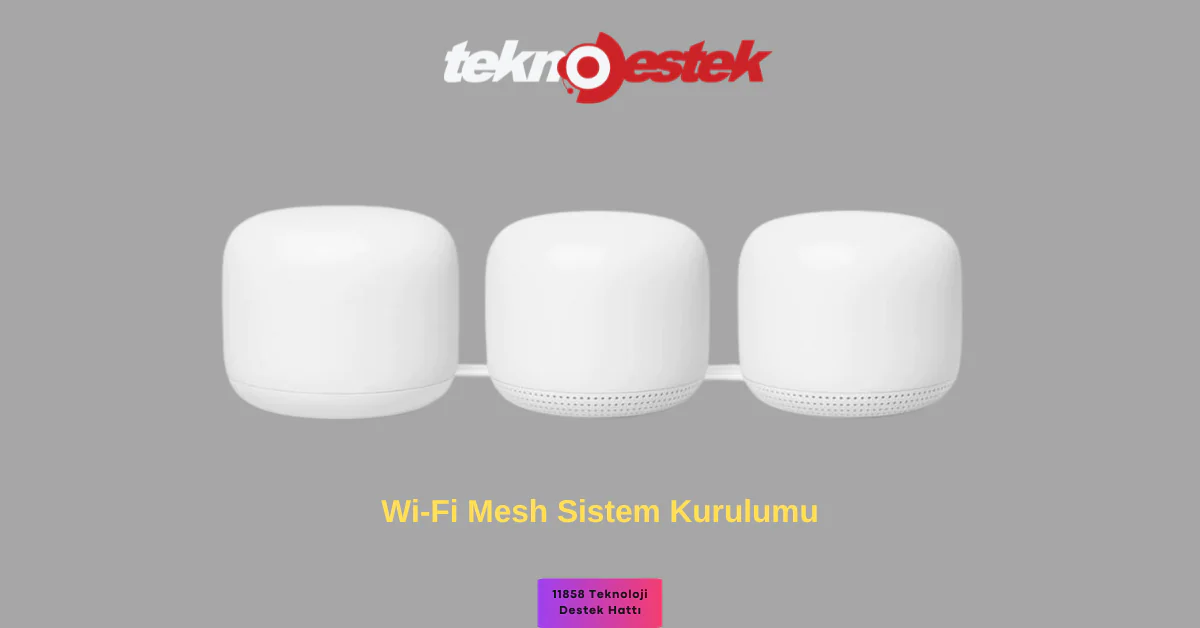
Wi-Fi Mesh Sistem Kurulumu

Mesh sistemlerinde, cihazlar arasında dolaşım yaparken (örneğin odadan odaya geçerken) sinyal kopması ya da hız düşüşü yaşanmaz. Kullanıcılar tek bir ağ adı (SSID) ve şifre ile tüm evde interneti rahatlıkla kullanabilir.

Wi-Fi Mesh Sisteminin Avantajları

  • Kesintisiz Bağlantı: Mesh sistemi, internet bağlantısını sürekli güçlü bir şekilde tutar ve sinyal boşluklarını ortadan kaldırır.
  • Kolay Yönetim: Mobil uygulamalar üzerinden cihazları kontrol edebilir, kullanıcılar için kolay bir ağ yönetimi sağlayabilirsiniz.
  • Geniş Kapsama Alanı: Mesh sistemi, evin her noktasında internet sinyali verir. Özellikle büyük evlerde ya da çok katlı yapılarda idealdir.
  • Esneklik ve Ölçeklenebilirlik: İhtiyaç duyduğunuzda yeni cihazlar ekleyerek ağınızı kolayca genişletebilirsiniz.

Wi-Fi Mesh Sistemi Nasıl Kurulur?

Mesh sistemi kurarken, genelde kutu içerisinden çıkan cihazların kurulumu oldukça kullanıcı dostu olacak şekilde tasarlanmıştır. İşte temel kurulum adımları:

1. Doğru ürünü seçin

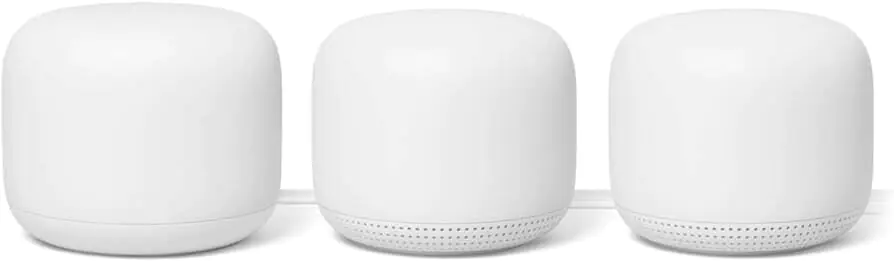
Kuruluma başlamadan önce, evinizin büyüklüğüne ve ihtiyacınıza uygun bir Mesh sistemi seçin. Örneğin, TP-Link Deco, Google Nest Wi-Fi, Eero Mesh Wi-Fi gibi markalar piyasada yaygın olarak tercih edilmektedir.

2. Ana router’ı konumlandırın

  • Ana router’ı (Mesh sisteminin ana cihazını) evin merkezine yakın bir yere yerleştirin.
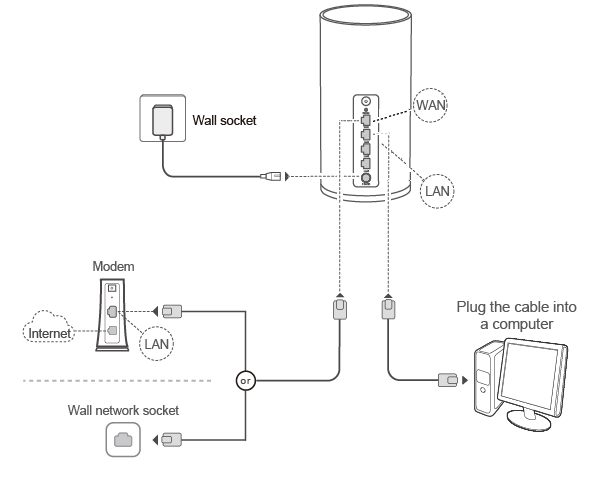
  • İnternet sağlayıcınızdan gelen modem ile Mesh ana cihazını Ethernet kablosu ile bağlayın.
    Wi-Fi Mesh Sistem Kurulumu

  • Ana cihazı prize takın ve çalıştığından emin olun.

3. Mobil uygulamayı indirin

Mesh sistemlerinin büyük bir kısmı, kurulum için mobil bir uygulama sunar. Örneğin:

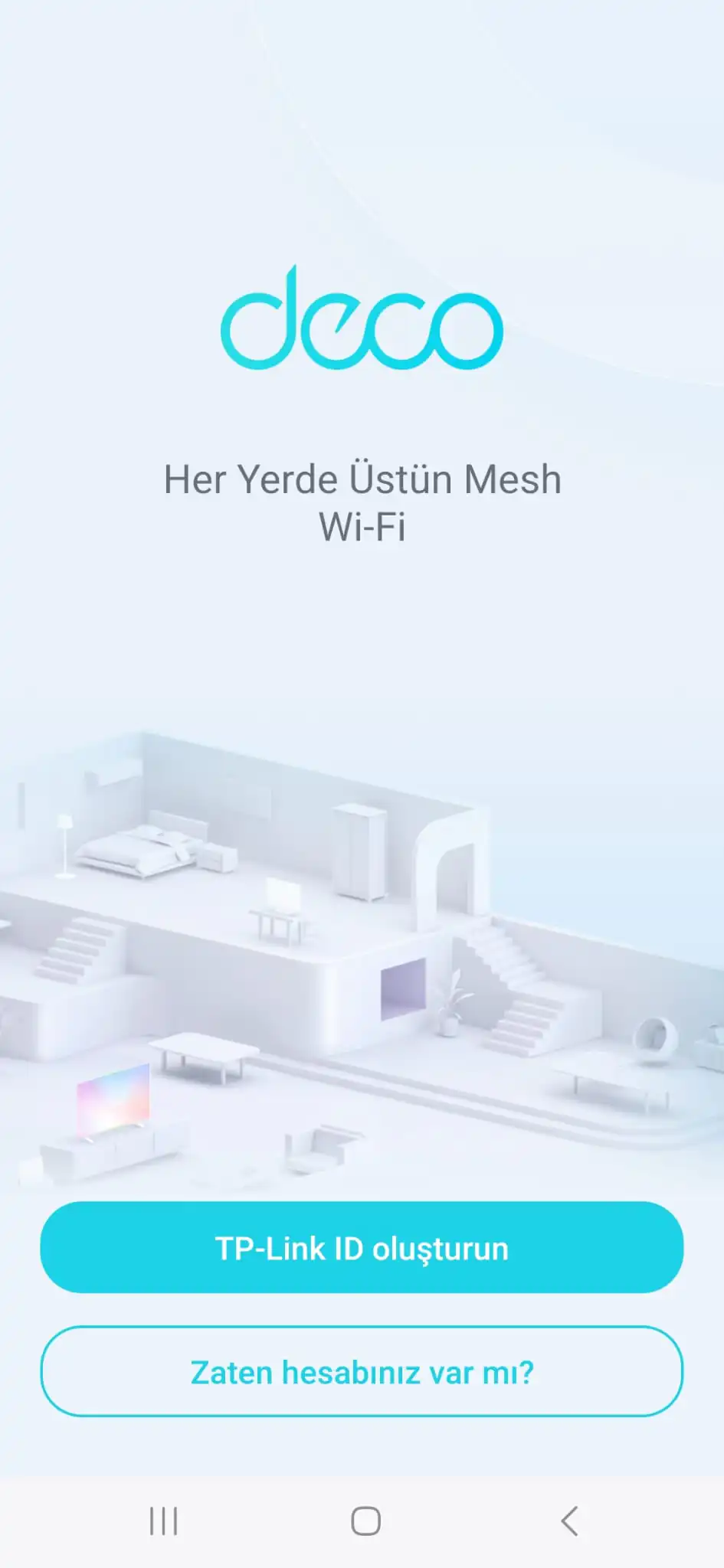
  • TP-Link Deco kullanıcıları Deco uygulamasını,
  • Google Nest Wi-Fi kullanıcıları Google Home uygulamasını indirebilir.
Wi-Fi Mesh Sistem Kurulumu

Uygulamayı telefonunuza yükleyin ve talimatları izleyin.

- 11858 Teknoloji Destek Hattı -

4. Uydu cihazları yerleştirin

  • Ana cihazla uydu cihazlar arasında yaklaşık 5-10 metre mesafe bırakın. Bu mesafe, cihazların birbirine sorunsuz iletişim kurmasını sağlar.
  • Uydu cihazları, sinyalin düşük olduğu yerlere yerleştirin. Örneğin, üst kat ya da evin uzak bir köşesi.
  • Uygulama üzerinden cihazları ekleyin ve bağlantılarını test edin.

5. Ağ ayarlarını yapın

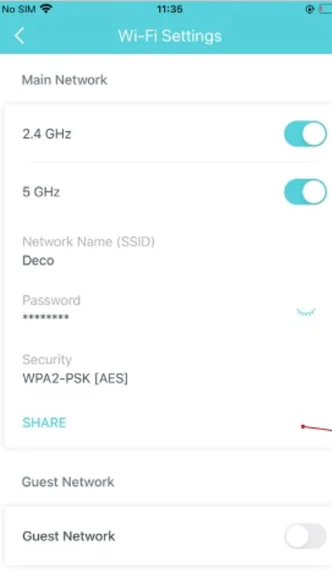
  • Uygulama üzerinden Wi-Fi ağ adınızı (SSID) ve şifrenizi belirleyin.
Wi-Fi Mesh Sistem Kurulumu

  • Evinizdeki cihazları bu ağa bağlayarak Mesh sistemini kullanmaya başlayabilirsiniz.

6. Test edin ve optimize edin

  • Mesh sistemi kurduktan sonra evinizde dolaşarak sinyal kalitesini kontrol edin.
  • Gerekirse uydu cihazlarının yerini değiştirerek en iyi performansı elde edin.

Kurulumda dikkat edilmesi gerekenler

  1. Cihaz Uyumluluğu: Mesh sistemi kurmadan önce modeminizin ve diğer cihazların Mesh sistemiyle uyumlu olduğundan emin olun.
  2. Kanal Çakışması: Mesh sisteminin bulunduğu yerde başka güçlü Wi-Fi ağları varsa, kanal çakışmalarını önlemek için kanal ayarlarını manuel olarak düzenleyin.
  3. Güncellemeleri Yapın: Mesh cihazlarınızın yazılımını güncel tutarak daha iyi performans ve güvenlik sağlayabilirsiniz.

Wi-Fi Mesh sistemleri, geniş alanlarda kesintisiz ve güçlü bir internet deneyimi sunar. Doğru cihaz seçimi ve başarılı bir kurulumla, evinizdeki tüm kullanıcılar için optimum bağlantı sağlayabilirsiniz. Bu sistemler, özellikle geniş aileler, online çalışanlar ve internet bağlantısına bağlı cihaz sayısının fazla olduğu ortamlarda büyük bir fark yaratır.

Adım adım rehberimizi takip ederek, siz de kendi Mesh sisteminizi kolayca kurabilir ve sorunsuz bir şekilde kullanmaya başlayabilirsiniz. Unutmayın, doğru konumlandırma ve düzenli güncellemeler, sisteminizin performansını artıracaktır.

Evinizin her köşesinde güçlü bir bağlantının keyfini çıkarın!

Eğer Wi-Fi Mesh sistemleri arasında uygun fiyatlı ve kullanıcı dostu bir seçenek arıyorsanız, TP-Link Deco E4 modeli harika bir tercih olabilir. Bu cihaz, geniş kapsama alanı ve kolay kurma adımlar ile dikkat çekiyor. TP-Link Deco E4’ün detaylı kurulum adımlarını öğrenmek için TP-Link Deco E4 Mesh Kurulumu makalemize göz atabilirsiniz. Adım adım rehberimiz, bu cihazı evinizde veya işyerinizde en verimli şekilde nasıl kullanabileceğinizi açıklıyor.

ETİKETLER:nasıl yapılırrouter kurulumusistem kurulumuwifi mesh
Bu Makaleyi Paylaş
Facebook WhatsApp WhatsApp Threads Bağlantıyı Kopyala Yazdır
Paylaş
Yorum yapılmamış

Bir yanıt yazın Yanıtı iptal et

E-posta adresiniz yayınlanmayacak. Gerekli alanlar * ile işaretlenmişlerdir

Bağlantı Kuralım

21KBeğen
19.6KTakip Et
7.3KAbone Ol
192Takip Et

Popüler Gönderiler

AirTies Air 4960 Modem Kurulum

Uğurcan ÜN
Uğurcan ÜN
3 dk. okuma
11 Görüntüleme
Sessiz İçerik Nedir Nasıl Yapılır

Sessiz İçerik Nedir

İsmail YILDIZ
İsmail YILDIZ
6 dk. okuma
13 Görüntüleme
YouTube Video Başlığı Nasıl Yazılmalı Yolları Neler

YouTube Video Başlığı Nasıl Yazılmalı

İsmail YILDIZ
İsmail YILDIZ
6 dk. okuma
10 Görüntüleme

Lyra 3 Pro ile Şarkı Nasıl Oluşturulur

Uğurcan ÜN
Uğurcan ÜN
4 dk. okuma
24 Görüntüleme

You Might Also Like

Google Chrome’da Kayıtlı Şifreleri Görme
Tarayıcılar

Google Chrome’da Kayıtlı Şifreleri Görme

5 dk. okuma
macOS

Mac OS’ta Outlook 2016 E-posta Ayarları Nasıl Yapılır? (Resimli Anlatım)

1 dk. okuma
Windows 10 Otomatik Güncelleştirmeyi Kapatma
Windows

Windows 10 Otomatik Güncelleştirmeyi Kapatma

1 dk. okuma
Windows

Öğrenmeniz Gereken Windows 11 Klavye

3 dk. okuma

Size her gün en son haberleri ve sorun çözümlerini getiriyoruz!

TeknoDestek Müşteri Hizmetleri
Facebook-f Instagram Tiktok Twitter Youtube Linkedin Whatsapp Phone-alt Rss

İş Ortaklarımız

TeknoDestek Müşteri Hizmetleri
© 2013 - 2026 TeknoDestek Müşteri Hizmetleri • Tüm hakları saklıdır • Bu sitedeki tüm içerikler (metin, görsel, video, logo, tasarım vb.) 5846 sayılı Fikir ve Sanat Eserleri Kanunu (FSEK) kapsamında korunmaktadır • İzinsiz kopyalanması, çoğaltılması, yayınlanması veya herhangi bir şekilde kullanılması yasaktır • İhlal tespitinde; FSEK Madde 71-73 uyarınca yasal süreç başlatma, maddi/manevi tazminat talep etme ve cezai işlem için başvurma hakkımız saklıdır • TeknoDestek, TeknoS@R'un bir kuruluşudur • Tema Düzenleyen: Fatih ATEŞ
Sorun Hala Çözülmedi mi?
Aradığın çözümü bulamadıysan, 11858 Teknoloji Destek Hattımız sana yardımcı olabilir. 2011’den beri Türkiye’nin en tecrübeli teknoloji destek ekiplerinden biri olarak, bilgisayar, telefon, tablet, modem, akıllı TV ve sosyal medya sorunlarında 7/24 profesyonel destek veriyoruz. Uzman ekibimizle hemen görüşmek ister misin?

    📞 11858’i Şimdi Ara

    Görüşme öncesi dakika ücreti sesli olarak bilgilendirilir
    Welcome Back!

    Sign in to your account

    Kullanıcı Adı veya E-posta Adresi
    Şifre

    Şifrenizi mi unuttunuz?