TeknoDestek Müşteri Hizmetleri
  • Haberler
    HaberlerDaha Fazla Göster
    Sessiz İçerik Nedir Nasıl Yapılır
    Sessiz İçerik Nedir
    6 dk. okuma
    Spotify SongDNA Nedir
    4 dk. okuma
    Apple Creator Studio Nasıl Kullanılır
    6 dk. okuma
    Mikro İçerik Nedir Nasıl Yapılır
    Mikro İçerik Nedir
    6 dk. okuma
    Türkiye’de Araçlarda Multimedya Ekranı Kullanımı Yasakları
    6 dk. okuma
  • Bilgisayar
    BilgisayarDaha Fazla Göster
    WordPress bakım modunda takılı kalması için FTP istemcisinde .maintenance dosyasının kök dizindeki görüntüsü
    WordPress Bakım Modunda Takılı Kalması Sorunu ve Çözümü
    7 dk. okuma
    WordPress Site Teknik Sorunlar Yaşıyor
    WordPress Site Teknik Sorunlar Yaşıyor Hatası Çözümü
    5 dk. okuma
    SSH Bağlantı Reddedildi Hatası Çözümü
    6 dk. okuma
    WordPress Planlı Bakım
    WordPress Planlı Bakım Nedeniyle Kısa Süreliğine Kullanılamayacak Hatası ve Çözümü
    7 dk. okuma
    Windows 11 Başlat Menüsünden Web Aramaları Kapatma
    5 dk. okuma
  • Mobil
    MobilDaha Fazla Göster
    Navigasyon Yönlendirici Değiştirme
    Google Haritalarda Navigasyon Yönlendirici Değiştirme
    3 dk. okuma
    Apple CarPlay'da uygulamaların yerini değiştirme
    Apple CarPlay’da Uygulamaların Yerini Değiştirme
    4 dk. okuma
    Android Auto Nedir, Nasıl Kullanılır
    4 dk. okuma
    Android 5G Ayarı Nasıl Yapılır
    4 dk. okuma
    iPhone 5G Ayarı Nasıl Yapılır
    4 dk. okuma
  • Sosyal Medya
    Sosyal MedyaDaha Fazla Göster
    YouTube Video Başlığı Nasıl Yazılmalı Yolları Neler
    YouTube Video Başlığı Nasıl Yazılmalı
    6 dk. okuma
    Tiktok Sorun Bildirme Ekranı Nerede
    5 dk. okuma
    X uygulamasında gündeme girme için hashtag ve etkileşim ekranı
    X Uygulamasında Gündeme Nasıl Girilir
    5 dk. okuma
    TikTok İçerik Yorgunluğu Nedir
    6 dk. okuma
    Sosyal Medyada Marka Dili Nasıl Oluşturulur Yolları Neler
    Sosyal Medyada Marka Dili Nasıl Oluşturulur
    6 dk. okuma
  • İnceleme
    İncelemeDaha Fazla Göster
    MacBook Neo Piyasayı Sarsmaya Geliyor
    5 dk. okuma
    Instax Mini Evo Cinema
    4 dk. okuma
    Samsung Galaxy Book 6 Ultra
    Samsung Galaxy Book 6 Ultra İnceleme
    8 dk. okuma
    Bütçe Dostu Mac Seçenekleri
    Bütçe Dostu Mac MacBook Neo vs Mac Mini
    7 dk. okuma
    Xiaomi Mi Taşınabilir Şarjlı Kompresör İnceleme
    10 dk. okuma
  • İletişim
YouTube
  • Facebook
26 Nis 2026, Pazar
TeknoDestek Müşteri HizmetleriTeknoDestek Müşteri Hizmetleri
Yazı BoyutuAa
  • Haberler
  • Mobil
  • Sosyal Medya
  • Bilgisayar
  • İnceleme
  • İnternet ve Ağ
  • Ev Elektroniği
  • İletişim
Search
  • Haberler
    • Cihaz Duyuruları
    • Teknoloji
    • Uygulama Gelişmeleri
  • Bilgisayar
    • Linux
    • macOS
    • Windows
  • İnceleme
    • Bilgisayar
    • Ev Elektroniği
    • Tablet
    • Tavsiyeler & Karşılaştırmalar
    • Telefon
  • Mobil
    • Android
    • Giyilebilir Cihazlar
    • HarmonyOS
    • iPhone / iOS
  • Sosyal Medya
    • Facebook
    • Instagram
    • TikTok
    • Snapchat
    • Teams
    • Telegram
    • WhatsApp
    • X
  • İletişim
Bizi Takip Edin
Onedrive yeşil onay kaldırma
Windows

Masaüstü Simgelerindeki Yeşil Onay Kaldırma

Ahmet YAŞAR
Son güncelleme: 18 Nisan 2026 12:11
Ahmet YAŞAR
Paylaş
Paylaş

Makalemiz yeşil onay kaldırma yöntemleri hakkında size bilgi vermekteyiz.

Bilgisayarınızdaki masaüstü simgeleri genellikle birden çok klasörü açmadan programları veya klasörleri hızlı bir şekilde başlatır.

İçindekiler
  • Masaüstü simgelerimde neden yeşil onay işaretleri var?
  • Masaüstü Simgelerimdeki küçük Yeşil Onay Kaldırma Nasıl Yapılır?
    • 1.Masaüstü klasörünü yedeklemeyin
    • 2.Senkronizasyonu duraklat
    • 3.OneDrive’ı devre dışı bırakın
    • 4.OneDrive’ı Başlangıçtan Kaldırın
- 11858 Teknoloji Destek Hattı -

Bazen, dosyanın veya programın başarıyla yedeklendiğini gösteren yeşil bir onay işareti bulunur.

Masaüstü simgelerinde yeşil onay işaretleri gördüğünüzde hayal kırıklığına mı uğradınız? Bu onay işaretlerini neden masaüstü simgelerinizde görüyorsunuz? Zararlı olmadıkları için alarma gerek yok.

Bununla birlikte, bazı kullanıcılar bunu yararlı bulurken, diğerleri bulmaz. Onay işaretlerini beğenmeyen kullanıcılar kategorisine giriyorsanız bu makale tam size göre. Neden ortaya çıktıklarını ve onlardan nasıl başarıyla kurtulacağımızı keşfedeceğiz.

Bu durum ile ilgili OneDrive Eşitleme Sorunu Çözümü makalemizi inceleyebilirsiniz.

Masaüstü simgelerimde neden yeşil onay işaretleri var?

Masaüstü simgelerinizden bazılarının yeşil bir onay işaretine sahip olduğunu ve bazılarının olmadığını fark etmiş olabilirsiniz. Yeşil onay işaretinin nedeni şudur:

Bu, bilgisayarınıza veya sabit sürücünüze bir şey olması durumunda dosyalarınızın OneDrive’da yedeklendiğini gösteren görsel bir hatırlatmadır.

Ayrıca, dosyanın yerel kopyanızın bulut sürümüyle eşitlendiğini gösterir.

- 11858 Teknoloji Destek Hattı -

Dosyaları kuruluşunuzdaki diğer kişilerle de paylaşabilir veya iş arkadaşlarınızla projeler üzerinde iş birliği yapabilirsiniz.

Bilgisayarınızda yer kaplamamaları için zaten OneDrive’da bulunan yerel dosyaları silmenize izin verir.

Dosyalarınızı yedeklemek, aşağıdaki nedenlerden dolayı son derece önemlidir:

Dosyaları korur – Dosyalarınızın birden fazla kopyasına sahip olmak, bir kopyanın kaybolması, hasar görmesi veya imha edilmesi durumunda diğerlerinin başka bir yerde saklanmasını sağlar.

Kurtarma ve geri yükleme – Yedekleme, silinen bir dosyayı, bilgisayarınızda veya harici bir sürücüde başka bir kopyası olmasa bile kurtarmanıza olanak tanır.

Depolama alanından tasarruf sağlar – Bilgisayarınızda sınırlı alanınız varsa, disk alanını boşaltmak için her zaman dosyaları OneDrive’a aktarabilir ve yerel dosyayı silebilirsiniz.

- 11858 Teknoloji Destek Hattı -

Masaüstü Simgelerimdeki küçük Yeşil Onay Kaldırma Nasıl Yapılır?

Öncelikle, çok adımlı çözümlere geçmeden önce aşağıdakileri deneyin:

Masaüstünüze sağ tıklayın ve yenileyin.

OneDrive’ı kapatın ve açın.

PC’nizi yeniden başlatmayı deneyin.

1.Masaüstü klasörünü yedeklemeyin

OneDrive’ı başlatın ve Ayarlar’a gidin.
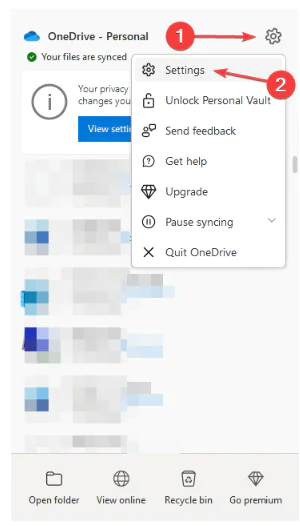
Onedrive yeşil onay kaldırma

Yedekleme sekmesine tıklayın, ardından Masaüstü klasörünü bulun.

Yedeklemeyi Durdur’a basın.
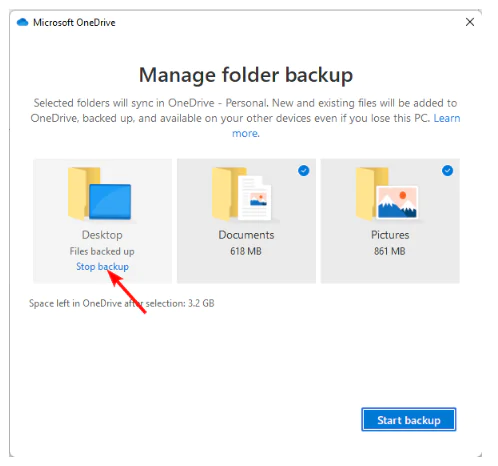
yeşil onay durdurma

Yedeklemenin durdurulması, Masaüstündeki tüm dosyaların artık OneDrive’da yedeklenmeyeceği anlamına gelir.

2.Senkronizasyonu duraklat

Sistem tepsisine tıklayarak OneDrive simgesini başlatın.

Açılır menüde Yardım ve Ayarlar’a tıklayın.

Senkronizasyonu duraklat’ı seçin ve sizin için uygun bir zaman seçeneği belirleyin.

3.OneDrive’ı devre dışı bırakın

Sistem tepsisine tıklayarak OneDrive simgesini başlatın.
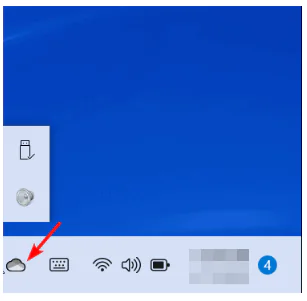
Masaüstü Simge kaldırma

Ayarlar’ı seçin.

Hesap sekmesine tıklayın, ardından bu PC’nin Bağlantısını Kaldır’ı seçin.

Açılan iletişim kutusunda Hesabın bağlantısını kaldır’ı tıklayarak onaylayın.

4.OneDrive’ı Başlangıçtan Kaldırın

Tuşa basın Windows, Görev Yöneticisi yazın ve Aç’a tıklayın.

Başlangıç ​​sekmesine gidin ve OneDrive öğesini bulun.

Üzerine sağ tıklayın, ardından Devre Dışı Bırak’ı seçin.

Klasörü zaten OneDrive’da yedeklendiği için masaüstünüzden de silebilirsiniz. Çünkü bilgisayarınızın daha hızlı çalışmasını sağlayabileceği ve performansı artırabileceği için disk alanı boşaltmak her zaman iyi bir fikirdir.

Alternatif olarak, OneDrive’ı yedekleme çözümünüz olarak kullanmayı bırakabilir ve klasörlerinizde yeşil onay işareti bırakmayacak başka bir yerel yedekleme yazılımına geçebilirsiniz.

ETİKETLER:masaüstü simgelerinasıl yapılırwindows ayarlarıyeşil onay kaldırma
Bu Makaleyi Paylaş
Facebook WhatsApp WhatsApp Threads Bağlantıyı Kopyala Yazdır
Paylaş
Yorum yapılmamış

Bir yanıt yazın Yanıtı iptal et

E-posta adresiniz yayınlanmayacak. Gerekli alanlar * ile işaretlenmişlerdir

Bağlantı Kuralım

21KBeğen
19.6KTakip Et
7.3KAbone Ol
192Takip Et

Popüler Gönderiler

AirTies Air 4960 Modem Kurulum

Uğurcan ÜN
Uğurcan ÜN
3 dk. okuma
13 Görüntüleme
Sessiz İçerik Nedir Nasıl Yapılır

Sessiz İçerik Nedir

İsmail YILDIZ
İsmail YILDIZ
6 dk. okuma
14 Görüntüleme
YouTube Video Başlığı Nasıl Yazılmalı Yolları Neler

YouTube Video Başlığı Nasıl Yazılmalı

İsmail YILDIZ
İsmail YILDIZ
6 dk. okuma
11 Görüntüleme

Lyra 3 Pro ile Şarkı Nasıl Oluşturulur

Uğurcan ÜN
Uğurcan ÜN
4 dk. okuma
24 Görüntüleme

You Might Also Like

MacBook veri transferi nasıl yapılır
macOS

Macbook Sahne Yönetici Nedir 2 Adım

4 dk. okuma
iphonedan huaweiye veri aktar
Android

Huawei Clone uygulaması nasıl kullanılır?

2 dk. okuma
macOS'ta 'Klasörü Görüntüleme Yetkiniz Yok' Hatası ve Çözümü
macOS

macOS’ta ‘Klasörü Görüntüleme Yetkiniz Yok’ Hatası ve Çözümü

3 dk. okuma
airpods max sıfırlama
Giyilebilir Cihazlar

AirPods, AirPods Pro ve AirPods Max nasıl sıfırlanır?

2 dk. okuma

Size her gün en son haberleri ve sorun çözümlerini getiriyoruz!

TeknoDestek Müşteri Hizmetleri
Facebook-f Instagram Tiktok Twitter Youtube Linkedin Whatsapp Phone-alt Rss

İş Ortaklarımız

TeknoDestek Müşteri Hizmetleri
© 2013 - 2026 TeknoDestek Müşteri Hizmetleri • Tüm hakları saklıdır • Bu sitedeki tüm içerikler (metin, görsel, video, logo, tasarım vb.) 5846 sayılı Fikir ve Sanat Eserleri Kanunu (FSEK) kapsamında korunmaktadır • İzinsiz kopyalanması, çoğaltılması, yayınlanması veya herhangi bir şekilde kullanılması yasaktır • İhlal tespitinde; FSEK Madde 71-73 uyarınca yasal süreç başlatma, maddi/manevi tazminat talep etme ve cezai işlem için başvurma hakkımız saklıdır • TeknoDestek, TeknoS@R'un bir kuruluşudur • Tema Düzenleyen: Fatih ATEŞ
Sorun Hala Çözülmedi mi?
Aradığın çözümü bulamadıysan, 11858 Teknoloji Destek Hattımız sana yardımcı olabilir. 2011’den beri Türkiye’nin en tecrübeli teknoloji destek ekiplerinden biri olarak, bilgisayar, telefon, tablet, modem, akıllı TV ve sosyal medya sorunlarında 7/24 profesyonel destek veriyoruz. Uzman ekibimizle hemen görüşmek ister misin?

    📞 11858’i Şimdi Ara

    Görüşme öncesi dakika ücreti sesli olarak bilgilendirilir
    Welcome Back!

    Sign in to your account

    Kullanıcı Adı veya E-posta Adresi
    Şifre

    Şifrenizi mi unuttunuz?