
TeknoDestek Müşteri Hizmetleri
  • Haberler
    HaberlerDaha Fazla Göster
    Alternatif arama motorları logolarının yer aldığı, gizlilik odaklı arama sonuçlarını gösteren bilgisayar ekranı.
    Google’a Alternatif Arama Motorları: Brave, Startpage ve Mojeek
    7 dk. okuma
    KolibriOS: 1.4 MB’lık Dünyanın En Küçük İşletim Sistemi
    KolibriOS: 1.4 MB’lık Dünyanın En Küçük İşletim Sistemi
    8 dk. okuma
    Windows 11 Copilot PC insights özelliği ile bilgisayar donanım bilgilerinin sorgulandığı bir ekran görünümü.
    Windows 11 Copilot PC Insights Özelliği: Bilgisayar Arıza Tespiti
    7 dk. okuma
    Play Store Alternatif Mağaza Nasıl Bir Karara Uyuluyor?
    Google Play Store Alternatif Mağazalara Açılıyor
    8 dk. okuma
    GTA 5 hileleri kullanılarak Story Mode'da araç çağıran ve süper zıplama yapan karakter
    Popüler GTA 5 Hileleri
    6 dk. okuma
  • Bilgisayar
    BilgisayarDaha Fazla Göster
    Dosya Gezgini klavye kısayolları kullanımı için Ctrl, Shift ve N tuşlarının vurgulandığı bilgisayar klavyesi.
    Windows 11 Dosya Gezgini Klavye Kısayolları ile Hızlı Dosya Yönetimi
    7 dk. okuma
    Gizli başlangıç programları tespiti için Sysinternals Autoruns aracının kullanıldığı bir bilgisayar ekranı görünümü.
    Windows 11 Gizli Başlangıç Programları Nasıl Kapatılır
    8 dk. okuma
    Büyük dosyaları kopyalama işlemi için komut satırında kullanılan Robocopy aracının bilgisayar ekranındaki görünümü.
    Windows 11 Büyük Dosyaları Kopyalama Sorunlarına Robocopy Çözümü
    9 dk. okuma
    Windows 11 Copilot kapatma işlemi için PowerShell komutlarının girildiği bir bilgisayar ekranı görünümü.
    Windows 11 Copilot Kapatma: 7 Adımda Tamamen Kaldırın
    7 dk. okuma
    Windows 11 ağ sorunu giderme adımlarının uygulandığı açık bir PowerShell ekranı görünümü.
    Windows 11 Ağ Sorunu Giderme İçin 6 PowerShell Komutu
    8 dk. okuma
  • Mobil
    MobilDaha Fazla Göster
    Samsung Galaxy Glasses yapay zekâ destekli akıllı gözlük tasarımı
    Samsung Galaxy Glasses Nedir, Özellikleri, Yapay Zekâ Yetenekleri ve Çıkış Tarihi
    17 dk. okuma
    Samsung Galaxy Watch Ultra 2 akıllı saat özellikleri ve tasarımı
    Samsung Galaxy Watch Ultra 2: Özellikleri, Yenilikleri ve Merak Edilenler
    12 dk. okuma
    Android uygulama izinleri ekranını simgeleyen akıllı telefon, güvenlik kalkanı ve konum, kamera, mikrofon ile dosya erişim izinlerini temsil eden simgeler.
    Android’de Uygulama İzinlerindeki Farklar Ne Anlama Geliyor
    6 dk. okuma
    iPhone'da uygulama izinleri ekranını ve gizlilik simgelerini gösteren, konum, kamera, mikrofon ve fotoğraf izinlerini anlatan modern teknoloji temalı kapak görseli.
    iPhone’da Uygulama İzinlerindeki Farklar Ne Anlama Geliyor
    8 dk. okuma
    iPhone 17 Pro Max kasa, ekran ve kamera yüzeyleri için hassas temizleme yöntemleri
    iPhone 17 Pro Max Hassas Temizleme Yöntemleri
    9 dk. okuma
  • Sosyal Medya
    Sosyal MedyaDaha Fazla Göster
    TikTok'ta PK atmak nedir ve TikTok PK nasıl yapılır
    TikTok’ta PK Atmak Nedir, Ne İşe Yarar
    12 dk. okuma
    StopNCII.org sistemi kullanılarak izinsiz paylaşılan mahrem fotoğrafların internetten kaldırılma sürecini gösteren dijital ekran.
    Mahrem Fotoğrafları İnternetten Kaldırma: StopNCII
    10 dk. okuma
    Instagram'da Şipşak içerikler görünmüyor sorunu ve çözüm yöntemleri
    Instagram’da ŞipŞak İçerikler Görünmüyor Sorunu Çözümü
    11 dk. okuma
    Telegram sahte hesap şikayeti ve sahte profil bildirme işlemi
    Telegram Sahte Hesap Şikayeti Nasıl Yapılır
    10 dk. okuma
    TikTok’un ücretli olup olmayacağı, uygulamanın ücretsiz kullanımı, abonelik sistemi ve ücretli özellikleri hakkında güncel bilgiler.
    TikTok Ücretli Mi Olacak, Para Ödemek Gerekiyor Mu
    7 dk. okuma
  • İnceleme
    İncelemeDaha Fazla Göster
    Lenovo Lecoo Bellatoor GM103 oyuncu mouse modeli, ultra hafif tasarımı ve yüksek performanslı oyun özellikleriyle siyah arka plan üzerinde tanıtılıyor.
    Lenovo Oyuncu Mouse’u Lecoo Bellatoor GM103 Tanıtıldı
    7 dk. okuma
    2026 yılının en iyi akıllı saat modelleri arasında öne çıkan premium ve bütçe seçenekleri
    2026 Yılının En İyi Akıllı Saat Modelleri ve Karşılaştırması
    11 dk. okuma
    2026 yılının en iyi akıllı telefon modelleri karşılaştırmasında öne çıkan amiral gemisi ve bütçe seçenekleri
    2026 Yılının En İyi Akıllı Telefon Modelleri ve Karşılaştırması
    10 dk. okuma
    Araç şarj cihazı seçerken güvenlik sertifikaları ve hızlı şarj özellikleri
    Araç Şarj Cihazı Alırken 5 Pratik Güvenlik Kuralı
    9 dk. okuma
    Android Telefon Demo Moddan Nasıl Çıkılır Yolları Neler
    Android Telefon Demo Moddan Nasıl Çıkılır
    7 dk. okuma
  • İletişim
YouTube
Takip Et
  • Müşteri Hizmetleri
  • Modem Kurulumu
  • Windows 11
  • Yapay Zeka
  • Akıllı Telefon
  • Robot Süpürge
  • Uzak Bağlantı
26 Tem 2026, Pazar
TeknoDestek Müşteri HizmetleriTeknoDestek Müşteri Hizmetleri
Yazı BoyutuAa
  • Haberler
  • Mobil
  • Sosyal Medya
  • Bilgisayar
  • İnceleme
  • İnternet ve Ağ
  • Ev Elektroniği
  • Uzak Bağlantı Programları
  • İletişim
Site içi Arama
  • Haberler
    • Cihaz Duyuruları
    • Teknoloji
    • Uygulama Gelişmeleri
  • Bilgisayar
    • Linux
    • macOS
    • Windows
  • İnceleme
    • Bilgisayar
    • Ev Elektroniği
    • Tablet
    • Tavsiyeler & Karşılaştırmalar
    • Telefon
  • Mobil
    • Android
    • Giyilebilir Cihazlar
    • HarmonyOS
    • iPhone / iOS
  • Sosyal Medya
    • Facebook
    • Instagram
    • TikTok
    • Snapchat
    • Teams
    • Telegram
    • WhatsApp
    • X
  • Uzak Bağlantı Programları
  • İletişim
Bizi Takip Edin
Windows 10 Driver Silme
Windows

Windows 10 Driver Silme (Resimli Anlatım)

Son güncelleme: 10 Ekim 2025 23:14
Tekno Destek
3.5K Görüntüleme
Paylaş
3 dk. okuma
Paylaş

Windows 10 driver silme işlemi sırasında hatalar mı yaşıyorsunuz? Sorunlu sürücüleri güvenle kaldırarak performansı artırmanın yollarını burada öğrenin.

Bilgisayarınızda sorun yaratan aygıt sürücüleriyle karşılaşıyor ve çözüm arıyorsanız, doğru yerdesiniz. Özellikle Windows 10 kullanıcıları için sürücü kaldırma işlemi, sistem performansını etkileyen önemli bir adımdır. Yanlış ya da bozuk driverlar, donanımın doğru çalışmasını engelleyebilir ve hatalara yol açabilir. Bu nedenle hangi adımların izleneceği, hangi menülerin kullanılacağı büyük önem taşır.

- 11858 Teknoloji Destek Hattı -
11858 Teknoloji Destek Hattı ile 7/24 telefonla teknik destek ve uzaktan destek alın 11858 Teknoloji Destek Hattı ile 7/24 telefonla teknik destek ve uzaktan destek alma

Bu içerikte, Windows 10 işletim sisteminde driver silme işlemini adım adım ele alacağız. Aygıt Yöneticisi üzerinden güvenli şekilde sürücü kaldırma, olası uyarılar ve yeni sürücünün yüklenmesi gibi aklınıza takılabilecek tüm detaylara değineceğiz. Böylece sistemi yormadan, donanım hatalarını gidermenin etkili yollarını öğreneceksiniz.

Windows 10 Driver Silme

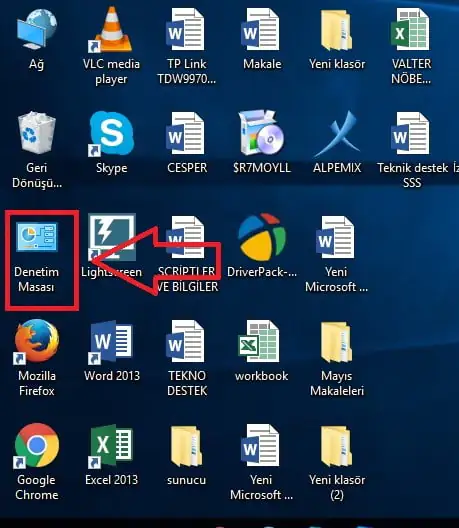
• İlk olarak masaüstünde bulunan, Denetim Masası simgesine tıklayıp Denetim Masasını açıyoruz.
Windows 10 Driver Silme_1
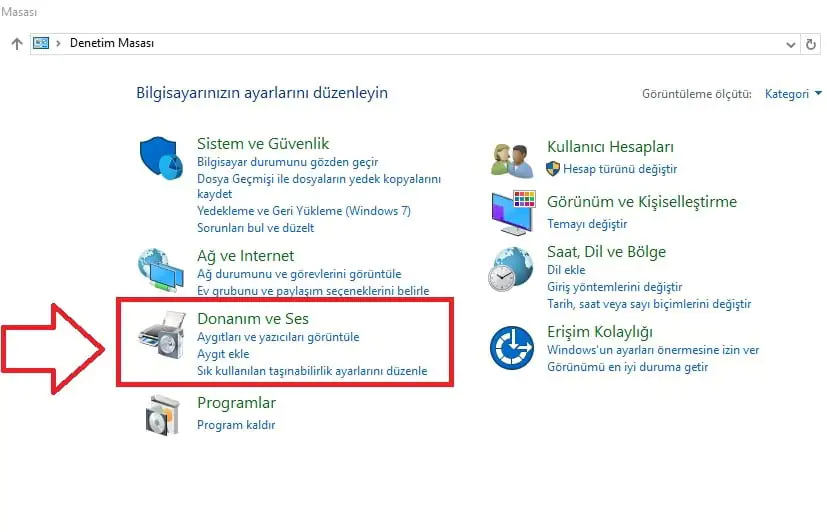
• Açılan Denetim Masası penceresinde Donanım ve Ses menüsüne tıklıyoruz.
Windows 10 Driver Silme (Resimli Anlatım)
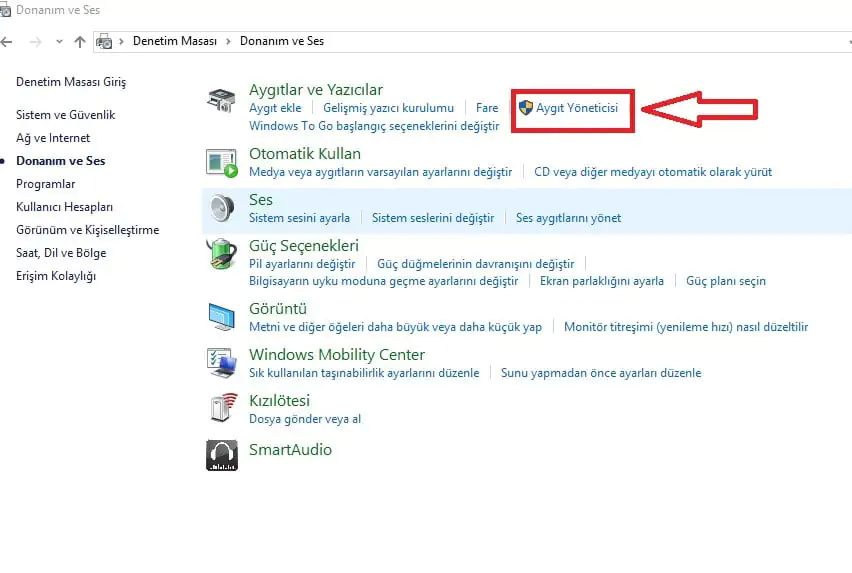
• Açılan pencerede Aygıt Yöneticisi menüsüne tıklıyoruz.
Windows 10 Driver Silme (Resimli Anlatım)
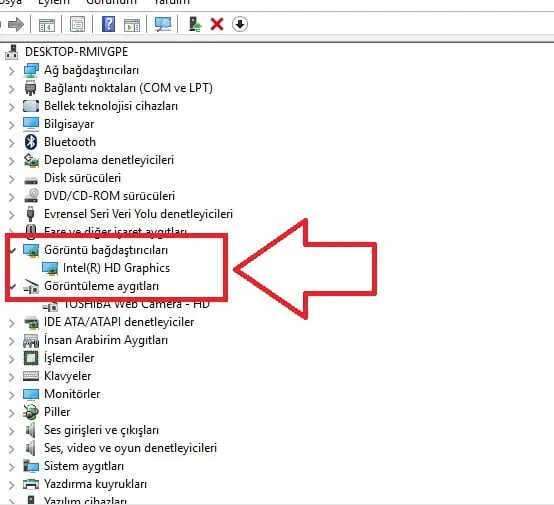
• Açılan pencerede, bilgisayarınızdaki aygıt yazılımı (driver) yüklü olan donanımların listesini göreceksiniz.
• Bu pencereden sorun yaşadığınız donanıma ait aygıt yazılımını kaldırabilirsiniz.
• Bu makalede Görüntü Bağdaştırıcıları kategorisindeki Intel HD Graphics yazılımını kaldıracağız.

• Intel HD Graphics üzerine gelip sağ tıkladıktan sonra açılan menü listesinden Kaldır menüsüne tıklıyoruz.

• Windows, driver kaldırma işlemini tamamladıktan sonra uyarı penceresi ile bilgilendirecektir.

• Driver kaldırma işlemi bu kadar. Aynı işlemi, kaldırmak istediğiniz diğer aygıt sürücüleri için de yapabilirsiniz.

• Aygıt yazılımı kaldırdıktan sonra, internet üzerinden aygıt yazılımını indirerek kurabilirsiniz.
- 11858 Teknoloji Destek Hattı -
11858 Teknoloji Destek Hattı ile 7/24 telefonla teknik destek ve uzaktan destek alın 11858 Teknoloji Destek Hattı ile 7/24 telefonla teknik destek ve uzaktan destek alma

Windows 10 Driver Silme (Resimli Anlatım)


Driver kaldırma sırasında beklenmedik hatalarla karşılaşabilir veya hangi sürücünün silineceğinden emin olamayabilirsiniz. Böyle durumlarda teknik müdahale gerektiren işlemleri kendi başınıza yapmak riskli olabilir. İşte tam bu noktada 11858 Teknoloji Destek Hattı, uzman ekibiyle size adım adım rehberlik ederek yanlış işlem kaynaklı sistem problemlerini önlemeye yardımcı olur. Uzak bağlantı desteğiyle güvenli işlem sağlar ve süreci sorunsuz tamamlamanızı mümkün kılar.

Sürücü işlemlerini tamamladıktan sonra Windows arayüzünde farklı kişiselleştirmeler yapmak isterseniz, sistem görünümünüzü daha verimli hale getirebilirsiniz. Özellikle klasik düzeni tercih eden kullanıcılar, Windows 11’in yeni arayüzünden memnun kalmayabiliyor. Bu durumda Windows 11’i Windows 10 görünümüne yaklaştırmak için kullanılabilecek yöntemler ilginizi çekebilir. Farklı menü konumlandırmaları, görev çubuğu ayarları ve tema seçenekleriyle ilgili çözümler sunan içerikler sayesinde çalışma ortamınızı daha tanıdık hale getirebilirsiniz.

Driver silme işlemi küçük görünen ancak sistem dengesini etkileyebilecek kadar önemli bir adımdır. Doğru sürücüyü kaldırmak ve ardından gerektiğinde güncel olanı yüklemek, bilgisayar performansını olumlu şekilde etkiler. Siz de uyguladığınız adımlar sırasında yaşadığınız deneyimleri veya karşılaştığınız sorunları yorumlarda paylaşarak diğer kullanıcılara katkı sağlayabilirsiniz. Sorularınız olduğunda destek istemekten çekinmeyin, birlikte daha stabil sistemler oluşturabiliriz.

ETİKETLER:driverdriver silmenasıl yapılırwindows 10 driver
Bu Makaleyi Paylaş
Facebook WhatsApp WhatsApp Threads Bağlantıyı Kopyala Yazdır
Paylaş
3 yorum
  • Mehmet Mustafa Coskun dedi ki:
    23 Ekim 2018, 23:36

    Merhaba Tekno Destek Sizden bir ricada bulunacagim. benim bilgisayarimdaoyun oynarken aniden pc kapanip hiçbirsey çalismiyor. ve haporlerden garip bir ses çikiyor. arastirdim galiba nedeni ses driveri imis. ama ben hangisi bulamadim bana yardsimci olabilirmisiniz ? windows 7 pro

    Yanıtla
  • Sena dedi ki:
    20 Aralık 2018, 23:29

    Merhaba, bahsettiginiz sekilde yaptim ve yeniden baslatma uyarisina evet dedim ancak asus t300 chi bilgisayarimin ne usb girisi, ne dokunmatik ekrani, ne de bluetooth klavyesi çalisiyor. Sadece açma tusuyla baslangiç ekrani geliyor ama sifremi giremedigim için açamiyorum. Ses açma kapama tusu hala islevsel. Çok kritik bir dönemdeyim ve bilgisayarimi hemen düzeltmem lazim. Ne önerirsiniz?

    Yanıtla
  • Murat dedi ki:
    9 Temmuz 2019, 01:23

    😀 Sen gidip bütün usb sürücülerini silersen hiçbisey çalismaz tabi

    Yanıtla

Bir yanıt yazın Yanıtı iptal et

E-posta adresiniz yayınlanmayacak. Gerekli alanlar * ile işaretlenmişlerdir


Bağlantı Kuralım

21KBeğen
19.6KTakip Et
7.3KAbone Ol
192Takip Et

Popüler Gönderiler

Gatsby ile statik site oluşturma sürecini gösteren modern geliştirici çalışma alanı.

Gatsby ile Statik Site Oluşturma

Hatice TATLISU
Hatice TATLISU
6 dk. okuma
Alternatif arama motorları logolarının yer aldığı, gizlilik odaklı arama sonuçlarını gösteren bilgisayar ekranı.

Google’a Alternatif Arama Motorları: Brave, Startpage ve Mojeek

Fatih ATEŞ
Fatih ATEŞ
7 dk. okuma
5 Görüntüleme
Google Drive depolama alanı ücretleri ve güncel Google One paket seçeneklerini gösteren görsel

Güncel Google Drive Depolama Alanı Ücretleri ve Paket Detayları

Uğurcan ÜN
Uğurcan ÜN
19 dk. okuma
3 Görüntüleme
Astro Nedir sorusunu uzay temalı web geliştirme görseliyle açıklayan kapak tasarımı

Astro Nedir, Hızlı ve Esnek Statik Siteler Oluşturmanın Modern Yolu

Hatice TATLISU
Hatice TATLISU
6 dk. okuma
3 Görüntüleme
//

We influence 20 million users and is the number one business and technology news network on the planet

You Might Also Like

SlimPort İle Telefonu Televizyona Bağlama
Akıllı TV

SlimPort İle Telefonu Televizyona Bağlama

2 dk. okuma
Facebook Çalınan Hesaplar
Facebook

Facebook Hesap Çalınması Sorunu

5 dk. okuma
Bilgisayar ekranında hareket eden bir fare imleci, arka planda bulanık bir masaüstü görüntüsü ile birlikte.
Windows

Fare İmleci Kasma Sorunu

5 dk. okuma
TikTok Sorun Bildirimi Nasıl Yapılır?
TikTok

TikTok Sorun Bildirimi Nasıl Yapılır?

2 dk. okuma

Size her gün en son haberleri ve sorun çözümlerini getiriyoruz!

TeknoDestek Müşteri Hizmetleri
Facebook-f Instagram Tiktok Twitter Youtube Linkedin Whatsapp Rss

İş Ortaklarımız

TeknoDestek Müşteri Hizmetleri
© 2013 - 2026 TeknoDestek Müşteri Hizmetleri • Tüm hakları saklıdır • Bu sitedeki tüm içerikler (metin, görsel, video, logo, tasarım vb.) 5846 sayılı Fikir ve Sanat Eserleri Kanunu (FSEK) kapsamında korunmaktadır • İzinsiz kopyalanması, çoğaltılması, yayınlanması veya herhangi bir şekilde kullanılması yasaktır • İhlal tespitinde; FSEK Madde 71-73 uyarınca yasal süreç başlatma, maddi/manevi tazminat talep etme ve cezai işlem için başvurma hakkımız saklıdır • TeknoDestek, TeknoS@R'un bir kuruluşudur • Tema Düzenleyen: Fatih ATEŞ
Sorun Hala Çözülmedi mi?
Aradığın çözümü bulamadıysan, 11858 Teknoloji Destek Hattımız sana yardımcı olabilir. 2011’den beri Türkiye’nin en tecrübeli teknoloji destek ekiplerinden biri olarak, bilgisayar, telefon, tablet, modem, akıllı TV ve sosyal medya sorunlarında 7/24 profesyonel destek veriyoruz. Uzman ekibimizle hemen görüşmek ister misin?
📞 11858’i Şimdi Ara
Görüşme öncesi dakika ücreti sesli olarak bilgilendirilir
Welcome Back!

Sign in to your account

Kullanıcı Adı veya E-posta Adresi
Şifre

Şifrenizi mi unuttunuz?