TeknoDestek Müşteri Hizmetleri
  • Haberler
    HaberlerDaha Fazla Göster
    Google Asistan kapanıyor sürecini ve akıllı telefon ekranında klasik logodan yeni nesil yapay zeka Gemini'ye geçişi temsil eden görsel.
    Google Asistan Kapanıyor: 4 Eylül’de Gemini Dönemi Başlıyor
    7 dk. okuma
    Motorola akıllı telefonlar tarihine damga vuran efsanevi modellerin bir arada sergilendiği bir koleksiyon görseli.
    Geçmişten Günümüze Efsanevi Motorola Akıllı Telefonlar
    8 dk. okuma
    Alternatif arama motorları logolarının yer aldığı, gizlilik odaklı arama sonuçlarını gösteren bilgisayar ekranı.
    Google’a Alternatif Arama Motorları: Brave, Startpage ve Mojeek
    7 dk. okuma
    KolibriOS: 1.4 MB’lık Dünyanın En Küçük İşletim Sistemi
    KolibriOS: 1.4 MB’lık Dünyanın En Küçük İşletim Sistemi
    8 dk. okuma
    Windows 11 Copilot PC insights özelliği ile bilgisayar donanım bilgilerinin sorgulandığı bir ekran görünümü.
    Windows 11 Copilot PC Insights Özelliği: Bilgisayar Arıza Tespiti
    7 dk. okuma
  • Bilgisayar
    BilgisayarDaha Fazla Göster
    Bluetooth İle Dosya Paylaşma Nasıl Yapılır Yolları Neler
    Bluetooth İle Dosya Paylaşma Nasıl Yapılır
    7 dk. okuma
    Windows 11 Şifreli DNS: DoH Ayarları Nasıl Yapılır?
    Windows 11 Şifreli DNS: DoH Ayarları Nasıl Yapılır?
    6 dk. okuma
    SSD optimizasyonu hatalarını temsil eden, Windows sanal bellek (Pagefile) ayarlarının açık olduğu bilgisayar ekranı ve yanında modern bir NVMe M.2 SSD.
    SSD Optimizasyonu için Asla Yapmamanız Gereken 4 Yanlış Ayar
    7 dk. okuma
    Windows 11 Bilgisayarı Router Olarak Kullanmak
    Windows 11 Bilgisayarı Router Olarak Kullanmak
    7 dk. okuma
    Dell Bilgisayar Güncelleme Sonrası Kapanıyor
    Dell Bilgisayar Güncelleme Sonrası Kapanıyor Sorunu Çözümü
    5 dk. okuma
  • Mobil
    MobilDaha Fazla Göster
    iOS 27 Kısıtlı Mod özelliğini anlatan, iPhone ekranı ve güvenlik kilidi simgesi içeren kapak görseli
    iOS 27 Kısıtlı Mod Nedir
    11 dk. okuma
    Google Haritalar en hızlı rotayı ve zaman tasarrufunu simgeleyen, araç konsolunda parlayan şık bir navigasyon ekranı.
    Google Haritalar En Hızlı Rota: Yakıt Tasarrufu Modu Nasıl Kapatılır?
    6 dk. okuma
    Eski Telefonu Güvenlik Kamerasına Dönüştürmek için kullanılan bir tripod üzerine yerleştirilmiş ve akıllı ev güvenlik kamerası olarak kullanılan eski bir akıllı telefonun görünümü.
    Eski Telefonu Güvenlik Kamerası Yapma
    7 dk. okuma
    Android Gereksiz Uygulama Sorunu: Neden Her Yerde Google Var?
    Android Gereksiz Uygulama Sorunu: Neden Her Yerde Google Var?
    8 dk. okuma
    iOS 27'de Özel Duvar Kağıtları Nasıl Oluşturulur
    iOS 27’de Özel Duvar Kağıtları Nasıl Oluşturulur
    5 dk. okuma
  • Sosyal Medya
    Sosyal MedyaDaha Fazla Göster
    X Premium Özellikleri Nedir Nasıl Alınır
    X Premium Özellikleri Nedir
    7 dk. okuma
    Instagram Gönderi ve Reels Paylaşım İzinlerini Kapatma Nasıl Yapılır?
    Instagram Gönderi ve Reels Paylaşım İzinlerini Kapatma
    5 dk. okuma
    Instagram Görsel Estetik Algısı Nasıl Oluşturulur Yolları Neler
    Instagram Görsel Estetik Algısı Nasıl Oluşturulur
    7 dk. okuma
    WhatsApp Meta AI Nasıl Kullanılır
    WhatsApp Meta AI Nasıl Kullanılır
    7 dk. okuma
    Çoklu Platform İçerik Stratejisi Nedir Nasıl işler
    Çoklu Platform İçerik Stratejisi Nedir
    7 dk. okuma
  • İnceleme
    İncelemeDaha Fazla Göster
    Huawei FreeClip 2 S açık kulak kablosuz kulaklık ve şarj kutusu
    Huawei FreeClip 2 S: Açık Kulaklık Deneyiminde Yeni Nesil Tasarım
    15 dk. okuma
    Lenovo Lecoo Bellatoor GM103 oyuncu mouse modeli, ultra hafif tasarımı ve yüksek performanslı oyun özellikleriyle siyah arka plan üzerinde tanıtılıyor.
    Lenovo Oyuncu Mouse’u Lecoo Bellatoor GM103 Tanıtıldı
    7 dk. okuma
    2026 yılının en iyi akıllı saat modelleri arasında öne çıkan premium ve bütçe seçenekleri
    2026 Yılının En İyi Akıllı Saat Modelleri ve Karşılaştırması
    11 dk. okuma
    2026 yılının en iyi akıllı telefon modelleri karşılaştırmasında öne çıkan amiral gemisi ve bütçe seçenekleri
    2026 Yılının En İyi Akıllı Telefon Modelleri ve Karşılaştırması
    10 dk. okuma
    Araç şarj cihazı seçerken güvenlik sertifikaları ve hızlı şarj özellikleri
    Araç Şarj Cihazı Alırken 5 Pratik Güvenlik Kuralı
    9 dk. okuma
  • İletişim
YouTube
Takip Et
  • Müşteri Hizmetleri
  • Modem Kurulumu
  • Windows 11
  • Yapay Zeka
  • Akıllı Telefon
  • Robot Süpürge
  • Uzak Bağlantı
19 Ağu 2026, Çarşamba
TeknoDestek Müşteri HizmetleriTeknoDestek Müşteri Hizmetleri
Yazı BoyutuAa
  • Haberler
  • Mobil
  • Sosyal Medya
  • Bilgisayar
  • İnceleme
  • İnternet ve Ağ
  • Ev Elektroniği
  • Uzak Bağlantı Programları
  • İletişim
Site içi Arama
  • Haberler
    • Cihaz Duyuruları
    • Teknoloji
    • Uygulama Gelişmeleri
  • Bilgisayar
    • Linux
    • macOS
    • Windows
  • İnceleme
    • Bilgisayar
    • Ev Elektroniği
    • Tablet
    • Tavsiyeler & Karşılaştırmalar
    • Telefon
  • Mobil
    • Android
    • Giyilebilir Cihazlar
    • HarmonyOS
    • iPhone / iOS
  • Sosyal Medya
    • Facebook
    • Instagram
    • TikTok
    • Snapchat
    • Teams
    • Telegram
    • WhatsApp
    • X
  • Uzak Bağlantı Programları
  • İletişim
Bizi Takip Edin
Windows 10 Görev Çubuğu Kayboldu Sorunu Çözümü
Windows

Windows 10 Görev Çubuğu Kayboldu Sorunu Çözümü

Senanur FINDIKÇI
Son güncelleme: 10 Ağustos 2021 13:36
Senanur FINDIKÇI - Teknoloji Asistanı
1.8K Görüntüleme
Paylaş
2 dk. okuma
Paylaş

Bilgisayarlar günlük hayatımızın vaz geçilmez araçlarından bir tanesi oldu diyebiliriz. Günlük hayatımızın hemen hemen her alanında bilgisayar teknolojisini kullanarak sürekliliğini sağlıyoruz.

Gerek iş, ev, ofis, okul ve benzeri bir çok alanda bilgisayarlar hayatımızı kolaylaştırmakta. Windows 10 bilgisayarlar eski işletim sistemi bilgisayarlara oranla daha çok kullanışlı ve verimli diyebiliriz.

- 11858 Teknoloji Destek Hattı -
11858 Teknoloji Destek Hattı ile 7/24 telefonla teknik destek ve uzaktan destek alın 11858 Teknoloji Destek Hattı ile 7/24 telefonla teknik destek ve uzaktan destek alma

Windows 10 bilgisayarlar kendi içerisindeki güncellemeleri ile gün geçtikçe özelliklerine bir yenisini ekliyor.

Son zamanlarda gelen güncellemeler ile birlikte kullanıcılar yeni farklılıklara adapte olmaya çalışıyor. En sık karşılaşılan problemlerden bir tanesi bilgisayar kullanımı esnasında yapılan hatalı bir işlem sonrasında görev çubuğu görünmüyor sorunu oldu.

Bu sorunun kullanıcılarda yarattığı korku aslında çok büyük bir problem olmamakla birlikte çözümüde oldukça basit. Bu makalemizde bilgisayarımızda kaybolan görev çubuğunu nasıl eski haline getirebileceğimizi inceleyeceğiz.

Kaybolan görev çubuğunu geri getirmek için aşağıdaki adımlarımızı takip edelim.

1) Düzelme Görev çubuğumuzun gizlendiğine emin olalım;

* Görev çubuğu kaybolduğunda yapmamış gereken ilk kontrol gizli olup olmadığını tespit etmek olacaktır.

1)Klavyemizde Windows Logosu yer alan tuş ile I HARFİ TUŞUNA AYNI ANDA BASALIM.

- 11858 Teknoloji Destek Hattı -
11858 Teknoloji Destek Hattı ile 7/24 telefonla teknik destek ve uzaktan destek alın 11858 Teknoloji Destek Hattı ile 7/24 telefonla teknik destek ve uzaktan destek alma

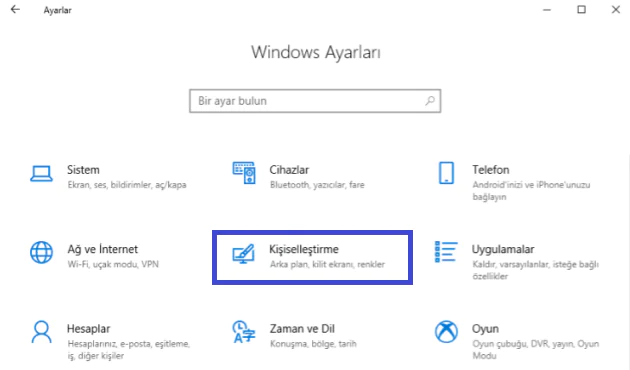
2)Karşımıza çıkan pencereden Kişileştirme seçeneğine tıklayalım.
Windows 10 Görev Çubuğu Kayboldu Sorunu Çözümü

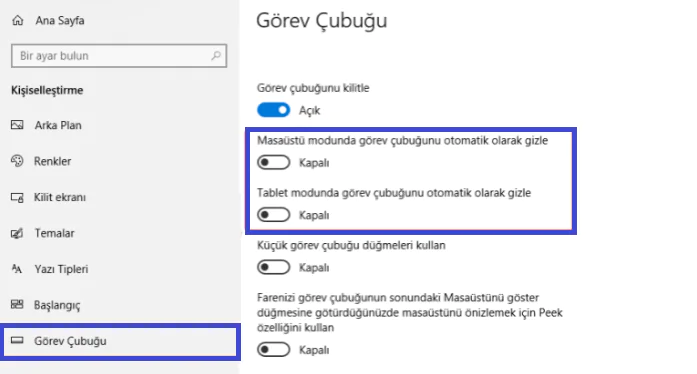
3)Hemen ardından karşımıza çıkan alanda sol alt panelde yer alan Görev Çubugu menüsüne tıklayalım ve bu alandan masaüstü modun da görev çubuğunu otomatik olarak gizle ve Tablet modun da görev çubuğunu otomatik olarak gizle seçeneklerinin her ikisinde kapalı duruma getirelim.
Windows 10 Görev Çubuğu Kayboldu Sorunu Çözümü

Bu işlem sonrası sorunumuzun çözülmüş olması gerekecektir eğer bu adımlardan sonra sorunumuz çözülmediyse diğer adıma geçelim.

2) Düzeltme: Windows Gezgini Görevini Yeniden Başlat;

- 11858 Teknoloji Destek Hattı -
11858 Teknoloji Destek Hattı ile 7/24 telefonla teknik destek ve uzaktan destek alın 11858 Teknoloji Destek Hattı ile 7/24 telefonla teknik destek ve uzaktan destek alma

* Bu adımda Windows gezgini görevi düzgün bir şekilde çalışmadığından görev çubuğu görünmüyor olabilir. Sorunun çözülüp çözülmediğini görebilmek için bilgisayarımızı yeniden başlatalım.

1)Bilgisayarımızdan Ctrl, Shift ve Esc tuşlarına basarak görev yöneticisi panelini açalım.

2) Açılan pencereden Diğer Ayrıntılar seçeneğine tıklayalım ve gelen ekrandan aşağıda yer alan Windows Gezgini bölümüne sağ tıklayıp ardından yeniden başlat butonuna tıklayalım.

Bu işlem sonrasında Windows gezgini yeniden başlatılacaktır ve görev çubuğu geri yüklenmiş olacaktır.

ETİKETLER:görev çubuğunasıl yapılırsorun çözümüwindows 10
Bu Makaleyi Paylaş
Facebook WhatsApp WhatsApp Threads Bağlantıyı Kopyala Yazdır
Paylaş
Yorum yapılmamış

Bir yanıt yazın Yanıtı iptal et

E-posta adresiniz yayınlanmayacak. Gerekli alanlar * ile işaretlenmişlerdir


Bağlantı Kuralım

21KBeğen
19.6KTakip Et
7.3KAbone Ol
192Takip Et

Popüler Gönderiler

FIFA 27 sistem gereksinimleri işlemci ekran kartı RAM ve depolama bilgileri kapak görseli

Fifa 27 Sistem Gereksinimleri Belli Oldu

Uğurcan ÜN
Uğurcan ÜN
10 dk. okuma
2 Görüntüleme
Figma’dan WordPress’e geçiş sürecinde tasarım ve içerik ekranları aynı dizüstünde buluşuyor.

Figma’dan WordPress’e: Tasarımı Siteye Taşımanın 3 Etkili Yolu

Serdar TATLISU
Serdar TATLISU
6 dk. okuma
4 Görüntüleme
WordPress yapay zekâ web sitesi oluşturucu ile içerik ve site yönetimi hızlanıyor.

En İyi 6 WordPress Yapay Zekâ Web Sitesi Oluşturucu

Serdar TATLISU
Serdar TATLISU
7 dk. okuma
2 Görüntüleme
WordPress CSS ipuçları ile çalışma alanında tema görünümünü düzenleyen bir dizüstü bilgisayar

WordPress Kullanıcıları İçin Zaman Kazandıran 9 CSS İpucu

Serdar TATLISU
Serdar TATLISU
7 dk. okuma
3 Görüntüleme
//

We influence 20 million users and is the number one business and technology news network on the planet

You Might Also Like

CMOS Pilini Değiştirildikten Sonra Bilgisayar Açılmıyor
Windows

CMOS Pili Değişti Artık Bilgisayar Açılmıyor

6 dk. okuma
BluTV Üyeliği Nasıl İptal Edilir?
Uygulama Gelişmeleri

BluTV Üyeliği Nasıl İptal Edilir?

3 dk. okuma
OIS 14 Çift Dokunma Nasıl Aktif Edililir
iPhone / iOS

OIS 14 Çift Dokunma Nasıl Aktif Edililir

1 dk. okuma
Wi-Fi Geçerli Bir IP Yapılandırmasına Sahip Değil
Windows

Wi-Fi Geçerli Bir IP Yapılandırmasına Sahip Değilse Ne Yapmalı

9 dk. okuma

Size her gün en son haberleri ve sorun çözümlerini getiriyoruz!

TeknoDestek Müşteri Hizmetleri
Facebook-f Instagram Tiktok Twitter Youtube Linkedin Whatsapp Rss

İş Ortaklarımız

TeknoDestek Müşteri Hizmetleri
© 2013 - 2026 TeknoDestek Müşteri Hizmetleri • Tüm hakları saklıdır • Bu sitedeki tüm içerikler (metin, görsel, video, logo, tasarım vb.) 5846 sayılı Fikir ve Sanat Eserleri Kanunu (FSEK) kapsamında korunmaktadır • İzinsiz kopyalanması, çoğaltılması, yayınlanması veya herhangi bir şekilde kullanılması yasaktır • İhlal tespitinde; FSEK Madde 71-73 uyarınca yasal süreç başlatma, maddi/manevi tazminat talep etme ve cezai işlem için başvurma hakkımız saklıdır • TeknoDestek, TeknoS@R'un bir kuruluşudur • Tema Düzenleyen: Fatih ATEŞ
Sorun Hala Çözülmedi mi?
Aradığın çözümü bulamadıysan, 11858 Teknoloji Destek Hattımız sana yardımcı olabilir. 2011’den beri Türkiye’nin en tecrübeli teknoloji destek ekiplerinden biri olarak, bilgisayar, telefon, tablet, modem, akıllı TV ve sosyal medya sorunlarında 7/24 profesyonel destek veriyoruz. Uzman ekibimizle hemen görüşmek ister misin?
📞 11858’i Şimdi Ara
Görüşme öncesi dakika ücreti sesli olarak bilgilendirilir
Welcome Back!

Sign in to your account

Kullanıcı Adı veya E-posta Adresi
Şifre

Şifrenizi mi unuttunuz?