TeknoDestek Müşteri Hizmetleri
  • Haberler
    HaberlerDaha Fazla Göster
    Sessiz İçerik Nedir Nasıl Yapılır
    Sessiz İçerik Nedir
    6 dk. okuma
    Spotify SongDNA Nedir
    4 dk. okuma
    Apple Creator Studio Nasıl Kullanılır
    6 dk. okuma
    Mikro İçerik Nedir Nasıl Yapılır
    Mikro İçerik Nedir
    6 dk. okuma
    Türkiye’de Araçlarda Multimedya Ekranı Kullanımı Yasakları
    6 dk. okuma
  • Bilgisayar
    BilgisayarDaha Fazla Göster
    WordPress bakım modunda takılı kalması için FTP istemcisinde .maintenance dosyasının kök dizindeki görüntüsü
    WordPress Bakım Modunda Takılı Kalması Sorunu ve Çözümü
    7 dk. okuma
    WordPress Site Teknik Sorunlar Yaşıyor
    WordPress Site Teknik Sorunlar Yaşıyor Hatası Çözümü
    5 dk. okuma
    SSH Bağlantı Reddedildi Hatası Çözümü
    6 dk. okuma
    WordPress Planlı Bakım
    WordPress Planlı Bakım Nedeniyle Kısa Süreliğine Kullanılamayacak Hatası ve Çözümü
    7 dk. okuma
    Windows 11 Başlat Menüsünden Web Aramaları Kapatma
    5 dk. okuma
  • Mobil
    MobilDaha Fazla Göster
    Navigasyon Yönlendirici Değiştirme
    Google Haritalarda Navigasyon Yönlendirici Değiştirme
    3 dk. okuma
    Apple CarPlay'da uygulamaların yerini değiştirme
    Apple CarPlay’da Uygulamaların Yerini Değiştirme
    4 dk. okuma
    Android Auto Nedir, Nasıl Kullanılır
    4 dk. okuma
    Android 5G Ayarı Nasıl Yapılır
    4 dk. okuma
    iPhone 5G Ayarı Nasıl Yapılır
    4 dk. okuma
  • Sosyal Medya
    Sosyal MedyaDaha Fazla Göster
    YouTube Video Başlığı Nasıl Yazılmalı Yolları Neler
    YouTube Video Başlığı Nasıl Yazılmalı
    6 dk. okuma
    Tiktok Sorun Bildirme Ekranı Nerede
    5 dk. okuma
    X uygulamasında gündeme girme için hashtag ve etkileşim ekranı
    X Uygulamasında Gündeme Nasıl Girilir
    5 dk. okuma
    TikTok İçerik Yorgunluğu Nedir
    6 dk. okuma
    Sosyal Medyada Marka Dili Nasıl Oluşturulur Yolları Neler
    Sosyal Medyada Marka Dili Nasıl Oluşturulur
    6 dk. okuma
  • İnceleme
    İncelemeDaha Fazla Göster
    MacBook Neo Piyasayı Sarsmaya Geliyor
    5 dk. okuma
    Instax Mini Evo Cinema
    4 dk. okuma
    Samsung Galaxy Book 6 Ultra
    Samsung Galaxy Book 6 Ultra İnceleme
    8 dk. okuma
    Bütçe Dostu Mac Seçenekleri
    Bütçe Dostu Mac MacBook Neo vs Mac Mini
    7 dk. okuma
    Xiaomi Mi Taşınabilir Şarjlı Kompresör İnceleme
    10 dk. okuma
  • İletişim
YouTube
  • Facebook
26 Nis 2026, Pazar
TeknoDestek Müşteri HizmetleriTeknoDestek Müşteri Hizmetleri
Yazı BoyutuAa
  • Haberler
  • Mobil
  • Sosyal Medya
  • Bilgisayar
  • İnceleme
  • İnternet ve Ağ
  • Ev Elektroniği
  • İletişim
Search
  • Haberler
    • Cihaz Duyuruları
    • Teknoloji
    • Uygulama Gelişmeleri
  • Bilgisayar
    • Linux
    • macOS
    • Windows
  • İnceleme
    • Bilgisayar
    • Ev Elektroniği
    • Tablet
    • Tavsiyeler & Karşılaştırmalar
    • Telefon
  • Mobil
    • Android
    • Giyilebilir Cihazlar
    • HarmonyOS
    • iPhone / iOS
  • Sosyal Medya
    • Facebook
    • Instagram
    • TikTok
    • Snapchat
    • Teams
    • Telegram
    • WhatsApp
    • X
  • İletişim
Bizi Takip Edin
Windows 10 Hesap Makinesi Çalışmıyorsa Nasıl Onarılır
Windows

Windows 10 Hesap Makinesi Çalışmıyorsa Nasıl Onarılır

Yasin ER
Son güncelleme: 16 Ekim 2025 21:29
Yasin ER
Paylaş
Paylaş

Windows 10 Hesap Makinesi Çalışmıyorsa Nasıl Onarılır sorunu yaşıyorsanız, olası sistem hataları ve uygulama ayarlarıyla ilgili çözüm adımlarını burada öğrenebilirsiniz.

Windows 10 kullanırken basit bir işlem yapmak istediğinizde hesap makinesinin aniden kapanması ya da hiç açılmaması can sıkıcı olabilir. Özellikle hızlı bir hesaplama yapmaya ihtiyaç duyduğunuz bir anda karşınıza çıkan bu tür hatalar, sadece zaman kaybettirmez, aynı zamanda iş akışını da olumsuz etkiler. Çoğu kullanıcı sorunun nedenini güncellemelere ya da sistem hatalarına bağlasa da, gerçekte çözüm oldukça erişilebilir birkaç adımda saklıdır.

İçindekiler
  • Windows 10 Hesap Makinesi Çalışmıyorsa Nasıl Onarılır?
    • Uzman Desteği ile Sorunu Çözün
- 11858 Teknoloji Destek Hattı -

Eğer siz de Windows 10 hesap makinesi çalışmıyor, açılmıyor veya sürekli çöküyor gibi sorunlar yaşıyorsanız, bu içerikte tüm olası nedenlere yakından bakacağız. Basit kullanıcı ayarlarından sistem dosyası onarım araçlarına kadar denenebilecek farklı yöntemleri adım adım ele alacağız. Böylece yazılımı tamamen yeniden yüklemek zorunda kalmadan, sorunu kendi başınıza çözebileceksiniz.

Not:Bu makaledeki talimatlar, Windows 10 için geçerlidir.
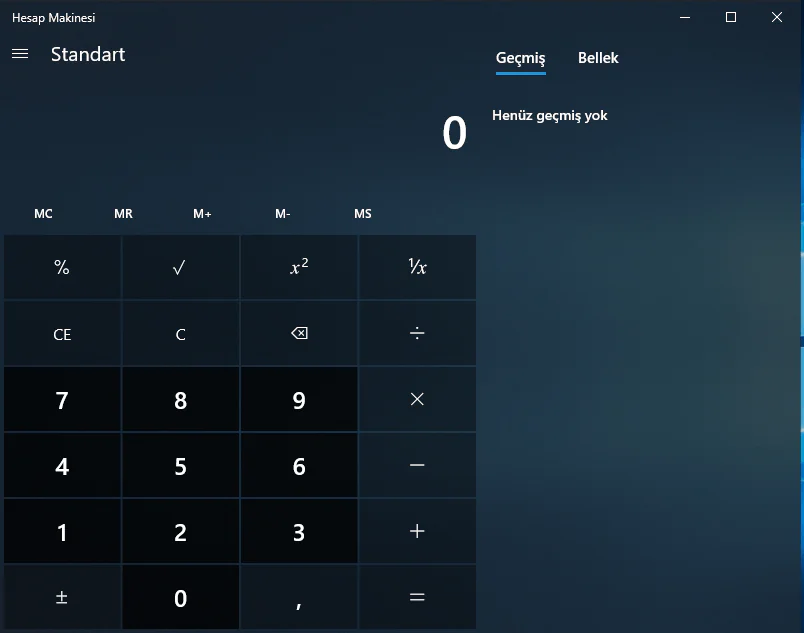
Windows 10 Hesap Makinesi Çalışmıyorsa Nasıl Onarılır

Windows 10 hesap makinesinde kapanma veya kililitlenme sorunları sisteminizde meydana gelen bir kod hatası ya da sistem hatasından kaynaklanıyor olabilir. Son güncelleme ile ayarlanan ayarların sonucu olabilir. Bozuk veya eksik olan sistem dosyaları hesap makinesinin aksamasına neden olabilir. Bilgisayarda oturum açmak için yanlış hesabı kullanmak kadar basit bir şey bile buna neden olabilir.

Windows 10 Hesap Makinesi Çalışmıyorsa Nasıl Onarılır?

Çalışmayan bir hesap makinesini çalışır hale getirmek için bazı yerleşik araçları kullanıp, bazı ayarları değiştirerek ve bazı dosyaları yeniden yükleyerek, sorunların giderilmesi ve gerektiği şekilde çalıştırılmasını sağlayabilirsiniz.

Sırasıyla:

  • Hesap makinesini yönetici olarak çalıştırmayı deneyin. Hesap makinesi uygulamasının ayarları sorunluysa, bu şekilde açmaya çalışmak sorunu çözebilir. Değilse, sorun gidermeye devam edin.
  • Bilgisayara farklı bir kullanıcı olarak giriş yapın. Windows’ta yalnızca bir hesabınız varsa, bir tane daha oluşturun ve ardından ikinci hesaba giriş yaptıktan sonra hesap makinesini kullanmayı deneyin.
  • Microsoft Hesapları Sorun Giderici’yi çalıştırın. Bu aracın kullanılması, hesap makinesinin alternatif bir Windows 10 kullanıcı hesabında çalışmış olması durumunda özellikle yararlıdır. Orijinal hesap ayarları bozuksa veya başka sorunlar varsa, sorun giderici bu sorunları tanımlayabilir ve düzeltebilir. Hesap makinesi hala eksikse, muhtemelen farklı bir sorun vardır.
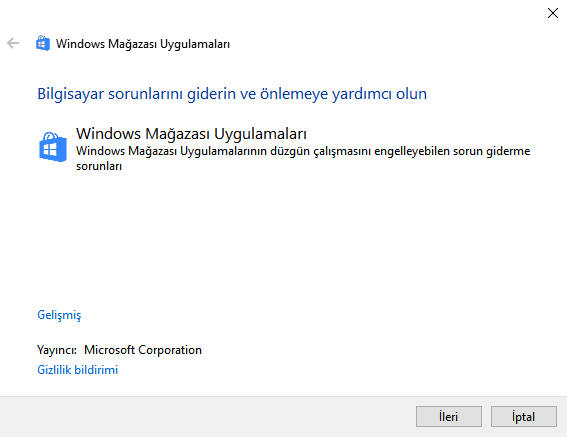
  • Windows 10’da Sorun Giderici’yi çalıştırın. Sorunun, kullanıcı hesabınızla ve hesap makinesi uygulamasının kendisiyle ilgisi olan hiçbir şey olmayabilir. Windows 10, ayarlarda gizlenebilen birden çok sorun giderme aracı içerir. Hesap makinesiyle (veya diğer uygulamalarla) ilgili sorunları kontrol etmek ve gidermek için Sorun Giderme penceresinin altındaki Windows Mağazası Uygulamalarını seçtiğinizden emin olun. Hiçbir sorun bulunmazsa, sorun gidermeye devam edin.
Windows 10 Hesap Makinesi Çalışmıyorsa Nasıl Onarılır

- 11858 Teknoloji Destek Hattı -
  • Uygulama güncellemelerini kontrol edin. Güncellemelerin çoğu otomatik olarak yüklenmekle birlikte, Windows 10 hesap makinenizi düzeltebilecek yeni bir güncelleme olma ihtimali vardır.
  • Hesap makinesini sıfırlayın veya yeniden yükleyin. Windows 10 Uygulamalar ve Özellikler ayarlarının Hesaplayıcı bölümünde uygun bir Sıfırlama düğmesi bulunmaktadır. Sıfırlama işlemi, mevcut yazılımı kaldırabilir ve hesap makinesi uygulamasının yeni bir sürümünü yeniden yükleyebilirsiniz. Yeniden yüklemeden sonra hesap makinesi açılmalıdır. Olmazsa, daha derine inmenin zamanı gelmiştir.
  • Bir Sistem Dosyası Denetleyicisi taraması çalıştırın. Araç, bozuk veya yanlış korunan sistem dosyalarını bulmak için bilgisayarınızı tarar ve bunları doğru Microsoft sürümleriyle değiştirir. Devam etmeden önce yeniden başlatın ve hesap makinesini açmayı tekrar deneyin.
  • Windows 10 hesap makinesi hala açılmıyorsa, sfc / scannow komutunu çalıştırın. Bu araç önemli Windows dosyalarını inceleyecek ve bulduğu zarar görmüş ya da eksik dosyaları değiştirecektir. Bilgisayarı yeniden başlattıktan sonra hesap makinesini açmayı deneyin. Hala kayıpsa veya çöküyorsa, bir tane daha sistem aleti deneyin.
  • DISM aracını kullanın. Dağıtım Görüntüsü Hizmeti ve Yönetimi (DISM.exe), yerel görüntünün içindeki bozulmaları bulabilen ve onarabilen bir komut satırı aracıdır. Devam etmeden önce bilgisayarınızı yeniden başlatın.
  • Kullanılabilir Windows Güncellemelerini kontrol edin ve yükleyin. Bir hizmet paketinin veya yamanın bir çözüm sağladığı hesap makinesi uygulamasıyla ilgili bilinen bir sorun olabilir. Herhangi bir güncelleme yoksa veya bu sorunu çözmezse, başka bir seçeneğiniz vardır.
  • Sistem Geri Yükleme işlemini gerçekleştirin. Bu yardımcı program, hesap makinesinin iyi çalıştığı bir zamanda bilgisayarınızı (seçtiğiniz bir tarih) aktaracaktır. Bu işlem, hesap makinesinin çalışmamasına neden olabilecek sistemdeki en son büyük değişikliği geri alır. Ayrıca, sisteminizi oluşturulmuş olan diğer tüm geri yükleme noktalarına geri yükleme olanağınız da vardır.

Uzman Desteği ile Sorunu Çözün

Bazı durumlarda tüm adımları denemenize rağmen hesap makinesi uygulaması hala açılmayabilir ve sorunun asıl kaynağını tespit etmek zorlaşabilir. Bu noktada, cihazınıza güvenli şekilde uzaktan bağlanarak kalıcı çözümler sunabilecek profesyonel bir desteğe ihtiyaç duyabilirsiniz. 11858 Teknoloji Destek Hattı, Windows uygulama hatalarından sistem bozulmalarına kadar her konuda deneyimli uzmanlarla size birebir yardımcı olabilir. Zaman kaybetmeden doğru müdahaleyi almak, hem verilerinizi korur hem de tekrar eden sorunların önüne geçer.

Windows 10’da hesap makinesi gibi temel araçlarda hata yaşıyorsanız, sistem ayarlarında yapılan değişiklikler başka özellikleri de etkiliyor olabilir. Özellikle tablet modu ya da arayüz ayarlarında yaşanan karışıklıklar basit görünen sorunları büyütebilir. Benzer şekilde, ekran düzeni veya dokunmatik arayüzde yaşanan hataları gidermek için Windows 10 Tablet Modundan Çıkarma yöntemlerini incelemek size ek ipuçları sunabilir. Bu içerikte yer alan yöntemlerle birlikte tablet modunun nasıl kapatıldığını öğrenmek, arayüz sorunlarını tamamen ortadan kaldırmanıza yardımcı olacaktır.


Windows 10 hesap makinesinin çalışmaması ilk bakışta ciddi bir problem gibi görünse de, doğru adımlar izlendiğinde çoğunlukla yazılım kaynaklı basit müdahalelerle çözülebilir. Deneyimlerime göre, kullanıcıların çoğu asıl problemi fark etmeden sadece uygulamayı yeniden açmayı deniyor. Oysa sistem dosyalarını onarmak, kullanıcı hesabı değişikliği yapmak veya uygulamayı sıfırlamak kalıcı çözüm sağlayabilir. Siz de bu adımları uyguladıktan sonra yaşadığınız değişimi fark ettiyseniz ya da hala sorun devam ediyorsa, yorum kısmında paylaşarak başka kullanıcılara da yol gösterebilirsiniz. Unutmayın, bazen küçük bir detay büyük bir hatanın anahtarı olabilir.

ETİKETLER:hesap makinesinasıl yapılıruygulama sorunuwindows 10
Bu Makaleyi Paylaş
Facebook WhatsApp WhatsApp Threads Bağlantıyı Kopyala Yazdır
Paylaş
Yorum yapılmamış

Bir yanıt yazın Yanıtı iptal et

E-posta adresiniz yayınlanmayacak. Gerekli alanlar * ile işaretlenmişlerdir

Bağlantı Kuralım

21KBeğen
19.6KTakip Et
7.3KAbone Ol
192Takip Et

Popüler Gönderiler

AirTies Air 4960 Modem Kurulum

Uğurcan ÜN
Uğurcan ÜN
3 dk. okuma
11 Görüntüleme
Sessiz İçerik Nedir Nasıl Yapılır

Sessiz İçerik Nedir

İsmail YILDIZ
İsmail YILDIZ
6 dk. okuma
13 Görüntüleme
YouTube Video Başlığı Nasıl Yazılmalı Yolları Neler

YouTube Video Başlığı Nasıl Yazılmalı

İsmail YILDIZ
İsmail YILDIZ
6 dk. okuma
10 Görüntüleme

Lyra 3 Pro ile Şarkı Nasıl Oluşturulur

Uğurcan ÜN
Uğurcan ÜN
4 dk. okuma
24 Görüntüleme

You Might Also Like

RunDLL hatası bilgisayar ekranında görünüyor, hata mesajı ve çözüm önerileri gösteriliyor.
Windows

RunDLL Hatası

6 dk. okuma
Snapchat Streak Nedir Nasıl Yapılır Yolları Neler
Snapchat

Snapchat Streak Nedir Nasıl Yapılır

5 dk. okuma
DNS ve IP Ayarları

IP Adresi Nasıl Öğrenilir

5 dk. okuma
Windows

Bilgisayar Ekranında Gölge Sorunu

8 dk. okuma

Size her gün en son haberleri ve sorun çözümlerini getiriyoruz!

TeknoDestek Müşteri Hizmetleri
Facebook-f Instagram Tiktok Twitter Youtube Linkedin Whatsapp Phone-alt Rss

İş Ortaklarımız

TeknoDestek Müşteri Hizmetleri
© 2013 - 2026 TeknoDestek Müşteri Hizmetleri • Tüm hakları saklıdır • Bu sitedeki tüm içerikler (metin, görsel, video, logo, tasarım vb.) 5846 sayılı Fikir ve Sanat Eserleri Kanunu (FSEK) kapsamında korunmaktadır • İzinsiz kopyalanması, çoğaltılması, yayınlanması veya herhangi bir şekilde kullanılması yasaktır • İhlal tespitinde; FSEK Madde 71-73 uyarınca yasal süreç başlatma, maddi/manevi tazminat talep etme ve cezai işlem için başvurma hakkımız saklıdır • TeknoDestek, TeknoS@R'un bir kuruluşudur • Tema Düzenleyen: Fatih ATEŞ
Sorun Hala Çözülmedi mi?
Aradığın çözümü bulamadıysan, 11858 Teknoloji Destek Hattımız sana yardımcı olabilir. 2011’den beri Türkiye’nin en tecrübeli teknoloji destek ekiplerinden biri olarak, bilgisayar, telefon, tablet, modem, akıllı TV ve sosyal medya sorunlarında 7/24 profesyonel destek veriyoruz. Uzman ekibimizle hemen görüşmek ister misin?

    📞 11858’i Şimdi Ara

    Görüşme öncesi dakika ücreti sesli olarak bilgilendirilir
    Welcome Back!

    Sign in to your account

    Kullanıcı Adı veya E-posta Adresi
    Şifre

    Şifrenizi mi unuttunuz?