
TeknoDestek Müşteri Hizmetleri
  • Haberler
    HaberlerDaha Fazla Göster
    Alternatif arama motorları logolarının yer aldığı, gizlilik odaklı arama sonuçlarını gösteren bilgisayar ekranı.
    Google’a Alternatif Arama Motorları: Brave, Startpage ve Mojeek
    7 dk. okuma
    KolibriOS: 1.4 MB’lık Dünyanın En Küçük İşletim Sistemi
    KolibriOS: 1.4 MB’lık Dünyanın En Küçük İşletim Sistemi
    8 dk. okuma
    Windows 11 Copilot PC insights özelliği ile bilgisayar donanım bilgilerinin sorgulandığı bir ekran görünümü.
    Windows 11 Copilot PC Insights Özelliği: Bilgisayar Arıza Tespiti
    7 dk. okuma
    Play Store Alternatif Mağaza Nasıl Bir Karara Uyuluyor?
    Google Play Store Alternatif Mağazalara Açılıyor
    8 dk. okuma
    GTA 5 hileleri kullanılarak Story Mode'da araç çağıran ve süper zıplama yapan karakter
    Popüler GTA 5 Hileleri
    6 dk. okuma
  • Bilgisayar
    BilgisayarDaha Fazla Göster
    Dosya Gezgini klavye kısayolları kullanımı için Ctrl, Shift ve N tuşlarının vurgulandığı bilgisayar klavyesi.
    Windows 11 Dosya Gezgini Klavye Kısayolları ile Hızlı Dosya Yönetimi
    7 dk. okuma
    Gizli başlangıç programları tespiti için Sysinternals Autoruns aracının kullanıldığı bir bilgisayar ekranı görünümü.
    Windows 11 Gizli Başlangıç Programları Nasıl Kapatılır
    8 dk. okuma
    Büyük dosyaları kopyalama işlemi için komut satırında kullanılan Robocopy aracının bilgisayar ekranındaki görünümü.
    Windows 11 Büyük Dosyaları Kopyalama Sorunlarına Robocopy Çözümü
    9 dk. okuma
    Windows 11 Copilot kapatma işlemi için PowerShell komutlarının girildiği bir bilgisayar ekranı görünümü.
    Windows 11 Copilot Kapatma: 7 Adımda Tamamen Kaldırın
    7 dk. okuma
    Windows 11 ağ sorunu giderme adımlarının uygulandığı açık bir PowerShell ekranı görünümü.
    Windows 11 Ağ Sorunu Giderme İçin 6 PowerShell Komutu
    8 dk. okuma
  • Mobil
    MobilDaha Fazla Göster
    Samsung Galaxy Glasses yapay zekâ destekli akıllı gözlük tasarımı
    Samsung Galaxy Glasses Nedir, Özellikleri, Yapay Zekâ Yetenekleri ve Çıkış Tarihi
    17 dk. okuma
    Samsung Galaxy Watch Ultra 2 akıllı saat özellikleri ve tasarımı
    Samsung Galaxy Watch Ultra 2: Özellikleri, Yenilikleri ve Merak Edilenler
    12 dk. okuma
    Android uygulama izinleri ekranını simgeleyen akıllı telefon, güvenlik kalkanı ve konum, kamera, mikrofon ile dosya erişim izinlerini temsil eden simgeler.
    Android’de Uygulama İzinlerindeki Farklar Ne Anlama Geliyor
    6 dk. okuma
    iPhone'da uygulama izinleri ekranını ve gizlilik simgelerini gösteren, konum, kamera, mikrofon ve fotoğraf izinlerini anlatan modern teknoloji temalı kapak görseli.
    iPhone’da Uygulama İzinlerindeki Farklar Ne Anlama Geliyor
    8 dk. okuma
    iPhone 17 Pro Max kasa, ekran ve kamera yüzeyleri için hassas temizleme yöntemleri
    iPhone 17 Pro Max Hassas Temizleme Yöntemleri
    9 dk. okuma
  • Sosyal Medya
    Sosyal MedyaDaha Fazla Göster
    TikTok'ta PK atmak nedir ve TikTok PK nasıl yapılır
    TikTok’ta PK Atmak Nedir, Ne İşe Yarar
    12 dk. okuma
    StopNCII.org sistemi kullanılarak izinsiz paylaşılan mahrem fotoğrafların internetten kaldırılma sürecini gösteren dijital ekran.
    Mahrem Fotoğrafları İnternetten Kaldırma: StopNCII
    10 dk. okuma
    Instagram'da Şipşak içerikler görünmüyor sorunu ve çözüm yöntemleri
    Instagram’da ŞipŞak İçerikler Görünmüyor Sorunu Çözümü
    11 dk. okuma
    Telegram sahte hesap şikayeti ve sahte profil bildirme işlemi
    Telegram Sahte Hesap Şikayeti Nasıl Yapılır
    10 dk. okuma
    TikTok’un ücretli olup olmayacağı, uygulamanın ücretsiz kullanımı, abonelik sistemi ve ücretli özellikleri hakkında güncel bilgiler.
    TikTok Ücretli Mi Olacak, Para Ödemek Gerekiyor Mu
    7 dk. okuma
  • İnceleme
    İncelemeDaha Fazla Göster
    Lenovo Lecoo Bellatoor GM103 oyuncu mouse modeli, ultra hafif tasarımı ve yüksek performanslı oyun özellikleriyle siyah arka plan üzerinde tanıtılıyor.
    Lenovo Oyuncu Mouse’u Lecoo Bellatoor GM103 Tanıtıldı
    7 dk. okuma
    2026 yılının en iyi akıllı saat modelleri arasında öne çıkan premium ve bütçe seçenekleri
    2026 Yılının En İyi Akıllı Saat Modelleri ve Karşılaştırması
    11 dk. okuma
    2026 yılının en iyi akıllı telefon modelleri karşılaştırmasında öne çıkan amiral gemisi ve bütçe seçenekleri
    2026 Yılının En İyi Akıllı Telefon Modelleri ve Karşılaştırması
    10 dk. okuma
    Araç şarj cihazı seçerken güvenlik sertifikaları ve hızlı şarj özellikleri
    Araç Şarj Cihazı Alırken 5 Pratik Güvenlik Kuralı
    9 dk. okuma
    Android Telefon Demo Moddan Nasıl Çıkılır Yolları Neler
    Android Telefon Demo Moddan Nasıl Çıkılır
    7 dk. okuma
  • İletişim
YouTube
Takip Et
  • Müşteri Hizmetleri
  • Modem Kurulumu
  • Windows 11
  • Yapay Zeka
  • Akıllı Telefon
  • Robot Süpürge
  • Uzak Bağlantı
26 Tem 2026, Pazar
TeknoDestek Müşteri HizmetleriTeknoDestek Müşteri Hizmetleri
Yazı BoyutuAa
  • Haberler
  • Mobil
  • Sosyal Medya
  • Bilgisayar
  • İnceleme
  • İnternet ve Ağ
  • Ev Elektroniği
  • Uzak Bağlantı Programları
  • İletişim
Site içi Arama
  • Haberler
    • Cihaz Duyuruları
    • Teknoloji
    • Uygulama Gelişmeleri
  • Bilgisayar
    • Linux
    • macOS
    • Windows
  • İnceleme
    • Bilgisayar
    • Ev Elektroniği
    • Tablet
    • Tavsiyeler & Karşılaştırmalar
    • Telefon
  • Mobil
    • Android
    • Giyilebilir Cihazlar
    • HarmonyOS
    • iPhone / iOS
  • Sosyal Medya
    • Facebook
    • Instagram
    • TikTok
    • Snapchat
    • Teams
    • Telegram
    • WhatsApp
    • X
  • Uzak Bağlantı Programları
  • İletişim
Bizi Takip Edin
Windows 10 için En İyi 3 Dizüstü Soğutma Yazılımı
Windows

Windows 10 için En İyi 3 Dizüstü Soğutma Yazılımı

Son güncelleme: 6 Ağustos 2019 14:54
Tekno Destek
2.3K Görüntüleme
Paylaş
7 dk. okuma
Paylaş

Pek çok dizüstü bilgisayar dokunuşa sıcak kalsa da, diğerleri çölde uzun bir yolculuktan sonra bir yarış arabasının motoru gibi hissedebilir. Kötü soğutulmuş bir dizüstü bilgisayar kullanımı sadece rahatsız edici değildir, aynı zamanda kullanıcı için sağlık riskleri doğurur.

SUNY Stony Brook’taki bir grup doktor tarafından yürütülen 2005 çalışmasında, dizüstü bilgisayar ısısının erkek kısırlığı için önemli bir risk faktörü olabileceği sonucuna varılmıştır.

İçindekiler
  • En İyi Dizüstü Bilgisayar Soğutma Yazılımı
  • SpeedFan
  • SpeedFan Dizüstü Soğutma Yazılımının Avantajları
  • KAR Energy Software
  • iCool Yazılım Bilgilendiricisi
  • Sisteminizin maksimum soğutma için ayarlarını nasıl yaparsınız?
  • Sonuç
- 11858 Teknoloji Destek Hattı -
11858 Teknoloji Destek Hattı ile 7/24 telefonla teknik destek ve uzaktan destek alın 11858 Teknoloji Destek Hattı ile 7/24 telefonla teknik destek ve uzaktan destek alma

İçeriden çok ısınan bir dizüstü bilgisayar bileşen hasarına maruz kalabilir ve CPU, ısı basıncından kaçmak için CPU saat hızını düşürdüğü için düşük performansa neden olabilir.

Verimsiz ısı dağılımı üreticinin hatası iken, kullanıcılar dizüstü bilgisayarlarının soğuk kalmasını sağlamak için rol oynayabilirler. Bilgisayarınızın güç seçeneklerini ‘maksimum soğutma’ için ayarlayabilir veya üçüncü taraf soğutma yazılımı yükleyebilirsiniz.

Bu yazıda, PC’niz için en iyi dizüstü bilgisayar soğutma yazılımını tartışacağız, ayrıca Windows ayarlarınızı maksimum soğutma verimliliği için nasıl ayarlayacağınızı da öğreteceğiz.

En İyi Dizüstü Bilgisayar Soğutma Yazılımı

SpeedFan
Windows 10 için En İyi 3 Dizüstü Soğutma Yazılımı

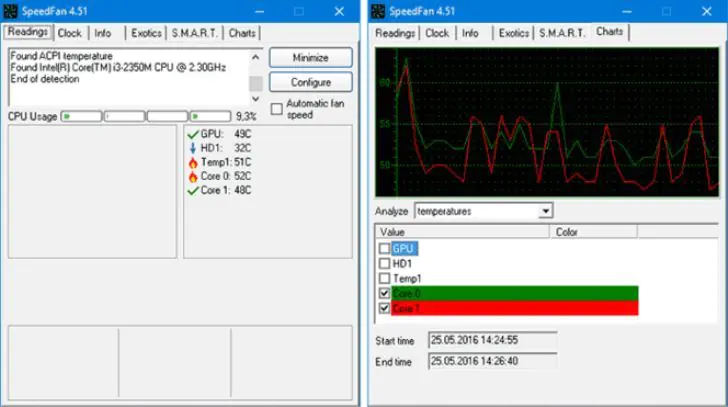
Speedfan en popüler dizüstü bilgisayar soğutma yazılımıdır ve dizüstü bilgisayarınızı serinletmekten daha fazlasını yapar. Her şeyin sorunsuz bir şekilde çalışmasını sağlamak için hız, fan, sıcaklık ve diğerleri de dahil olmak üzere hayati istatistiklere sahip olmanıza yardımcı olur.

SpeedFan’ın en son sürümü, kullanımı kolay bir grafik kullanıcı arayüzü ile birlikte gelir ve donanım izleme çalışmanızın çoğunu yapabilir. Bu araç, sistem sıcaklığını kolayca izlemek isteyen herkes için bir zorunluluktur.

SpeedFan, sisteminizin sıcaklığını izlemek için dijital sensörler kullanır.

- 11858 Teknoloji Destek Hattı -
11858 Teknoloji Destek Hattı ile 7/24 telefonla teknik destek ve uzaktan destek alın 11858 Teknoloji Destek Hattı ile 7/24 telefonla teknik destek ve uzaktan destek alma

Anakartınızın ve sabit diskinizin sıcaklığını okur, bilgisayarınızın fan hızını değiştirir, SMART veya SCSI niteliklerini kullanarak sabit diskinizin durumunu kontrol eder ve ayrıca voltajları ve fan hızını da okur.
Windows 10 için En İyi 3 Dizüstü Soğutma Yazılımı

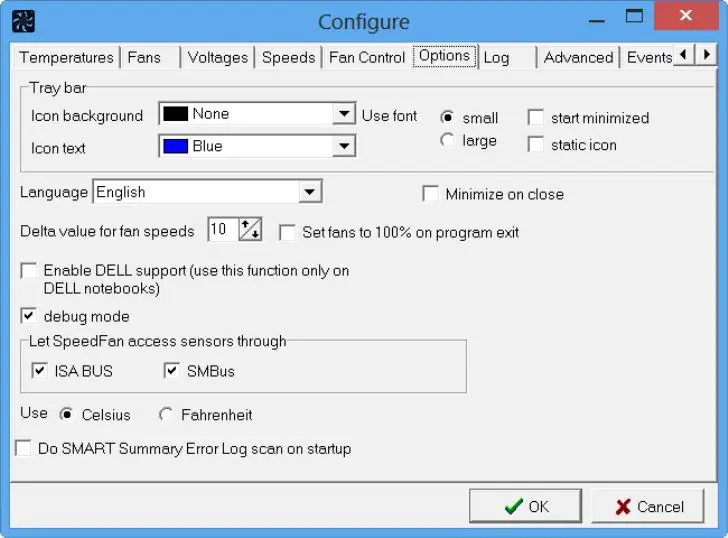
SpeedFan yapılandırılabilir ve her durumu otomatik olarak ele almak için özel ayarlar uygulayabilirsiniz. Sisteminizin neden yoğun kullanımdan sonra veya ağır yük altında durduğunu anlamaya çalışıyorsanız, SpeedFan nedenini belirlemenize yardımcı olabilir.

SpeedFan, bilgisayarınızı bilgilendirici donanım monitörü yongaları için otomatik olarak arar. Ne zaman  sistem BIOS performansını artırabilir bazı özellikleri aktif hale getirmek için başarısız, SpeedFan sürece yapılacak en güvenli şey olarak etkinleştirmek için çalışır.

SpeedFan Dizüstü Soğutma Yazılımının Avantajları

  • CPU’nuzun fan hızını ayarlayarak sisteminizin serin kalmasına yardımcı olur
  • Çok çeşitli sıcaklık sensörlerini ve donanım izleme yongalarını destekler
  • Sisteminizin sıcaklığını izler ve ayrıntılı bir rapor sunar.
  • Sabit disk arızası veya öngörülemeyen yeniden başlatma nedenlerini bulmanıza yardımcı olabilir.
  • Bu ücretsiz bir araçtır.

SpeedFan çok güçlü bir araçtır ve çalışırken ya da film izlerken gürültüyü azaltmanıza yardımcı olabilir, ayrıca sıcaklıkla ilgili sorunları yaşamanın muhtemel olup olmadığını söyleyebilirsiniz.

SpeedFan’i, yazılımın geliştiricisi Almico’dan indirebilirsiniz.

- 11858 Teknoloji Destek Hattı -
11858 Teknoloji Destek Hattı ile 7/24 telefonla teknik destek ve uzaktan destek alın 11858 Teknoloji Destek Hattı ile 7/24 telefonla teknik destek ve uzaktan destek alma

KAR Energy Software

Windows 10 için En İyi 3 Dizüstü Soğutma Yazılımı

Bilgisayarınız ne kadar güç tüketirse o kadar fazla ısı üretir.

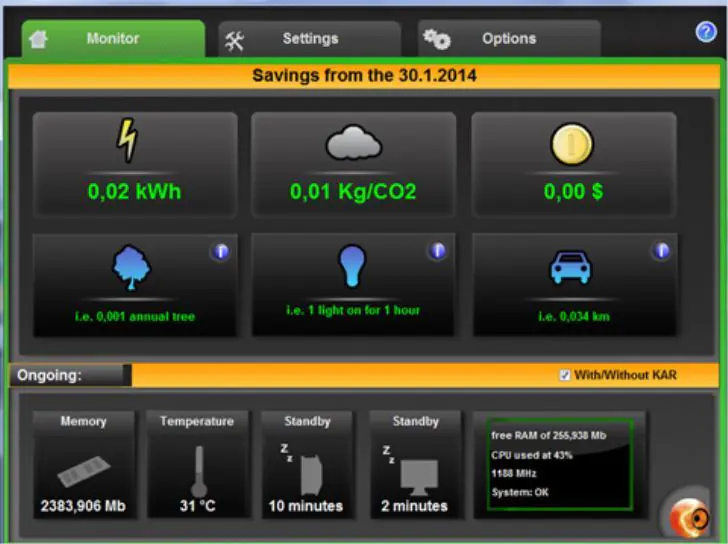
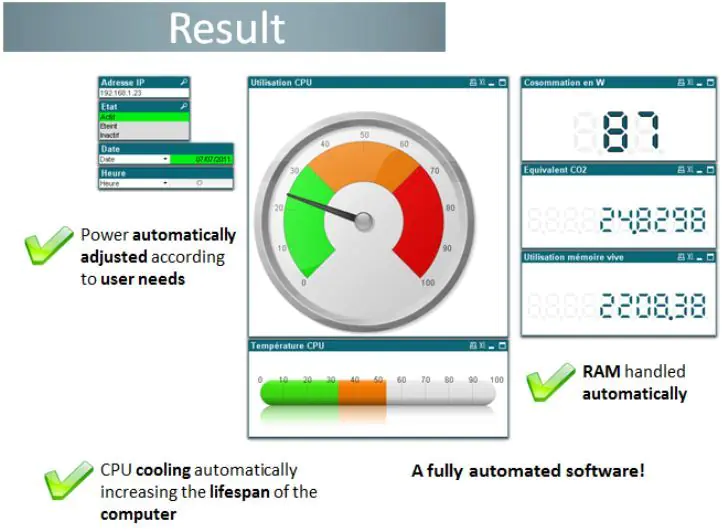
KAR Energy dizüstü bilgisayar soğutma yazılımı, PC’nizin güç tüketimini 4 farklı şekilde% 48 düşürerek serin tutarken bilgisayarınızın performansını artırmak için bu prensibi kullanır: bir programı engellemesine rağmen bilgisayarı bekleme moduna geçirerek CPU’yu elektronik olarak soğutmak, RAM tüketimini azaltmak ve işlemcinin gücünü yönetmek.
Windows 10 için En İyi 3 Dizüstü Soğutma Yazılımı

KAR Energy, enerjiden tasarruf etmek ve aşırı ısınmayı azaltmak için CPU hızınızla birlikte hareket eder. Örneğin, bir belge yazmak için 3GHZ’ye ihtiyacınız yoktur.

Böyle bir durumda, KAR Energy PC’nizin saat gücünü gerekli hızda otomatik olarak ayarlayacaktır. Ayrıca KAR Enerji, işlemcileri de soğutan güç yönetiminden tamamen farklı olan işlemciyi elektronik olarak soğutmaktadır.

İstenmeyen tüm elektronik bileşenleri soğutur. Program ayrıca, uykusuzluk da denilen bekleme dışı bilgisayar sorunlarını da çözüyor. Bunu, dizüstü bilgisayarın her bir aktivitesini analiz ederek ve beklemeye zorlayarak başarır.

KAR Energy yazılımını IA-KAR indirebilirsiniz.

iCool Yazılım Bilgilendiricisi

Windows 10 için En İyi 3 Dizüstü Soğutma Yazılımı

iCool, fan gürültüsünü aynı anda azaltırken CPU tarafından üretilen ısıyı büyük ölçüde azaltan mükemmel bir soğutma yazılımıdır. İCool’un çalışma davranışını değiştirmenizi sağlayan kullanışlı düğmelere sahip sezgisel bir grafiksel kullanıcı arayüzüne sahiptir.

Ayrıca, CPU kullanımı ve fan gürültüsü seviyesi hakkında sizi sürekli bilgilendiren bir dizi gösterge de bulacaksınız.

CPU performansını iki modda değiştirebilirsiniz: otomatik ve manuel. Manuel mod oldukça özelleştirilebilir ve 5 farklı CPU kullanım seviyesi arasından seçim yapmanıza izin verir: Sessiz, Düşük, Orta, Yüksek ve Tam yük.

Örneğin, Sessiz mod, CPU’yu çok fazla zorlamanız gerekmediğinde, belge yazma, okuma vb. Gibi durumlarda kullanılabilir. Orta düzeyde CPU performansı gerektiren etkinlikleri gerçekleştirirken modu Orta olarak değiştirebilirsiniz.

Otomatik moda geçtiğinizde, iCool kullanıcının müdahalesine gerek kalmadan CPU yüklemesini otomatik olarak izler ve CPU kullanımını ve fan gürültüsü seviyesini buna göre ayarlar.

iCool çok verimli bir soğutma yazılımıdır ve CPU kullanımınızı çok fazla uğraşmadan izlemenizi sağlar. Bu yazılımın tek dezavantajı, yalnızca GIGABYTE Intel 945 yonga seti serisi anakartları desteklemesidir.

İCool yazılımını iCool’dan indirebilirsiniz.

Sisteminizin maksimum soğutma için ayarlarını nasıl yaparsınız?

Dizüstü bilgisayarınız çok sıcak çalışıyorsa ve üçüncü taraf programlarını yüklemek istemiyorsanız, yapmanız gereken ilk şey, deliklerin ısıl sorunların iki ana nedeni olan kir veya tıkanmalarla engellenmemesini sağlamaktır.

Havalandırma kanallarının temizlenmesi sizi sıcak botta tutarsa, soğutma verimliliğini en üst seviyeye çıkarmak için güç seçeneklerinde ince ayar yapmak isteyebilirsiniz. Ayarları değiştirmek için aşağıdaki adımları izleyin.

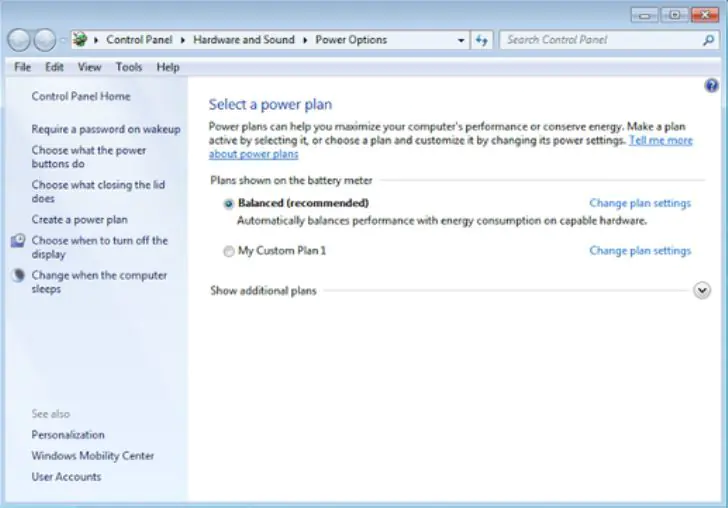
Adım 1: Kontrol panelindeki simgeye tıklayarak güç seçeneklerini açın veya ekranın sağ alt köşesindeki sisteminizin pil simgesine çift tıklayın.

Adım 2: Kullanmakta olduğunuz güç planının hemen yanındaki ‘ Plan ayarlarını değiştir’i seçin.
Windows 10 için En İyi 3 Dizüstü Soğutma Yazılımı

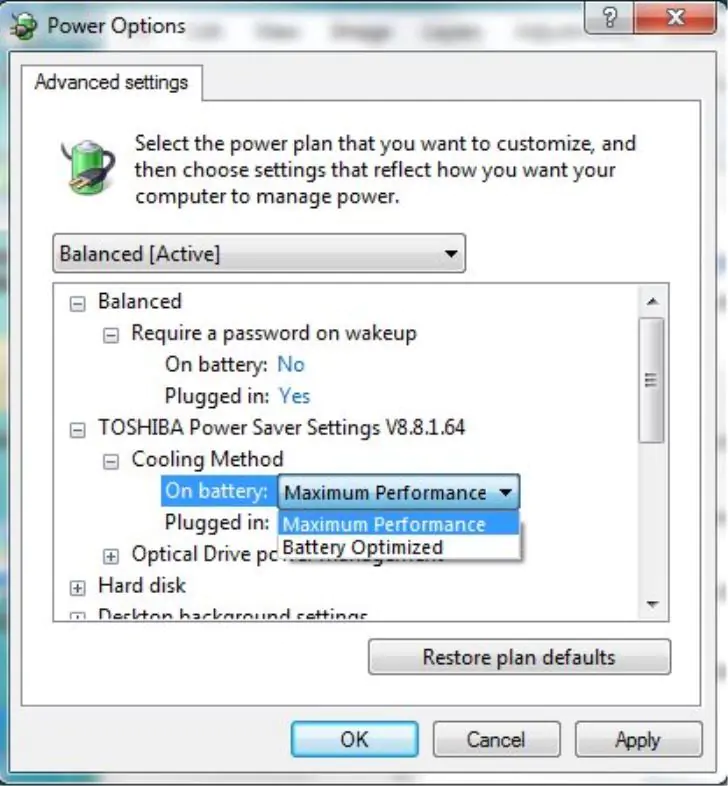
Adım 3: ‘ Gelişmiş güç ayarları ‘ düğmesine tıklayın ve aktif güç soğutmayı etkinleştirin.
Windows 10 için En İyi 3 Dizüstü Soğutma Yazılımı

Dizüstü bilgisayarınızın Windows güç ayarlarında en yüksek soğutma seviyesinin etkinleştirildiğinden emin olun. Aktif soğutmayı etkinleştirmek için menü seçeneği sistemden sisteme değişir, ancak çoğu dizüstü bilgisayarda “etkin soğutma” veya “maksimum performans” yazar.

Daima en yüksek soğutma seçeneğini seçin. Bu, fanın daha hızlı ve daha uzun çalışmasını sağlar ve bu da soğutmanın iyileştirilmesi için gereklidir.

Sonuç

Dizüstü bilgisayarınızdaki soğutma sistemini geliştirmek, performansta hız ve verimlilik için çok önemlidir. Bazı dizüstü bilgisayarlar ısıyı dağıtmak için çok ünlüdür ve özellikle uzun saatler boyunca kullanıldığında size korkunç bir deneyim verebilir.

Performansı artırmak için yukarıda açıklanan dizüstü bilgisayar soğutma yazılımlarından birini kurmanızı ve soğutma sisteminizi daha da geliştirmek için sistem güç seçeneklerinizi ayarlamanızı öneririz.

Başka sorularınız veya önerileriniz varsa, bunları aşağıdaki yorumlar bölümünde bırakmaktan çekinmeyin; bunları kontrol ettiğinizden emin olacağız.

ETİKETLER:dizüstü soğutmaısı yönetimiwindows 10yazılım önerisi
Bu Makaleyi Paylaş
Facebook WhatsApp WhatsApp Threads Bağlantıyı Kopyala Yazdır
Paylaş
Yorum yapılmamış

Bir yanıt yazın Yanıtı iptal et

E-posta adresiniz yayınlanmayacak. Gerekli alanlar * ile işaretlenmişlerdir


Bağlantı Kuralım

21KBeğen
19.6KTakip Et
7.3KAbone Ol
192Takip Et

Popüler Gönderiler

Gatsby ile statik site oluşturma sürecini gösteren modern geliştirici çalışma alanı.

Gatsby ile Statik Site Oluşturma

Hatice TATLISU
Hatice TATLISU
6 dk. okuma
2 Görüntüleme
Alternatif arama motorları logolarının yer aldığı, gizlilik odaklı arama sonuçlarını gösteren bilgisayar ekranı.

Google’a Alternatif Arama Motorları: Brave, Startpage ve Mojeek

Fatih ATEŞ
Fatih ATEŞ
7 dk. okuma
6 Görüntüleme
Google Drive depolama alanı ücretleri ve güncel Google One paket seçeneklerini gösteren görsel

Güncel Google Drive Depolama Alanı Ücretleri ve Paket Detayları

Uğurcan ÜN
Uğurcan ÜN
19 dk. okuma
4 Görüntüleme
Astro Nedir sorusunu uzay temalı web geliştirme görseliyle açıklayan kapak tasarımı

Astro Nedir, Hızlı ve Esnek Statik Siteler Oluşturmanın Modern Yolu

Hatice TATLISU
Hatice TATLISU
6 dk. okuma
4 Görüntüleme
//

We influence 20 million users and is the number one business and technology news network on the planet

You Might Also Like

Windows 11'de SYSTEM PTE MISUSE Hatasını Nasıl Düzeltebilirim
Windows

Windows 11 SYSTEM PTE MISUSE Hatası Çözümü

6 dk. okuma
Windows 11 kapanma sorunu yaşanan bir dizüstü bilgisayar ekranında uygulanan üç adımlı çözüm işlemi.
Windows

Windows 11 Kapanma Sorunu için 3 Adımlı Çözüm

6 dk. okuma
Windows 10’da Yazıcı (Printer) Kaldırma ve Ekleme (Resimli Anlatım)
Yazıcı & Tarayıcı

Windows 10’da Yazıcı (Printer) Kaldırma ve Ekleme (Resimli Anlatım)

2 dk. okuma
Başlangıç Programlarını Devre Dışı Bırakma
Windows

Windows 11 Başlangıç Programlarını Kapatmanın Yolları

7 dk. okuma

Size her gün en son haberleri ve sorun çözümlerini getiriyoruz!

TeknoDestek Müşteri Hizmetleri
Facebook-f Instagram Tiktok Twitter Youtube Linkedin Whatsapp Rss

İş Ortaklarımız

TeknoDestek Müşteri Hizmetleri
© 2013 - 2026 TeknoDestek Müşteri Hizmetleri • Tüm hakları saklıdır • Bu sitedeki tüm içerikler (metin, görsel, video, logo, tasarım vb.) 5846 sayılı Fikir ve Sanat Eserleri Kanunu (FSEK) kapsamında korunmaktadır • İzinsiz kopyalanması, çoğaltılması, yayınlanması veya herhangi bir şekilde kullanılması yasaktır • İhlal tespitinde; FSEK Madde 71-73 uyarınca yasal süreç başlatma, maddi/manevi tazminat talep etme ve cezai işlem için başvurma hakkımız saklıdır • TeknoDestek, TeknoS@R'un bir kuruluşudur • Tema Düzenleyen: Fatih ATEŞ
Sorun Hala Çözülmedi mi?
Aradığın çözümü bulamadıysan, 11858 Teknoloji Destek Hattımız sana yardımcı olabilir. 2011’den beri Türkiye’nin en tecrübeli teknoloji destek ekiplerinden biri olarak, bilgisayar, telefon, tablet, modem, akıllı TV ve sosyal medya sorunlarında 7/24 profesyonel destek veriyoruz. Uzman ekibimizle hemen görüşmek ister misin?
📞 11858’i Şimdi Ara
Görüşme öncesi dakika ücreti sesli olarak bilgilendirilir
Welcome Back!

Sign in to your account

Kullanıcı Adı veya E-posta Adresi
Şifre

Şifrenizi mi unuttunuz?