
TeknoDestek Müşteri Hizmetleri
  • Haberler
    HaberlerDaha Fazla Göster
    PlayStation Plus Haziran ayı ücretsiz oyunlarında Grounded ve Darktide karakterleri birlikte görünüyor
    PlayStation Plus Haziran Ayı Ücretsiz Oyunlar
    5 dk. okuma
    WhatsApp Kullanamayacak Android Modelleri listesinde eski Samsung ve LG telefonlar görüntüleniyor
    Eylül Ayı İtibariyle WhatsApp Kullanamayacak Android Modelleri
    4 dk. okuma
    Apple CarPlay ChatGPT Desteği Geldi
    Apple CarPlay ChatGPT Desteği Geldi
    5 dk. okuma
    Yenilenmiş Akıllı Telefonlara İade Hakkı kapsamında mağazada telefon inceleyen kullanıcı görüntüsü
    Yenilenmiş Akıllı Telefonlara İade Hakkı Getirildi
    7 dk. okuma
    Zerger App nedir? Nasıl kullanılır?
    Zerger App Nedir? Nasıl Kullanılır?
    7 dk. okuma
  • Bilgisayar
    BilgisayarDaha Fazla Göster
    Macbook neo performans
    MacBook Neo Performans Yükseltme
    5 dk. okuma
    Bilgisayar Kapalıyken Işıkları Neden Yanar ve Nasıl Kapatılır
    Bilgisayar Kapalıyken Işıkları Neden Yanar ve Nasıl Kapatılır
    7 dk. okuma
    OneDrive Çift Görünme Sorunu Nasıl Çözülür?
    OneDrive Çift Görünme Sorunu Nasıl Çözülür
    4 dk. okuma
    Bilgisayar güç düğmesi ayarları ekranında uyku ve kapatma seçenekleri görüntüleniyor
    Bilgisayar Güç Düğmesi Ayarları Nasıl Değiştirilir
    7 dk. okuma
    OneDrive Yükleme Hızı Neden Yavaş?
    OneDrive Yükleme Hızı Neden Yavaş
    5 dk. okuma
  • Mobil
    MobilDaha Fazla Göster
    8000 mAh bataryalı telefonlar, parlak enerji bloğuyla fütüristik kapakta gösteriliyor.
    8000 mAh Bataryalı Telefonlar Geliyor: Şarj Sorunu Bitiyor mu
    6 dk. okuma
    HyperOS 3 Bildirim Sesi Sorunu Çözümü
    HyperOS 3 Bildirim Sesi Sorunu Çözümü
    5 dk. okuma
    HyperOS 3 Özellikleri ve Öne Çıkan Yenilikler
    HyperOS 3 Özellikleri ve Öne Çıkan Yenilikler
    8 dk. okuma
    HyperOS 3 performans sorunları yaşayan bir telefonda bellek uzatma ve pil ayarları menüsü.
    HyperOS 3 Performans Sorunları ve Çözüm Yolları
    7 dk. okuma
    HyperOS 3 kamera sorunu yaşayan bir telefonda açık olan kamera ayarları ve depolama ekranı.
    HyperOS 3 Kamera Sorunu ve Çözüm Yolları
    8 dk. okuma
  • Sosyal Medya
    Sosyal MedyaDaha Fazla Göster
    Dikkat Çekici YouTube Küçük Resimleri Nasıl Oluşturulur
    Dikkat Çekici YouTube Küçük Resimleri Nasıl Oluşturulur
    7 dk. okuma
    WhatsApp Katı Hesap Ayarı
    WhatsApp Katı Hesap Ayarı Nasıl Açılır
    3 dk. okuma
    TikTok Sıfır İzlenme Sorunu
    TikTok Sıfır İzlenme Sorunu Çözümü
    7 dk. okuma
    LinkedIn Post Saatleri Neye Göre Belirlenir Yolları Neler
    LinkedIn Post Saatleri Neye Göre Belirlenir
    7 dk. okuma
    istatislikler üzerinden Reels paylaşma
    Instagram İstatistikler Üzerinden Reels Paylaşma Nasıl Yapılır
    4 dk. okuma
  • İnceleme
    İncelemeDaha Fazla Göster
    Yapay zekalı bilgisayar ekranında NPU ve AI özellikleri görüntüleniyor
    Yapay Zekalı Bilgisayar (AI PC) Nedir
    9 dk. okuma
    Çift Monitör Kurulumu Nasıl Yapılır
    Çift Monitör Kurulumu Nasıl Yapılır
    5 dk. okuma
    Tcl S55h Soundbar Telefon Bağlantısı Nasıl Yapılır Yolları Neler
    Tcl S55h Soundbar Telefon Bağlantısı Nasıl Yapılır
    6 dk. okuma
    Tcl S55h Soundbar Televizyon Bağlantısı Nasıl Yapılır Yolları Neler
    Tcl S55h Soundbar Televizyon Bağlantısı Nasıl Yapılır
    6 dk. okuma
    Radar ve Kontrol Noktalarını Görme
    Otoyollarda Radar ve Kontrol Noktalarını Görme
    4 dk. okuma
  • İletişim
YouTube
Takip Et
  • Müşteri Hizmetleri
  • Modem Kurulumu
  • Windows 11
  • Yapay Zeka
  • Akıllı Telefon
  • Robot Süpürge
11 Haz 2026, Perşembe
TeknoDestek Müşteri HizmetleriTeknoDestek Müşteri Hizmetleri
Yazı BoyutuAa
  • Haberler
  • Mobil
  • Sosyal Medya
  • Bilgisayar
  • İnceleme
  • İnternet ve Ağ
  • Ev Elektroniği
  • İletişim
Site içi Arama
  • Haberler
    • Cihaz Duyuruları
    • Teknoloji
    • Uygulama Gelişmeleri
  • Bilgisayar
    • Linux
    • macOS
    • Windows
  • İnceleme
    • Bilgisayar
    • Ev Elektroniği
    • Tablet
    • Tavsiyeler & Karşılaştırmalar
    • Telefon
  • Mobil
    • Android
    • Giyilebilir Cihazlar
    • HarmonyOS
    • iPhone / iOS
  • Sosyal Medya
    • Facebook
    • Instagram
    • TikTok
    • Snapchat
    • Teams
    • Telegram
    • WhatsApp
    • X
  • İletişim
Bizi Takip Edin
Windows 11 Adaptive Parlaklık Ayarı
Windows

Windows 11 Adaptive Parlaklık Ayarı

Son güncelleme: 13 Nisan 2022 09:58
Tekno Destek
2K Görüntüleme
Paylaş
2 dk. okuma
Paylaş

Bugün, Windows 11 Adaptive Parlaklık Ayarı hakkında bilgi vereceğiz. Adaptive Parlaklık ayarı bir çok kullanıcı için önemli bir özelliktir. Bu özellik sayesinde bilgisayarınızın ekranını kullanma modeliniz değişecektir. Ayrıca bu özellik hem kendi sağlığımıza hem de cihaz sağlımıza olumlu etkide bulunacak. Bunlardan en önemlisi göz sağlığınız ve cihazınızın pil sağlığıdır.

Adaptive parlaklık ayarı Windows güç tasarrufu sağlarken ve pil ömrünü uzatırken optimum parlaklık ve kontrast seviyeleri sağlar. Özellikle en iyi görüntüleme deneyimi için parlaklık seviyelerini ayarlamak için manuel bir seçenek de vardır. Windows Adative Parlaklık ayarları, tüm aydınlatma koşullarında kullanışlıdır.

- 11858 Teknoloji Destek Hattı -
11858 Teknoloji Destek Hattı ile 7/24 telefonla teknik destek ve uzaktan destek alın 11858 Teknoloji Destek Hattı ile 7/24 telefonla teknik destek ve uzaktan destek alma

Adaptive Parlaklık Ayarı Nedir

Adaptive parlaklık ayarı her uygulamada Windows’un tercihine göre değişir. Bu tercih bir video parlak iken, bir makale metninde daha kısık ve keskin olabilir. Bu ayar tamamen Windows’un gözümüze göre uyarlaması ile oluşur. Ayrıca Adaptive parlaklık ayarı yeni nesil tüm cihazlarda artık yaygın bir hale gelmiştir. Bunlara örnek olarak, akıllı telefonlar ve televizyonlar en ön sıradadır. Adaptive Parlaklık ayarının mucidi Samsung’dur. Samsung bildiğiniz gibi ekran teknolojilerine ilham kaynağı olan bir firmadır. Samsung bu özelliğe yeni bir bakış açısı getirdi. Bildiğiniz gibi sürekli aynı ışık ve renklere bakmak gözlerimizde oldukça kötü etki bırakıyor. Ayrıca bu etki dikkat düzeyimizi ve farkındalık duygularımızı da olumsuz yönde etkiliyor. Bu nedenle Adaptive Parlaklık ayarını kullanmaya özen göstermeliyiz.

Adaptive Parlaklık Ayarı Nasıl Etkinleştirilir

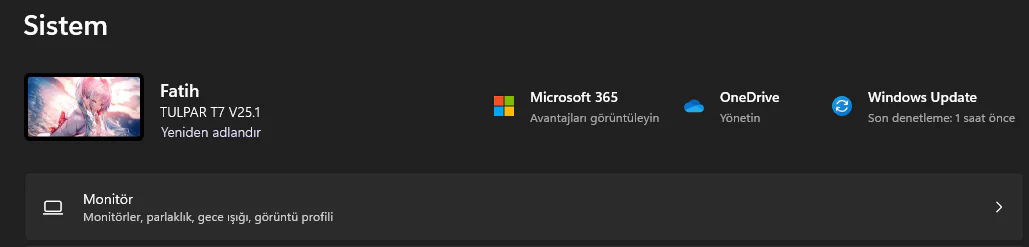
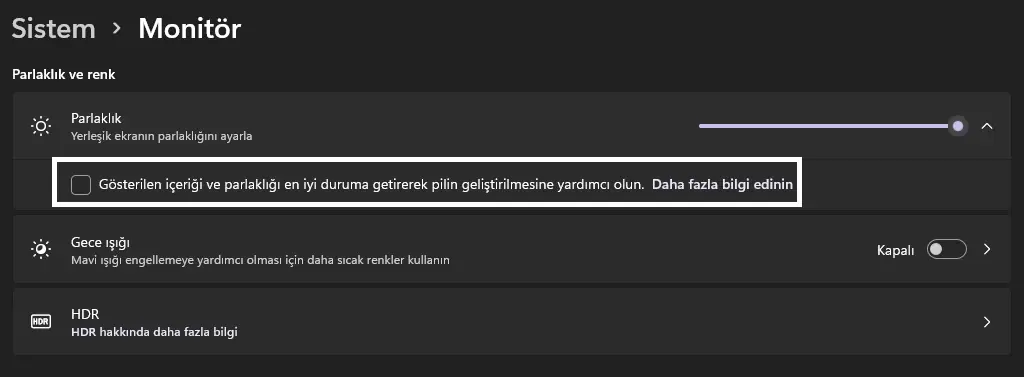
Adaptive Parlaklık ayarını açmak oldukça kolaydır. Öncelikle bilgisayarımızdan Ayarlar menüsüne giriş yapalım. Ayarlar menüsüne giriş yaptıktan sonra, Sistem menüsüne giriş yapalım. Sistem menüsü üzeriden, Monitör sekmesine tıklayalım.Bu menüde ekran ayarlarınızı görebilirsiniz. Ekran ayarları kısmının en başında parlaklık ayarları bulunmaktadır. Parlaklık sekmesinin alt sekmesini açalım. Açtıktan hemen sonra, görselde işaretli alanı seçelim. Bu işlemlerin ardından pil değerlerinizde olumlu bir artış olacaktır. Özellikle Windows 11’in bu özelliği, günlük kullanımda ki gereksiz pil kullanımının önüne geçecektir.
Windows 11 Adaptive Parlaklık Ayarı

Windows 11 Adaptive Parlaklık Ayarı

İşlemin son adımı olarak bilgisayarınızı yeniden başlatmanızı öneririz. Ayrıca ekran ayarları hakkında daha fazla bilgiye ulaşmak için bizleri takip edebilirsiniz.

ETİKETLER:ekran ayarlarınasıl yapılırparlaklık ayarıwindows 11
Bu Makaleyi Paylaş
Facebook WhatsApp WhatsApp Threads Bağlantıyı Kopyala Yazdır
Paylaş
Yorum yapılmamış

Bir yanıt yazın Yanıtı iptal et

Yorum yapabilmek için oturum açmalısınız.

Bağlantı Kuralım

21KBeğen
19.6KTakip Et
7.3KAbone Ol
192Takip Et

Popüler Gönderiler

Dikkat Çekici YouTube Küçük Resimleri Nasıl Oluşturulur

Dikkat Çekici YouTube Küçük Resimleri Nasıl Oluşturulur

Adem SOYLU
Adem SOYLU
7 dk. okuma
6 Görüntüleme
WhatsApp Katı Hesap Ayarı

WhatsApp Katı Hesap Ayarı Nasıl Açılır

Senanur FINDIKÇI
Senanur FINDIKÇI
3 dk. okuma
5 Görüntüleme
8000 mAh bataryalı telefonlar, parlak enerji bloğuyla fütüristik kapakta gösteriliyor.

8000 mAh Bataryalı Telefonlar Geliyor: Şarj Sorunu Bitiyor mu

Hatice TATLISU
Hatice TATLISU
6 dk. okuma
6 Görüntüleme
TikTok Sıfır İzlenme Sorunu

TikTok Sıfır İzlenme Sorunu Çözümü

Mustafa DURUR
Mustafa DURUR
7 dk. okuma
4 Görüntüleme
//

We influence 20 million users and is the number one business and technology news network on the planet

You Might Also Like

Güneş modu iPhone'da nasıl etkinleştirilir?
iPhone / iOS

iPhone Telefonu Güneş Moduna Alma

4 dk. okuma
Ayarlar ve Kayıt Defteri Düzenleyicisi Kullanılarak Windows 11 Görev Çubuğu Nasıl Sola Taşınır?
Windows

Ayarlar ve Kayıt Defteri Düzenleyicisi Kullanılarak Windows 11 Görev Çubuğu Nasıl Sola Taşınır?

2 dk. okuma
Mac'te Terminal Nasıl Kullanılır
macOS

Mac’te Terminal Nasıl Kullanılır

5 dk. okuma
En Yaygın WordPress Hatalarını Düzeltme ve Sorun Giderme İçin Nihai Kılavuz
Yazılım ve Uygulamalar

En Yaygın WordPress Hatalarını Düzeltme ve Sorun Giderme İçin Nihai Kılavuz

40 dk. okuma

Size her gün en son haberleri ve sorun çözümlerini getiriyoruz!

TeknoDestek Müşteri Hizmetleri
Facebook-f Instagram Tiktok Twitter Youtube Linkedin Whatsapp Rss

İş Ortaklarımız

TeknoDestek Müşteri Hizmetleri
© 2013 - 2026 TeknoDestek Müşteri Hizmetleri • Tüm hakları saklıdır • Bu sitedeki tüm içerikler (metin, görsel, video, logo, tasarım vb.) 5846 sayılı Fikir ve Sanat Eserleri Kanunu (FSEK) kapsamında korunmaktadır • İzinsiz kopyalanması, çoğaltılması, yayınlanması veya herhangi bir şekilde kullanılması yasaktır • İhlal tespitinde; FSEK Madde 71-73 uyarınca yasal süreç başlatma, maddi/manevi tazminat talep etme ve cezai işlem için başvurma hakkımız saklıdır • TeknoDestek, TeknoS@R'un bir kuruluşudur • Tema Düzenleyen: Fatih ATEŞ
Sorun Hala Çözülmedi mi?
Aradığın çözümü bulamadıysan, 11858 Teknoloji Destek Hattımız sana yardımcı olabilir. 2011’den beri Türkiye’nin en tecrübeli teknoloji destek ekiplerinden biri olarak, bilgisayar, telefon, tablet, modem, akıllı TV ve sosyal medya sorunlarında 7/24 profesyonel destek veriyoruz. Uzman ekibimizle hemen görüşmek ister misin?
📞 11858’i Şimdi Ara
Görüşme öncesi dakika ücreti sesli olarak bilgilendirilir
Welcome Back!

Sign in to your account

Kullanıcı Adı veya E-posta Adresi
Şifre

Şifrenizi mi unuttunuz?