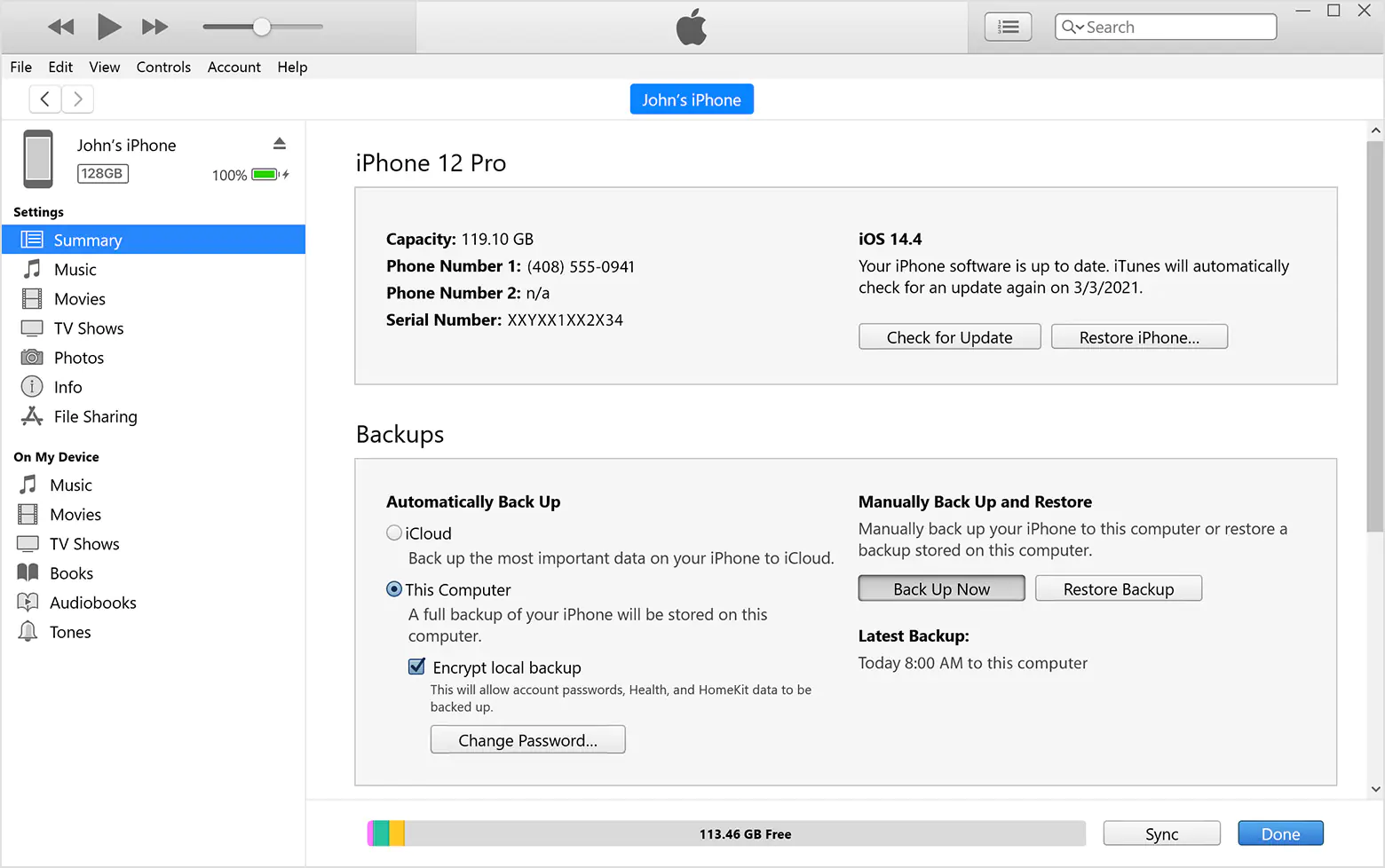

iTunes yedeklemiyor sorunu birçok Apple kullanıcısının karşılaştığı yaygın bir problemdir. iTunes, Apple cihazlarının yedeklenmesi ve senkronizasyonu için uzun yıllardır kullanılan bir yazılım olmasına rağmen, bazı kullanıcılar beklenmedik bir şekilde yedekleme işleminin gerçekleşmediğini bildirmektedir. Bu durum, kullanıcılar için son derece can sıkıcı olabilir çünkü cihazlarındaki önemli verilerin kaybolma riski ortaya çıkmaktadır.
Ayrıca okuyun: iTunes Type-C ile Bağlanmıyor Sorunu
iTunes Yedeklemiyor Sorunu Nedenleri
iTunes yedeklemiyor sorunu birçok farklı nedene dayanabilir. Öncelikle, iTunes yazılımının güncel olmaması sık karşılaşılan bir durum. Eğer iTunes’unuz eski bir sürümde kalmışsa, sistem hataları ve uyumsuzluklar nedeniyle yedekleme gerçekleştiremeyebilir. Bu nedenle, iTunes’un en son sürümünü kullanmak büyük önem taşır.
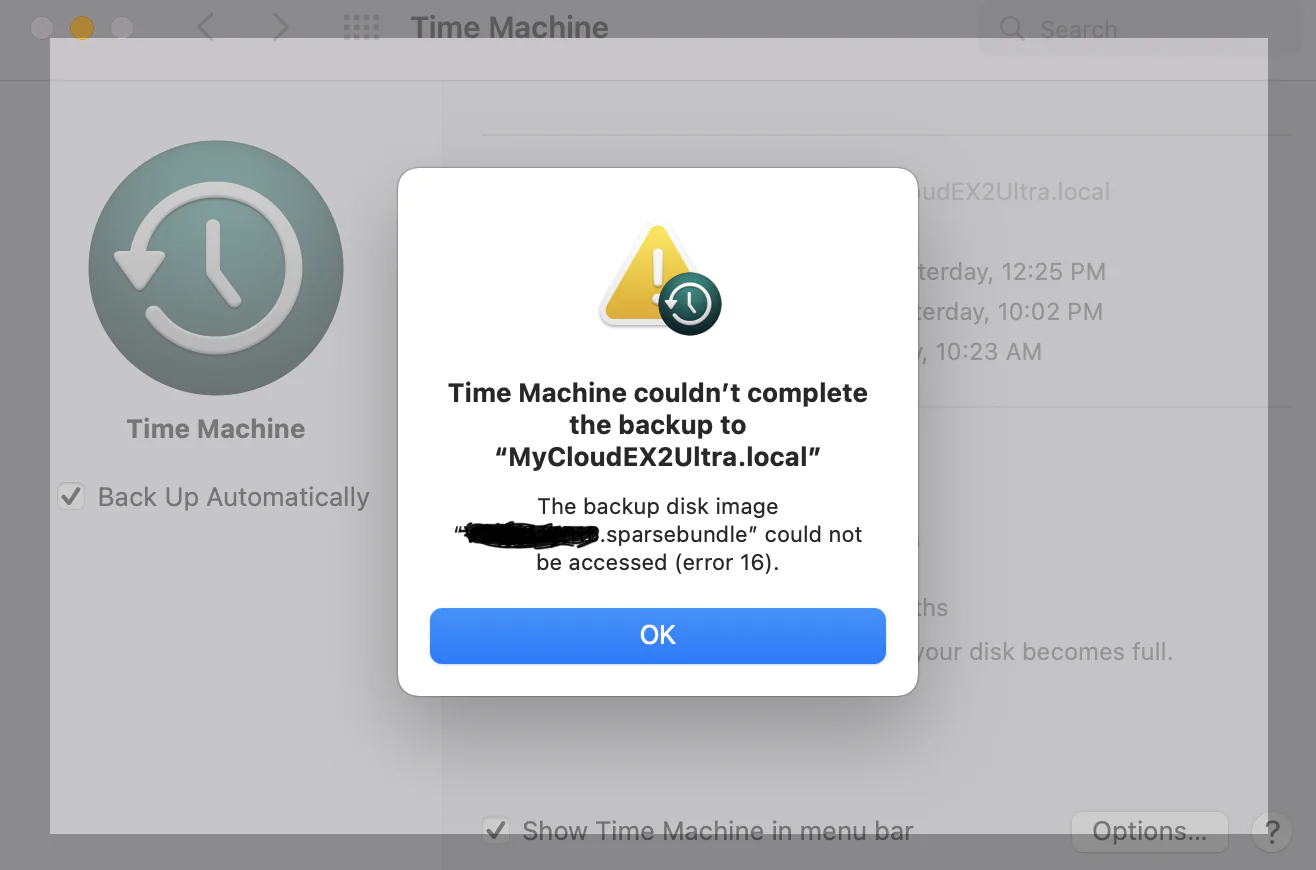
Diğer bir neden ise, cihazında yeterli depolama alanının olmamasıdır. Eğer iPhone’unuzda veya iPad’inizde yeterli boş alan yoksa, yedekleme işlemi başlatılamaz. Cihazınızdaki gereksiz dosyaları silerek veya bazı uygulamaları yedekten çıkararak alan açmak mümkün. Bunun yanı sıra, bilgisayarınızda da yeterli depolama alanı olup olmadığını kontrol etmekte fayda var çünkü yedekleme işlemi sırasında bilgisayarınıza da veri kaydedilir.
Bunun yanı sıra, iTunes ile cihazınız arasındaki bağlantıda yaşanan sorunlar da yedekleme yapamamanıza neden olabilir. Bu bağlantı USB kablosu veya Wi-Fi ile sağlanıyorsa, kablonun uygun şekilde bağlandığından veya bağlantının istikrarlı olduğundan emin olun. Kablo hasar görmüşse, başka bir kablo ile deneme yaparak sorunun kaynağını bulabilirsiniz.
iTunes Yedeklemiyor Sorununun Diğer Nedenleri
Güvenlik yazılımları da bazen yedekleme işlemlerini etkileyebilir. Eğer bilgisayarınızda bir güvenlik programı bulunuyorsa, bu program iTunes’un verileri okumalarını engelleyebilir. Böyle bir durumda, güvenlik yazılımını geçici olarak devre dışı bırakmayı deneyebilirsiniz. Ancak böyle bir adım atmadan önce, güvenlik açığının oluşmaması adına dikkatli olmanızda fayda var.
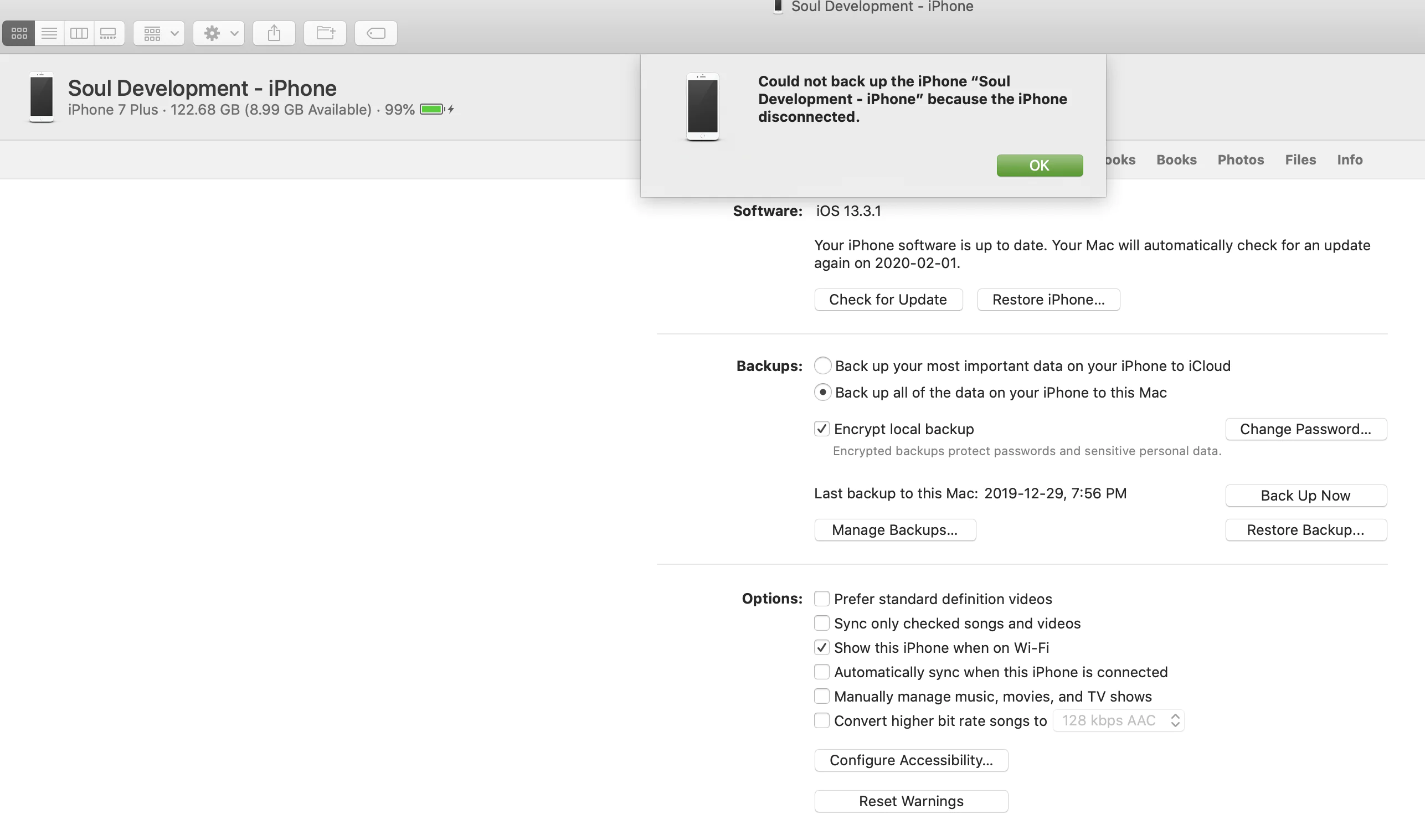
Yedekleme sürecinde, cihazınızda yeterli pil seviyesinin bulunup bulunmadığı da göz önünde bulundurulmalıdır. Eğer cihazınızdaki pil seviyesi %50’nin altındaysa, iTunes yedekleme işlemini tamamlamayabilir. Bu durumda, cihazınızı şarj ederek tekrar deneyin.
Ayrıca, bazı durumlarda iTunes’un yedekleme yapılandırmasının da bozulduğu görülmektedir. Ayarlar bölümünden yedekleme seçeneklerini kontrol ederek, doğru yapılandırıldığına emin olun. Bazen, ayarların varsayılanlara döndürülmesi gerekebilir. Bu adım, sorunları ortadan kaldırabilir.
Yedekleme Sorunları ve Çözüm Yolları
Yukarıda belirttiğimiz nedenlerin her biri, yedekleme sorununu çözmenin ilk adımını oluşturmaktadır. Ancak daha kapsamlı bir çözümleme yapmak da kritik önem taşır. Öncelikle, eğer iTunes’un yedekleme yapmakla ilgili bir hata mesajı veriyorsa, bu mesajı dikkatli bir şekilde not almak gerekmektedir. Hata kodlarına göre arama yaparak ya da Apple destek sayfalarına danışarak daha detaylı bilgi edinebilirsiniz.

Bir diğer çözüm yolu, cihaz ve bilgisayar arasında tam bir bağlantı kurmaktır. USB bağlantı kablonuzu kontrol edin ve gerekiyorsa, farklı bir port kullanarak deneyin. Bu, çoğu zaman bağlantı sorunlarını çözmekte fayda sağlar. Eğer kablosuz bir bağlantı kullanıyorsanız, Wi-Fi ağınızın kararlılığını kontrol etmek de faydalı olacaktır. Gerekirse router’ınızı yeniden başlatabilirsiniz.
Eğer tüm bu adımlara rağmen sorun devam ediyorsa, iTunes’un yeniden yüklenmesi gerekebilir. Bu işlem, yazılımda oluşan hataların onarılmasına yardımcı olabilir. iTunes’u kaldırdıktan sonra, Apple’ın resmi web sitesinden en güncel sürümü indirerek yeniden yüklemeniz önerilir. Bu işlem sonrasında yedekleme işlemini tekrar deneyebilirsiniz.
Yedekleme İşlemini Optimize Etme Yöntemleri
iTunes ile yedekleme işlemi yaparken yaşanan sorunları gidermek kadar, yedekleme yapma sürecini optimize etmek de oldukça önemlidir. Verilerinizi düzenli olarak yedeklemek, kayıpların önüne geçmek ve cihazınızda yeteneklerinizi en üst düzeye çıkarmak için gereklidir.

Ağ bağlantısını güçlendirin
Yedekleme sürecinin en önemli unsurlarından biri, ağ bağlantısının kalitesidir. Wi-Fi üzerinden yedekleme yapıyorsanız, ağın kararlı ve hızlı olmasına dikkat etmelisiniz. Mümkünse, cihazınızı Wi-Fi router’ınıza olabildiğince yakın tutarak sinyal gücünü artırmalısınız. Router’ınızda bir güncelleme olup olmadığını kontrol edin ve gerekirse cihazınızı yeniden başlatın. Ayrıca, ağ trafiğinin yoğun olduğu zamanlarda yedekleme yapmaktan kaçınmak da önemlidir. Yedekleme sırasında diğer cihazların da aynı ağa bağlı olması, bant genişliğini etkileyebilir, bu da işlemin yavaşlamasına ve başarısız olmasına neden olabilir.
Düzenli yedekleme takvimi oluşturun
Düzenli olarak yedekleme yapmak, veri kaybı riskini minimize eder. Bunu alışkanlık haline getirmek için periyodik olarak belirli aralıklarla yedekleme yapmanızı öneririz. Örneğin, her ayın belirli bir günü yedekleme günü olarak belirleyebilirsiniz. Bu, verilerinizi güncel tutmanın yanı sıra, cihazınızdaki yeni uygulamalar veya güncellemelerle birlikte verilerinizi koruma altına almanıza olanak tanır. Eğer sürekli bir yedekleme programı oluşturursanız, her seferinde tekrar yedekleme yapma konusunda düşünmenize gerek kalmaz.
iCloud ile yedekleme seçeneklerini değerlendirin
iCloud, Apple kullanıcılarının verilerini yedeklemek için sunduğu bir başka seçenektir. iCloud ile yedekleme işlemini otomatik hale getirmek mümkündür. Cihazınız iPhone veya iPad ise, iCloud’un yedekleme ayarlarını etkinleştirerek düzenli olarak verilerinizi bulut ortamına kaydedebilirsiniz. iCloud’un depolama alanını da kontrol etmeyi unutmayın, çünkü veri yedeklemesi için yeterli alanın mevcut olması gerekir. Eğer boş alan yoksa, kullanmadığınız uygulamaları silerek veya daha fazla depolama alanı satın alarak bu sorunu çözebilirsiniz.
Yedekleme İçin Alternatif Yazılımlar Kullanın
Eğer iTunes kullanma süreçlerinizde ısrarla sorunlar yaşıyorsanız, alternatif yedekleme yazılımlarını araştırmayı düşünebilirsiniz. Piyasada, iPhone ve iPad kullanıcıları için tasarlanmış pek çok yedekleme yazılımı bulunmaktadır. Bu yazılımlar genellikle daha kullanıcı dostu arayüzler sunar ve bazen iTunes’un sunduğundan daha hızlı yedekleme işlemleri yapabilirler. Find my iPhone veya Dr.Fone gibi popüler alternatifleri incelemek, size daha iyi bir deneyim sunabilir. Ancak, kullanacağınız yazılımların güvenilirliğini mutlaka kontrol ettiğinizden emin olun.
Veri yönetimini iyi yapın
Yedekleme işlemi başlamadan önce, cihazınızda hangi verileri yedeklemek istediğinizi belirlemeniz işinizi kolaylaştırır. Gereksiz dosyaları ve uygulamaları silmek, yedekleme sürecini hızlandırır. Özellikle fotoğraf ve video dosyaları gibi büyük dosyaların yedekleme işini zorlaştırabileceğini unutmayın. Kıymetli anılarınızı kaydetmek için bulut tabanlı bir fotoğraf depolama çözümü de kullanabilirsiniz. Örneğin, Google Photos veya Dropbox gibi platformlar ile daha fazla depolama alanı bulabilirsiniz. Böylece, cihazınızdaki verileri yedeklemek çok daha kolay hale gelir.
iTunes ve bilgisayar arasında veri senkronizasyonu sağlayın
iTunes yedekleme sürecinde, bilgisayar ve cihaz arasında veri senkronizasyonunu sağlamak da önemlidir. Bu, verimliliği artırabilir ve yedekleme sürecini hızlandırabilir. Cihazınızdaki tüm uygulamaların güncel olduğundan emin olun. Uygulama güncellemeleri, iTunes yedekleme sürecinde sorunlara neden olabilir. Bunun yanı sıra, bilgisayarınızda kullanılmayan programları kapatmak, kaynakları boşaltır ve iTunes’un daha verimli çalışmasını sağlar. Arka planda çalışan programlar, yedekleme sürecinin yavaşlamasına ya da kesintiye uğramasına neden olabilir.
Ayrıca okuyun: iPhone Geri Yükleme iCloud ve iTunes