
TeknoDestek Müşteri Hizmetleri
  • Haberler
    HaberlerDaha Fazla Göster
    Sessiz İçerik Nedir Nasıl Yapılır
    Sessiz İçerik Nedir
    6 dk. okuma
    Spotify SongDNA Nedir
    4 dk. okuma
    Apple Creator Studio Nasıl Kullanılır
    6 dk. okuma
    Mikro İçerik Nedir Nasıl Yapılır
    Mikro İçerik Nedir
    6 dk. okuma
    Türkiye’de Araçlarda Multimedya Ekranı Kullanımı Yasakları
    6 dk. okuma
  • Bilgisayar
    BilgisayarDaha Fazla Göster
    WordPress bakım modunda takılı kalması için FTP istemcisinde .maintenance dosyasının kök dizindeki görüntüsü
    WordPress Bakım Modunda Takılı Kalması Sorunu ve Çözümü
    7 dk. okuma
    WordPress Site Teknik Sorunlar Yaşıyor
    WordPress Site Teknik Sorunlar Yaşıyor Hatası Çözümü
    5 dk. okuma
    SSH Bağlantı Reddedildi Hatası Çözümü
    6 dk. okuma
    WordPress Planlı Bakım
    WordPress Planlı Bakım Nedeniyle Kısa Süreliğine Kullanılamayacak Hatası ve Çözümü
    7 dk. okuma
    Windows 11 Başlat Menüsünden Web Aramaları Kapatma
    5 dk. okuma
  • Mobil
    MobilDaha Fazla Göster
    Navigasyon Yönlendirici Değiştirme
    Google Haritalarda Navigasyon Yönlendirici Değiştirme
    3 dk. okuma
    Apple CarPlay'da uygulamaların yerini değiştirme
    Apple CarPlay’da Uygulamaların Yerini Değiştirme
    4 dk. okuma
    Android Auto Nedir, Nasıl Kullanılır
    4 dk. okuma
    Android 5G Ayarı Nasıl Yapılır
    4 dk. okuma
    iPhone 5G Ayarı Nasıl Yapılır
    4 dk. okuma
  • Sosyal Medya
    Sosyal MedyaDaha Fazla Göster
    YouTube Video Başlığı Nasıl Yazılmalı Yolları Neler
    YouTube Video Başlığı Nasıl Yazılmalı
    6 dk. okuma
    Tiktok Sorun Bildirme Ekranı Nerede
    5 dk. okuma
    X uygulamasında gündeme girme için hashtag ve etkileşim ekranı
    X Uygulamasında Gündeme Nasıl Girilir
    5 dk. okuma
    TikTok İçerik Yorgunluğu Nedir
    6 dk. okuma
    Sosyal Medyada Marka Dili Nasıl Oluşturulur Yolları Neler
    Sosyal Medyada Marka Dili Nasıl Oluşturulur
    6 dk. okuma
  • İnceleme
    İncelemeDaha Fazla Göster
    MacBook Neo Piyasayı Sarsmaya Geliyor
    5 dk. okuma
    Instax Mini Evo Cinema
    4 dk. okuma
    Samsung Galaxy Book 6 Ultra
    Samsung Galaxy Book 6 Ultra İnceleme
    8 dk. okuma
    Bütçe Dostu Mac Seçenekleri
    Bütçe Dostu Mac MacBook Neo vs Mac Mini
    7 dk. okuma
    Xiaomi Mi Taşınabilir Şarjlı Kompresör İnceleme
    10 dk. okuma
  • İletişim
YouTube
  • Facebook
26 Nis 2026, Pazar
TeknoDestek Müşteri HizmetleriTeknoDestek Müşteri Hizmetleri
Yazı BoyutuAa
  • Haberler
  • Mobil
  • Sosyal Medya
  • Bilgisayar
  • İnceleme
  • İnternet ve Ağ
  • Ev Elektroniği
  • İletişim
Search
  • Haberler
    • Cihaz Duyuruları
    • Teknoloji
    • Uygulama Gelişmeleri
  • Bilgisayar
    • Linux
    • macOS
    • Windows
  • İnceleme
    • Bilgisayar
    • Ev Elektroniği
    • Tablet
    • Tavsiyeler & Karşılaştırmalar
    • Telefon
  • Mobil
    • Android
    • Giyilebilir Cihazlar
    • HarmonyOS
    • iPhone / iOS
  • Sosyal Medya
    • Facebook
    • Instagram
    • TikTok
    • Snapchat
    • Teams
    • Telegram
    • WhatsApp
    • X
  • İletişim
Bizi Takip Edin
Linux

Windows 10 PC’niz için 4 Harika Linux Emülatörü

Son güncelleme: 2 Haziran 2019 18:20
Tekno Destek
Paylaş
Paylaş

Bilgisayarınızı biçimlendirmek zorunda kalmadan Linux’un mükemmel geliştirme özelliklerine veya güçlü komut satırı araçlarına erişmenin mümkün olup olmadığını hiç merak ettiniz mi?

Bilgisayarınızda Linux çalıştırmak, Windows kurulumunuzun yanında Full Linux işletim sistemini kurarak ya da çalıştırmak için sanal bir makine kullanarak sağlanabilir. Tüm Linux işletim sistemini kurmayı seçmeniz durumunda, çalışma hızı sanal bir makine yazılımı kullandığınızdan daha yüksek olacaktır.

İçindekiler
  • Windows PC’nizde Linux çalıştırmak için 4 araç
  • Windows PC’lerde Linux çalıştırmak için sanal makineler
    • Sonuç
- 11858 Teknoloji Destek Hattı -

Öte yandan, Linux’u sanal bir makine yazılımında çalıştırmak, verilerinizin güvenliği veya veri bozulma olasılığı hakkında endişelenmeden istediğiniz herhangi bir uygulamayı veya özelliği test etmenize olanak sağlar.

Piyasada çok çeşitli Linux tabanlı işletim sistemleri vardır ve bunlar dağıtım olarak bilinir. İşte en popüler Linux dağıtım seçeneklerinden bazıları şunlardır:

  • Linux Mint – Ubuntu tabanlı, kullanımı kolay olacak şekilde tasarlanmış ve ayrıca Linux’unuzu herhangi bir şekilde etkilemeden PC’nize kurmanıza olanak sağlayan mint4win adlı bir yardımcı programla birlikte gelir.
  • OpenSUSE (Novell) ve Fedora (Red Hat) – ücretsiz ve kullanıcı dostu Linux dağıtımları
  • Xandros Home Edition  – Microsoft Office, Adobe Photoshop, vb. Çalıştırma özelliği olan yeni başlayanlar için tasarlanmıştır
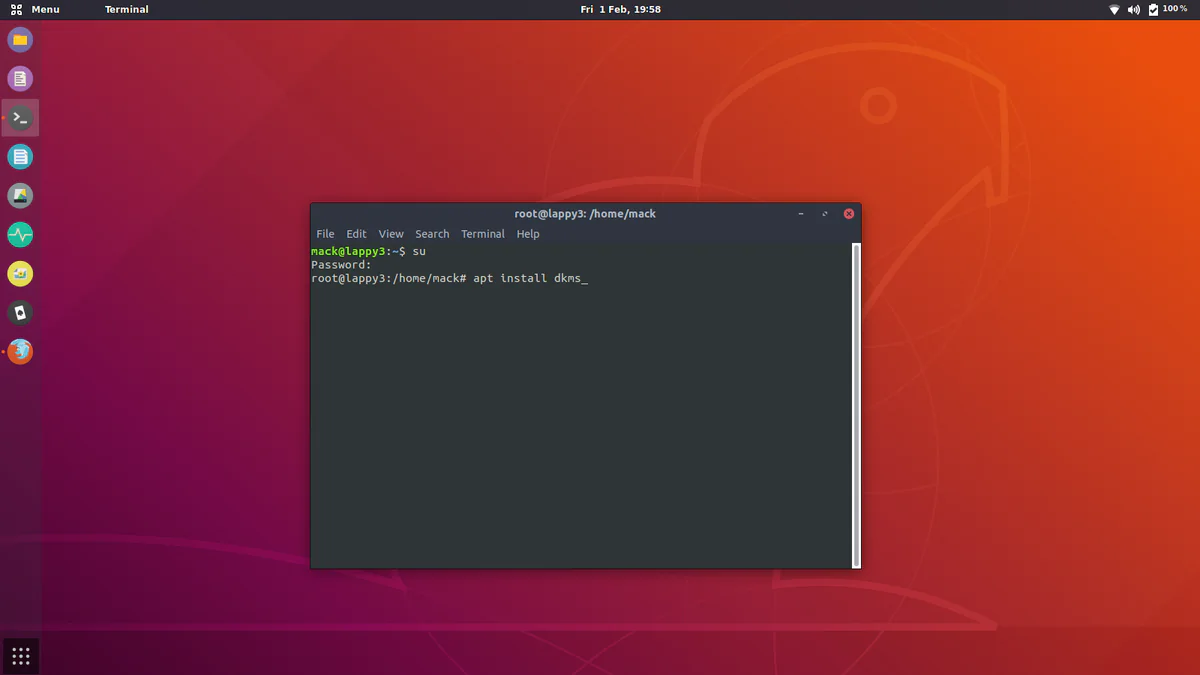
  • Ubuntu (Desktop edition) – başlangıç ​​seviyesindeki Linux kullanıcıları için harika bir seçenek, donanım aygıtlarına büyük destek, 6 aylık bir sürüm döngüsü ve ayrıca Ubuntu’nun kurulum DVD’lerinizi tüm dünyaya ücretsiz göndermesini seçebilirsiniz.

Bu yazıda, Ubuntu dağıtımına odaklanacağız ve bunları Windows’ta nasıl kullanabileceğinizi göreceğiz. Daha fazlasını öğrenmek için okumaya devam edin.

Windows PC’nizde Linux çalıştırmak için 4 araç

KNOPPIX: Linux’u bir USB bellekten veya CD’den çalıştırın
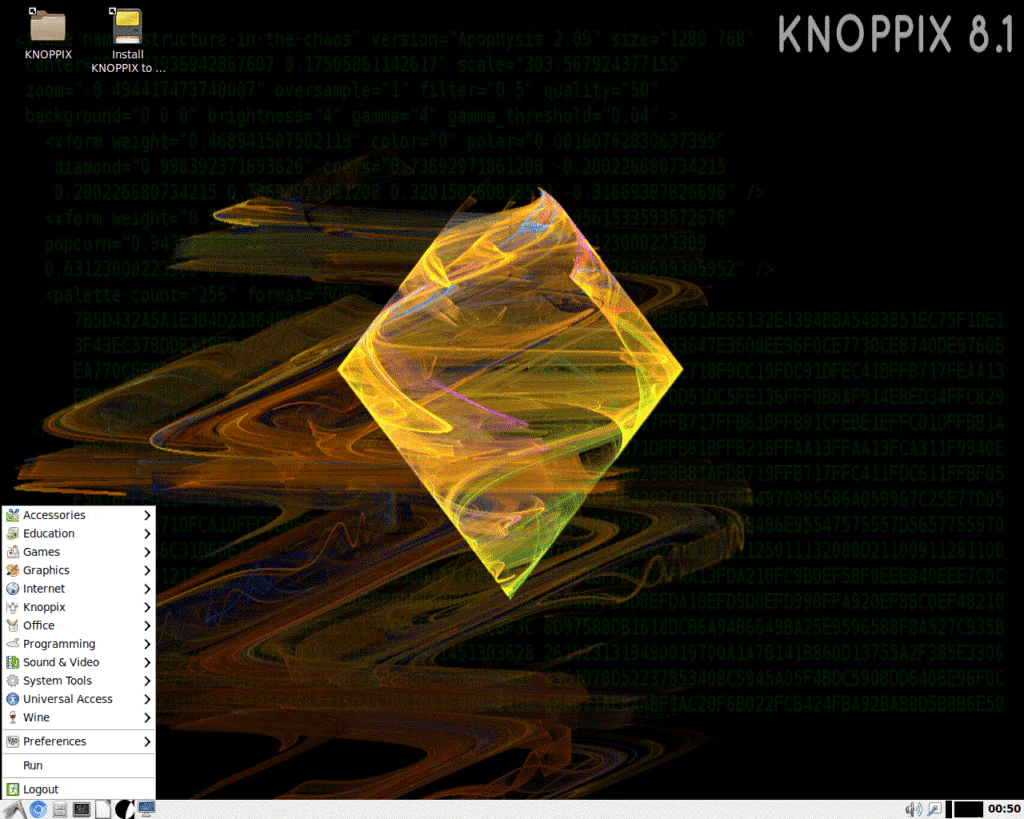
KNOPPIX, Linux’ta doğrudan fiziksel bir CD / DVD veya USB flash sürücüden başlatmanıza izin veren harika bir yazılımdır.

Bu uygulama, çok çeşitli GNU / Linux yazılım seçenekleri içerir, donanım özelliklerinizi otomatik olarak algılayabilir ve çok çeşitli grafik kartları, ses kartları, SCSI ve ayrıca USB aygıtları için destek sunar.

- 11858 Teknoloji Destek Hattı -

KNOPPIX, Linux’u masaüstü bilgisayarınızda çalıştırmak için kullanılabilir ve ayrıca Windows’un başlamaması durumunda sisteminizi kurtarmanıza yardımcı olabilir.

Bu yazılımı kurtarma aracı olarak kullanmak, arızalı Windows PC’nizden ihtiyaç duyduğunuz tüm verileri almanızı ve yeniden yüklemeden önce güvenli bir ortamda saklamanızı sağlar.

KNOPPIX’i indirin

WUBI: Linux’u yazılım olarak yükleyin

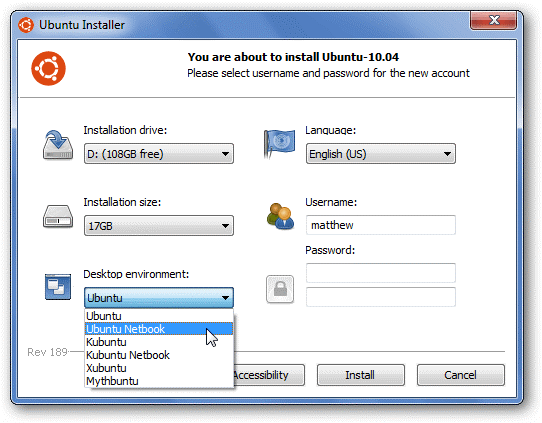
WUBI, Linux’u Windows PC’nize bir yazılım olarak kolayca kurmanızı sağlayan harika bir araçtır. Bu tekniğin kullanılması daha yüksek işlem hızları sağlar ve normal bir Windows uygulamasını kaldırdığınız gibi kaldırılabilir.

- 11858 Teknoloji Destek Hattı -

Kurulumu ve kuruluma başlaması inanılmaz derecede kolaydır, yapmanız gereken tek şey sisteminiz için doğru seçenekleri seçmek ve ardından kur’a tıklamaktır.

WUBI indir

Linux tabanlı bir işletim sisteminizi Windows PC’nizde çalıştırmanın bir başka yolu da sanal bir makine yazılımı kullanmaktır. Aşağıdaki en iyi araçlardan bazılarını listeleyeceğiz.

Windows PC’lerde Linux çalıştırmak için sanal makineler

VirtualBox
VirtualBox, sanal Linux makineleri oluşturmanıza ve bunları Windows masaüstünüzden bir pencerede çalıştırmanıza izin veren harika bir yazılım seçeneğidir. Bu uygulama bir x86 mimarisine dayanıyor ve AMD64 / Intel64 sanallaştırmasını destekliyor.

Bu yazılım Linux, Mac, Windows, Solaris gibi birçok ana bilgisayarda çalışabilir ve aynı zamanda çok sayıda konuk işletim sistemi uyumluluğu vardır – Windows, Linux, vb.

Virtual Box İndir

VMware

VMware, PC’nizde kolaylıkla sanal bir Linux işletim sistemi oluşturmanıza izin veren başka bir sanallaştırma yazılımıdır. Bu, tam bir Linux işletim sistemi kurmak zorunda kalmaktan daha basit bir alternatiftir, ancak daha yavaş bir performans sunar.

İstediğiniz sayıda işletim sistemi seçeneğiyle birden fazla sanal makine oluşturabilirsiniz. Oluşturabileceğiniz sanal makine sayısının sınırı yoktur, ancak bu özellik yalnızca donanımınızın isteği karşılayabilme kapasitesi ile sınırlıdır.

Bilgisayarınızda Linux çalıştırmak için VMware’in nasıl kullanılacağını açıklayan iyi bir rehber bulabilirsiniz. Kurulumunuzu bir CD’den çalıştırmak istiyorsanız, buraya tıklayın. Yüklemeyi sanal bir görüntü dosyasından (.bin, .iso) çalıştırmak istiyorsanız, bu sayfaya yeniden erişebilirsiniz.

VMware’i indirin

Sonuç

Bu yazıda, en iyi Linux tabanlı işletim sistemlerinden bazılarını listeledik ve ardından bunları PC’nizde çalıştırmanın en etkili yolu hakkında konuştuk.

Hangi çözümü seçtiğinizi ve sizin için nasıl çalıştığını bilmek isteriz. Aşağıdaki yorum yapmaktan çekinmeyin.

ETİKETLER:linux emülatörülinux yüklemesanal makine kurulumuwindows 10
Bu Makaleyi Paylaş
Facebook WhatsApp WhatsApp Threads Bağlantıyı Kopyala Yazdır
Paylaş
Yorum yapılmamış

Bir yanıt yazın Yanıtı iptal et

E-posta adresiniz yayınlanmayacak. Gerekli alanlar * ile işaretlenmişlerdir

Bağlantı Kuralım

21KBeğen
19.6KTakip Et
7.3KAbone Ol
192Takip Et

Popüler Gönderiler

AirTies Air 4960 Modem Kurulum

Uğurcan ÜN
Uğurcan ÜN
3 dk. okuma
11 Görüntüleme
Sessiz İçerik Nedir Nasıl Yapılır

Sessiz İçerik Nedir

İsmail YILDIZ
İsmail YILDIZ
6 dk. okuma
13 Görüntüleme
YouTube Video Başlığı Nasıl Yazılmalı Yolları Neler

YouTube Video Başlığı Nasıl Yazılmalı

İsmail YILDIZ
İsmail YILDIZ
6 dk. okuma
10 Görüntüleme

Lyra 3 Pro ile Şarkı Nasıl Oluşturulur

Uğurcan ÜN
Uğurcan ÜN
4 dk. okuma
24 Görüntüleme

You Might Also Like

Windows

Windows 10’da Bir Dosya veya Klasör Nasıl Üstlenilir

3 dk. okuma
Linux

BitTorrent ile Ubuntu, ve Diğer Linux Dağıtımları

3 dk. okuma
Linux

Linux’ta Microsoft Edge Nasıl Kurulur

2 dk. okuma
Linux

Linux için En İyi 5 FTP İstemcisi

7 dk. okuma

Size her gün en son haberleri ve sorun çözümlerini getiriyoruz!

TeknoDestek Müşteri Hizmetleri
Facebook-f Instagram Tiktok Twitter Youtube Linkedin Whatsapp Phone-alt Rss

İş Ortaklarımız

TeknoDestek Müşteri Hizmetleri
© 2013 - 2026 TeknoDestek Müşteri Hizmetleri • Tüm hakları saklıdır • Bu sitedeki tüm içerikler (metin, görsel, video, logo, tasarım vb.) 5846 sayılı Fikir ve Sanat Eserleri Kanunu (FSEK) kapsamında korunmaktadır • İzinsiz kopyalanması, çoğaltılması, yayınlanması veya herhangi bir şekilde kullanılması yasaktır • İhlal tespitinde; FSEK Madde 71-73 uyarınca yasal süreç başlatma, maddi/manevi tazminat talep etme ve cezai işlem için başvurma hakkımız saklıdır • TeknoDestek, TeknoS@R'un bir kuruluşudur • Tema Düzenleyen: Fatih ATEŞ
Sorun Hala Çözülmedi mi?
Aradığın çözümü bulamadıysan, 11858 Teknoloji Destek Hattımız sana yardımcı olabilir. 2011’den beri Türkiye’nin en tecrübeli teknoloji destek ekiplerinden biri olarak, bilgisayar, telefon, tablet, modem, akıllı TV ve sosyal medya sorunlarında 7/24 profesyonel destek veriyoruz. Uzman ekibimizle hemen görüşmek ister misin?

    📞 11858’i Şimdi Ara

    Görüşme öncesi dakika ücreti sesli olarak bilgilendirilir
    Welcome Back!

    Sign in to your account

    Kullanıcı Adı veya E-posta Adresi
    Şifre

    Şifrenizi mi unuttunuz?