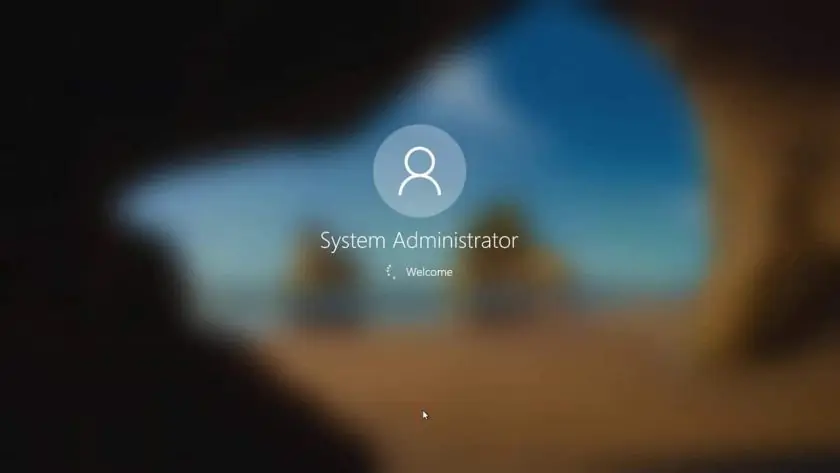

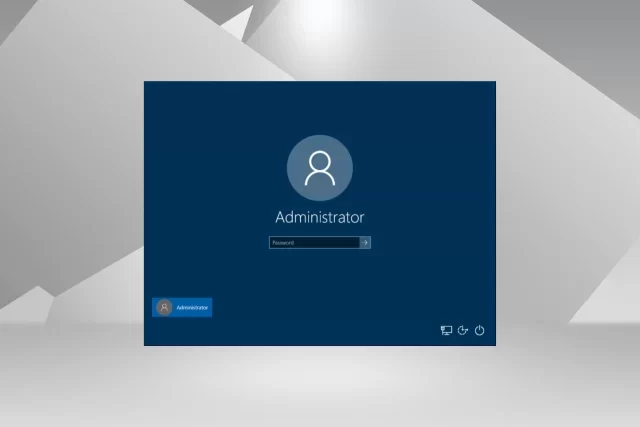
Makalemizde, Windows 10 şifre ekranında takılı kalıyor sorunu çözmenize yardımcı olacak adımları ve kullanışlı ipuçlarını paylaşacağız. Sorunu gidermek için aşağıdaki adımları izleyerek bilgisayarınızı tekrar kullanılabilir hale getirebilirsiniz.
Windows 10, kullanıcı dostu arayüzü ve gelişmiş özellikleriyle dünyanın en popüler işletim sistemlerinden biridir. Ancak, bazen kullanıcılar Windows 10 şifre ekranında takılı kalıyor sorunu karşılaşabilirler. Bu sorun, bilgisayarın açılışında veya uykudan uyanma işleminden sonra şifre ekranında donması ve tepkisiz kalması anlamına gelir. Bu durum, kullanıcıların bilgisayara erişmesini engeller ve büyük bir rahatsızlık yaratabilir. Windows 10 şifre ekranında kalma sorunları kolay adımlarla çözülebilmektedir.
- Şifre Ekranında Takılı Kalma Sorununun Nedenleri
- Şifre Ekranında Takılı Kalma Sorununu Çözmek İçin Adımlar
- Adım 1: Güvenli modda başlatma
- Adım 2: Sürücüleri güncelleme
- Adım 3: Sistem dosyalarını onarma
- Adım 4: Kötü amaçlı yazılımları tarama
- Şifre Ekranında Takılı Kalma Sorununu Önleme İpuçları
- Sık Sorulan Sorular


Ayrıca okuyun: Windows 10′ da Snap Camera Kurulumu
Şifre Ekranında Takılı Kalma Sorununun Nedenleri
Windows 10 şifre ekranında takılı kalıyor sorunu birkaç olası nedeni vardır. Bu nedenlerden bazıları şunlar olabilir:
- Sürücü uyumsuzlukları: Bilgisayarınızın donanımıyla ilgili sürücü uyumsuzlukları, şifre ekranında takılma sorununa neden olabilir.
- Güncelleme sorunları: Windows 10 güncellemeleri sırasında ortaya çıkan hatalar, şifre ekranında takılma sorununa yol açabilir.
- Hasarlı sistem dosyaları: Sistem dosyalarında meydana gelen hasarlar, bilgisayarınızın normal şekilde başlamasını engelleyebilir.
- Kötü amaçlı yazılımlar: Bilgisayarınıza bulaşan kötü amaçlı yazılımlar, şifre ekranında takılma sorununa sebep olabilir.
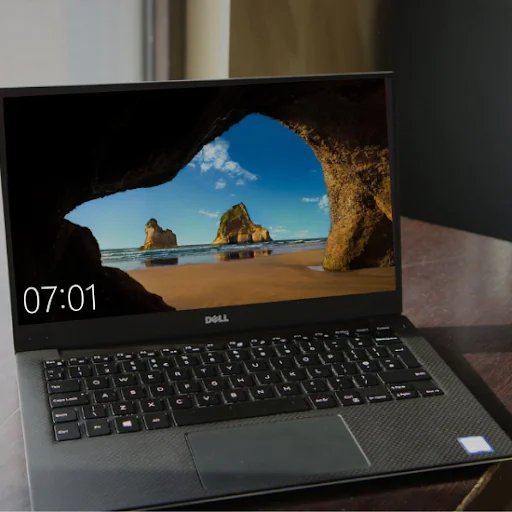
Şifre Ekranında Takılı Kalma Sorununu Çözmek İçin Adımlar
Adım 1: Güvenli modda başlatma
Windows 10 şifre ekranında takılı kalıyor sorunu çözmek için Öncelikle, bilgisayarınızı güvenli modda başlatmayı deneyin. Güvenli mod, yalnızca temel sistem bileşenlerini yükleyerek, olası sürücü veya yazılım uyumsuzluklarını devre dışı bırakır.
- Bilgisayarınızı yeniden başlatın ve “Shift” tuşunu basılı tutarak açılış sırasında F8 veya F12 tuşlarına basın.
- “Gelişmiş Kurtarma Seçenekleri” ekranında “Güvenli Mod” seçeneğini bulun ve seçin.
- Bilgisayarınız güvenli modda başlayacaktır. Şifre ekranında takılma sorunu devam ediyor mu, kontrol edin.
Adım 2: Sürücüleri güncelleme
Windows 10 şifre ekranında takılma sorunu, eski veya uyumsuz sürücülerden kaynaklanabilir. Sürücülerinizi güncellemek, sorunu çözme olasılığını artırır:
- Başlat menüsüne sağ tıklayın ve “Aygıt Yöneticisi” seçeneğini seçin.
- Aygıt Yöneticisi penceresinde, herhangi bir donanım kategorisi altında sarı ünlem işareti bulunan herhangi bir aygıtı bulun.
- Sağ tıklayın ve “Sürücüyü Güncelleştir” seçeneğini seçin.
- “Otomatik olarak güncelle” seçeneğini seçin ve Windows’un en son sürücüleri aramasını bekleyin.
- Güncellemeleri yükleyin ve bilgisayarınızı yeniden başlatın.
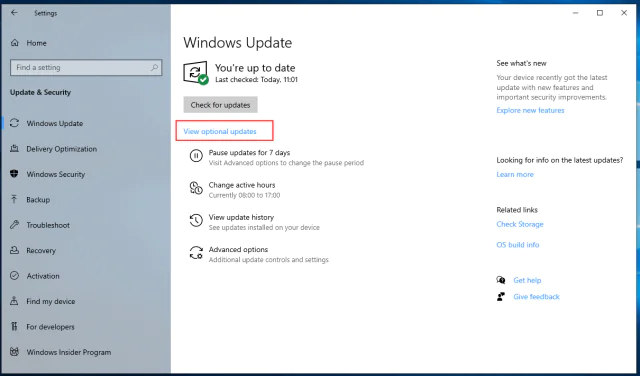
Adım 3: Sistem dosyalarını onarma
Hasarlı sistem dosyaları, bilgisayarınızın düzgün şekilde başlamasını engelleyebilir. Sistem dosyalarını onarmak için aşağıdaki adımları izleyin:
- Başlat menüsüne sağ tıklayın ve “Komut İstemi (Yönetici)” seçeneğini seçin.
- Açılan komut istemi penceresinde, aşağıdaki komutu girin ve Enter tuşuna basın:
sfc /scannow - Sistem dosyalarının tarama ve onarma işlemi başlayacaktır. Bu işlem birkaç dakika sürebilir, bu yüzden sabırlı olun.
- Tamamlandığında, bilgisayarınızı yeniden başlatın ve şifre ekranında takılma sorunu devam ediyor mu kontrol edin.

Adım 4: Kötü amaçlı yazılımları tarama
Bilgisayarınıza bulaşan kötü amaçlı yazılımlar, şifre ekranında takılma sorununa neden olabilir. Bilgisayarınızı kötü amaçlı yazılımlara karşı tarayarak sorunu çözmeyi deneyebilirsiniz.
- Güvenilir bir antivirüs programınızı açın veya indirin.
- Tüm sürücülerinizi tarayın ve tespit edilen kötü amaçlı yazılımları temizleyin.
- Bilgisayarınızı yeniden başlatın ve şifre ekranında takılma sorunu devam ediyor mu kontrol edin.
Şifre Ekranında Takılı Kalma Sorununu Önleme İpuçları
Şifre ekranında takılma sorununu önlemek için aşağıdaki ipuçlarını takip edebilirsiniz:
- Güncellemeleri düzenli olarak kontrol edin ve yükleyin. Windows 10 için güncellemeler, sorunların giderilmesine yardımcı olabilir.
- Güvenilir bir antivirüs programı kullanın ve düzenli taramalar yapın. Kötü amaçlı yazılımların bilgisayarınıza bulaşmasını engelleyebilirsiniz.
- Donanım ve yazılım uyumluluğunu kontrol edin. Özellikle yeni bir donanım parçası eklediyseniz veya yeni bir yazılım yüklediyseniz, uyumlu olduğundan emin olun.
- Bilgisayarınızı temiz tutun. Gereksiz dosyaları ve programları düzenli olarak silin. Bu, performans sorunlarını ve uyumsuzlukları önleyebilir.
Sık Sorulan Sorular
Şifre ekranında takılma sorunu neden oluşur?
Şifre ekranında takılma sorunu, sürücü uyumsuzlukları, güncelleme sorunları, hasarlı sistem dosyaları veya kötü amaçlı yazılımlar gibi birkaç farklı nedenle ortaya çıkabilir.
Şifre ekranında takılma sorununu nasıl çözebilirim?
Şifre ekranında takılma sorununu çözmek için aşağıdaki adımları izleyebilirsiniz:
- Güvenli Modda başlatmayı deneyin.
- Sürücülerinizi güncelleyin.
- Sistem dosyalarını onarın.
- Kötü amaçlı yazılımları tarama ve temizleme işlemi yapın.
Güvenli Mod nedir ve nasıl başlatılır?
Güvenli Mod, yalnızca temel sistem bileşenlerini yükleyerek bilgisayarınızı başlatan bir Windows özelliğidir. Güvenli Modda başlatmak için bilgisayarınızı yeniden başlatın ve açılış sırasında F8 veya F12 tuşlarına basın. Ardından “Gelişmiş Kurtarma Seçenekleri” ekranından “Güvenli Mod” seçeneğini seçin.
Şifre ekranında takılma sorununu nasıl önleyebilirim?
Şifre ekranında takılma sorununu önlemek için şu ipuçlarını takip edebilirsiniz:
- Güncellemeleri düzenli olarak kontrol edin ve yükleyin.
- Güvenilir bir antivirüs programı kullanın ve düzenli taramalar yapın.
- Donanım ve yazılım uyumluluğunu kontrol edin.
- Bilgisayarınızı temiz tutun.
Şifre ekranında takılma sorunuyla karşılaşırsam ne yapmalıyım?
Şifre ekranında takılma sorunuyla karşılaşırsanız, öncelikle güvenli modda başlatmayı deneyebilir ve ardından sürücülerinizi güncelleyebilirsiniz. Sorun devam ederse, sistem dosyalarını onarmak veya kötü amaçlı yazılımları taramak da işe yarayabilir. Eğer sorun devam ederse, uzman bir teknik destek sağlayıcısından yardım almanız önerilir.
Resmi sitesinden ayrıca kontrol edebilirsiniz.
Ayrıca okuyun: Windows 10 ve 11’de Duvar Kağıdını Otomatik Değiştirme