TeknoDestek Müşteri Hizmetleri
  • Haberler
    HaberlerDaha Fazla Göster
    Sessiz İçerik Nedir Nasıl Yapılır
    Sessiz İçerik Nedir
    6 dk. okuma
    Spotify SongDNA Nedir
    4 dk. okuma
    Apple Creator Studio Nasıl Kullanılır
    6 dk. okuma
    Mikro İçerik Nedir Nasıl Yapılır
    Mikro İçerik Nedir
    6 dk. okuma
    Türkiye’de Araçlarda Multimedya Ekranı Kullanımı Yasakları
    6 dk. okuma
  • Bilgisayar
    BilgisayarDaha Fazla Göster
    WordPress bakım modunda takılı kalması için FTP istemcisinde .maintenance dosyasının kök dizindeki görüntüsü
    WordPress Bakım Modunda Takılı Kalması Sorunu ve Çözümü
    7 dk. okuma
    WordPress Site Teknik Sorunlar Yaşıyor
    WordPress Site Teknik Sorunlar Yaşıyor Hatası Çözümü
    5 dk. okuma
    SSH Bağlantı Reddedildi Hatası Çözümü
    6 dk. okuma
    WordPress Planlı Bakım
    WordPress Planlı Bakım Nedeniyle Kısa Süreliğine Kullanılamayacak Hatası ve Çözümü
    7 dk. okuma
    Windows 11 Başlat Menüsünden Web Aramaları Kapatma
    5 dk. okuma
  • Mobil
    MobilDaha Fazla Göster
    Navigasyon Yönlendirici Değiştirme
    Google Haritalarda Navigasyon Yönlendirici Değiştirme
    3 dk. okuma
    Apple CarPlay'da uygulamaların yerini değiştirme
    Apple CarPlay’da Uygulamaların Yerini Değiştirme
    4 dk. okuma
    Android Auto Nedir, Nasıl Kullanılır
    4 dk. okuma
    Android 5G Ayarı Nasıl Yapılır
    4 dk. okuma
    iPhone 5G Ayarı Nasıl Yapılır
    4 dk. okuma
  • Sosyal Medya
    Sosyal MedyaDaha Fazla Göster
    YouTube Video Başlığı Nasıl Yazılmalı Yolları Neler
    YouTube Video Başlığı Nasıl Yazılmalı
    6 dk. okuma
    Tiktok Sorun Bildirme Ekranı Nerede
    5 dk. okuma
    X uygulamasında gündeme girme için hashtag ve etkileşim ekranı
    X Uygulamasında Gündeme Nasıl Girilir
    5 dk. okuma
    TikTok İçerik Yorgunluğu Nedir
    6 dk. okuma
    Sosyal Medyada Marka Dili Nasıl Oluşturulur Yolları Neler
    Sosyal Medyada Marka Dili Nasıl Oluşturulur
    6 dk. okuma
  • İnceleme
    İncelemeDaha Fazla Göster
    MacBook Neo Piyasayı Sarsmaya Geliyor
    5 dk. okuma
    Instax Mini Evo Cinema
    4 dk. okuma
    Samsung Galaxy Book 6 Ultra
    Samsung Galaxy Book 6 Ultra İnceleme
    8 dk. okuma
    Bütçe Dostu Mac Seçenekleri
    Bütçe Dostu Mac MacBook Neo vs Mac Mini
    7 dk. okuma
    Xiaomi Mi Taşınabilir Şarjlı Kompresör İnceleme
    10 dk. okuma
  • İletişim
YouTube
  • Facebook
26 Nis 2026, Pazar
TeknoDestek Müşteri HizmetleriTeknoDestek Müşteri Hizmetleri
Yazı BoyutuAa
  • Haberler
  • Mobil
  • Sosyal Medya
  • Bilgisayar
  • İnceleme
  • İnternet ve Ağ
  • Ev Elektroniği
  • İletişim
Search
  • Haberler
    • Cihaz Duyuruları
    • Teknoloji
    • Uygulama Gelişmeleri
  • Bilgisayar
    • Linux
    • macOS
    • Windows
  • İnceleme
    • Bilgisayar
    • Ev Elektroniği
    • Tablet
    • Tavsiyeler & Karşılaştırmalar
    • Telefon
  • Mobil
    • Android
    • Giyilebilir Cihazlar
    • HarmonyOS
    • iPhone / iOS
  • Sosyal Medya
    • Facebook
    • Instagram
    • TikTok
    • Snapchat
    • Teams
    • Telegram
    • WhatsApp
    • X
  • İletişim
Bizi Takip Edin
Oyun Sırasında Renkler Değişiyor Adım Adım çözümü
Windows

Windows 11’de Oyun Sırasında Renkler Değişiyor

Ahmet YAŞAR
Son güncelleme: 1 Ekim 2023 00:07
Ahmet YAŞAR
Paylaş
Paylaş

Makalemizde oyun sırasında renkler değişiyor hakkında sizi bilgilendirmekteyiz.

Ekran sürücünüz oyun için optimize edilmez ise renklerinizin solgun olması durumu karşınıza çıkabilir.

İçindekiler
  • Windows 11’de oyun sırasında renk değişiyor nasıl düzeltebilirim?
    • Windows 11’de kullanılacak en iyi grafik ayarları nelerdir?
- 11858 Teknoloji Destek Hattı -

Her işletim sisteminin, her oyuna uygun kendi ekran gereksinimleri vardır.

Windows 11’de Oyun sırasında renkler değişiyor ve oynarken gerçek renkleri nasıl koruyacağınızı öğrenmek için okumaya devam edin.

Oyun sırasında renkler değişiyor olarak görürseniz, bir tür ekran yırtılma sorunu yaşamanız ihtimali yüksektir.

Doğru renk işlemlerini elde etmek zor olabilir, özellikle de her seferinde bu sorun geliyorsa, burada renklerinizin tutarlı olmasını sağlamak için yöntemler hakkında sizi bilgilendirmekteyiz.

Peki oyun sırasında renkler değişiyor buna neden olan şey nedir? Çoğu durumda sorun, grafik sürücüleri ile oynadığınız oyunlar arasındaki uyumsuzluk nedeniyle ortaya çıkar. Bazı oyunların düzgün çalışması için belirli sürücüler gerekir ve bunların yokluğunda siyah ekran sorunlarıyla karşılaşabilirsiniz.

Başka bir olası neden monitörünüz olabilir. Herhangi bir kalibrasyon yazılımı yüklü olmayan eski bir monitör kullanıyorsanız monitörünüzün gösterdiği renklerin olması gerekenden farklı olması mümkündür.

Bu durum oyun sırasında renkler değişiyor ise genellikle sizi çözüme ulaştırmaktadır.

- 11858 Teknoloji Destek Hattı -

Windows 11’de oyun sırasında renk değişiyor nasıl düzeltebilirim?

Biraz teknik adımlara başlamadan önce aşağıdaki temel geçici çözümleri deneyin:

  • Windows 11’in en son sürümünü kullandığınızdan emin olun.
  • Bilgisayarınızın söz konusu oyun için minimum sistem gereksinimlerini karşılayıp karşılamadığını kontrol edin.
  • Monitörünüzün bir USB hub aracılığıyla değil, doğrudan bilgisayara bağlandığını doğrulayın.
  • HDMI gibi kullanılmayan çıkışların bağlantısını kesin ve yalnızca monitörünüz için olanı bırakın.
  • Oyununuzun en son sürümünü çalıştırdığınızdan emin olun.

Yukarıdakilerin işlemler kontrol altındaysa ve oyunu açtığınızda monitörünüz renk değiştiriyorsa aşağıdaki adımlara ilerlemek yeterli olacaktır:

  1. Ekran renk ayarlarını sıfırlayın

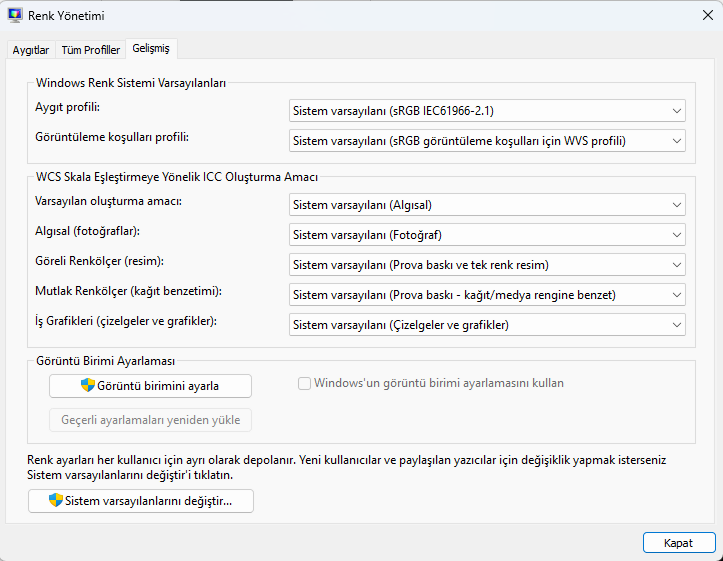
Arama çubuğu simgesine tıklayın, Renk Yönetimi yazın ve Aç’a tıklayın.
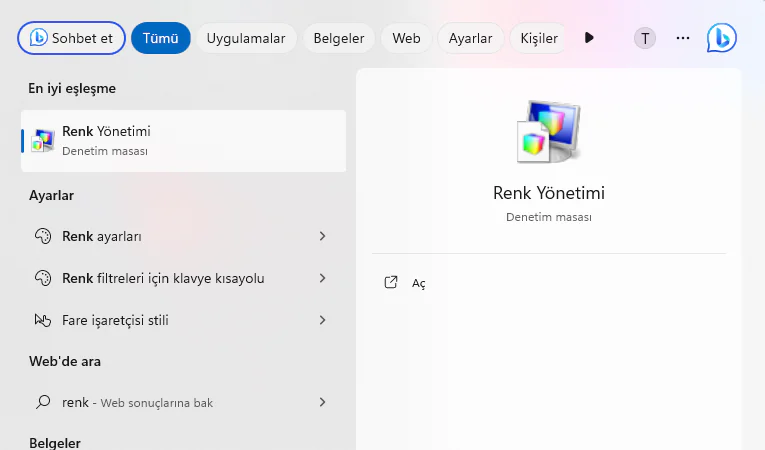
Oyun Sırasında Renkler Değişiyor Adım Adım yapılması gereken işlemler

Gelişmiş sekmesine gidin.

Oyun Sırasında Renkler Neden Değişiyor

- 11858 Teknoloji Destek Hattı -

Her girişin Sistem varsayılanı olarak ayarlandığından emin olun.

  1. Ekran renklerini yeniden kalibre edin.

Arama çubuğu simgesine tıklayın, Renk kalibrasyonu yazın ve Aç’a tıklayın.

Ekrandaki talimatları izleyin ve İleri’ye basın.
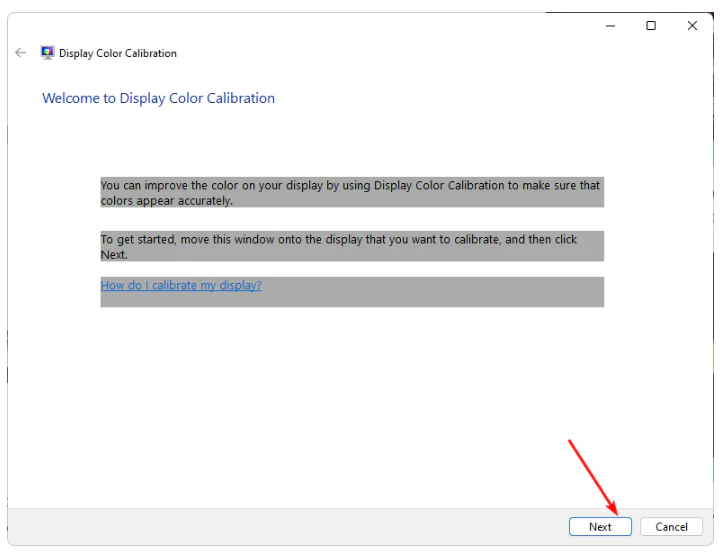
Oyun Sırasında Renkler Neden Değişiyor

Ayarları tercihinize göre ayarlamak için kaydırıcıyı tıklayıp basılı tutun.
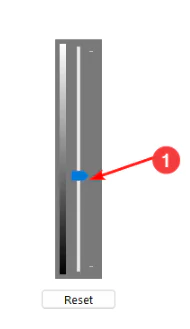
Oyun Sırasında Renkler Neden Değişiyor

Geri dönün, Arama çubuğu simgesine tıklayın, Renk yönetimi yazın ve Aç’a tıklayın.

Gelişmiş sekmesine gidin ve Sistem varsayılanlarını değiştir öğesini seçin.

Ekran profilini seçin ve Varsayılan profil olarak ayarla öğesine tıklayın.

  1. Ekran kartınızı güncelleyin

Arama simgesine tıklayın, arama çubuğuna Cihaz Yöneticisi yazın ve Aç’a tıklayın.

Genişletmek için Ekran bağdaştırıcılarına gidin, grafik kartınıza sağ tıklayın ve Sürücüyü güncelle öğesini seçin.

Sürücüleri otomatik olarak ara seçeneğini seçin.

Bazı durumlarda sürücülerinizi manuel olarak güncellemek yine de sorun yaratabilir çünkü Windows bazen sizi yanlış sürücülerle eşleştirebilir. Doğru sürücüleri almanın daha emin bir yolu, otomatik bir araç kullanmak olacaktır.

Outbyte çözümü oyundaki en iyisidir. Çok büyük bir veri tabanı içerir ve sisteminizi eski, hasarlı veya eksik sürücülere karşı otomatik olarak tarar ve ardından sizi doğru olanlarla eşleştirir.

Bu işi sizin yerinize yapacak olan Outbyte Driver Updater adlı eksiksiz bir sürücü güncelleme yardımcısını kullanarak sisteminizin sorunsuz bir şekilde çalıştığından ve tüm GPU sürücüsü hatalarından kaçındığından emin olun. Sürücülerinizi güvenli bir şekilde nasıl güncelleyeceğiniz aşağıda açıklanmıştır:

Outbyte Driver Updater uygulamasını indirip yükleyin.

Yazılımı başlatın ve uygulamanın tüm uyumsuz sürücüleri algılamasını bekleyin.

Şimdi, Güncelleştirilecek veya Yok sayılacak sürücüleri seçmeniz için size tüm hatalı sürücülerin bir listesini gösterecektir.

En yeni sürümleri indirip yüklemek için Seçileni Güncelle ve Uygula’ya tıklayın.

Değişikliklerin uygulandığından emin olmak için bilgisayarınızı yeniden başlatın.

  1. GPU hızlandırmayı devre dışı bırakın

Tuşuna basın Windows ve Ayarlar’ı seçin.

Sol bölmede Sistem’e, ardından sağ bölmede Görüntüle’ye tıklayın.

Aşağı kaydırın ve Grafikler’i seçin.

Varsayılan grafik ayarlarını değiştir seçeneğini seçin.

Şimdi Donanım hızlandırmalı GPU planlama seçeneğini kapatın.

Donanım hızlandırma, oyunların daha az gecikme ve daha az FPS düşüşüyle ​​daha iyi çalışmasına yardımcı olsa da ekran renkleriyle ilgili bazı sorunlara neden olabilir.

Renklerin işlenmesinden GPU’nuz sorumluysa, renkler normalden farklı şekilde kullanıldığından hatalı veya hatalı olabilir. Bu, özellikle onunla çalışmak üzere tasarlanmamış eski monitörler için geçerlidir.

Windows 11’de kullanılacak en iyi grafik ayarları nelerdir?

Windows 11’in şimdiye kadarki en iyi oyun performansını sunacağı söylense de, çok yönlü yüksek performans elde etmek için yine de bazı ayarlarda ince ayar yapmanız gerekiyor.

DirectX 12 ve HDR gibi özellikler zaten varsayılan olarak etkin olduğundan, gerisi oyununuzu optimize etmek size kalmış. Size kesinlikle sürükleyici bir deneyim sunacak temel oyun ayarlarından bazıları şunlardır:

  • Ekran çözünürlüğünüzü ayarlama
  • Yoğun kaynak kullanan uygulama ve süreçlerin kapatılması
  • Özel bir GPU kullanma
  • Grafik sürücülerinizi güncelleme
  • Animasyonları devre dışı bırakma

Ayrıca, iyi bir oyun dizüstü bilgisayarı büyük fark yaratabilir, ancak uygun fiyatlı bir dizüstü bilgisayar kullanıyorsanız, özel grafik kartları yerine entegre grafikler kullanmanızı öneririz.

Bunun nedeni, özel muadillerine göre daha az güç tüketme ve daha az ısı üretme eğiliminde olmalarıdır. Ayrık GPU’da ısrarcı olursanız oyun oynarken aşırı ısınmadan dolayı beyaz ekranla karşılaşabilirsiniz.

Windows 11’de oyun sırasında renkler neden değişiyor için site üzerinden destek alabilirsiniz.

İlişkili makaleler;

  • Renk Uyumsuzluğu veya Bozuk Baskılar Sorunu
  • Windows 10 Renk Ayarı (Resimli Anlatım)
  • LG Ultragear Oyuncu Monitörü Renk Ayarları
ETİKETLER:ekran sürücüsüoyun sorun çözümürenk ayarıwindows 11
Bu Makaleyi Paylaş
Facebook WhatsApp WhatsApp Threads Bağlantıyı Kopyala Yazdır
Paylaş
Yorum yapılmamış

Bir yanıt yazın Yanıtı iptal et

E-posta adresiniz yayınlanmayacak. Gerekli alanlar * ile işaretlenmişlerdir

Bağlantı Kuralım

21KBeğen
19.6KTakip Et
7.3KAbone Ol
192Takip Et

Popüler Gönderiler

AirTies Air 4960 Modem Kurulum

Uğurcan ÜN
Uğurcan ÜN
3 dk. okuma
11 Görüntüleme
Sessiz İçerik Nedir Nasıl Yapılır

Sessiz İçerik Nedir

İsmail YILDIZ
İsmail YILDIZ
6 dk. okuma
13 Görüntüleme
YouTube Video Başlığı Nasıl Yazılmalı Yolları Neler

YouTube Video Başlığı Nasıl Yazılmalı

İsmail YILDIZ
İsmail YILDIZ
6 dk. okuma
10 Görüntüleme

Lyra 3 Pro ile Şarkı Nasıl Oluşturulur

Uğurcan ÜN
Uğurcan ÜN
4 dk. okuma
24 Görüntüleme

You Might Also Like

P17RunE.dll Başlatılırken ne yapılmalı
Windows

P17RunE.dll Başlatılırken Bir Sorun Oluştu

4 dk. okuma
CPU Sıcaklığı Nasıl Düşürülür
Windows

Bilgisayarda CPU Sıcaklığı Nasıl Düşürülür

5 dk. okuma
Start PXE Over IPv4 Hatası ve Çözümü
Windows

Start PXE Over IPv4 Hatası ve Çözümü

4 dk. okuma
windows 7 sistem dili değiştirme ayarlarını gösteren denetim masası ve dil seçimi ekranı
Windows

Windows 7 Görüntüleme Dili (Sistem Dili) Nasıl Değiştirilir?

1 dk. okuma

Size her gün en son haberleri ve sorun çözümlerini getiriyoruz!

TeknoDestek Müşteri Hizmetleri
Facebook-f Instagram Tiktok Twitter Youtube Linkedin Whatsapp Phone-alt Rss

İş Ortaklarımız

TeknoDestek Müşteri Hizmetleri
© 2013 - 2026 TeknoDestek Müşteri Hizmetleri • Tüm hakları saklıdır • Bu sitedeki tüm içerikler (metin, görsel, video, logo, tasarım vb.) 5846 sayılı Fikir ve Sanat Eserleri Kanunu (FSEK) kapsamında korunmaktadır • İzinsiz kopyalanması, çoğaltılması, yayınlanması veya herhangi bir şekilde kullanılması yasaktır • İhlal tespitinde; FSEK Madde 71-73 uyarınca yasal süreç başlatma, maddi/manevi tazminat talep etme ve cezai işlem için başvurma hakkımız saklıdır • TeknoDestek, TeknoS@R'un bir kuruluşudur • Tema Düzenleyen: Fatih ATEŞ
Sorun Hala Çözülmedi mi?
Aradığın çözümü bulamadıysan, 11858 Teknoloji Destek Hattımız sana yardımcı olabilir. 2011’den beri Türkiye’nin en tecrübeli teknoloji destek ekiplerinden biri olarak, bilgisayar, telefon, tablet, modem, akıllı TV ve sosyal medya sorunlarında 7/24 profesyonel destek veriyoruz. Uzman ekibimizle hemen görüşmek ister misin?

    📞 11858’i Şimdi Ara

    Görüşme öncesi dakika ücreti sesli olarak bilgilendirilir
    Welcome Back!

    Sign in to your account

    Kullanıcı Adı veya E-posta Adresi
    Şifre

    Şifrenizi mi unuttunuz?