TeknoDestek Müşteri Hizmetleri
  • Haberler
    HaberlerDaha Fazla Göster
    Sessiz İçerik Nedir Nasıl Yapılır
    Sessiz İçerik Nedir
    6 dk. okuma
    Spotify SongDNA Nedir
    4 dk. okuma
    Apple Creator Studio Nasıl Kullanılır
    6 dk. okuma
    Mikro İçerik Nedir Nasıl Yapılır
    Mikro İçerik Nedir
    6 dk. okuma
    Türkiye’de Araçlarda Multimedya Ekranı Kullanımı Yasakları
    6 dk. okuma
  • Bilgisayar
    BilgisayarDaha Fazla Göster
    WordPress bakım modunda takılı kalması için FTP istemcisinde .maintenance dosyasının kök dizindeki görüntüsü
    WordPress Bakım Modunda Takılı Kalması Sorunu ve Çözümü
    7 dk. okuma
    WordPress Site Teknik Sorunlar Yaşıyor
    WordPress Site Teknik Sorunlar Yaşıyor Hatası Çözümü
    5 dk. okuma
    SSH Bağlantı Reddedildi Hatası Çözümü
    6 dk. okuma
    WordPress Planlı Bakım
    WordPress Planlı Bakım Nedeniyle Kısa Süreliğine Kullanılamayacak Hatası ve Çözümü
    7 dk. okuma
    Windows 11 Başlat Menüsünden Web Aramaları Kapatma
    5 dk. okuma
  • Mobil
    MobilDaha Fazla Göster
    Navigasyon Yönlendirici Değiştirme
    Google Haritalarda Navigasyon Yönlendirici Değiştirme
    3 dk. okuma
    Apple CarPlay'da uygulamaların yerini değiştirme
    Apple CarPlay’da Uygulamaların Yerini Değiştirme
    4 dk. okuma
    Android Auto Nedir, Nasıl Kullanılır
    4 dk. okuma
    Android 5G Ayarı Nasıl Yapılır
    4 dk. okuma
    iPhone 5G Ayarı Nasıl Yapılır
    4 dk. okuma
  • Sosyal Medya
    Sosyal MedyaDaha Fazla Göster
    YouTube Video Başlığı Nasıl Yazılmalı Yolları Neler
    YouTube Video Başlığı Nasıl Yazılmalı
    6 dk. okuma
    Tiktok Sorun Bildirme Ekranı Nerede
    5 dk. okuma
    X uygulamasında gündeme girme için hashtag ve etkileşim ekranı
    X Uygulamasında Gündeme Nasıl Girilir
    5 dk. okuma
    TikTok İçerik Yorgunluğu Nedir
    6 dk. okuma
    Sosyal Medyada Marka Dili Nasıl Oluşturulur Yolları Neler
    Sosyal Medyada Marka Dili Nasıl Oluşturulur
    6 dk. okuma
  • İnceleme
    İncelemeDaha Fazla Göster
    MacBook Neo Piyasayı Sarsmaya Geliyor
    5 dk. okuma
    Instax Mini Evo Cinema
    4 dk. okuma
    Samsung Galaxy Book 6 Ultra
    Samsung Galaxy Book 6 Ultra İnceleme
    8 dk. okuma
    Bütçe Dostu Mac Seçenekleri
    Bütçe Dostu Mac MacBook Neo vs Mac Mini
    7 dk. okuma
    Xiaomi Mi Taşınabilir Şarjlı Kompresör İnceleme
    10 dk. okuma
  • İletişim
YouTube
  • Facebook
26 Nis 2026, Pazar
TeknoDestek Müşteri HizmetleriTeknoDestek Müşteri Hizmetleri
Yazı BoyutuAa
  • Haberler
  • Mobil
  • Sosyal Medya
  • Bilgisayar
  • İnceleme
  • İnternet ve Ağ
  • Ev Elektroniği
  • İletişim
Search
  • Haberler
    • Cihaz Duyuruları
    • Teknoloji
    • Uygulama Gelişmeleri
  • Bilgisayar
    • Linux
    • macOS
    • Windows
  • İnceleme
    • Bilgisayar
    • Ev Elektroniği
    • Tablet
    • Tavsiyeler & Karşılaştırmalar
    • Telefon
  • Mobil
    • Android
    • Giyilebilir Cihazlar
    • HarmonyOS
    • iPhone / iOS
  • Sosyal Medya
    • Facebook
    • Instagram
    • TikTok
    • Snapchat
    • Teams
    • Telegram
    • WhatsApp
    • X
  • İletişim
Bizi Takip Edin
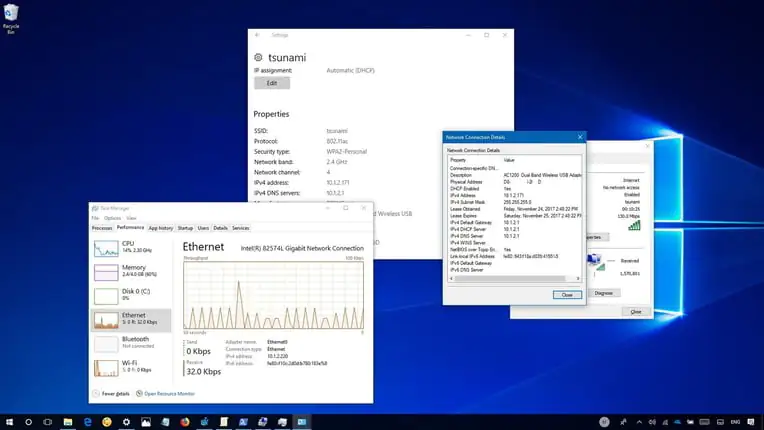
Windows 10'da Bilgisayarın IP Adresini Bulmanın 4 Basit Yolu!
DNS ve IP Ayarları

Windows 10’da Bilgisayarın IP Adresini Bulmanın 4 Basit Yolu!

Mustafa AKDEMİR
Son güncelleme: 18 Eylül 2020 15:20
Mustafa AKDEMİR
Paylaş
Paylaş

Makalemizde sadece yerel ip adresleriyle alakalı bilgiler verilecektir. Eğer dış ip adresini öğrenmek istiyorsanız Surfsark hizmetinde bulunan bu bağlantıyı kullanabilirsiniz.

Windows 10 kullanıyorsanız, makalemizde anlatacağımız 4 yöntemden herhangi birini kullanarak bilgisayarınızın IP adresini bulabilirsiniz.

İçindekiler
  • Wi-Fi
  • Ethernet
- 11858 Teknoloji Destek Hattı -

Diğer kullanıcıların bilgisayarınızdaki yazıcıya veya dosyalara ulaşabilmesi için, internet bağlantısı ayarlarını yapmak için veya ağdaki sorunları çözmek için vb. aklımıza gelebilecek birçok nedenden dolayı, cihazımızın IP adresini öğrenmemiz gerekebilir.

Sebep ne olursa olsun, genel olarak Windows 10 kullanıcıları TCP/IP konfigürasyonunu (ve cihazın IP adresini) bulmak için ‘Komut İstemi (Command Prompt)’ uygulamasını başlatır ve IPConfig komutunu çalıştırır. Bununla birlikte, Surface Laptop veya Windows 10 S işletim sistemi yüklü herhangi bir cihaz kullanıyorsanız, ‘Komut İstemi (Command Prompt)’, PowerShell veya herhangi bir komut-satırı uygulamasına erişiminiz olmayacak.

Neyse ki, Windows 10 S işletim sistemi kullanıyor olsanız da cihazınıza atanan IP adresini ‘Ayarlar (Settings)’ uygulamasından, ‘Görev Yöneticisi (Task Manager)’nden, ‘Kontrol Paneli (Control Panel)’inden ve hatta ‘Sistem Bilgileri (System Information)’nden öğrenebilirsiniz.

Bu makalemizde, Windows 10’da komut-satırı uygulaması kullanmadan cihazınızın TCP/IP konfigürasyonunu (IP adresini) hızlıca bulabileceğiniz 4 farklı yöntemi göstereceğiz.

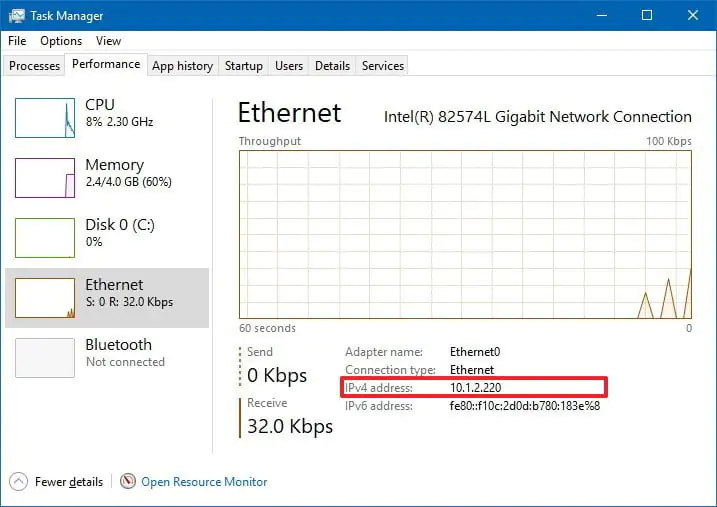
‘Görev Yöneticisi (Task Manager)’ Kullanılarak IP Adresi Nasıl Bulunur?

  • ‘Görev Çubuğu (Task Bar)’na sağ tıklayın ve açılan menü listesinde ‘Görev Yöneticisi (Task Manager)’ seçeneğine tıklayın.
  • ‘Görev Yöneticisi (Task Manager)’ni kompakt modda kullanıyorsanız, ‘Daha Fazla… (More…)’ butonuna tıklayın.
  • ‘Performans (Performance)’ sekmesine tıklayın.
  • (İnternet erişimi sağladığınız) Ağ adaptörünü seçin.
  • Ağ adaptörü bölümünde cihazınızın IPv4 ve IPv6 adresini (konfigürasyonunu) bulacaksınız.
Windows 10'da Bilgisayarın IP Adresini Bulmanın 4 Basit Yolu!

‘Ayarlar (Settings)’ Kullanılarak IP Adresi Nasıl Bulunur?

Windows 10 S’de ‘Ayarlar (Settings)’ uygulaması, cihazınızın ağ konfigürasyon ayarlarına bakabileceğiniz diğer bir bölüm.

Wi-Fi

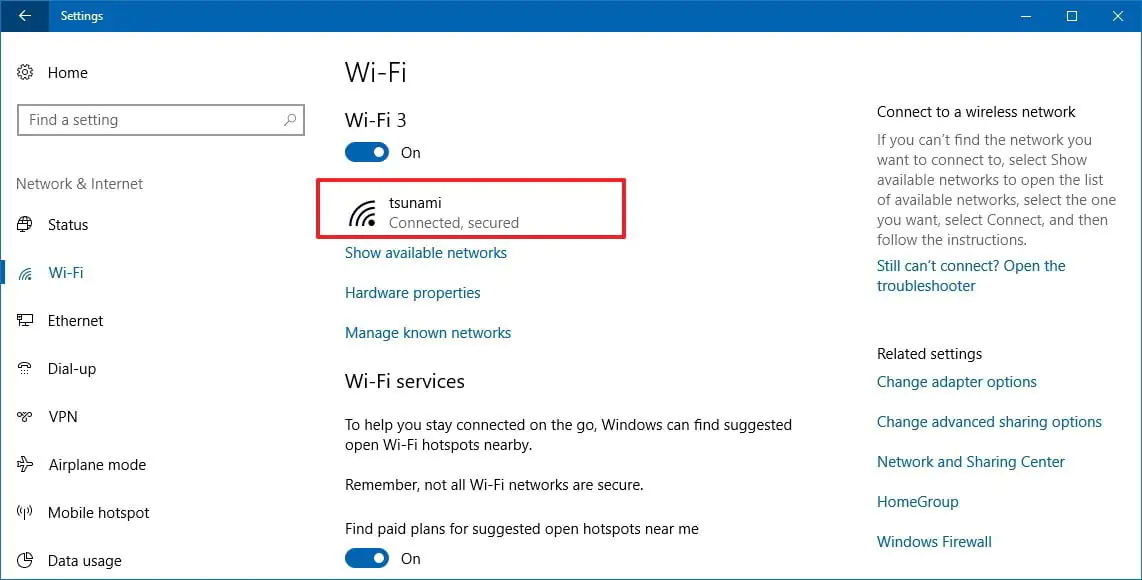
  • ‘Ayarlar (Settings)’ uygulamasını açın.
  • ‘Ağ ve İnternet (Network & Internet)’ seçeneğine tıklayın.
  • ‘Wi-Fi’ seçeneğini seçin.
  • Bağlandığınız kablosuz ağ ismine tıklayın.
- 11858 Teknoloji Destek Hattı -

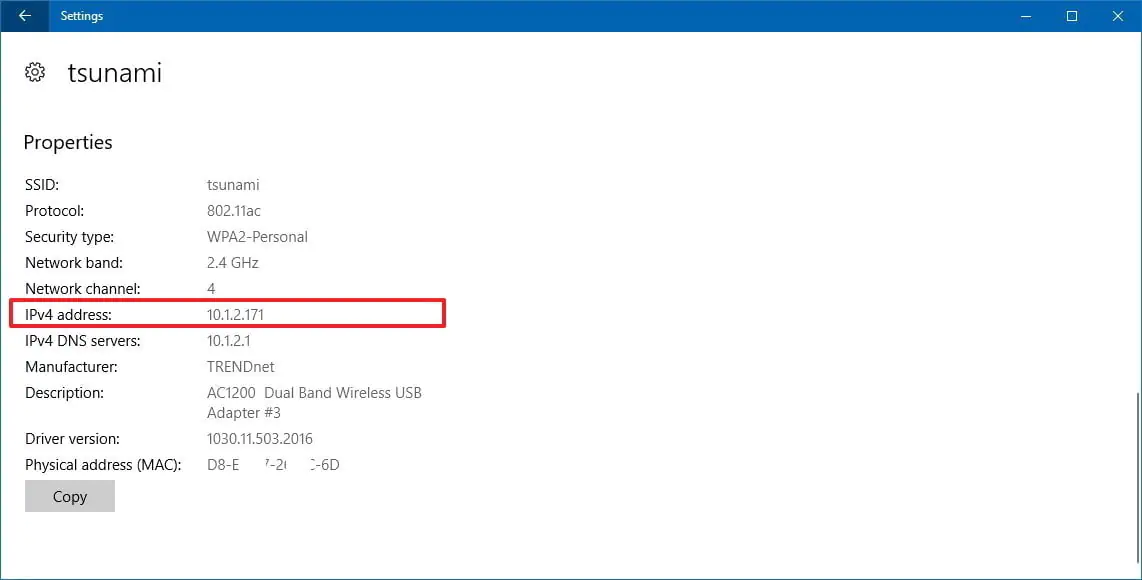
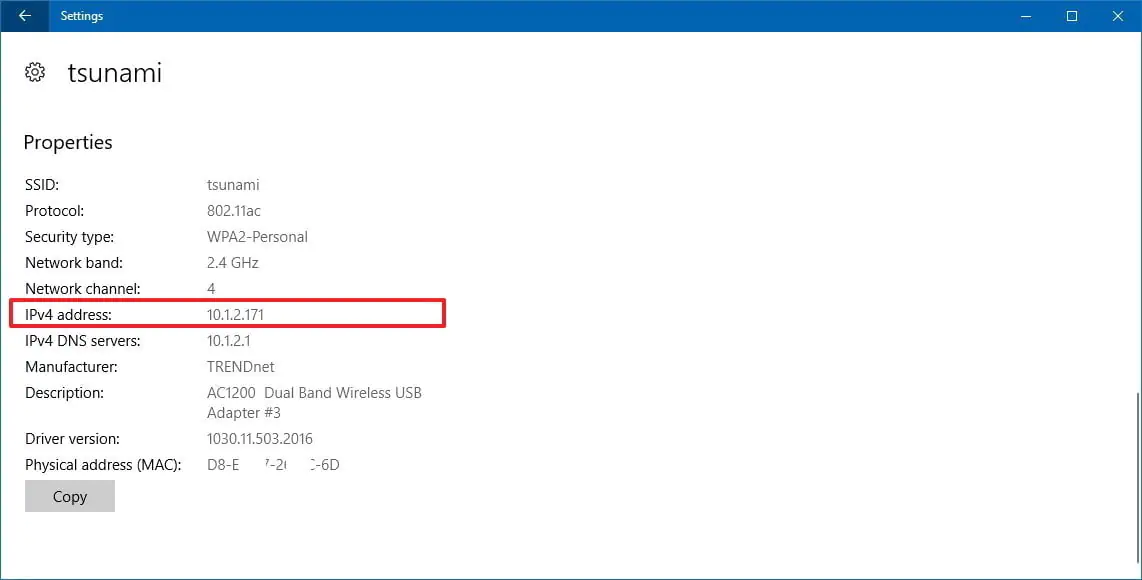
Açılan pencerede ‘Özellikler (Properties)’ başlığı altında ‘IPv4 Adresi (IPv4 Address)’ bölümünde, cihazınızın IP adresini bulabilirsiniz. Bu bölümde DNS adresi, kablosuz sinyal protokolü ve SSID (Service Set Identifier), MAC adresi gibi cihazınıza ait diğer ağ bilgilerini de bulabilirsiniz. Fakat bilemediğimiz bir nedenden dolayı, IPv6 adresi bu bölümde bulunmuyor.
Ethernet

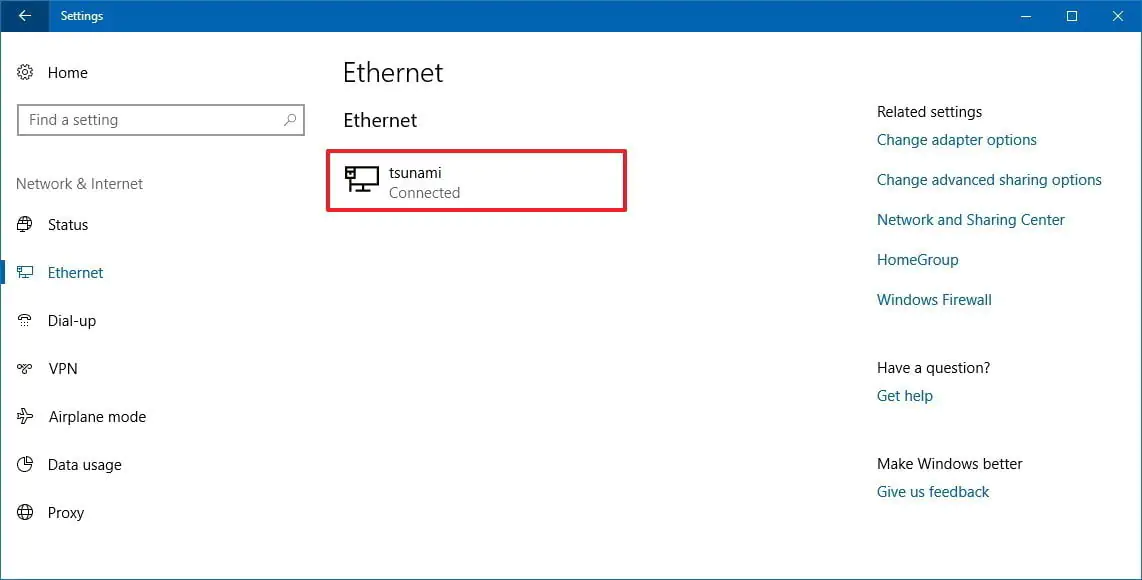
  • ‘Ayarlar (Settings)’ uygulamasını açın.
  • ‘Ağ ve İnternet (Network & Internet)’ seçeneğine tıklayın.
  • ‘Ethernet’ seçeneğini seçin.
  • Ethernet bağlantısına tıklayın

  • ‘Özellikler (Properties)’ başlığı altında, ‘IPv4 adresi (IPv4 address)’ bölümünde IP adresinizi bulabilirsiniz.
‘Sistem Bilgileri (System Information)’ Kullanılarak IP Adresi Nasıl Bulunur?

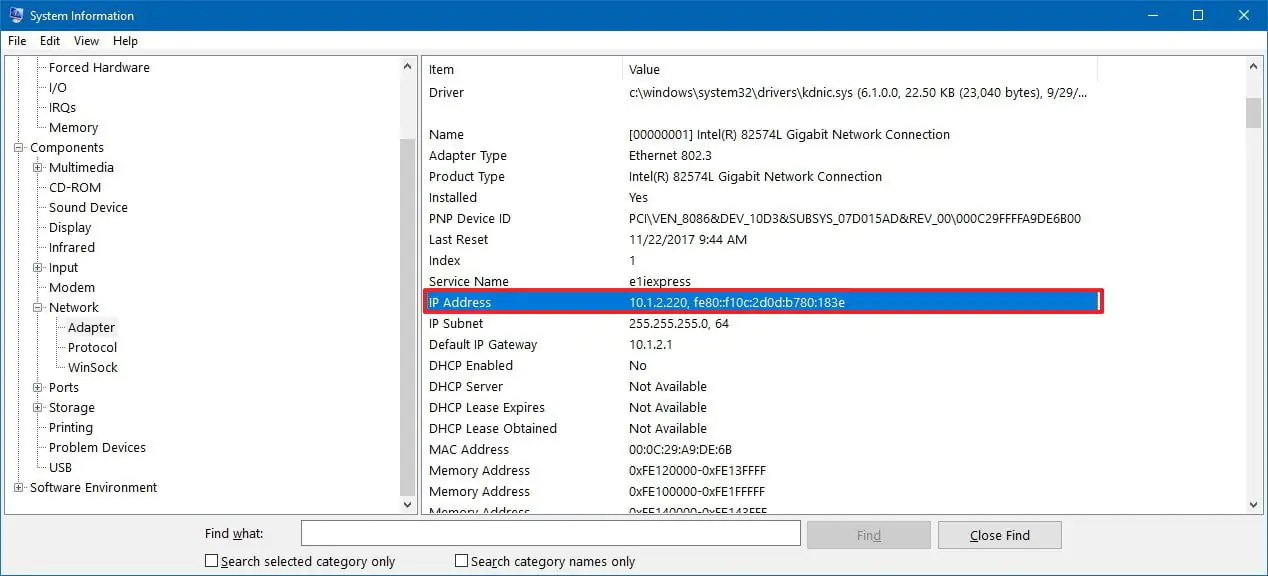
Windows 10 S’de ‘Sistem Bilgileri (System Information)’ni kullanarak da cihazınızın IP adresini ve cihazınıza ait diğer ağ bilgilerini bulabilirsiniz.

  • ‘Başlat (Start Menu)’ menüsünü açın.
  • Arama kutuğucuna ‘Sistem Bilgileri (System Information)’ yazın ve çıkan arama sonuçlarında ‘Sistem Bilgileri (System Information)’ seçeneğine tıklayın.
  • Soldaki panelde ‘Ağ (Network)’ menüsünün yanındaki ‘+’ işaretine tıkayarak alt menüleri açın.
  • Alt menülerden ‘Bağdaştırıcı (Adapter)’ seçeneğine tıklayın.
  • Sağdaki panelde ağ adaptörünüzün ismini arayın,
  • ‘IP Adresi (IP Address)’ bölümünde, cihazınızın hem IPv4 adresini hem de IPv6 adresini bulabilirsiniz.
- 11858 Teknoloji Destek Hattı -

‘Kontrol Paneli (Control Panel)’i Kullanılarak IP Adresi Nasıl Bulunur?

‘Kontrol Paneli (Control Panel)’ndeki ağ seçeneklerini kullanarak da cihazınıza atanan IP adresini ve cihazınıza ait diğer birçok ağ bilgilerini bulabilirsiniz.

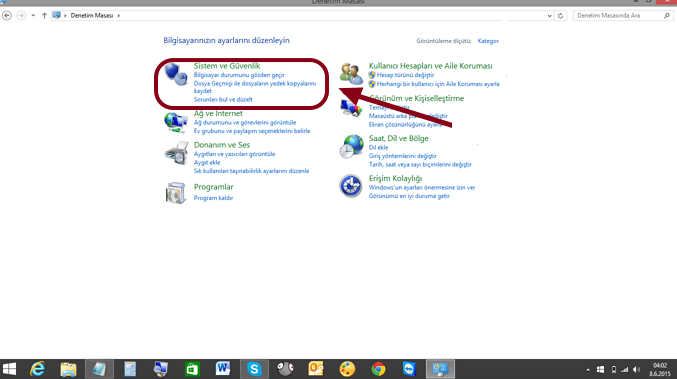
  • Öncelikle ‘Kontrol Paneli (Control Panel)’ini açın.
  • ‘Ağ ve İnternet (Network and Internet)’ seçeneğine tıklayın.
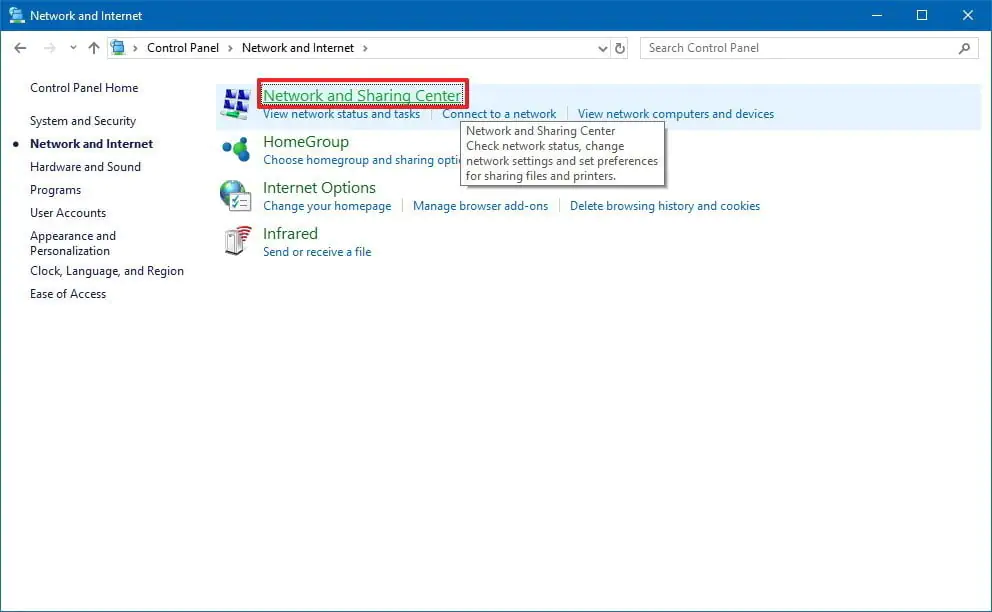
  • ‘Ağ ve Paylaşım Merkezi (Network and Sharing Center)’ seçeneğine tıklayın.
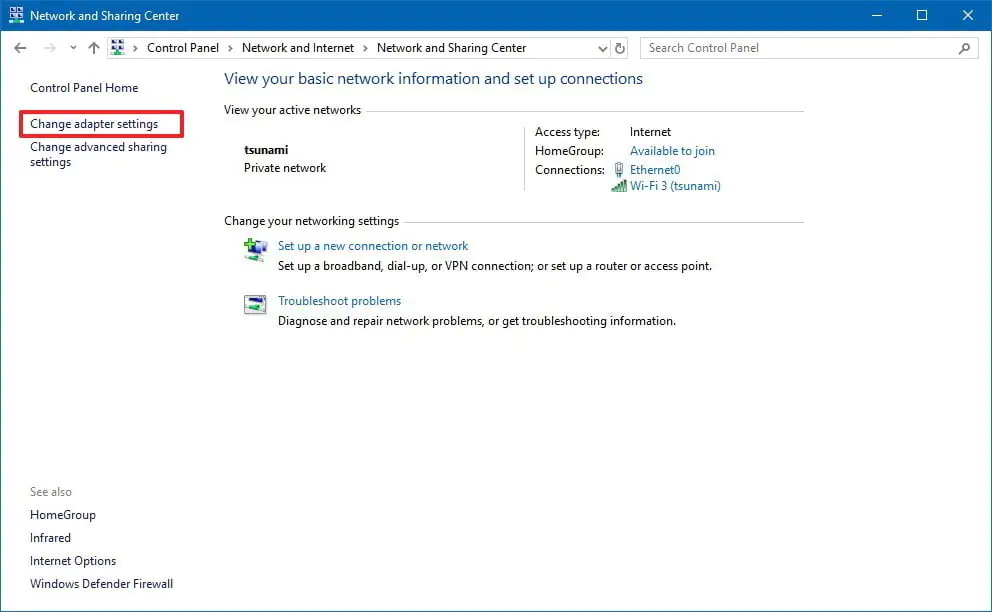
  • Soldaki panelde ‘Bağdaştırıcı ayarlarını değiştir (Change adapter settings)’ seçeneğine tıklayın.
  • İstediğiniz bir ağ adaptörüne (bağdaştırıcısına) çift tıklayın (örn.: Wi-Fi veya Ethernet)
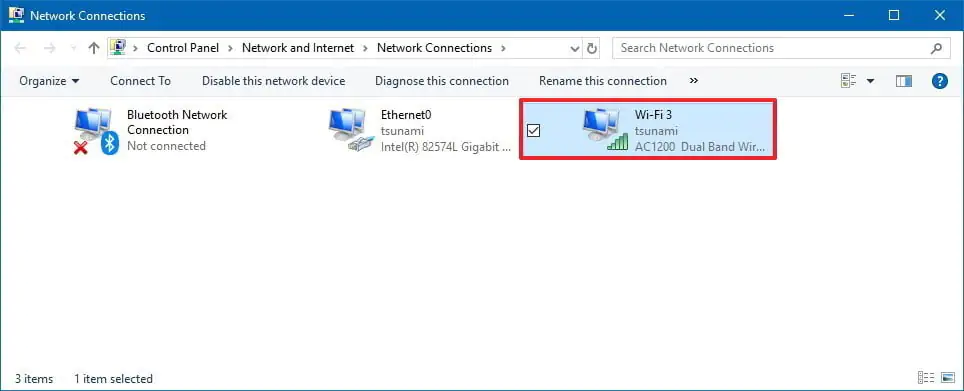
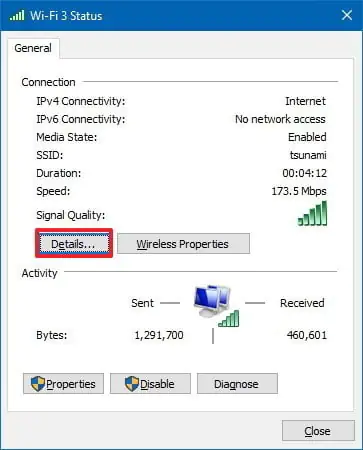
  • ‘Genel (General)’ sekmesinde ‘Ayrıntılar… (Details…)’ butonuna tıklayın.
  • Açılan ‘Ağ Bağlantısı Ayarları (Network Connection Settings)’ penceresinde, ‘IPv4 Adresi (IPv4 Address)’ bölümünde cihazınızın IP adresini bulabilirsiniz. Cihazınızın IPv6 adresini ise ‘Bağlantı-lokal IPv4 Adresi (Link-local IPv6 Address)’ bölümünde bulabilirsiniz.
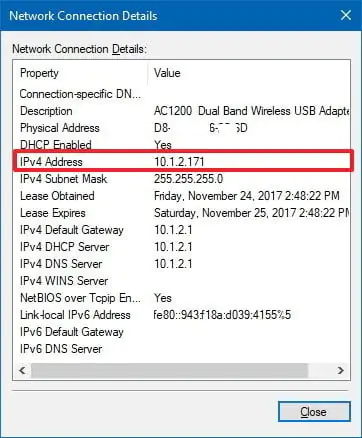
Dikkat ettiğiniz üzere bu bölümde cihazınızın fiziksel adresi (MAC), DNS adresi, cihazınızın TCP/IP ayarları için DHCP sunucusu kullanıp kullanmadığı ve TCP/IP kira bitiş tarihi (DHCP sunucusundan aldığı IP adresinin kullanım süresi) gibi diğer birçok ek bilgiyi bulabilirsiniz.

ETİKETLER:ağ ayarlarıip adresinasıl bulunurwindows 10
Bu Makaleyi Paylaş
Facebook WhatsApp WhatsApp Threads Bağlantıyı Kopyala Yazdır
Paylaş
Yorum yapılmamış

Bir yanıt yazın Yanıtı iptal et

E-posta adresiniz yayınlanmayacak. Gerekli alanlar * ile işaretlenmişlerdir

Bağlantı Kuralım

21KBeğen
19.6KTakip Et
7.3KAbone Ol
192Takip Et

Popüler Gönderiler

AirTies Air 4960 Modem Kurulum

Uğurcan ÜN
Uğurcan ÜN
3 dk. okuma
14 Görüntüleme
Sessiz İçerik Nedir Nasıl Yapılır

Sessiz İçerik Nedir

İsmail YILDIZ
İsmail YILDIZ
6 dk. okuma
15 Görüntüleme
YouTube Video Başlığı Nasıl Yazılmalı Yolları Neler

YouTube Video Başlığı Nasıl Yazılmalı

İsmail YILDIZ
İsmail YILDIZ
6 dk. okuma
13 Görüntüleme

Lyra 3 Pro ile Şarkı Nasıl Oluşturulur

Uğurcan ÜN
Uğurcan ÜN
4 dk. okuma
26 Görüntüleme

You Might Also Like

Windows

Windows 10’da Microsoft Money sorunları

2 dk. okuma
Bilgisayar ekranı çok karanlık
Windows

Bilgisayar Ekranı Çok Karanlık

9 dk. okuma
Windows

Windows 10 için Dizüstü Bilgisayar Pili Nasıl Kalibre Edilir

7 dk. okuma
Windows

Realtek HD Audio Manager eksik

5 dk. okuma

Size her gün en son haberleri ve sorun çözümlerini getiriyoruz!

TeknoDestek Müşteri Hizmetleri
Facebook-f Instagram Tiktok Twitter Youtube Linkedin Whatsapp Phone-alt Rss

İş Ortaklarımız

TeknoDestek Müşteri Hizmetleri
© 2013 - 2026 TeknoDestek Müşteri Hizmetleri • Tüm hakları saklıdır • Bu sitedeki tüm içerikler (metin, görsel, video, logo, tasarım vb.) 5846 sayılı Fikir ve Sanat Eserleri Kanunu (FSEK) kapsamında korunmaktadır • İzinsiz kopyalanması, çoğaltılması, yayınlanması veya herhangi bir şekilde kullanılması yasaktır • İhlal tespitinde; FSEK Madde 71-73 uyarınca yasal süreç başlatma, maddi/manevi tazminat talep etme ve cezai işlem için başvurma hakkımız saklıdır • TeknoDestek, TeknoS@R'un bir kuruluşudur • Tema Düzenleyen: Fatih ATEŞ
Sorun Hala Çözülmedi mi?
Aradığın çözümü bulamadıysan, 11858 Teknoloji Destek Hattımız sana yardımcı olabilir. 2011’den beri Türkiye’nin en tecrübeli teknoloji destek ekiplerinden biri olarak, bilgisayar, telefon, tablet, modem, akıllı TV ve sosyal medya sorunlarında 7/24 profesyonel destek veriyoruz. Uzman ekibimizle hemen görüşmek ister misin?

    📞 11858’i Şimdi Ara

    Görüşme öncesi dakika ücreti sesli olarak bilgilendirilir
    Welcome Back!

    Sign in to your account

    Kullanıcı Adı veya E-posta Adresi
    Şifre

    Şifrenizi mi unuttunuz?